
...
- Интервал между датой начала и окончания приема заявок 5 календарных не менее 2 рабочих дней;
- В разделе общие сведения заполняются: «Способ проведения закупки» - Из одного источника по несостоявшимся закупкам, «Тип закупки» - ИОИ от ЗЦП, «Способ несостоявшейся закупки» - Запрос ценовых предложений, «Вид предмета закупок» - работа или услуга или товар, «Организатор», «Юр. адрес организатора» - сведения об организаторе, который проводил несостоявшуюся закупку способом ЗЦП, «Кол-во» - количество лотов, которые добавлены в объявление по причине подана одна заявка, «Сумма закупки» - сумма лотов, «признаки» - без учета НДС, «Приглашенный поставщик» - приглашенный поставщик;
...
Отмечаем, что создание объявление способом «Из одного источника по несостоявшимся закупкам» доступно по пунктам (ов) плана со статусом «Закупка не состоялась» по заявкам направленным разными Заказчиками.
При нажатии на кнопку «Далее» отобразятся лоты, отвечающие заданным критериям по способу несостоявшейся закупки, по виду предмета и по признаку проведения закупки. Нужно отметить требуемый лот(ы) галочкой и нажать на кнопку «Добавить отмеченные лоты»:
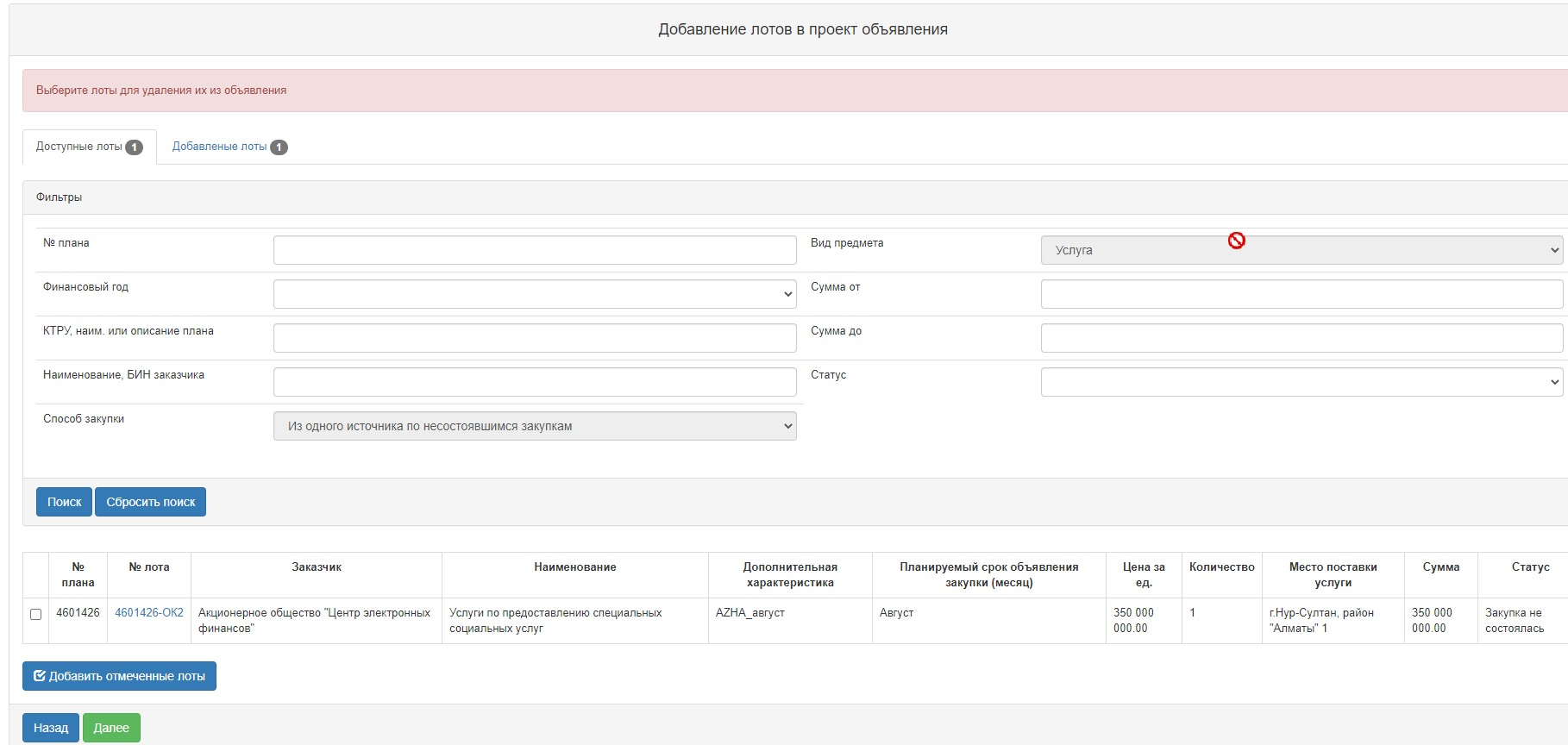
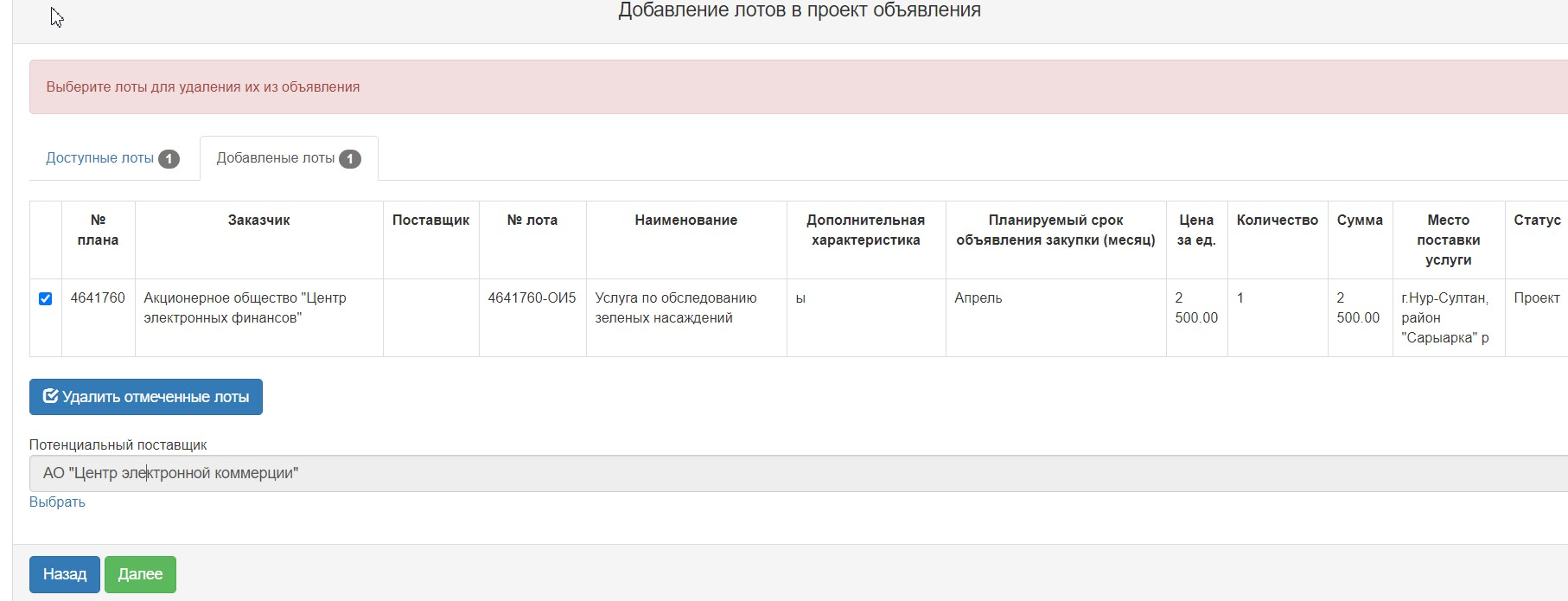
Система автоматически осуществит переход на страницу «Добавленные лоты». Следующие кнопки предназначены для:
...
Для добавления приглашаемого поставщика необходимо в поле «Потенциальный поставщик» нажать на кнопку «Выбрать».
Примечание: В случае если государственные закупки были признаны не состоявшимися, и по итогам государственных закупок участие принял только один поставщик (был допущен только один поставщик), то на шаге «Добавление лотов в проект объявления» система в поле «Потенциальный поставщик» автоматически отобразит наименование поставщика принимавшего участие по ранее проведенной закупке.
В случае если государственные закупки были признаны не состоявшимися, и по итогам государственных закупок не было представленных заявок, на шаге «Добавление лотов в проект объявления» необходимо добавить поставщика путем нажатия на ссылку «Выбрать».
...
Примечание: в случае необходимости изменить выбранного поставщика требуется повторно нажать на ссылку «выбрать» и осуществить поиск.
При нажатии на кнопку «Далее» отобразится форма добавления данных по лотам.
...
При нажатии на кнопку «Далее»отобразится форма для добавления представителей организатора и заказчика, а также для выбора банковских реквизитов.
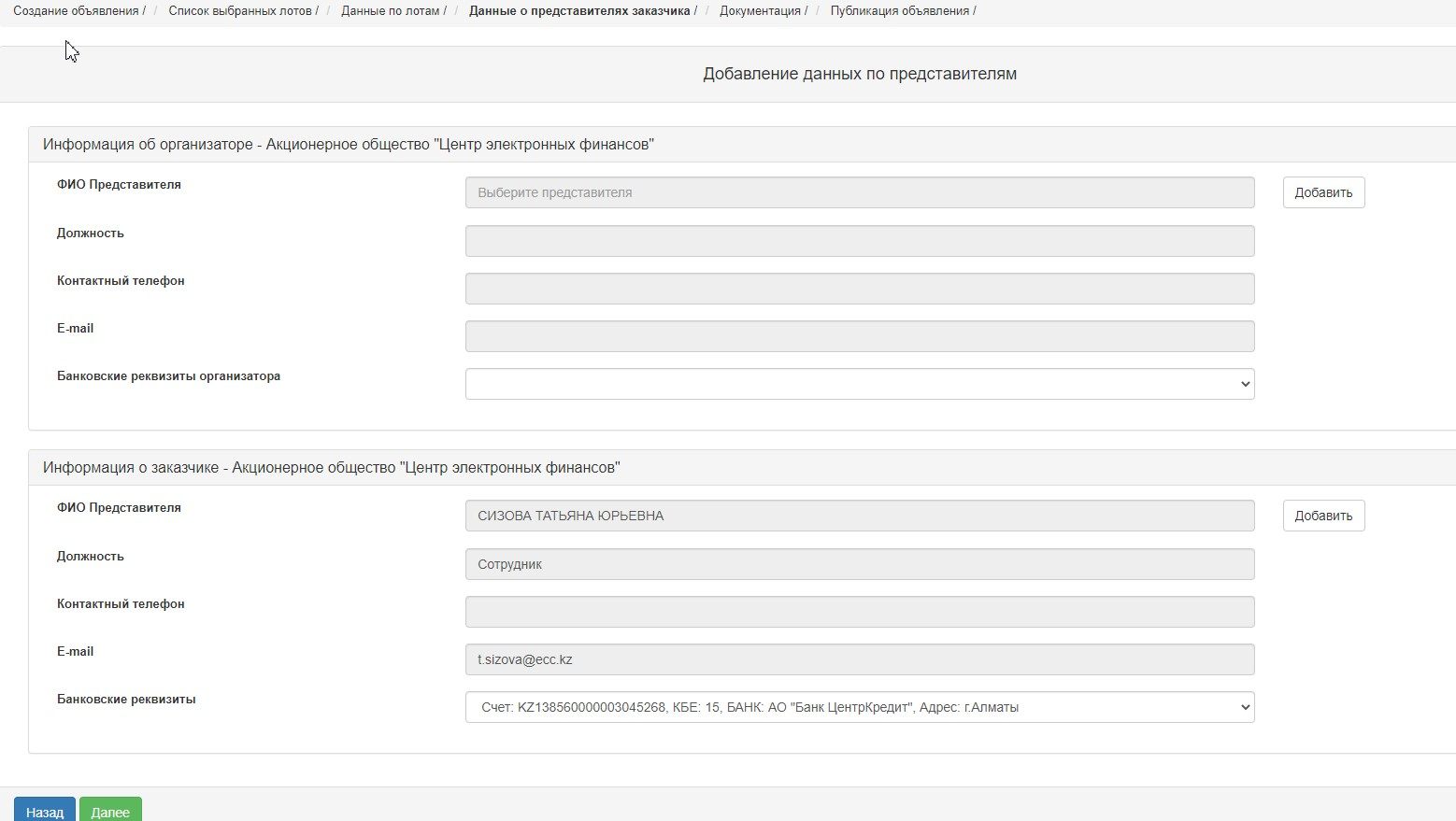
Представитель Организатора – выбирается из числа зарегистрированных сотрудников организатора государственных закупок.
...
На форме проекта договора, с помощью кнопки «Сохранить пользовательский шаблон» можно сохранить часто используемые формы договоров. Для того, чтобы применить или удалить сохраненный шаблон, необходимо из выпадающего списка в окне «Пользовательский шаблон договора» осуществить выбор шаблона и нажать на соответствующую кнопку.
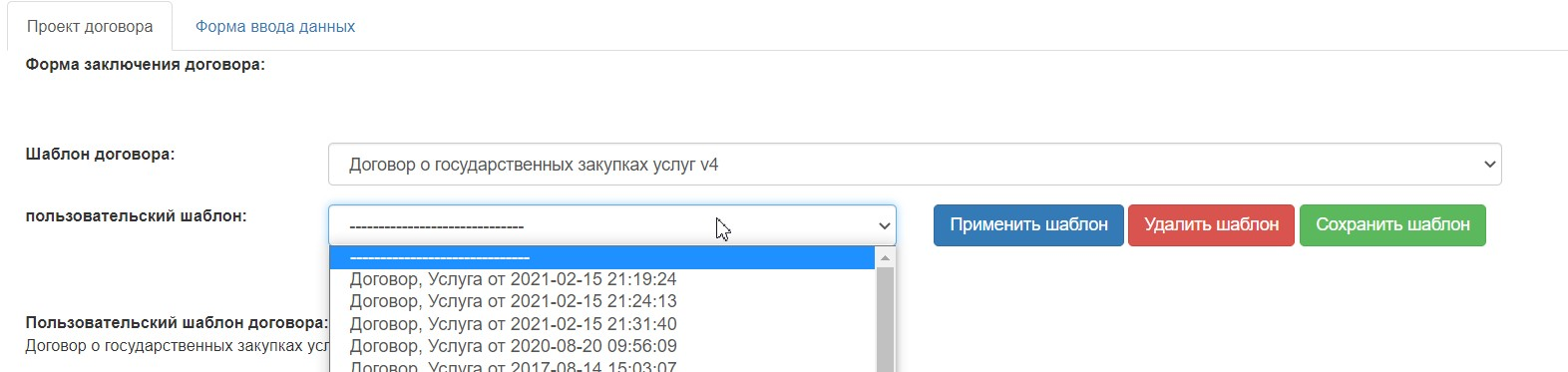
Обязательные для заполнения поля можно просмотреть во вкладке «Форма ввода данных».
...
Примечание: подписанный договор также можно отозвать в случае необходимости с помощью кнопки «Отозвать проект договора».
Для формирования документа «Приложение 2 (Техническая спецификация)» необходимо нажать на ссылку с названием в поле «Наименование документов».
...
После проверки заполненных данных система откроет форму предварительного просмотра объявления:
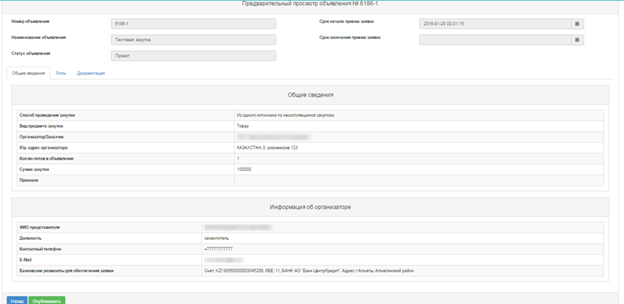
Внимание! В данной форме необходимо указать срок окончания приема заявок. При публикации закупки способом «Из одного источника по несостоявшимся закупкам» интервал между датой начала и окончания приема заявок должен быть: если способ несостоявшейся закупки ЗЦП - не менее 5 календарных 2 рабочих дней, если способ несостоявшейся закупки ОК, КПКО, ГСЗ, Аукцион не менее 5 2 рабочих дней, при этом дата и время начала приема заявок должна быть не меньше текущей даты публикации. Для того чтобы указать даты, необходимо нажать на пиктограмму .
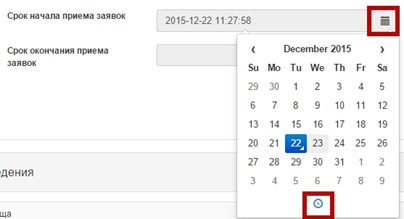
Для того чтобы указать конкретное время, следует нажать на пиктограмму .
.
...
Для публикации закупки необходимо нажать на кнопку «Опубликовать»:
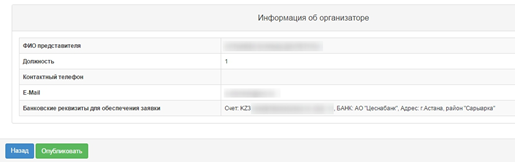
Внимание! Перед публикацией объявления проверьте на корректность введенные данные. Опубликованная закупка не подлежит редактированию.
...
Примечание: Кнопка «Вскрыть закупку» в разделе «Доступные действия» активна для Организатора (создателя закупки) в случае, если срок окончания приема заявок не завершен.
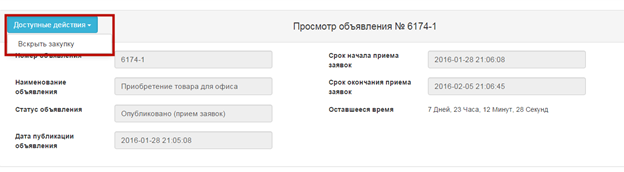
После нажатия на кнопку «Вскрыть закупку» отобразиться форма подтверждения вскрытия закупки.
...
В случае если не сформирован протокол итогов, можно отозвать голос с помощью кнопки «Отозвать голос».

...
Формирование протокола итогов
После того, как Представитель организатора осуществит голосование по всем лотам, в которых участвует поставщик Создателю объявления (автору) на форме просмотра объявления станет доступна кнопка «Сформировать протокол итогов».
...
Также отмененный лот возвращается в пул заявок для публикации новой закупки.
...
ВНИМАНИЕ! В случае если отмена закупки производится со статусом «Формирование протокола итогов», система переформирует протокол на другой с информацией об отмене закупки.
...