
...
Для создания объявления способом «Из одного источника по несостоявшимся закупкам» необходимо перейти в меню «Рабочий кабинет», и выбрать раздел «Создать объявление»
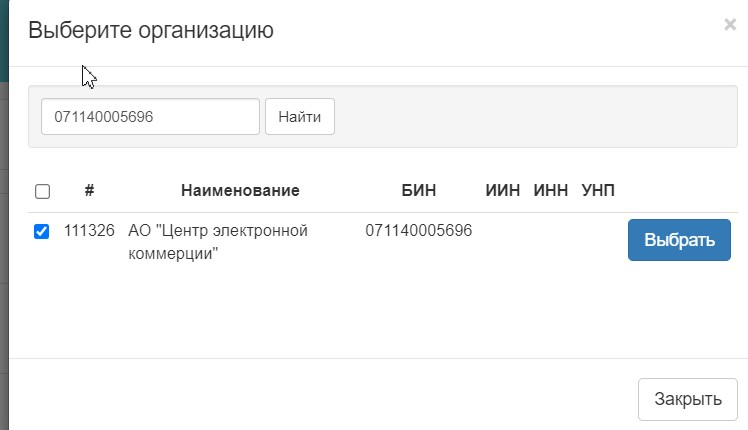
Примечание: Для публикации закупки способом «Из одного источника по несостоявшимся закупкам» доступны заявки (пункты плана) в статусе «Закупка не состоялась». Изменять планируемый способ закупки в годовых планах не требуется. После добавление лотов в проект закупки, способ закупки автоматически поменяется на способ «Из одного источника по несостоявшимся закупкам».
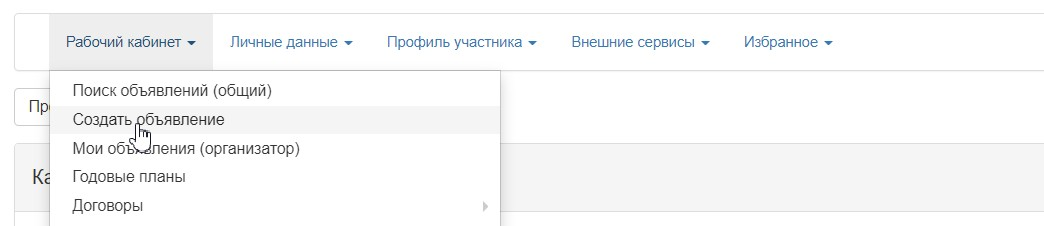
Далее откроется форма создания проекта объявления, где необходимо указать:
- Способ проведения закупки;
- Вид предмета закупок;
- Способ несостоявшейся закупки;
- Наименование объявления (закупки) на казахском языке;
- Наименование объявления (закупки) на русском языке;
Раздел «Создание проекта объявления» содержит следующие элементы управления:
...
Примечание: После заполнения данных полей, система автоматически сохраняет объявление в статусе «Проект» в разделе «Рабочий кабинет» - «Мои объявления (организатор)»:

Пиктограмма  позволяет редактировать, пиктограмма
  позволяет удалить объявления со статусом «Проект».
...
При нажатии на кнопку «Далее» отобразятся лоты, отвечающие заданным критериям по способу несостоявшейся закупки, по виду предмета и по признаку проведения закупки. Нужно отметить требуемый лот(ы) галочкой и нажать на кнопку «Добавить отмеченные лоты»:
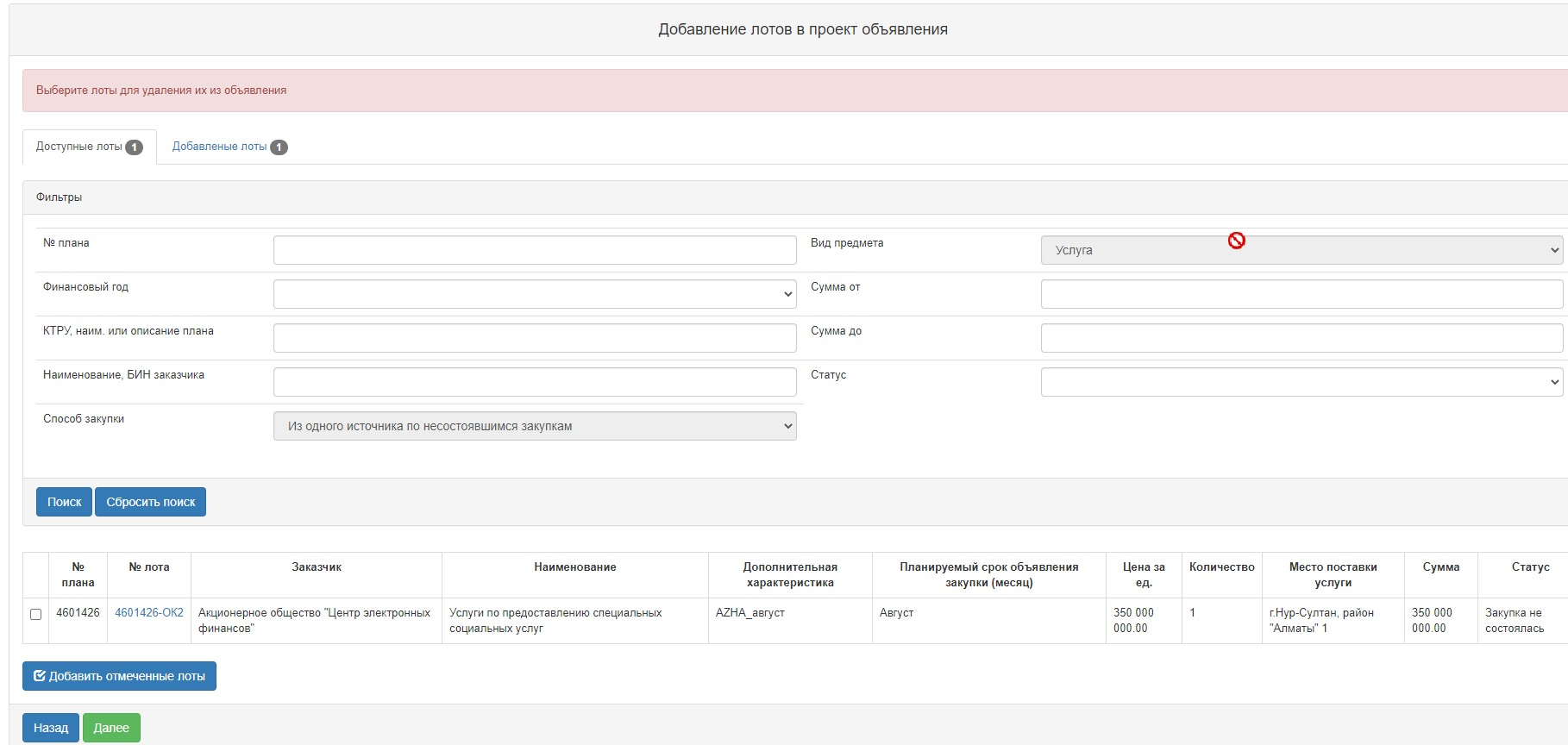
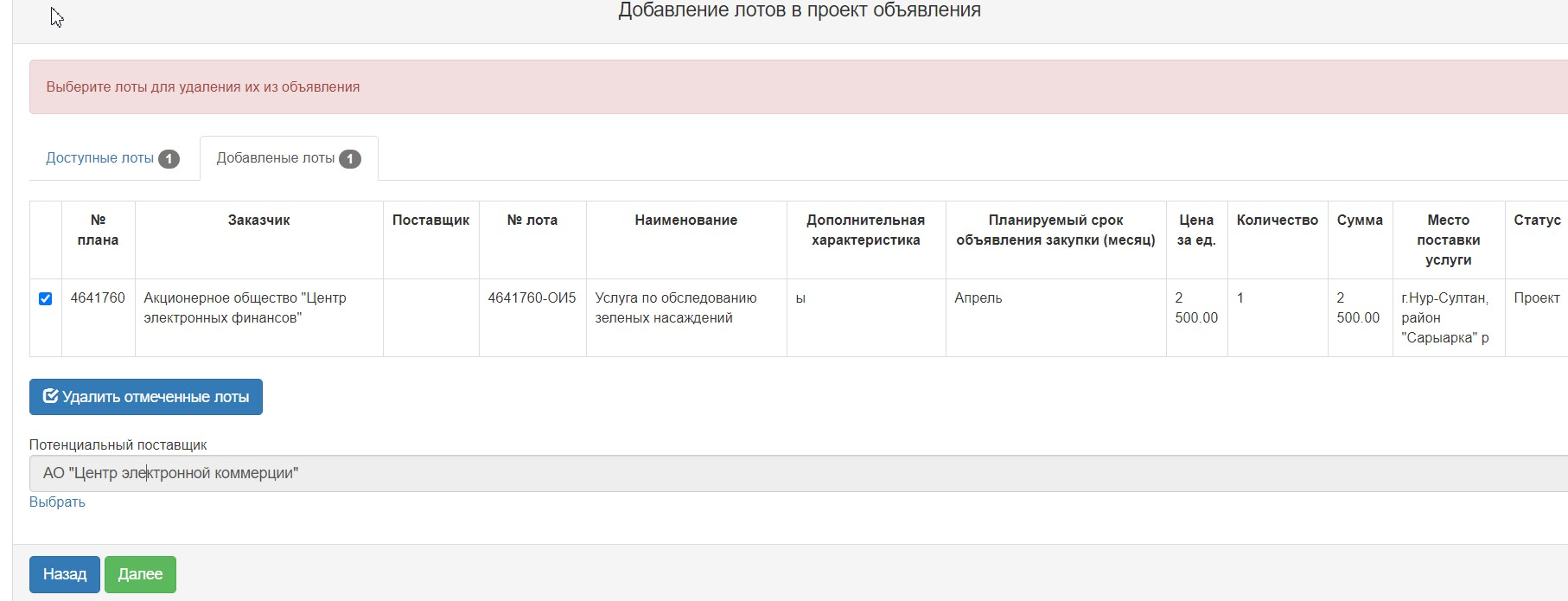
Система автоматически осуществит переход на страницу «Добавленные лоты». Следующие кнопки предназначены для:
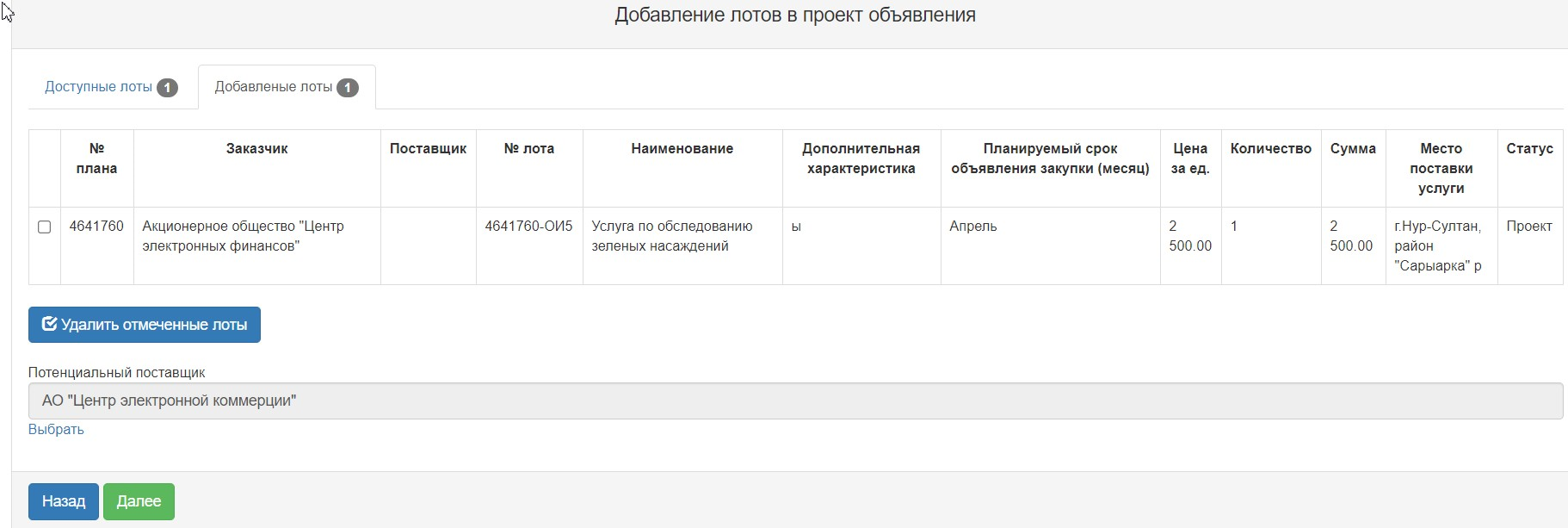
- «Удалить отмеченный лот»- для возврата лота;
- «Далее» для продолжения процедуры создания закупки.
- «Назад» для перехода на предыдущий шаг закупки.
Для добавления приглашаемого поставщика необходимо в поле «Потенциальный поставщик» нажать на кнопку «Выбрать».
...
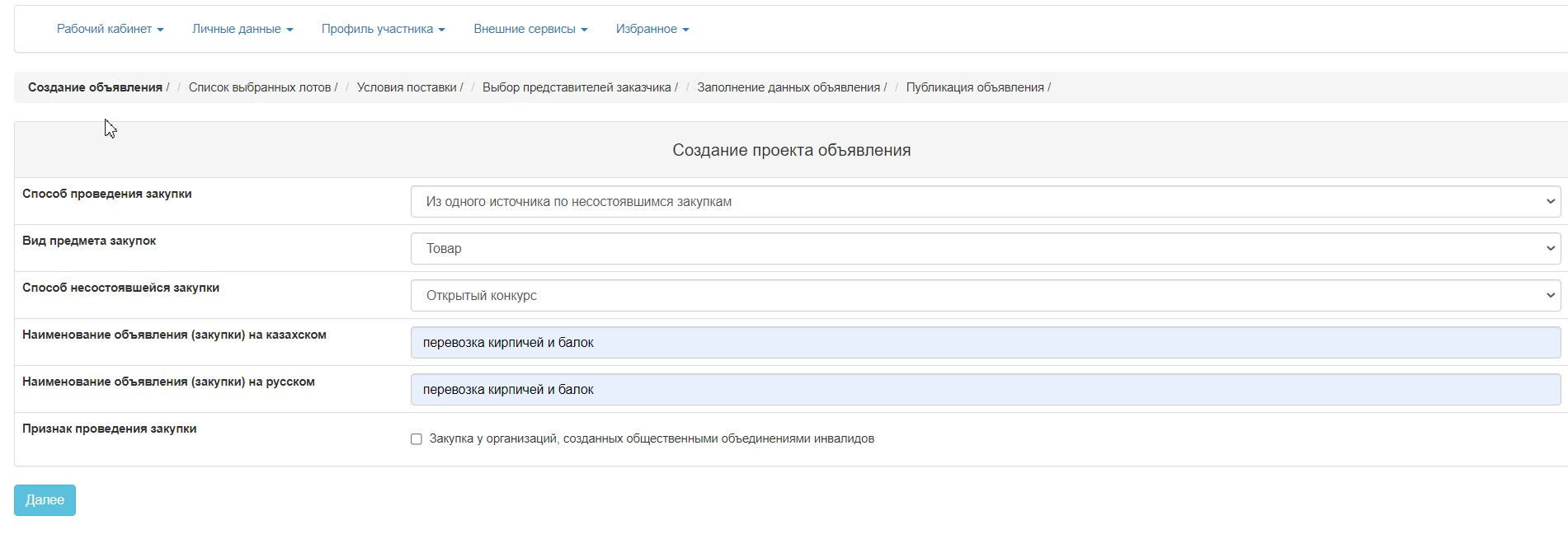
В открывшемся окне необходимо произвести поиск поставщика, указав в поле Наименование, БИН, либо ИИН приглашаемого поставщика и нажать на кнопку «Найти».
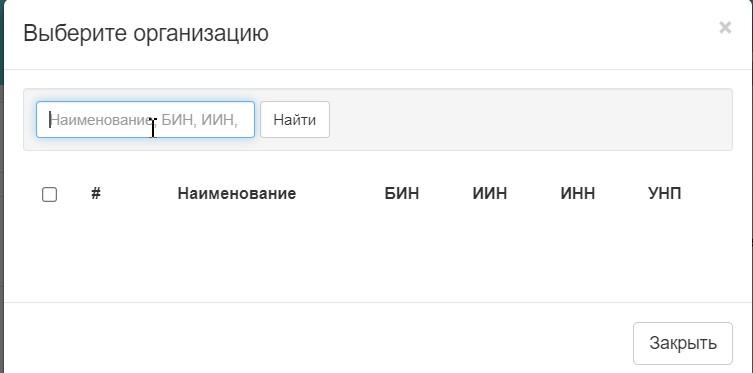
Система отобразит данные поставщика, после этого необходимо нажать на кнопку «Выбрать».
...
Примечание: в случае необходимости изменить выбранного поставщика требуется повторно нажать на ссылку «выбрать» и осуществить поиск.
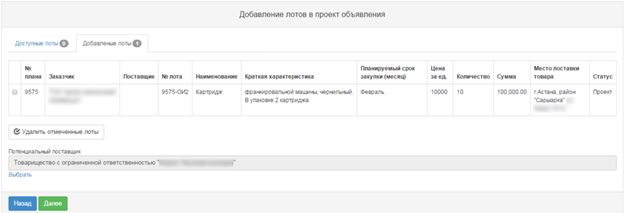
При нажатии на кнопку «Далее» отобразится форма добавления данных по лотам.

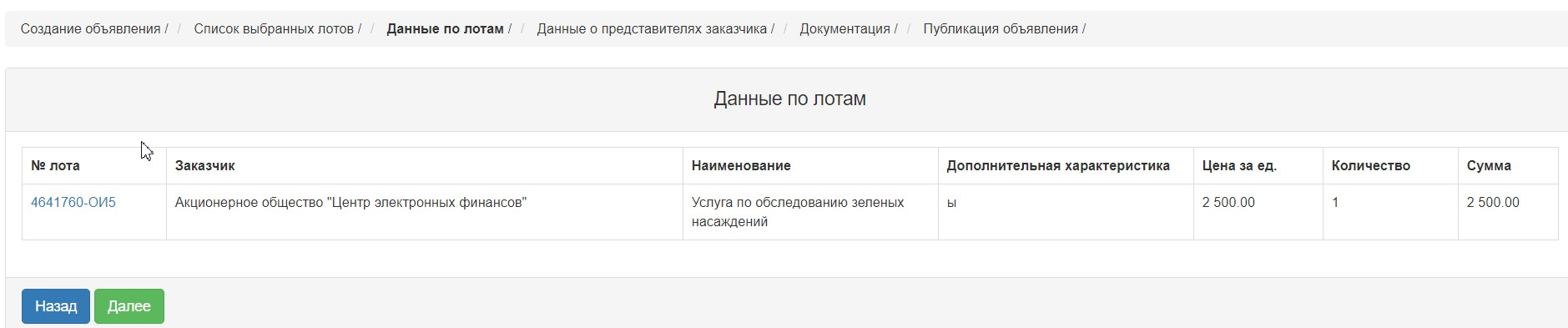
Примечание: Данные по лотам (условия поставки, признак демпинга, поле «Работа», сумма для расчета демпинга, опыт работы, признак «инжиниринговая услуга») не подлежат редактированию, подтягиваются из ранее проведенной закупки (не состоявшейся).
...
При нажатии на кнопку «Далее»отобразится форма для добавления представителей организатора и заказчика, а также для выбора банковских реквизитов.
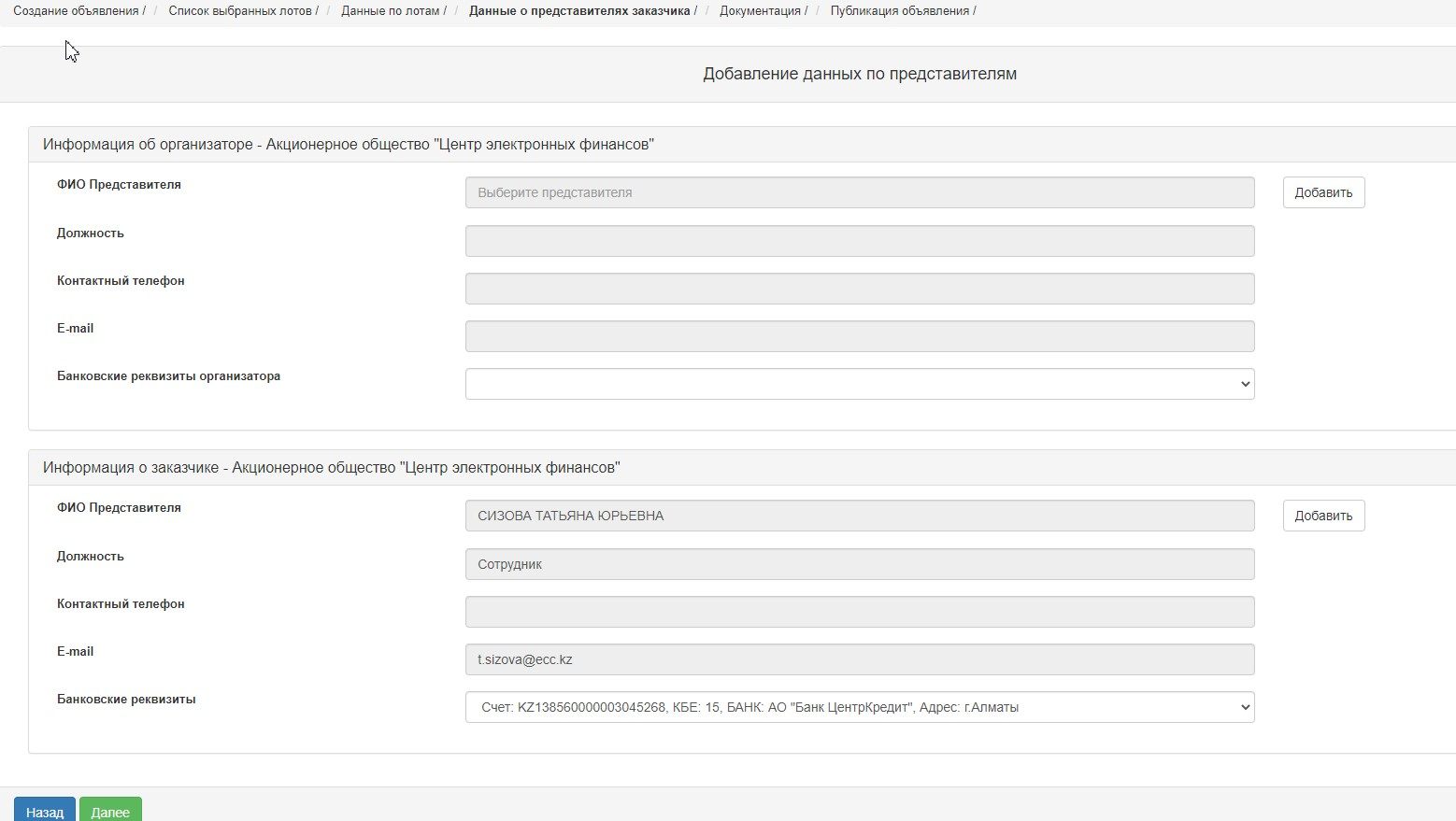
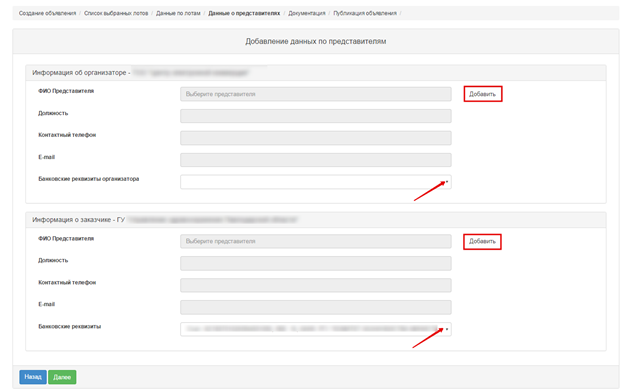
Представитель Организатора – выбирается из числа зарегистрированных сотрудников организатора государственных закупок.
...
В данном окне отображается сформированный список необходимых документов для участия в закупке способом «Из одного источника по несостоявшимся закупкам» согласно Правилам проведения электронных государственных закупок.
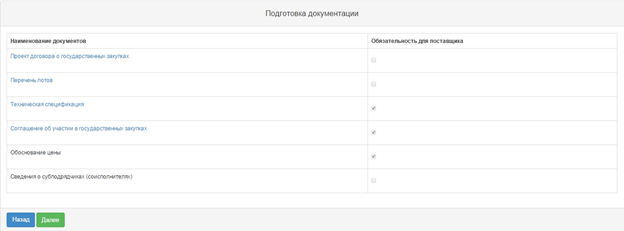
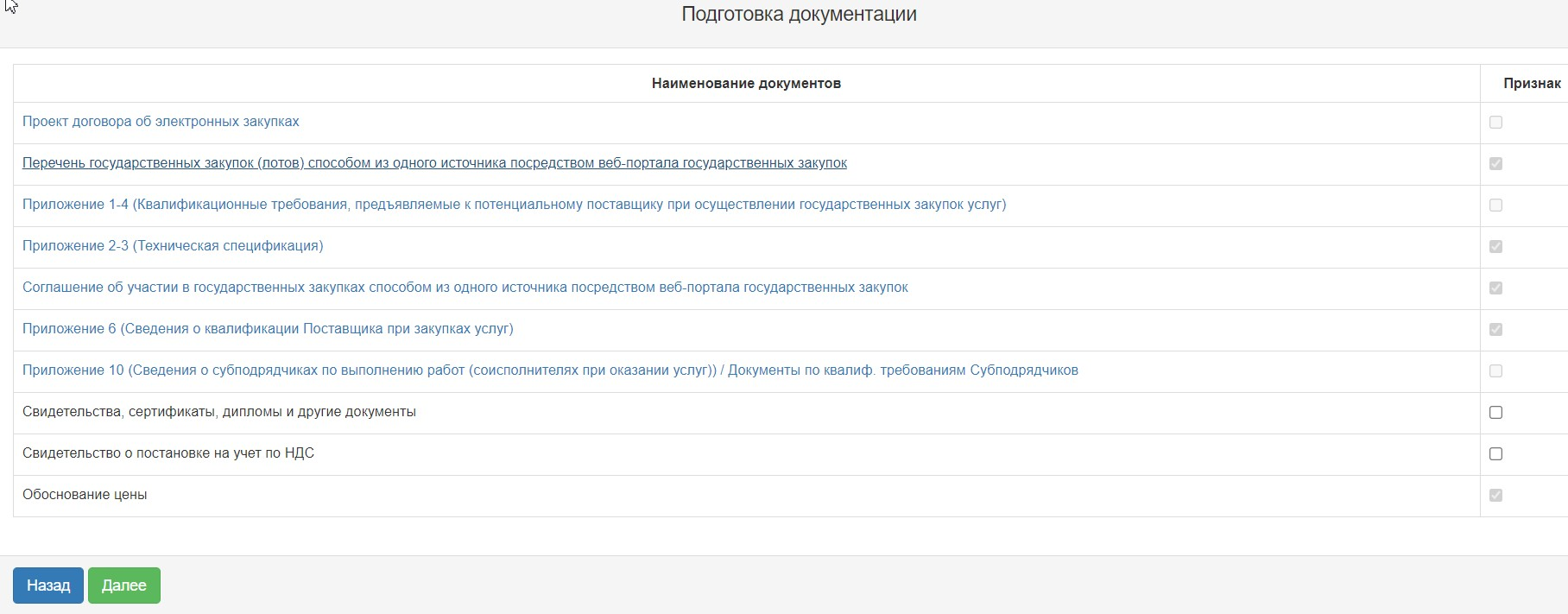
Примечания: документ «Сведения о субподрядчиках (соисполнителях) отображается только в том случае, если видом предмета является услуга или работа.
...
Для заполнения проекта договора необходимо нажать на активную ссылку «Проект договора о государственных закупках».
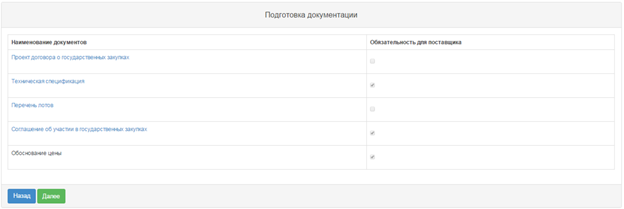
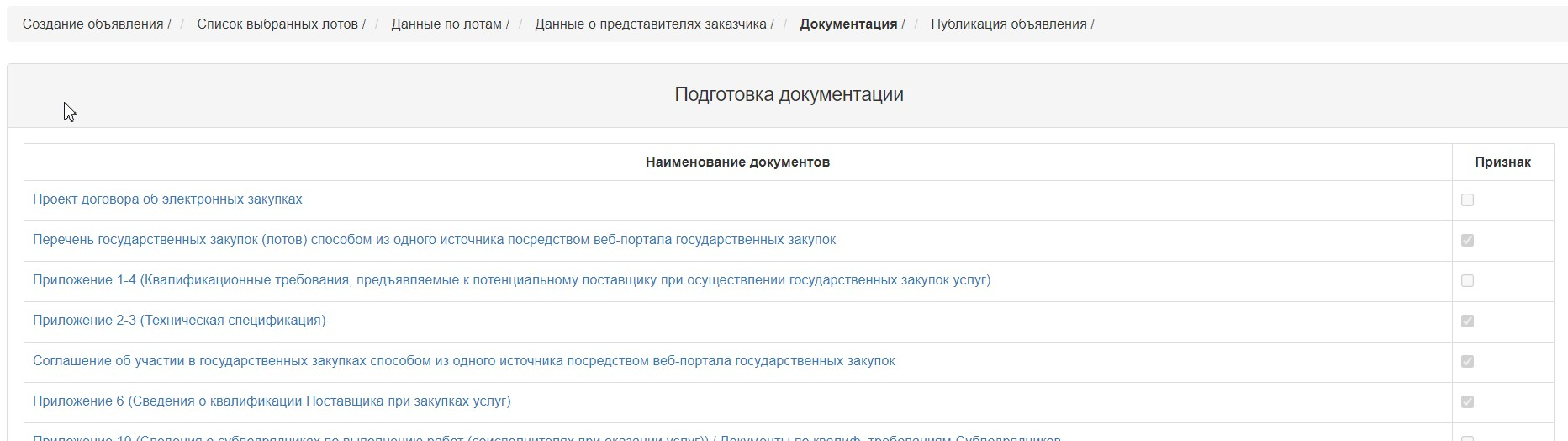
Отобразится проект договора.
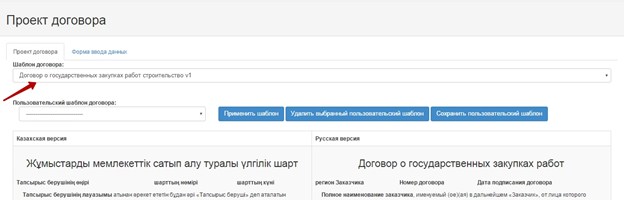
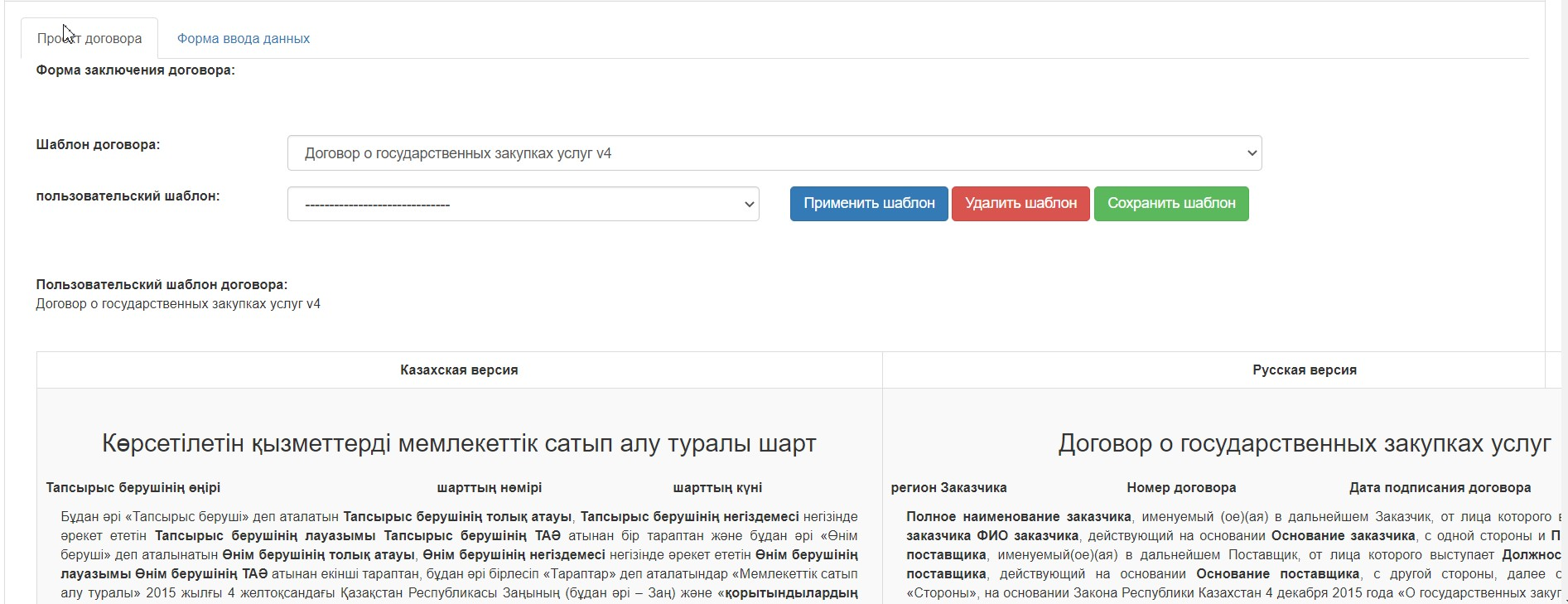
Примечание: в случае если видом предмета закупки является работа необходимо в поле «шаблон договора» выбрать один из следующих шаблонов:
...
На форме проекта договора, с помощью кнопки «Сохранить пользовательский шаблон» можно сохранить часто используемые формы договоров. Для того, чтобы применить или удалить сохраненный шаблон, необходимо из выпадающего списка в окне «Пользовательский шаблон договора» осуществить выбор шаблона и нажать на соответствующую кнопку.
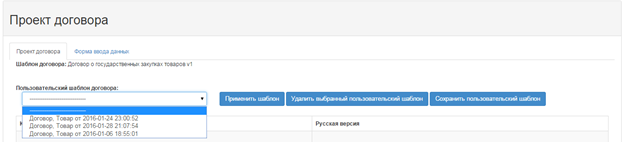
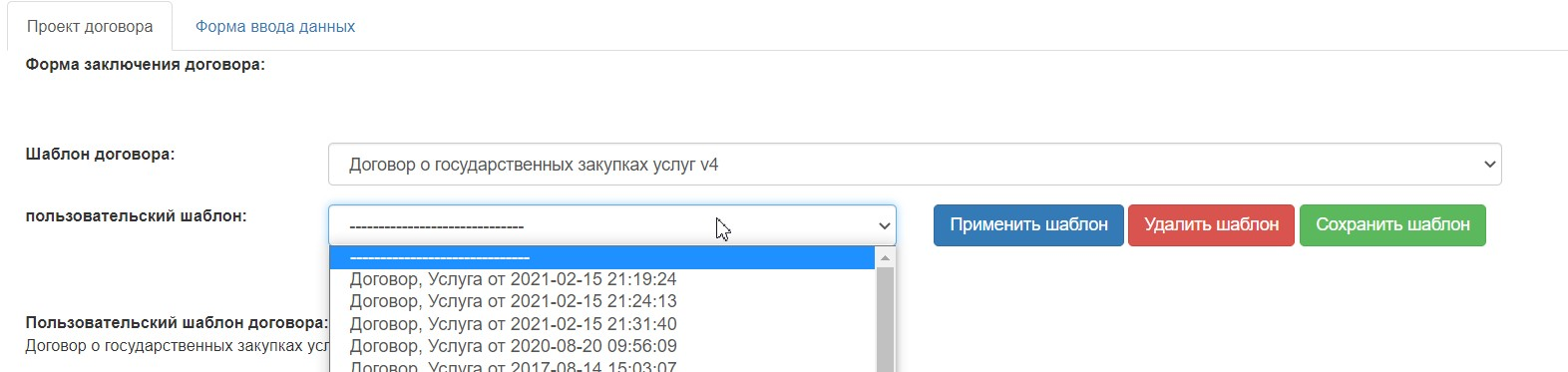
Обязательные для заполнения поля можно просмотреть во вкладке «Форма ввода данных».

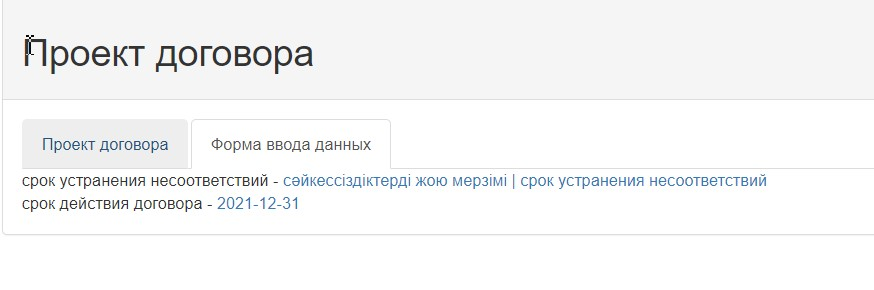
Необходимо нажать на активную ссылку, заполнить поля и сохранить.
...
Разрешается добавлять пункты и подпункты в проект договора, для этого необходимо нажать на активную ссылку «Добавить пункт».
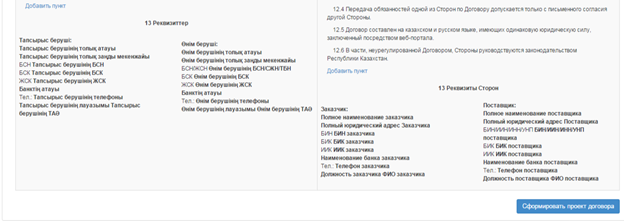
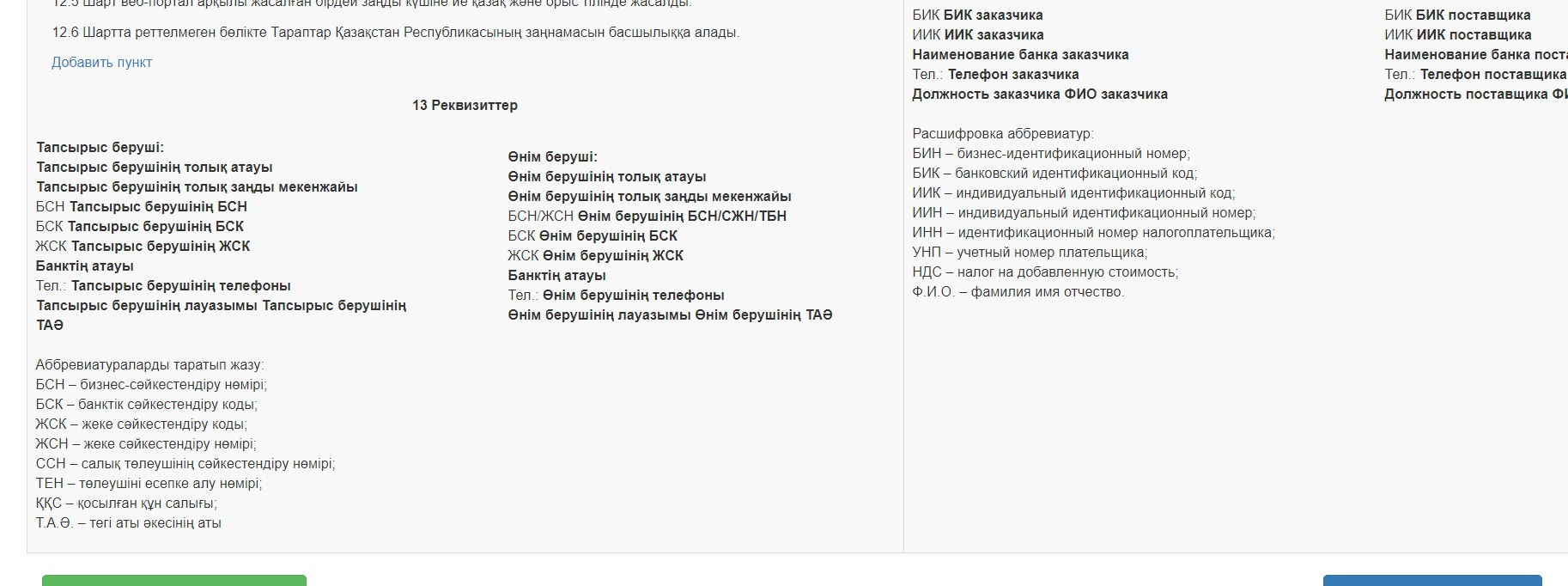
После заполнения договора необходимо нажать на кнопку «Сформировать проект договора».
Сформированный проект договора необходимо подписать с помощью кнопки «Подписать».
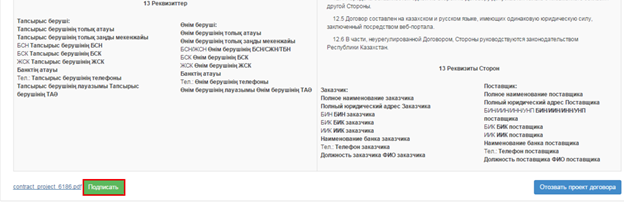
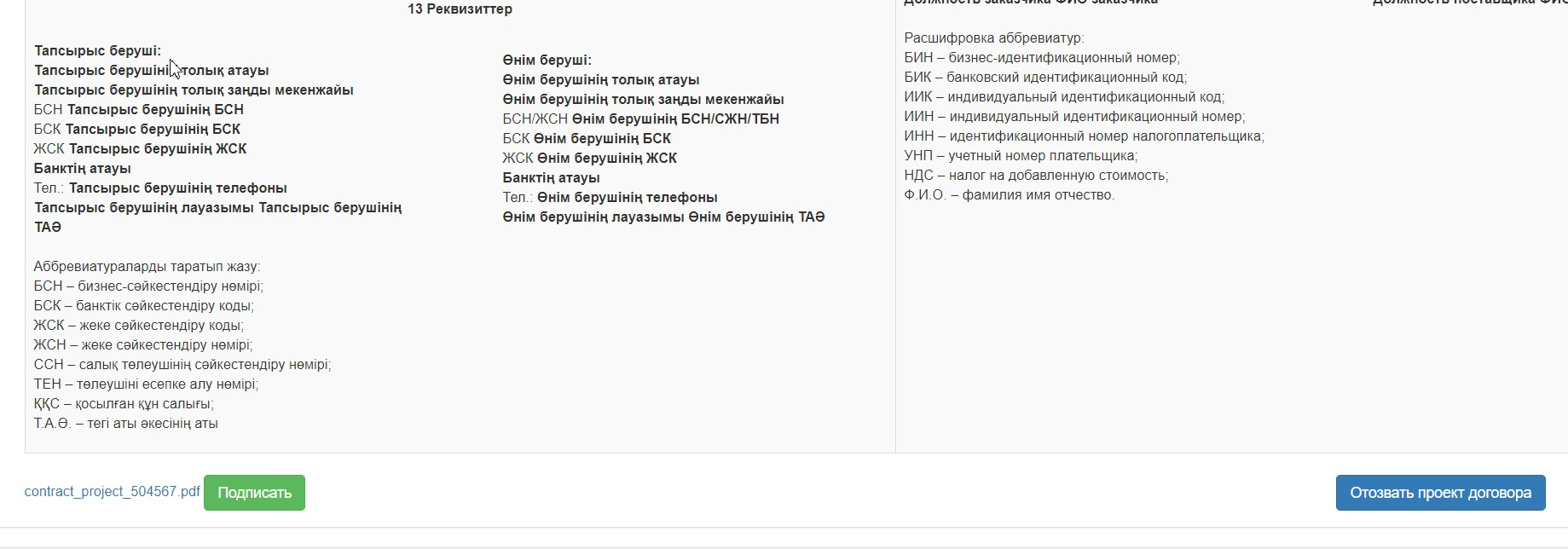
Примечание: утвержденный договор можно отозвать в случае необходимости с помощью кнопки «Отозвать проект договора».
Информацию об ЭЦП можно просмотреть с помощью кнопки «Показать».

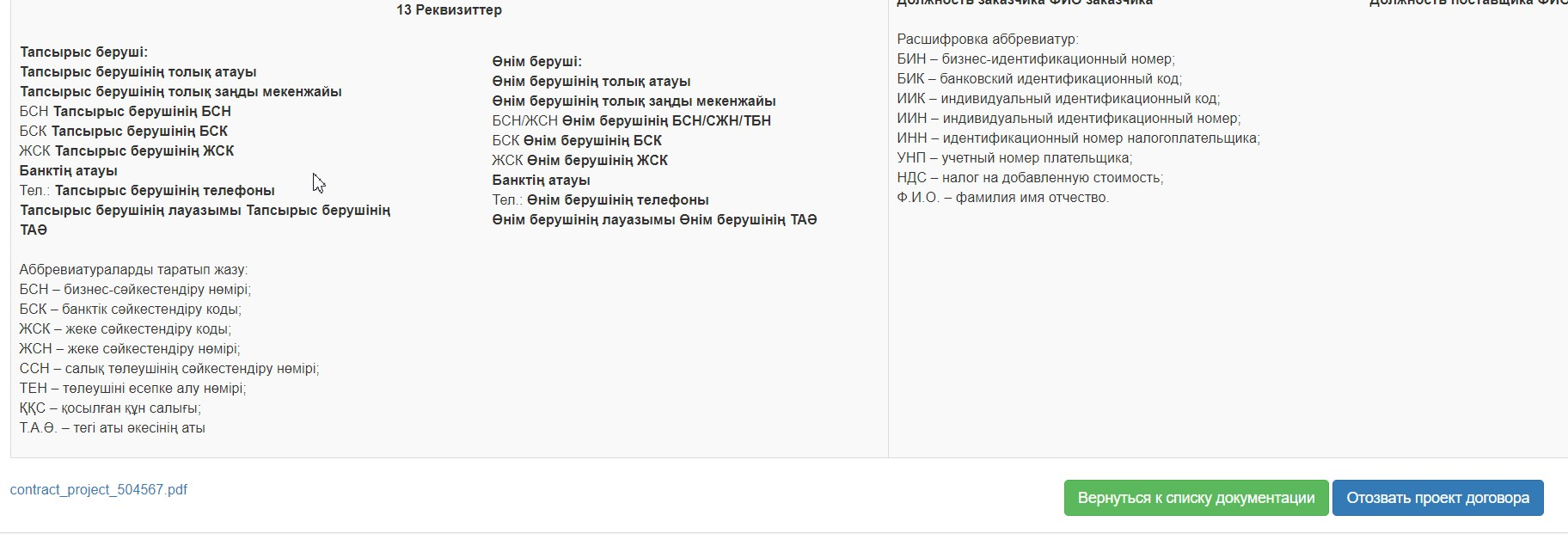
Для возврата в список документов необходимо нажать на кнопку «Вернуться к списку документации».
...
Для формирования документа «Приложение 2 (Техническая спецификация)» необходимо нажать на ссылку с названием в поле «Наименование документов».

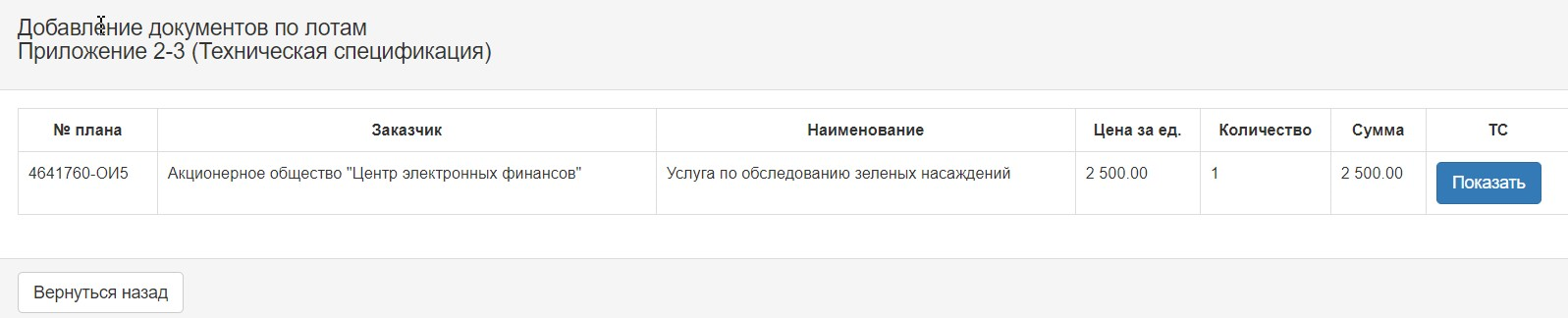
Для просмотра спецификации необходимо нажать на активную ссылку «Показать» столбца «Действие» в строке выбранного лота.
...