
Создание объединенного лота в проекте объявления
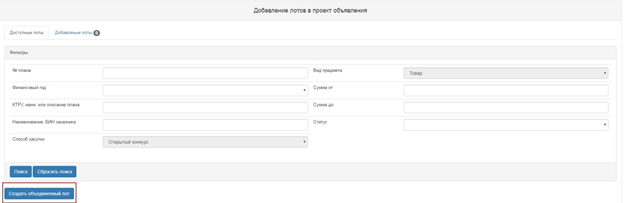
Для объединения пунктов в один лот на шаге добавления лотов в проект объявления необходимо нажать на кнопку «Создать объединенный лот»
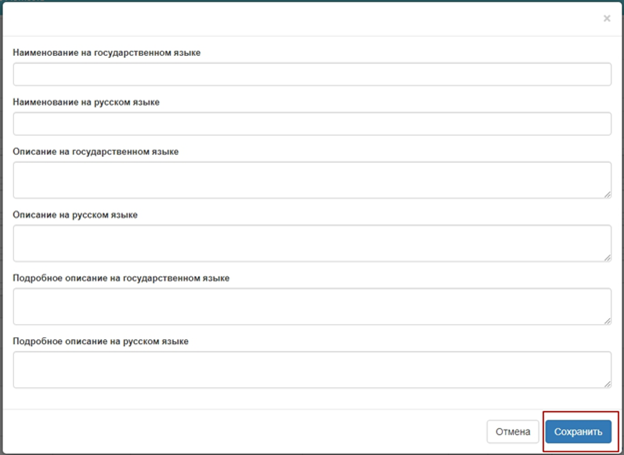
Далее откроется окно заполнения данных по объединенному лоту, после заполнения которого необходимо нажать на кнопку «Сохранить»
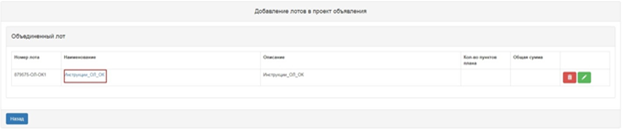
Для добавления пунктов в объединенный лот необходимо нажать на активную ссылку наименования объединенного лота
Страница добавления пунктов плана в объединенный лот выглядит следующим образом:
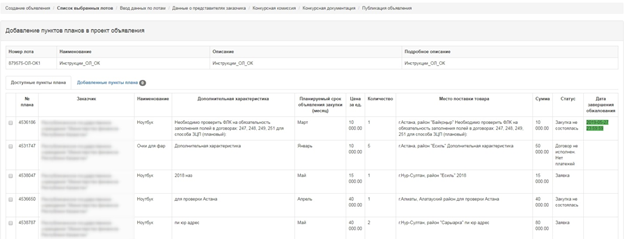
После выбора необходимых лотов нужно нажать на кнопку «Добавить отмеченные»
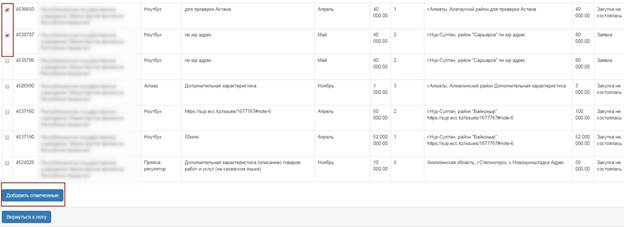
Внимание: для создания объединенного лота обязательным условием является добавление нескольких пунктов плана. Ограничений по максимальному количеству нет.
Внимание: объединить пункты плана разных заказчиков можно в случае если КТРУ выбранных пунктов плана и единицы измерения одинаковые.
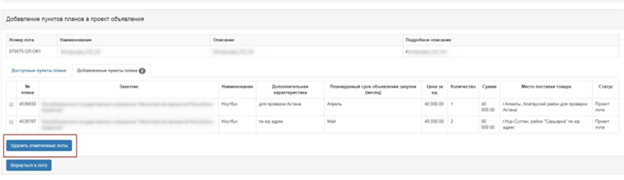
Выбранные пункты плана будут отображаться во вкладке «Добавленные пункты плана» с указанием количества, где будет возможность удалить необходимые пункты с помощью кнопки «Удалить отмеченные лоты»
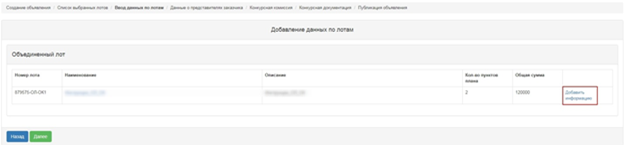
Следующим шагом является добавление данных по лотам где нужно нажать на активную ссылку «Добавить информацию»
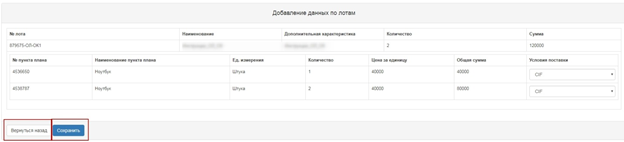
В открывшейся странице необходимо выбрать из выпадающего списка условия поставки, в случае если видом предмета является «Товар» и нажать на кнопку «Сохранить», для дальнейшей работы необходимо воспользоваться кнопкой «Вернуться назад»
Форма технической спецификации и просмотр технической спецификации, сформированной заказчиком в заявке на покупку
Форма заполнения приложения 2 (Техническая спецификация закупаемых товаров) для объединенного лота по нескольким заказчикам выглядит следующим образом:
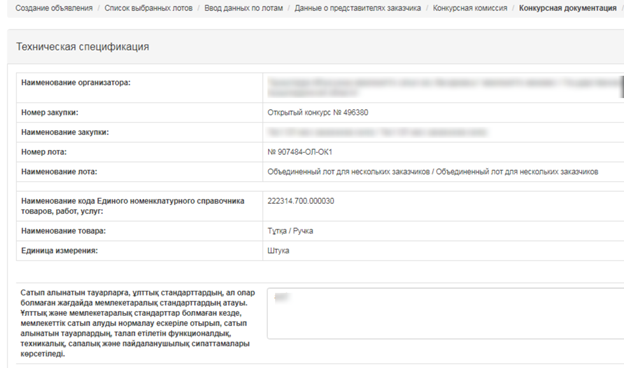
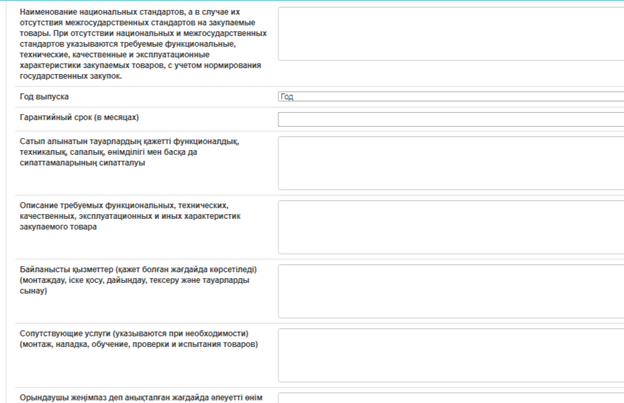
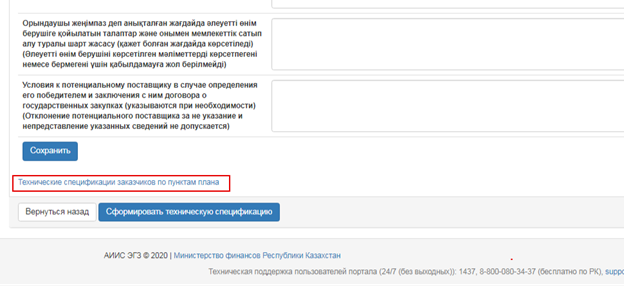
Для просмотра технической спецификации, сформированной заказчиком при создании заявки на покупку, можно просмотреть в разделе «Технические спецификации заказчиков по пунктам плана».
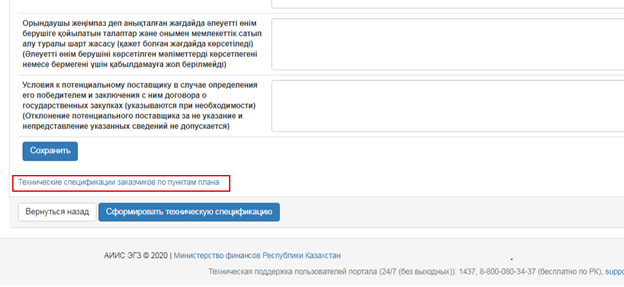
При нажатии на «Технические спецификации заказчиков по пунктам плана» открывается таблица с формой просмотра технической спецификации в разрезе пунктов плана, а также дополнительных файлов к технической спецификации.

Просмотр проекта договора, сформированного заказчиком в заявке на покупку.
Для просмотра проекта договора, сформированного заказчиком при создании заявки на покупку, необходимо пройти в раздел «Проекты договоров заказчиков».
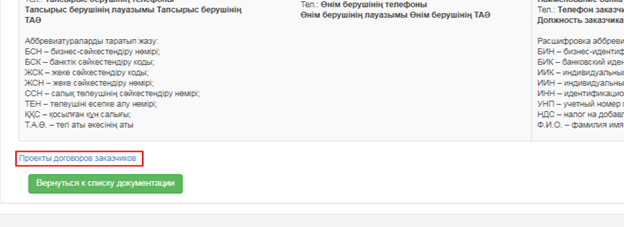
При нажатии на «Проекты договоров заказчиков» открывается таблица с формой просмотра проектов договоров в разрезе пунктов плана.

Просмотр приложения по квалификационным требованиям заказчика
Просмотреть приложение по квалификационным требованиям, предъявляемым к потенциальному поставщику при осуществлении государственных закупок), сформированного заказчиком при создании заявки на покупку, можно в разделе «Квалификационные требования по заявкам заказчиков» на форме заполнения приложения.
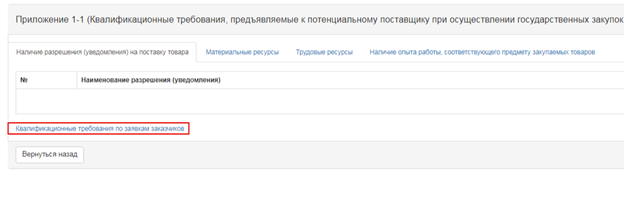
При нажатии на «Квалификационные требования по заявкам заказчиков» открывается таблица с формой просмотра приложений по квалификационным требованиям в разрезе пунктов плана.
