
...
- Способ проведения закупки;
- Вид предмета закупок;
- Способ несостоявшейся закупки;
- Наименование объявления (закупки) на казахском языке;
- Наименование объявления (закупки) на русском языке;
...
Раздел «Создание проекта объявления» содержит следующие элементы управления:
...
При нажатии на кнопку «Далее» отобразятся лоты, отвечающие заданным критериям по способу несостоявшейся закупки, по виду предмета и по признаку проведения закупки. Нужно отметить требуемый лот(ы) галочкой и нажать на кнопку «Добавить отмеченные лоты»:
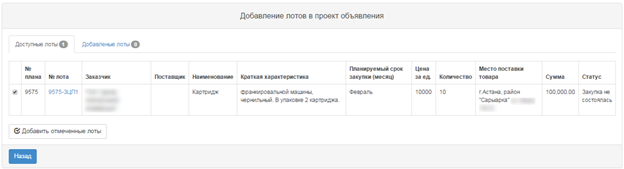
Система автоматически осуществит переход на страницу «Добавленные лоты». Следующие кнопки предназначены для:
- «Удалить отмеченный лот»- для возврата лота;
- «Далее» для продолжения процедуры создания закупки.
- «Назад» для перехода на предыдущий шаг закупки.
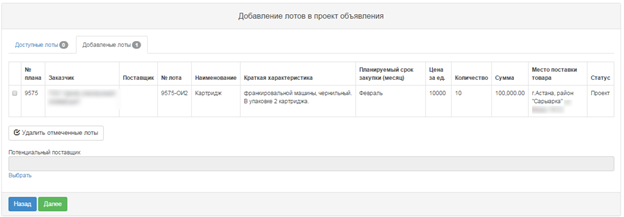
Для добавления приглашаемого поставщика необходимо в поле «Потенциальный поставщик» нажать на кнопку «Выбрать».
...
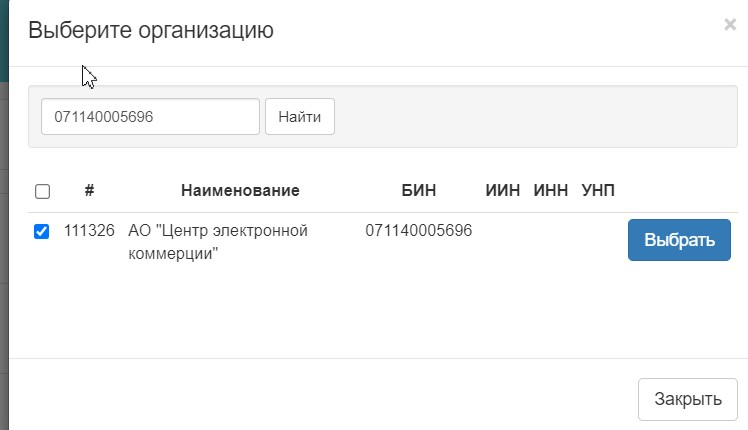
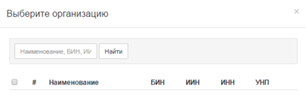
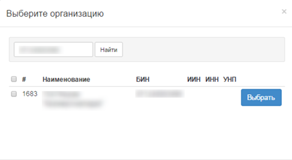
В открывшемся окне необходимо произвести поиск поставщика, указав в поле Наименование, БИН, либо ИИН приглашаемого поставщика и нажать на кнопку «Найти».
Система отобразит данные поставщика, после этого необходимо нажать на кнопку «Выбрать».
После выбора поставщика, на форме проекта объявления отобразится наименование приглашаемого поставщика.
...