
| Table of Contents | ||
|---|---|---|
|
Организация и проведение закупок способом «Открытый конкурс»
Создание и публикация объявления
Создание объявления осуществляется пользователем с ролью «Организатор» в системе.
...
После нажатия на кнопку «Далее» отобразятся лоты, отвечающие заданным критериям по способу, виду предмета и признаку проведения закупки.
Выбор лотов и ввод данных по лотам
Для добавления лота в проект объявления можно воспользоваться поиском, используя набор фильтров.
...
Система отобразит форму просмотра выбранных лотов. На данном шаге необходимо заполнить условия поставки для вида предмета закупок «Товар».

Добавление пунктов в объединенный лот для способа закупки "Открытый конкурс"
Для объединения пунктов в один лот на шаге добавления лотов в проект объявления необходимо нажать на кнопку «Создать объединенный лот»
...
В открывшейся странице необходимо выбрать из выпадающего списка условия поставки, в случае если видом предмета является «Товар» и нажать на кнопку «Сохранить», для дальнейшей работы необходимо воспользоваться кнопкой «Вернуться назад»

Добавление данных по лотам для вида предмета «Товар»
В случае если видом предмета закупки является «Товар», значение по умолчанию- «Товар с расчетом демпинга» (демпинг рассчитывается системой от выделенной суммы по лоту).
Добавление данных по лотам для вида предмета «Работа»
На шаге Добавление данных по лотам, имеется условие: Система будет копировать вид работы из пункта плана, без возможности редактирования.
...
На форме просмотра информации о лоте можно просмотреть признаки по лоту. Для этого необходимо нажать на активную ссылку номера лота.

Добавление данных по лотам для вида предмета «Услуга»
В случае если видом предмета закупки является «Услуга», поле «Признак демпинга» не подлежит редактированию, значение по умолчанию- «Услуга с расчетом демпинга» (демпинг рассчитывается системой от выделенной суммы по лоту).
...
После нажатия на кнопку «Далее» осуществляется переход на форму добавления данных по представителям.
Добавление данных по представителям
На странице добавления данных по представителям необходимо указать срок действия заявки, и заполнить данных о представителях организатора и заказчика.
...
Если у Организатора нет признака Единый организатор, то поля «Лицо утверждающее документацию», «Номер приказа», «Дата приказа» заполняются только в разделе «Информация о заказчике».
Добавление конкурсной комиссии
Следующим шагом создания проекта объявления является добавление конкурсной комиссии.
...
Добавление члена комиссии осуществляется с помощью кнопки «Добавить члена комиссии».
Подготовка конкурсной документации
На шаге «Подготовка конкурсной документации» отображается сформированный список необходимых документов для участия в конкурсе согласно Правилам проведения электронных государственных закупок.
...
Для просмотра информации о документе необходимо нажать на его наименование в поле «Наименование документов».

Формирование технической спецификации
Для перехода в раздел «Техническая спецификация» необходимо в общем списке документации нажать на активную гиперссылку (для вида предмета товар - Приложение 13, для вида предмета услуга– Приложение 16, для строительно-монтажных работ и работ по разработке проектной (проектно-сметной) документации - Приложение 14, для работ, не связанных со строительно-монтажными работами – Приложение 15).
...
При заполнении технической спецификации в объединенном лоте страница выглядит следующим образом:

Добавление лицензий
В случае, если для участия в закупке Поставщикам требуется предоставлять лицензии, то Организатору в проекте объявления необходимо на шаге «Подготовка конкурсной документации» проставить признак обязательность для поставщика.
...
Внимание: Обязательным условием является совпадение выбранных данных с Приложением по квалификационным требованиям, в случае если в указанных разделах Организатор выберет иные разрешения, то Система отобразит ошибку:

Заполнение данных о разрешениях
В случае, если для участия в закупке Поставщикам требуется предоставлять разрешения, то Организатору в проекте объявления необходимо на шаге «Подготовка конкурсной документации» проставить признак обязательность для поставщика.
...
Отмечаем, что в случае обязательности предоставления разрешения необходимо заполнить соответствующие данные в Приложении 5,6,7,8 о наличии разрешения.
Формирование конкурсной документации и Приложения 1.
На шаге подготовка конкурсной документации системой автоматически формируются конкурсная документация и приложение 1. Для просмотра файла и подписания необходимо нажать на наименование документа в виде активной ссылки.
...
После того, как документ будет подписан, информацию об ЭЦП можно просмотреть с помощью кнопки «Показать».

Формирование проекта договора
Для редактирования и просмотра проекта договора, автоматически сформированного системой необходимо на шаге «Подготовка конкурсной документации» нажать на активную ссылку «Проект договора о государственных закупках».
...
Примечание: подписанный договор также можно отозвать в случае необходимости с помощью кнопки «Отозвать проект договора».
Формирование квалификационных требований организатора при закупках товаров
Для добавления данных о квалификации необходимо на форме прикрепления документов нажать на активную ссылку Приложение 5 (Квалификационные требования, предъявляемые к потенциальному поставщику при осуществлении государственных закупок товаров).
...
После формирования приложения необходимо подписать сформированное приложение. Для подписания приложения необходимо нажать на кнопку «Подписать». Для удаления файла необходимо нажать на кнопку «Удалить приложение».

Формирование квалификационных требований организатора при закупках работ
Формирование квалификационных требований организатора при закупках работ, не связанных со строительно-монтажными работами
...
После формирования приложения необходимо подписать сформированное приложение. Для подписания приложения необходимо нажать на кнопку «Подписать». Для удаления файла необходимо нажать на кнопку «Удалить приложение».
Формирование квалификационных требований организатора при закупках услуг
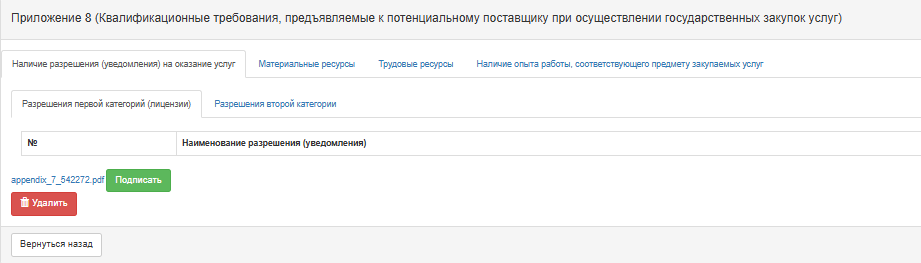
Для добавления данных о квалификации необходимо на форме прикрепления документов нажать на активную ссылку Приложение 8 (Квалификационные требования, предъявляемые к потенциальному поставщику при осуществлении государственных закупок услуг).
...
После формирования приложения необходимо подписать сформированное приложение. Для подписания приложения необходимо нажать на кнопку «Подписать». Для удаления файла необходимо нажать на кнопку «Удалить приложение».
Добавление документа "Заключение комплексной вневедомственной экспертизы"
В закупках способом "Открытый конкурс" и "Конкурс с предварительным квалификационным отбором" с признаком "Работа с ТЭО и ПСД/Работа по среднему ремонту существующих автомобильных дорог" является обязательным прикрепление документа "Заключение комплексной вневедомственной экспертизы".

Предварительный просмотр объявления
Форма Предварительный просмотр объявления содержит общие сведения о закупке, информацию об организаторе, и конкурсной комиссии. Для просмотра информации о лоте необходимо пройти во вкладку Лоты, для просмотра конкурсной документации соответственно во вкладку Документация.
...
В случае внесения изменения в конкурсную документацию в объявление с признаком "Предварительное извещение", Система отобразит страницу для указания даты приема и начала заявок (не менее пятнадцати календарных дней), т.е., предыдущие даты приема заявок Система аннулирует.
Публикация объявления
Для публикации объявления необходимо нажать на кнопку «Опубликовать». В случае если требуется отредактировать данные необходимо нажать на кнопку «Назад», система возвращает на предыдущий шаг.
...
В случае если сроки публикации закупки не соответствует срокам, указанным в пункте плана в поле «Планируемый срок объявления закупки (месяц)», система отобразит соответствующую ошибку:

Обсуждение положений документации
Внимание! После завершения срока обсуждения документации, Система проверяет, имеются ли запросы от поставщиков:
...
ВНИМАНИЕ! Если имеются отправленные уведомления по Камеральному контролю по 1 направлению, то после предоставления ответов на запросы поставщиков функционал завершения обсуждения документации работает в соответствии с описанием приведенным в разделе Описание кнопки «Завершить обсуждение документации».
Описание кнопки «Завершить обсуждение документации»
После предоставления ответов на все запросы, отправленные поставщиками Секретарю в меню «Доступные действия» будет доступно действие «Завершить обсуждение документации».
...
ВНИМАНИЕ! После автоматической публикации протокола обсуждения, прием заявок должен осуществляется на следующий рабочий день (с 09.00 по времени города Астана). Интервал между сроком начала приема заявок и окончания приема заявок равен тому интервалу, который был указан ранее Организатором при вводе предварительного срока приема заявок. Например, предварительный срок начала приема заявок был указан 01.03.2016 года, а предварительный срок окончания приема заявок 20.03.2016 года, то интервал между ними 20 календарных дней.
Изменение условий конкурсной документации
В случае необходимости внесения изменений в конкурсную документацию после публикации объявления, требуется воспользоваться функциональностью создания поправок. Для этого нужно на форме просмотра объявления выбрать из выпадающего списка действие «Создание поправки».
...
В случае если сроки публикации закупки не соответствует срокам, указанным в пункте плана в поле «Планируемый срок объявления закупки (месяц)», система отобразит соответствующую ошибку:
Отказ от государственных закупок
Процедура «Отказа от закупки» доступна пользователю с ролью «Заказчик». Подробная инструкция описана в руководстве «Заказчика».
Внимание! В случае если по объявлению в статусе «Завершено» был произведен отказ от закупки полностью по всем лотам либо частично, системой переформируется протокол итогов с учетом отказа от закупки.
Изменение комиссии
Секретарю на форме просмотра объявления доступно действие «Изменить комиссию».
...
В случае если добавили нового члена комиссии, Система должна позволять проголосовать данному члену конкурсной комиссии.
Завершение приема заявок
После завершения приема заявок если проверки не были завершены по всем заявкам Система переведет статус закупки на «Опубликовано (проверка заявок)».
Автоматическое отклонение поставщиков, являющихся государственными предприятиями, государственными учреждениями, юридическими лицами, пятьдесят и более процентов голосующих акций (долей участия в уставном капитале) которых принадлежат государству
Внимание! После завершения проверок по ст. 7:
Если заявок нет или все заявки не прошли проверку — система формирует протокол вскрытия и далее — протокол итогов.
Если подано 1–2 заявки — допускаются все поставщики, переход к этапу «Рассмотрение заявок».
Если подано 3 и более заявок, система действует следующим образом:
Проверяется наличие частных предпринимателей (далее -ЧП):
Если ЧП нет — допускаются все участники.
Если ЧП есть — считается их количество:
1 ЧП + и (любое число) поставщиков с государственным участием (квази) — допускаются все заявки.
2 и более ЧП и (любое число) поставщиков с государственным участием (квази) — все заявки от квазигоссектора отклоняются.
Их статус переводится в «Проверка не пройдена», при этом в личный кабинет поставщика отправляется уведомление: "Проверка при вскрытии закупки № {номер закупки}
Уважаемый поставщик, по заявке №{номер заявки} в закупке №{номер лота (ов)} отклонена, в связи с тем что, в данной закупке поданы две или более заявок от субъектов частного предпринимательства, в соответствии с пунктом 4 статьи 7 Закона Республики."Алгоритм определения типа поставщика
Шаги определения (автоматически системой):
Идентификация поставщика по БИН/ИИН.
Определение головной организации:
Если есть связь с головной — проверка проводится на ее уровне.
Анализ учредителей (поставщика или головной организации):
Извлекаются ИИН/БИН учредителей и их доли участия.
Проверка принадлежности учредителей к государству:
государственные органы/организации;
квази-госсектор (ТОО, АО, РГП и другие).
Расчет суммарной доли капитала госучастников.
Сравнивается суммарная доля капитала государственных учредителей с установленным порогом:
Если доля ≥ 51%, поставщик определяется как квази-государственный.
Если доля ≤ 49% , поставщик относится к категории частных предприятий.
Примеры:
✅ Квази-государственный:
Компания «А»
Госучредитель 1: 30%
Госучредитель 2: 25%
- Частный учредитель: 45%
Итог: Госучредитель 55% — классифицируется как квази-государственный поставщик.
✅ Частный:
Компания «Б»
Частный учредитель: 80%
Госучредитель: 20%
Итог: Госучредитель 20% — классифицируется как частный поставщик.

После завершения проверок по всем заявкам Система переведет статус закупки с «Опубликовано (проверка заявок)» на «Рассмотрение заявок».
Рассмотрение заявок поставщиков на участие в конкурсе
По наступлению срока окончания приема заявок членам конкурсной комиссии системой осуществляется автоматическая рассылка уведомлений о необходимости рассмотреть заявки поставщиков. Для перехода в раздел «Уведомления» необходимо открыть меню «Профиль участника».
...
Внимание! До завершения голосования Комиссии предоставляется возможность отозвать свой голос, воспользовавшись функцией «Отозвать голос».

Контроль за рассмотрением заявок
Секретарю на форме просмотра объявления со статусом «Рассмотрение заявок» доступен функционал отслеживания хода голосования. Для использования данного функционала необходимо в разделе «Доступные действия» выбрать пункт «Просмотреть заявки».
...
Отобразится всплывающее окно со списком документов, по которым было принято решение отклонить поставщика.

Завершение голосования
Для завершения голосования секретарю Конкурсной Комиссии необходимо на форме просмотра объявления в поле «Доступные действия» выбрать действие «Просмотреть заявки».
...
Заполнение условных скидок не требуется только в случае, если в закупке принимал участие только один поставщик.
Заполнение условных скидок
После завершения голосования для ввода процента условной скидки на форме рассмотрения заявок Секретарю в поле «Условные скидки» необходимо нажать на ссылку «Требуется заполнение».
...
В результате на экране отобразиться форма для заполнения условных скидок по каждому из критериев. Форма заполнения условных скидок отображается отдельно по каждому лоту, для того, чтобы открыть форму определенного лота, требуется нажать на номер лота.

На форме заполнения условных скидок критерии будут отображаться в зависимости от вида предмета закупки:
Название поля | Описание |
Опыт работы в качестве генерального подрядчика (год) | Для вида предмета закупок: работа. В закупках с признаком "Работы, не связанные со строительством" заполняется вручную от 0 до 10. |
Опыт работы в качестве генерального подрядчика (процент) | Для вида предмета закупок: работа. В закупках с признаком "Работы, не связанные со строительством" заполняется вручную, если сумма лота меньше 200 000 МРП, то не более 5%, если сумма лота более 200 000 МРП, то не более 10%. |
| Опыт работы в качестве субподрядчика (год) | Для вида предмета закупок: работа. В закупках с признаком "Работы, не связанные со строительством" заполняется вручную от 0 до 10. |
| Опыт работы в качестве субподрядчика (процент) | Для вида предмета закупок: работа. В закупках с признаком "Работы, не связанные со строительством" заполняется вручную, если сумма лота меньше 200 000 МРП, то не более 5%, если сумма лота более 200 000 МРП, то не более 10%.. |
| Опыт работы (год) | Для вида предмета закупок: товар. По умолчанию отображается пусто. В закупках с признаком "Строительно-монтажные работы (пилот)" по умолчанию отображается пусто. Заполняется вручную от 0 до 10. В закупках с видом предмета "Услуга" по умолчанию стоит 0 без возможности редактирования, в случае если лот не относится к авторскому/техническому надзору. |
Опыт работы (процент) | Для вида предмета закупок: товар. По умолчанию отображается пусто. Заполняется вручную от 0,5 до 5%. Для вида предмета закупок: работа. В закупках с признаком "Строительно-монтажные работы (пилот)" по умолчанию отображается пусто. Заполняется вручную от 0 до 5%. В закупках с видом предмета "Услуга" по умолчанию стоит 0 без возможности редактирования, в случае если лот не относится к авторскому/техническому надзору. |
Функциональные характеристики товаров | Для вида предмета закупок: товар По умолчанию отображается пусто. Заполняется вручную от 0 % до 3 %. |
Технические характеристики товаров | Для вида предмета закупок: товар По умолчанию отображается пусто. Заполняется вручную от 0 % до 3 %. |
Качественные характеристики товаров | Для вида предмета закупок: товар По умолчанию отображается пусто. Заполняется вручную 0 или 5 %. |
Эксплуатационные характеристики товаров | Для вида предмета закупок: товар По умолчанию отображается пусто. Заполняется вручную от 0 % до 3 %. |
| Показатель уплаченных налогов (ПУН) | Рассчитывается Системой автоматически согласно показателю уплаченных налогов поставщика от 0 до 3%. Система производит проверку на наличие у потенциального поставщика уведомления от органов государственных доходов. При наличии такого уведомления Система такому поставщику проставляет 0% условной скидки по ПУН |
| Отрицательное значение | Признаки:
Отнимается по 0,2% от общей условной скидки за каждый договор на исполнении у поставщика со статусами "Готов к отправке на регистрацию", "Действует", "Создано доп.соглашение", "Передан. Действует", "Передача прав". При отнятии процента учитываются: - финансовый год соответствует дате проведения закупки заполнения условных скидок (ОК); - способы закупок "Открытый конкурс" "Из одного источника по несостоявшимся закупкам", при этом Система проверяет признак, который указан в пункте плана и рассчитывает отрицательное значение по каждому признаку отдельно в любом из данных способов |
| Условная скидка по территориальному признаку | 2% присваивается на основании совпадения КАТО Место сдачи налоговой отчётности = КАТО юридический адрес (из ИНИС) = КАТО место поставки на уровне области, городов республиканского значения и столицы. Присваивается лотам с признаками
Если:
Работа по текущему ремонту зданий и сооружений - тридцатидвухтысячекратного размера (32 000 МРП) Работы по комплексной вневедомственной экспертизе проектов строительства объектов - тридцатидвухтысячекратного размера (32 000 МРП) Работы по среднему и текущему ремонту автомобильных дорог - полутора миллион кратного размера (1,5 млн МРП) Услуги по техническому надзору за средним ремонтом автомобильных дорог - тридцатидвухтысячекратного размера (32 000 МРП) |
Нахождение потенциального поставщика в реестре казахстанских товаропроизводителей. | Для вида предмета закупок: товар Автоматически заполняется системой 0 % или 3 %. Присваивается потенциальному поставщику находящемуся в реестре ОТП (Реестр казахстанских товаропроизводителей). Данный критерий применяется при соответствии кода первых 6 (шести) цифр закупаемого товара с КПВЭД, указанного в индустриальном сертификате потенциального поставщика. |
Общая условная скид-ка, % | Автоматический заполняется суммой полей. Суммарная условная скидка для поставщика |
После проставления значений необходимо нажать на кнопку «Сохранить». После того, как условные скидки будут заполнены по всем лотам, требуется нажать на кнопку «Завершить».
...
В случае если закупка имеет признак "Строительно-монтажные работы (пилот)" страница заполнения условных скидок выглядит следующим образом:

Заполнение данных о запросах конкурсной комиссии
Данный функционал доступен при статусе закупки "Рассмотрение заявок".
...
Примечание: Отправленные запросы и предоставленные ответы отображаются в протоколе итогов. Система позволяет отправлять неограниченное количество раз запросы зарегистрированным пользователям, если статус объявления "Рассмотрение заявок".
Формирование протокола итогов
После того, как завершена процедура по проставлению условных скидок, Секретарю будет доступно действие «Сформировать протокол итогов» в разделе «Доступные действия».
...
Внимание: данный раздел будет иметь ограниченный доступ, а именно только для участников данного конкурса, организатора и сотрудников проверяющих органов.
Оценка и сопоставление конкурсных ценовых предложений
Конкурсное ценовое предложение вскрывается веб-порталом автоматически по итогам рассмотрения заявки на участие в конкурсе на предмет соответствия квалификационным требованиям и требованиям конкурсной документации.
...
При равенстве количества договоров, находящихся на исполнении победителем признается участник конкурса заявка на участие, которого, поступила ранее заявок на участие в конкурсе других потенциальных поставщиков.
Подписание протокола итогов членами комиссии
Членам конкурсной комиссии для ознакомления и подписания протокола итогов необходимо пройти на форму просмотра объявления и подписать ЭЦП НУЦ РК протокол итогов.
...
Внимание! Объем каждого прикрепляемого вложения не должен превышать 20 мб.

Публикация протокола итогов
После подписания протокола итогов система проверяет наличие кворума подписей, и если кворум присутствует, секретарю конкурсной комиссии становится доступным действие «Опубликовать протокол итогов».
...
В случае если закупку приостановили, и статус объявления лотов/пунктов плана изменился на статус "На обжаловании", то система запрещает создавать объявление способом «Из одного источника по несостоявшимся закупкам». Данные требования реализованы в соответствии со статьей 47 Закона о ГЗ.
Отмена закупки
Функционал отмены закупки доступен с момента публикации объявления до заключения договора, в связи с установлением нарушения законодательства о государственных закупках по акту:
...
Предыдущий протокол итогов без информации об отмене будет отображаться со статусом «Недействительный». Актуальный протокол итогов с информацией об отмене будет иметь статус «Действительный».

Приостановление закупки
Функционал приостановления закупки доступен с момента публикации до формирования протокола итогов. Приостановление закупки делается на всю закупку. Для выполнения приостановления необходимо на форме просмотра объявления выбрать в доступных действиях действие «Приостановить закупку».
...
Действия по приостановлению, продолжению и отмене отображаются во вкладке «приостановление/продолжение/отмена закупки»

Продолжение закупки
После приостановления закупки Секретарю будет доступно действие для возобновления закупки.
...
После заполнения данных и прикрепления документа необходимо нажать на кнопку «Возобновить закупку». Статус объявления и лотов изменится на предыдущий, тот, который был до приостановления закупки.
Повторная публикация объявления способом «Открытый конкурс»
Для создания повторного объявления способом «Открытый конкурс» необходимо пройти в раздел «Рабочий кабинет», и выбрать пункт «Создать объявление».
...
Если признак проставлен и по выбранным лотам в предыдущей закупке заполнялась информация по строительно-монтажным работам, проектированию, то заполненные данные копируются с возможностью редактирования.
Изменение представителя организатора/Заказчика
Для изменения представителя Организатора/Заказчика необходимо авторизоваться в Системе под ролью «Организатор».
...
На форме «Изменение данных представителя» изменить представителя Заказчика/Организатора и нажать на кнопку «Сохранить изменения». Система сохраняет введенные данные

Кнопка «Скачать все» одним архивом
Система позволяет скачать все имеющиеся документы в объявлении в зависимости от этапа объявления:
...