| Table of Contents |
|---|
Поиск закупки
Для подачи конкурсной заявки Поставщику необходимо осуществить поиск требуемой закупки. Для этого на главной странице личного кабинета требуется пройти в меню «Рабочий кабинет» и выбрать раздел «Поиск объявлений».
...
После того, как выйдет результат поиска, для просмотра информации о закупке, необходимо нажать на активную ссылку в поле «Наименование объявления».

Избранное
Для удобства есть возможность добавить понравившиеся объявления в список "Избранное". Для этого необходимо на форме просмотра всех объявлений, отметить флажок в правом верхнем углу ячейки "Название объявления"
...
Чтобы убрать из избранных объявление, необходимо повторно нажать на флажок .

Просмотр объявления
Форма просмотра объявления содержит данные о сроках закупки, наименовании, номере объявления, и дате публикации.
...
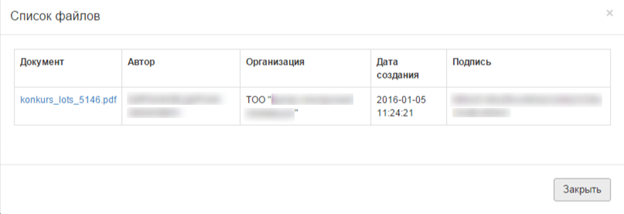
Для просмотра сформированного документа необходимо нажать на кнопку «Перейти». Отобразится форма с информацией об ЭЦП подписавшего и ссылкой, по которой можно скачать файл.
Обсуждение
Поставщик в праве в течении 2 рабочих дней с даты публикации объявления направить запрос на разъяснение положений конкурсной документации или замечания к проекту конкурсной документации, при этом cтатус объявления должен быть «Опубликовано», и срок окончания обсуждения еще не наступил.
...
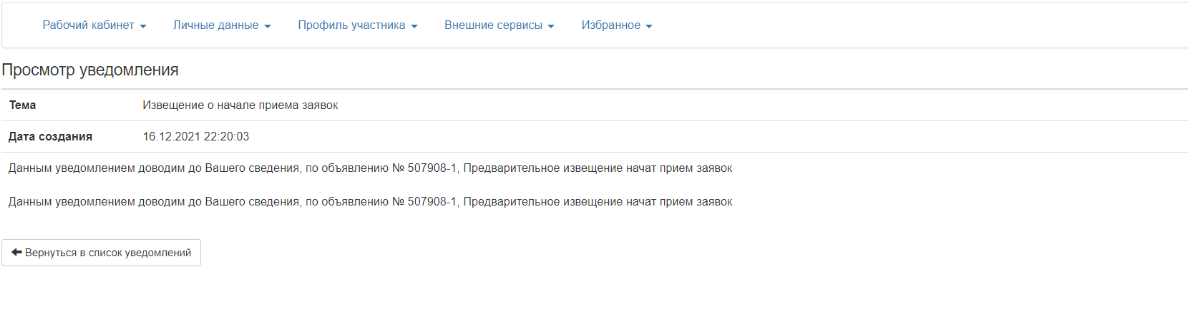
В случае выбора действия «Известить меня о начале приема заявок» Система в личный кабинет данного пользователя отправит уведомление в момент начала приема заявок: «Данным уведомлением доводим до Вашего сведения, по объявлению №…, наименование… начат прием заявок».
Создание и подача конкурсной заявки
Для подачи заявки на форме просмотра объявления необходимо в доступных действиях выбрать «Создать заявку».
...
После успешного прохождения проверки отобразится форма добавления лотов для участия в закупке.
Удаление и редактирование проекта заявки
Для просмотра заявок необходимо пройти в раздел «Рабочий кабинет»- «Мои заявки».
...
Удаление заявки выполняется с помощью пиктограммы  , редактирование с помощью пиктограммы
  .
.
Добавление лотов для участия в закупке
На форме «Добавления лотов для участия в закупке» Поставщику необходимо отметить требуемый (-ые) лот (-ы), и нажать на кнопку «Добавить выбранные». Затем нажать кнопку «Далее».
...
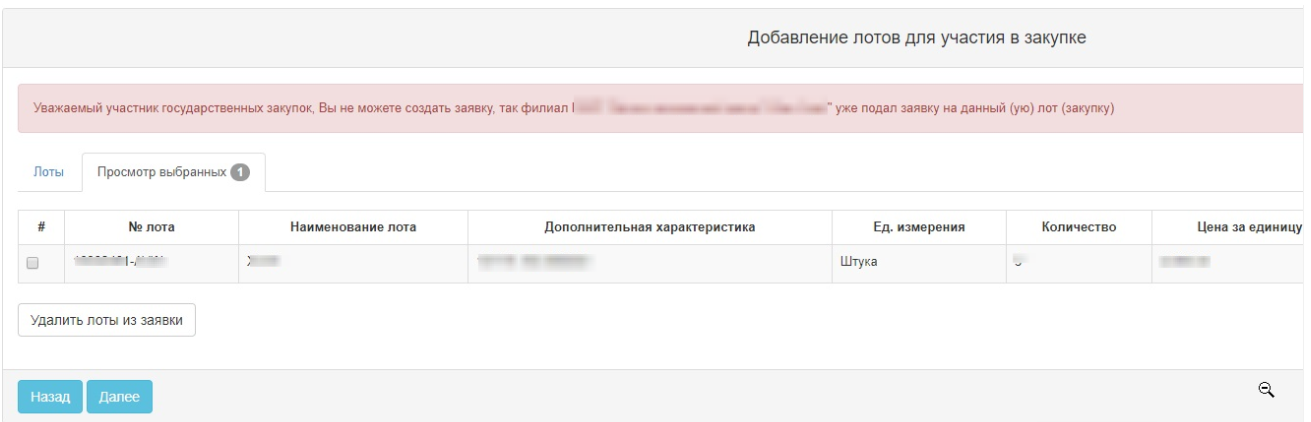
В случае, если проверка будет не пройдена Система отобразит текст ошибки без возможности перейти на следующий шаг.
Проверка на финансовую устойчивость
Внимание: При участии потенциальных поставщиков в закупках, на шаге добавления лотов в заявку перед проверкой на финансовую устойчивость Система производит проверку на наличие у потенциального поставщика уведомления от органов государственных доходов. При наличии такого уведомления Система запретит добавление лота в заявку и отобразит уведомление: У Вас имеется уведомление органов государственных доходов об устранении нарушений налогового законодательства, в связи с чем при участии в госзакупках Ваши данные по финансовой устойчивости не отображаются в соответствии с подпунктом 2) пункта 53 Правил осуществления государственных закупок
...
Внимание! При пересмотре итогов по способу закупки «Конкурс по строительству «под ключ»» для показателя финансовой устойчивости система использует актуальные сведения по финансовой устойчивости на момент пересчета, при этом Система для расчета показателя финансовой устойчивости применяет МРП и данные ФУ того финансового года в котором был сформирован первичный протокол итогов.
Прикрепление обязательных документов для участия в закупке
Внимание! Объем каждого прикрепляемого вложения не должен превышать 20 мб.
...
Данный файл требуется подписать, затем нажать на кнопку «Сохранить». Для возврата к списку документов нужно нажать на кнопку «Вернуться в список документов».
Формирование соглашения об участии в конкурсе
Для формирования и подписания соглашения об участии в конкурсе необходимо нажать на ссылку Приложение 2 (Соглашение об участии) в общем списке документов.
...
Системой сформируется файл в формате PDF. Для просмотра соглашения необходимо нажать на активную ссылку файла, для подписания необходимо нажать на кнопку «Подписать».

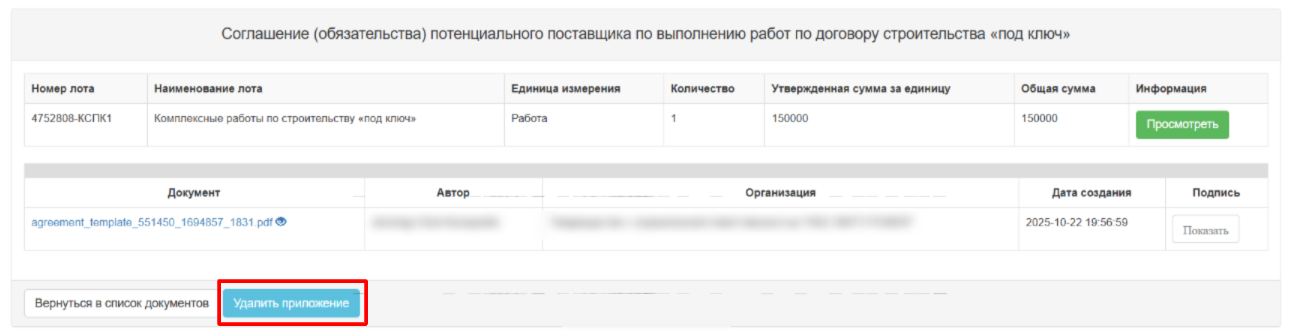
Формирование cоглашения потенциального поставщика по выполнению работ по договору строительства «под ключ»
Для формирования cоглашения потенциального поставщика по выполнению работ по договору строительства «под ключ» требуется в общем списке документов нажать на активную ссылку «Приложение 2-1 (Соглашение потенциального поставщика по выполнению работ по договору строительства «под ключ»)».
...
Соглашение может быть удалено в случае необходимости с помощью кнопки «Удалить приложение».
Формирование технической спецификации
Техническая спецификация Заказчика копируется в заявку поставщика без возможности редактирования. Скопированную техническую спецификацию следует подписать.
...
Внимание! Система будет копировать дополнительные файлы Организатора в заявку поставщика, без возможности редактирования.
Система будет отображать форму для подписания скопированных дополнительных файлов. Также у поставщика имеется возможность прикрепить дополнительные файлы

Предоставление обеспечения заявки
Для предоставления обеспечения заявки поставщику необходимо в общем списке документов выбрать раздел «Приложение 19 (Обеспечение заявки)».
...
Внимание! Объем каждого прикрепляемого вложения не должен превышать 20 мб.
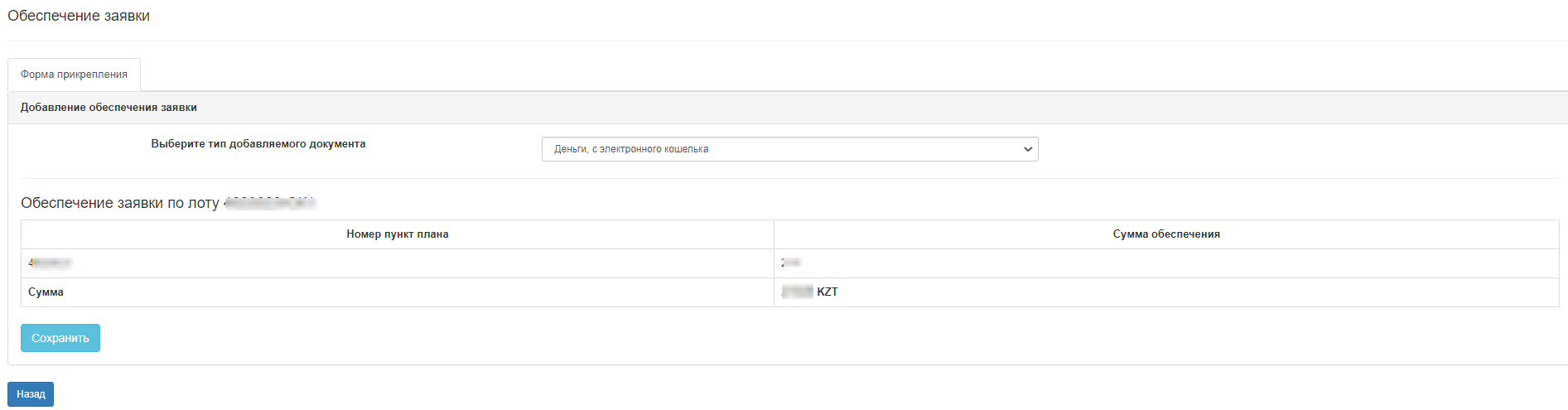
Предоставление обеспечения заявки с 1 января 2020 года
Внимание! С 1 января 2020 года обеспечение заявки внести можно будет двумя путями 1) Электронная банковская гарантия 2) Деньги, с электронного кошелька.
...
Внимание! внесение обеспечения заявки с электронной банковской гарантии приведено в разделе 9. Работа с электронными банковскими гарантиями
Сведения о квалификации поставщика при закупках работ
Для добавления сведений о квалификации при закупках работ необходимо на форме прикрепления документов нажать на активную ссылку «Приложение 10 (Сведения о квалификации и критериях при закупках строительно-монтажных работ и работ по разработке проектной (проектно-сметной) документации))».
...
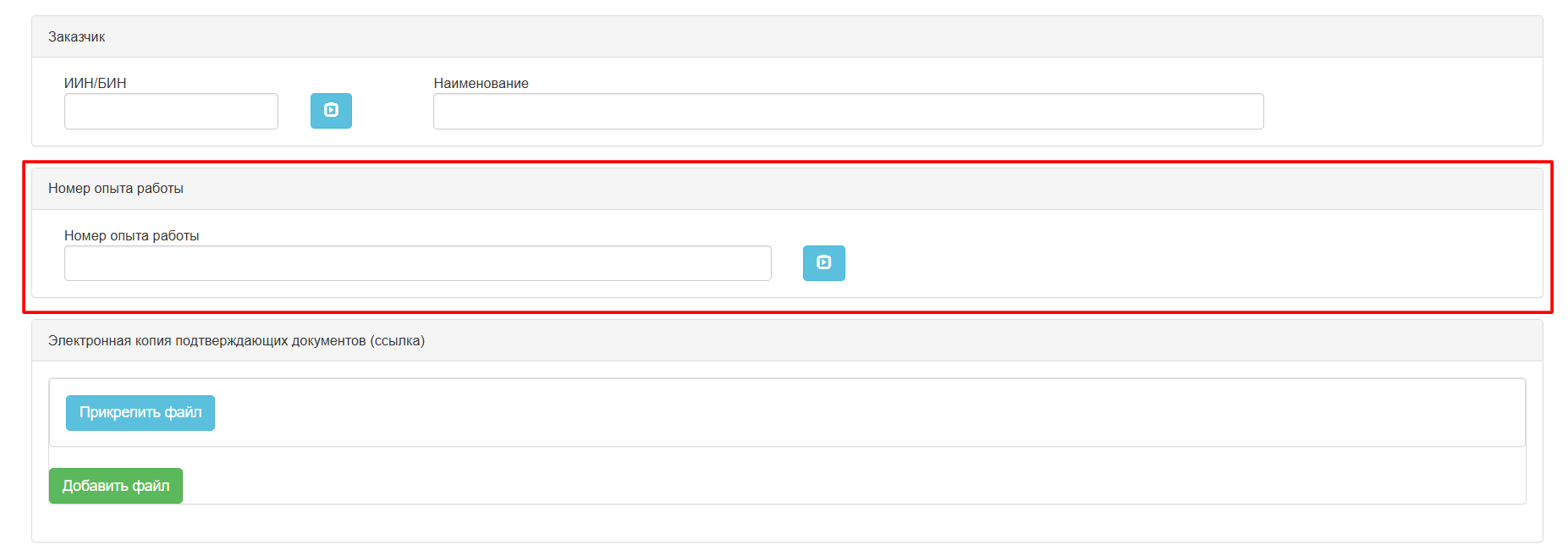
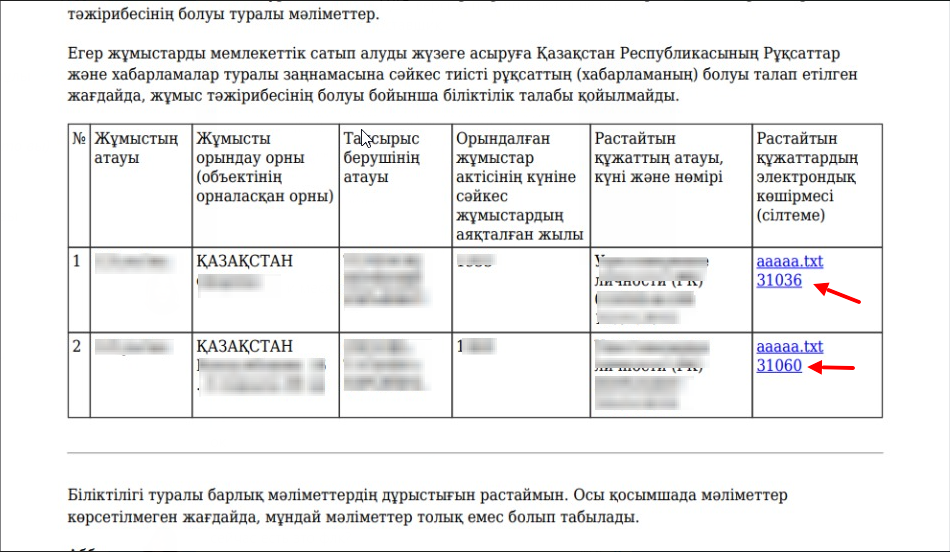
Также при нажатии на кнопку "Сформировать приложение" Система производит проверку заполнено ли поле "Номер опыта работы", если поле заполнено Система должна ссылку на опыт работы данного поставщика из реестра опыта работ (внешняя страница вкладка "Реестры-Реестр опыта работы-БИН поставщика-Посмотреть - Опыт работы указанный поставщиком") отображать в сформированном Приложении 10 в таблице 5. Сведения о наличии опыта выполненных работ в течение последних десяти лет, предшествующих текущему году в столбце "Электронная копия подтверждающих документов (ссылка)".
Проставление признака "Реорганизован"
Система позволяет проставить признак «Реорганизован» у потенциального поставщика:
...
Внимание! Если необходимо скопировать сведения о квалификации Поставщика из разных заявок, то необходимо копировать по очереди, т.е. скопировать сперва из одной заявку в необходимый лот в новой заявке, потом ввести номер следующей заявки и выбрать в новой заявке следующий лот.
Сведения о субподрядчиках по выполнению работ (соисполнителях при оказании услуг, поставке товаров)
Для добавления сведений о субподрядчиках необходимо на форме прикрепления документов нажать на активную ссылку Приложение 20 (Сведения о субподрядчиках по выполнению работ (соисполнителях при оказании услуг)) / Документы по квалиф. требованиям Субподрядчиков)
...
В случае если субподрядчик не подпишет Приложение 20 и сведения о квалификации у основного участника после перехода на следующий шаг возникнет ошибка:

Запрос и добавление разрешения второй категории
Для прикрепления разрешительных документов к заявке необходимо на форме прикрепления документов нажать на активную ссылку «Разрешения». Отобразится форма прикрепления. В случае если существуют действующие разрешения (полученные в последние 24 часа) необходимо осуществить выбор требуемого разрешения путем проставления галочки в строке с данным разрешением. Просмотр прикрепленного разрешения осуществляется во вкладке «Прикрепленные к заявке разрешительные документы».
...
Внимание! В случае наличия запроса в статусе "В обработке" Система не позволяет направить новый запрос. Отображается ошибка текстом:
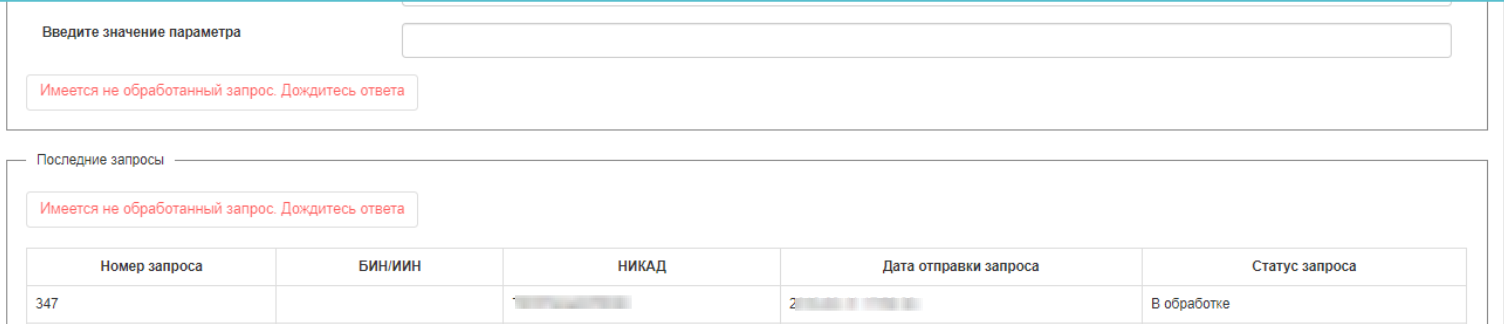
Запрос и добавление разрешения первой категории (Лицензии)
Функционал по запросу и добавлению лицензий выполняется аналогично функционалу по добавлению разрешений.
Формирование консорциального соглашения при закупках работ
Действия основного участника
...
После успешной проверки подписи будут сохранены, консорциальное соглашение будет направлено Основному участнику.
Запрос в личном кабинете «Сведения об отсутствии налоговой задолженности»
Для получения сведений об отсутствии (наличии) налоговой задолженности в личном кабинете необходимо перейти «Профиль участника – Данные о налоговой задолженности».
...
Для просмотра сведения о налоговой задолженности можно просмотреть, нажав на кнопку «Просмотр».
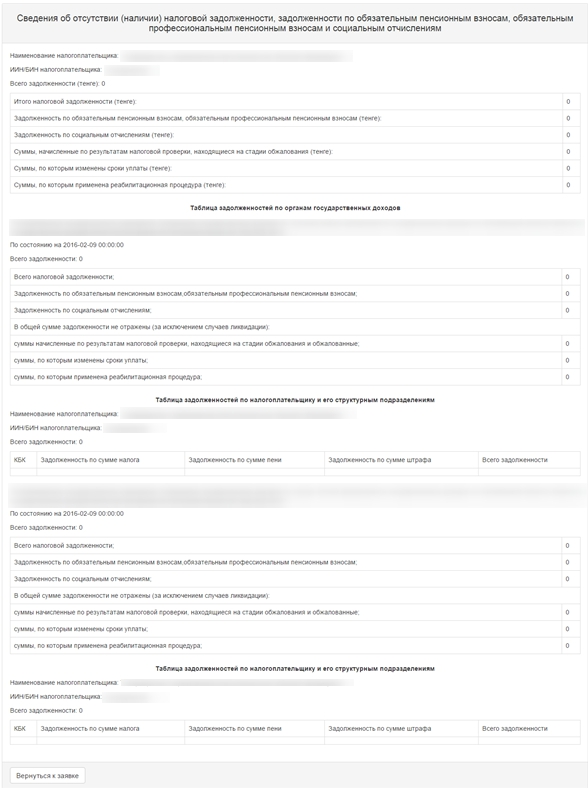
Заполнение информации о бенефициарном владении
Для предоставления информации о бенефициарном владении поставщику необходимо в проекте заявки на участие в закупке на шаге заполнения документации в списке выбрать «Приложение 4».
...
Внимание! В случае признания заявки потенциального поставщика победителем, Система отображает в протоколе об итогах информацию обо всех бенефициарных собственниках.
Подписание заявки
После прикрепления и подписания всех обязательных документов на экране отобразится форма подписания заявки.
...
После успешной проверки заявка будет отправлена, отобразится сообщение: «Заявка № {номер заявки} принята {ДД.ММ.ГГГГ} г. в {ЧЧ:ММ:СС} часов, после завершения проверок на наличие аффилированности с другими поставщиками, близких родственников, дееспособность и наличие потенциального поставщика в перечне организаций и лиц, связанных с финансированием распространения оружия массового уничтожения, терроризма и экстремизма, статус заявки отобразится «Проверка заявки».

Завершение приема заявок
После завершения приема заявок если проверки не были завершены по всем заявкам Система переведет статус закупки на «Опубликовано (проверка заявок)».
...
После завершения проверок на аффилированность, близких родственников, дееспособность и наличие потенциального поставщика в перечне организаций и лиц, связанных с финансированием распространения оружия массового уничтожения, терроризма и экстремизма, Система приступает ко второму этапу проверок.
Автоматическое отклонение поставщиков, являющихся государственными предприятиями, государственными учреждениями, юридическими лицами, пятьдесят и более процентов голосующих акций (долей участия в уставном капитале) которых принадлежат государству
Внимание! После завершения проверок:
Если заявок нет или все заявки не прошли проверку — система формирует протокол вскрытия и далее — протокол итогов.
Если подано 1–2 заявки — допускаются все поставщики, переход к этапу «Рассмотрение заявок».
Если подано 3 и более заявок, система действует следующим образом:
Проверяется наличие частных предпринимателей (далее -ЧП):
Если ЧП нет — допускаются все участники.
Если ЧП есть — считается их количество:
1 ЧП + и (любое число) поставщиков с государственным участием (квазигоссектор) — допускаются все заявки.
2 и более ЧП и (любое число) поставщиков с государственным участием (квазигоссектор) — все заявки от квазигоссектора отклоняются.
Их статус переводится в «Проверка не пройдена», при этом в личный кабинет поставщика отправляется уведомление: "Проверка при вскрытии закупки № {номер закупки}
Уважаемый поставщик, по заявке №{номер заявки} в закупке №{номер лота (ов)} отклонена, в связи с тем что, в данной закупке поданы две или более заявок от субъектов частного предпринимательства, в соответствии с пунктом 4 статьи 7 Закона Республики."Алгоритм определения типа поставщика
Шаги определения (автоматически системой):
...
После завершения рассмотрения заявок будет сформирован протокол итогов.
Отзыв заявки
В случае необходимости отозвать поданную заявку до наступления срока окончания приема заявок в разделе «Мои заявки» доступно действие «Отозвать» в виде пиктограммы  .
.
...
В случае, если действие будет подтверждено, статус заявки поменяется на «Отозвана» и в поле «Действие» будет доступна пиктограмма  для редактирования заявки.

Изменение условий конкурса
В случае если после подачи заявки в условия конкурса были внесены изменения Организатором, то в личный кабинет Поставщика придет уведомление информационного характера о внесении изменений в объявление.
...
Как только объявление будет вновь опубликовано поставщикам, которые подали заявки придет уведомление о необходимости повторной подачи заявки после ознакомления внесенных изменений и прохождения периода обсуждения. Поставщикам потребуется заново произвести подачу заявок.
Просмотр заявки после публикации протокола итогов
После размещения протокола итогов, Система позволяет поставщику просмотреть заявки других поставщиков, если он участвует в данной закупке. Для просмотра заявки других поставщиков необходимо открыть объявление и в меню «Доступные действия» нажать на кнопку «Просмотреть заявки». Просмотр заявок поставщиков будет доступен всем поставщикам, которые принимали участие в данной закупке.
...
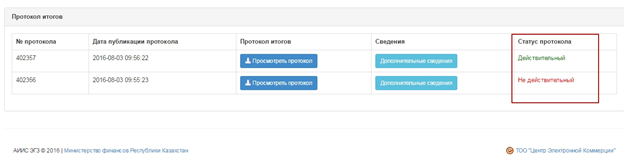
Предыдущий протокол итогов без информации об отмене будет отображаться со статусом «Не действительный». Актуальный протокол итогов с информацией об отмене будет иметь статус «Действительный».