
...
После перехода с формы создания объявления на следующий шаг отобразятся лоты, отвечающие заданным критериям по способу и виду предмета.
Выбор лотов и ввод данных по лотам
Для добавления лота в проект объявления можно воспользоваться поиском, используя набор фильтров.
...
Указанные данные необходимо сохранить и перейти на шаг далее.
Добавление данных по представителям
На странице добавления данных по представителям необходимо указать срок действия заявки, и заполнить данных о представителях организатора и заказчика.
...
Наименование поля | Описание |
ФИО представителя, Должность, Контактный телефон, E-mail | Заполняются аналогично по форме «Информация об организаторе» |
Лицо, утверждающее документацию | Заполняется вручную. |
Номер приказа | Заполняется вручную. |
Дата приказа | Заполняется вручную или выбор из календаря. |
Банковские реквизиты | Заполняется автоматически основной счет из таблицы «Банковские счета» Есть возможность выбора другого счета из выпадающего списка. |
Добавление аукционной комиссии
Следующим шагом создания проекта объявления является добавление аукционной комиссии.
...
Добавление члена комиссии осуществляется с помощью кнопки «Выбрать».

Подготовка аукционной документации
На шаге «Подготовка аукционной документации» отображается сформированный список необходимых документов для участия в аукционе согласно Правилам осуществления закупок товаров, работ, услуг национальными управляющими холдингами, национальными холдингами, национальными компаниями и организациями, пятьдесят и более процентов голосующих акций (долей участия в уставном капитале) которых прямо или косвенно принадлежат национальному управляющему холдингу, национальному холдингу, национальной компании.
Для просмотра информации о документе необходимо нажать на его наименование в поле «Наименование документов».

Формирование технической спецификации
Для перехода в раздел «Техническая спецификация» необходимо в общем списке документации нажать на активную ссылку «Приложение 2 (Техническая спецификация)».
...
После подписания на форме заполнения технической спецификации отобразится кнопка «Удалить техническую спецификацию».

Формирование аукционной документации и приложения 1.
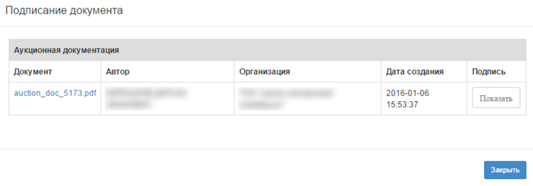
На шаге подготовка аукционной документации системой автоматически формируются аукционная документация и приложение 1. Для просмотра файла и подписания необходимо нажать на наименование документа в виде активной ссылки.
...
После подписания отобразится информации об ЭЦП.
Формирование проекта договора
Для редактирования и просмотра проекта договора, автоматически сформированного системой необходимо на шаге «Подготовка аукционной документации» нажать на активную ссылку «Проект договора об электронных закупках».
...
Примечание: подписанный договор также можно отозвать в случае необходимости с помощью кнопки «Отозвать проект договора».
Предварительный просмотр объявления
На данном шаге необходимо проверить ранее введенные данные. Во вкладке «Общие сведения» отображена общая информация о закупке, данные организатора, состав аукционной комиссии и секретарь.
...
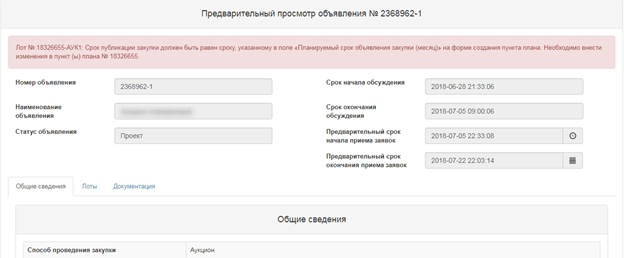
На форме предварительного просмотра необходимо указать предварительные сроки начала и окончания приема заявок.
На форме предварительного просмотра необходимо указать предварительные сроки начала и окончания приема заявок, а также указать время проведения торгов. Время проведения торгов можно указать с 9.00 до 18.00
Дата проведения торгов автоматически заполнится после публикации объявления. Днем проведения торгов является рабочий день, следующий с даты истечения окончательного срока представления заявок на участие в аукционе.
Примечание: срок начала и окончания обсуждения рассчитываются Системой автоматически. Интервал между данными датами 5 календарных дней.
...
ВНИМАНИЕ! Поля «срок начала обсуждения» и «срок окончания обсуждения» не отображаются в случаях если по лоту в объявлении осуществляется повторная закупка, статус лота при добавлении «закупка не состоялась».
Публикация объявления
Для публикации объявления необходимо нажать на кнопку «Опубликовать». В случае если требуется отредактировать данные необходимо нажать на кнопку «Назад», система возвращает на предыдущий шаг.
...
В случае если сроки публикации закупки не соответствует срокам, указанным в пункте плана в поле «Планируемый срок объявления закупки (месяц)», система отобразит соответствующую ошибку:
Обсуждение положений документации
Обязательным условием утверждения аукционной документации является предварительное обсуждение проекта аукционной документации.
...
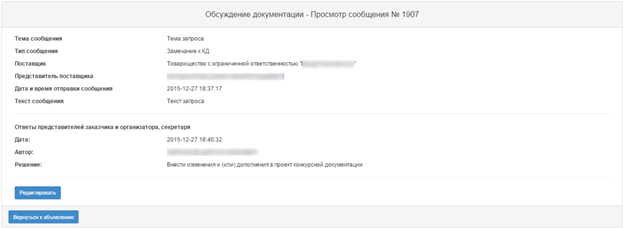
Секретарю доступно редактирование предоставленных ответов на форме просмотра запроса с помощью кнопки «Редактировать», в том случае если протокол обсуждения еще не сформирован.
Описание кнопки «Завершить обсуждение документации»
После предоставления ответов на все запросы, отправленные поставщиками, Секретарю в меню «Доступные действия» будет доступно действие «Завершить обсуждение документации».
...
ВНИМАНИЕ! После автоматической публикации протокола обсуждения, в случае если срок начала приема заявок больше даты публикации протокола обсуждения, то Система меняет срок начала приема заявок на дату, равную дате публикации протокола обсуждения. При этом между временем начала приема заявок и временем публикации протокола обсуждения полчаса разницы, для того чтобы статус с "Опубликовано" на "Опубликовано (прием заявок)" менялся успешно.
Интервал между сроком начала приема заявок и окончания приема заявок равен тому интервалу, который был указан ранее Организатором при вводе предварительного срока приема заявок. Например, предварительный срок начала приема заявок был указан 01.03.2016 года, а предварительный срок окончания приема заявок 20.03.2016 года, то интервал между ними 20 календарных дней.
Изменение условий аукционной документации
В случае необходимости внесения изменений в аукционную документацию после публикации объявления, требуется воспользоваться функциональностью создания поправок. Для этого нужно на форме просмотра объявления выбрать из выпадающего списка действие «Создание поправки».
...
В случае если сроки публикации закупки не соответствует срокам, указанным в пункте плана в поле «Планируемый срок объявления закупки (месяц)», система отобразит соответствующую ошибку:

Отказ от государственных закупок
Процедура «Отказа от закупки» доступна пользователю с ролью «Заказчик». Подробная инструкция описана в руководстве «Заказчика».
Изменение аукционной комиссии
Секретарю на форме просмотра объявления доступно действие «Изменить комиссию».
...
В случае если добавлен новый член комиссии, Система позволяет проголосовать данному члену аукционной комиссии.

Рассмотрение заявок поставщиков на участие в аукционе
Внимание! Рассмотрение заявок на участие в аукционе начинается аукционной комиссией с заявки потенциального поставщика, цена которого является ,наименьшей. Т.е. была предложена самой наименьшей на торгах.
После завершения проведения аукциона и публикации протокола аукциона членам аукционной комиссии По наступлению срока окончания приема заявок членам аукционной комиссии системой осуществляется автоматическая рассылка уведомлений о необходимости рассмотреть заявки поставщиковзаявку поставщика. Для перехода в раздел «Уведомления» необходимо открыть меню «Профиль участника».

Просмотр уведомлений также возможно выполнить, нажав на пиктограмму в виде «колокольчика» в правом верхнем углу страницы.
...
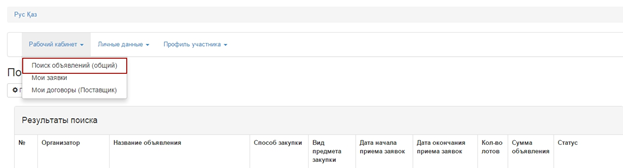
Для осуществления поиска объявления, по которому необходимо произвести рассмотрение заявок поставщиков членам заявки поставщика членам аукционной комиссии необходимо пройти в раздел «Рабочий кабинет» и выбрать «Поиск объявлений (общий).
Для рассмотрения предоставленных документов поставщиками поставщиком необходимо на форме просмотра объявления в разделе «Доступные действия» в списке выбрать «Просмотреть заявки».».
Примечание: Пользователи с ролью «Председатель», «Комиссия» могут рассматривать заявки поставщиков, если статус объявления «Рассмотрение заявок».

Отобразится список заявок поданных для участия.
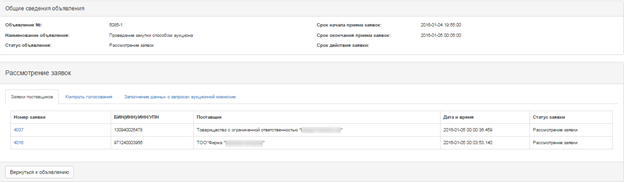
Для просмотра информации о поставщиках, подавших заявки на аукцион, необходимо нажать на ссылку номера заявки. При нажатии на номер заявки осуществляется переход на страницу допуска поставщиков.
...
Необходимо кликнуть по ссылке номера заявки.
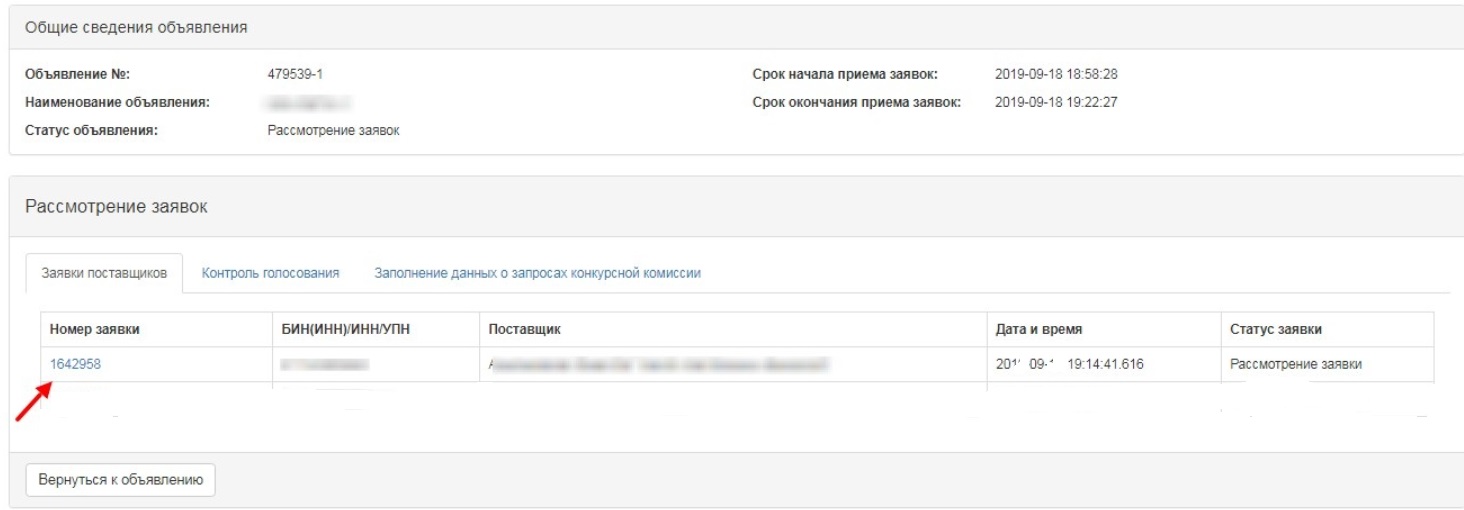
В разделе «Документация» находится список документов, предоставленных поставщиком, с возможностью просмотреть и скачать документы.
...
Во вкладке «Допуск поставщика по лотам» отображается форма принятия решения соответствия/несоответствия заявки требования аукционной документации и квалификационным требованиям.


Поле «Примечание» для выбора признака по допуску/отклонению содержит выпадающий список со следующими значениями:
...
- Отсутствие ограничений по пункту 23 Правил.статье 7 Закона
К соответствию квалификационным требованиям относятся сведения об отсутствии налоговой задолженности.
В случае если членом аукционной комиссии будет принято решение отклонить поставщика по категории, Система отобразит наименование не соответствующего документа, пользователю требуется проставить галочку в строке с документом, и указать причину отклонения.


Примечание: Кнопка «Прикрепить файл» является дополнительной функцией и не является обязательным условием при заполнении обоснования отклонения заявки поставщика.
...
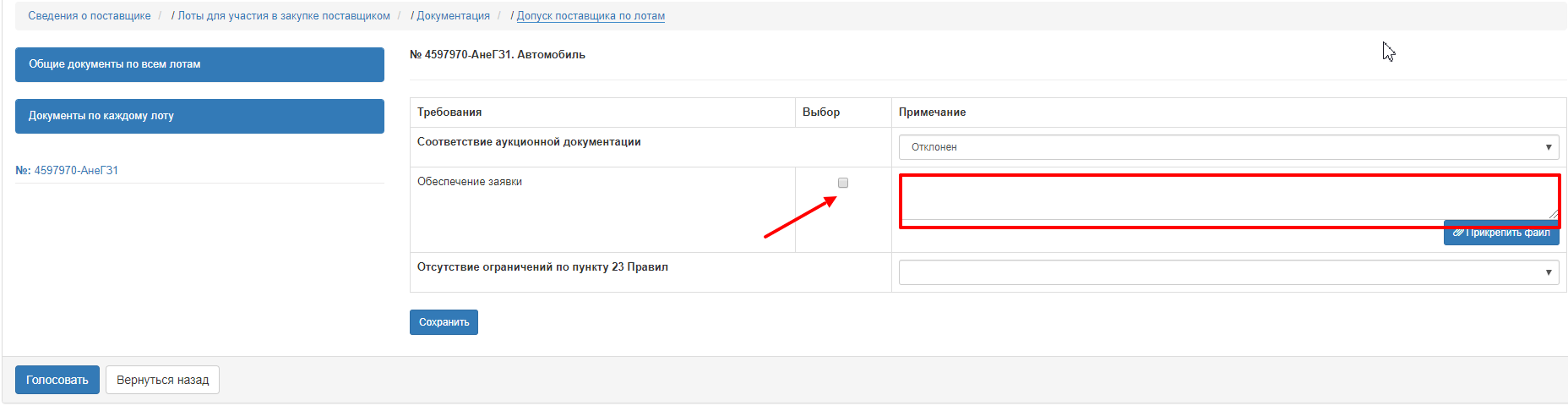
Для перехода в раздел «Документы по каждому лоту» требуется нажать на активную ссылку номера лота.
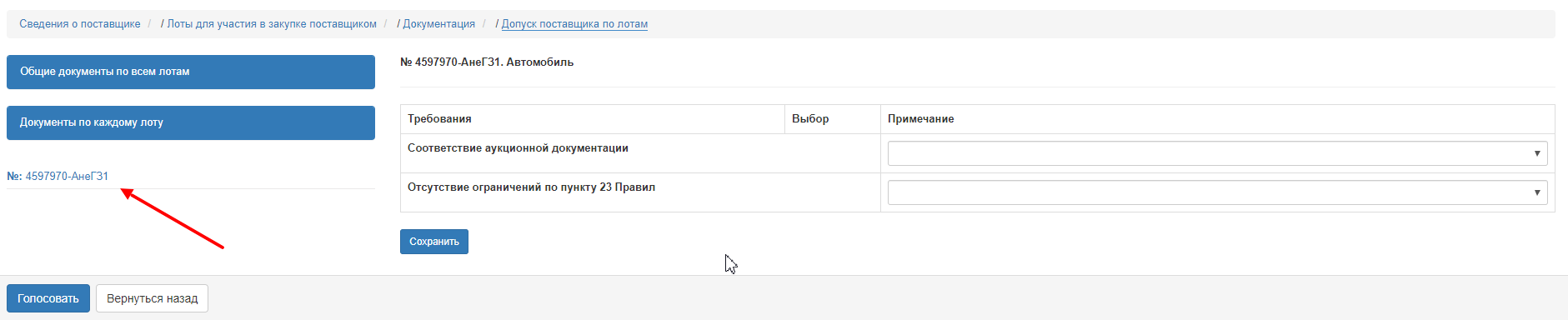
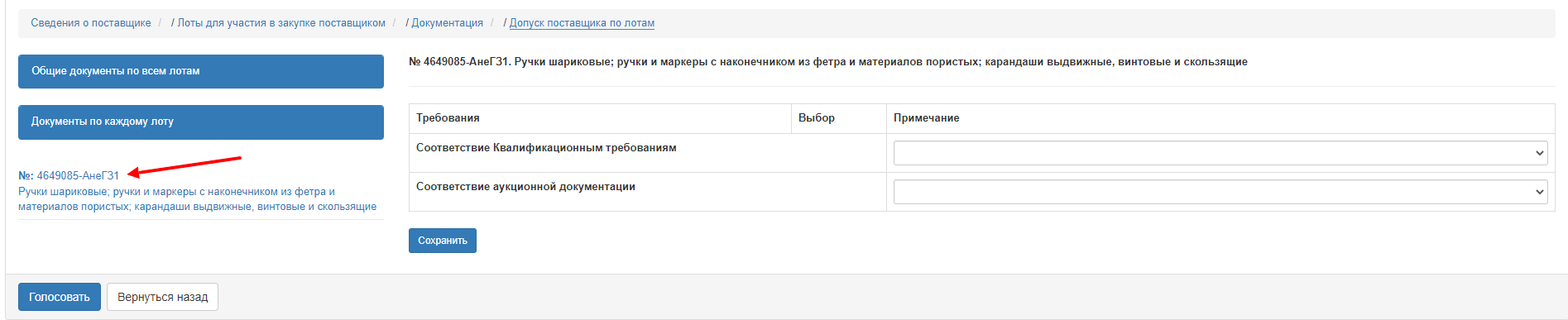
Данный раздел содержит категории «Соответствие аукционной документации» и Отсутствие ограничений по пункту 23 Правил.Соответствие квалификационным требованиям;
К соответствию аукционной документации относится Обеспечение заявки.
В случае если членом аукционной комиссии будет принято решение отклонить поставщика по категории, Система отобразит наименование соответствующего документа, пользователю требуется проставить галочку в строке с документом, и указать причину отклонения.
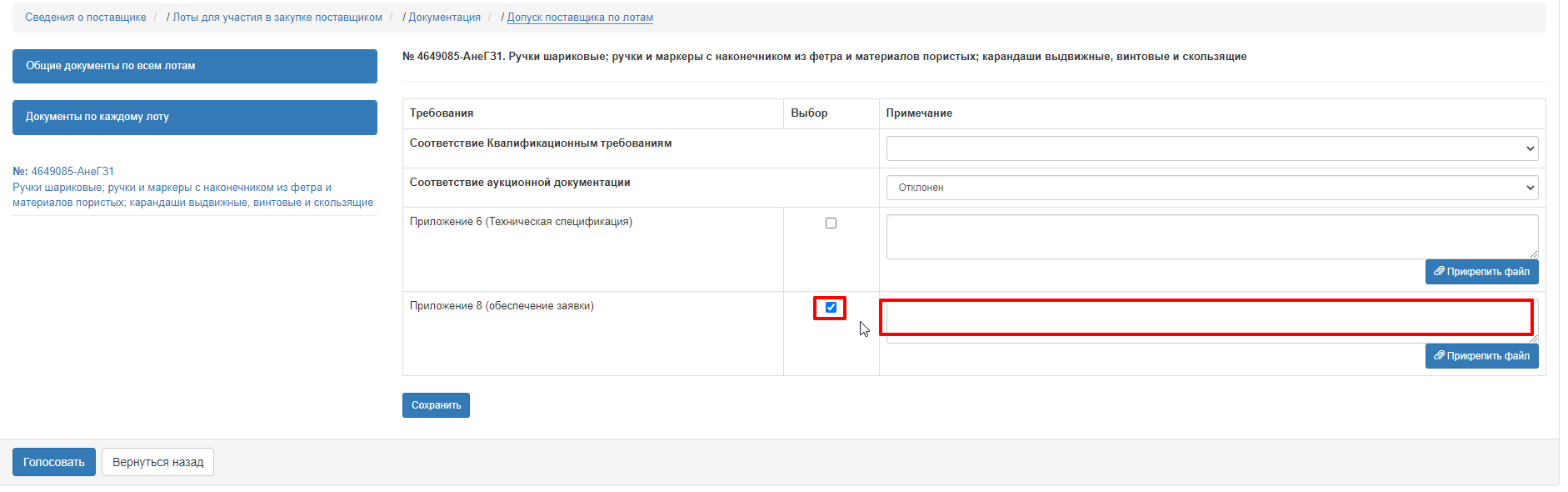
Примечание: Кнопка «Прикрепить файл» является дополнительной функцией и не является обязательным условием при заполнении обоснования отклонения заявки поставщика.
...
После того, как будет принято решение по всем категориям в разделе требуется нажать на кнопку «Сохранить». После сохранения решения в строке с разделом будет отображаться принятое решение (Допущен либо Отклонен).
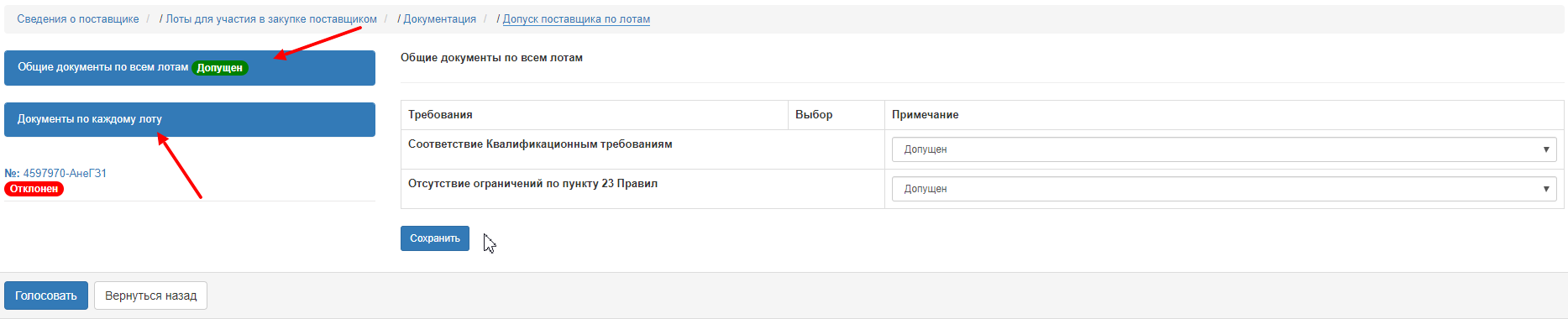
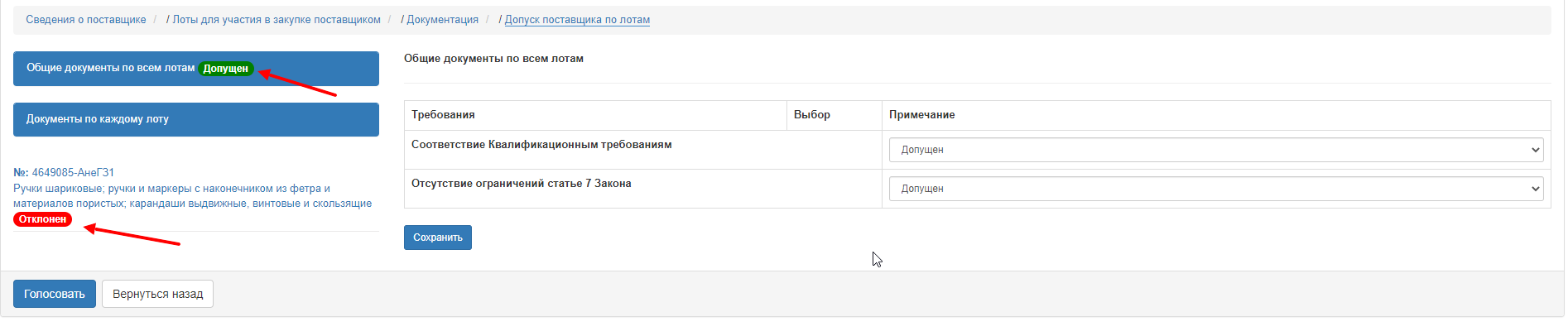
Для завершения голосования по всем разделам необходимо нажать на кнопку «Голосовать».
...
Внимание! До завершения голосования Комиссии предоставляется возможность отозвать свой голос, воспользовавшись функцией «Отозвать голос».


Контроль за рассмотрением заявок
...
Внимание! Рассмотрение заявок на участие в аукционе начинается аукционной комиссией с заявки потенциального поставщика, цена которого является ,наименьшей. Т.е. была предложена самой наименьшей на торгах.
Секретарю на форме просмотра объявления со статусом «Рассмотрение заявок»» доступен функционал отслеживания хода голосования. Для использования данного функционала необходимо в разделе «Доступные действия» выбрать пункт «Просмотреть заявки».

Системой отобразится форма рассмотрения заявок.
...
Для просмотра информации о заявке (документация, сведения о поставщике, лоты для участия, допуск поставщика по лотам) поставщика необходимо нажать на активный номер заявки.
В разделе «Контроль голосования» отображается список лотов по закупке.
...
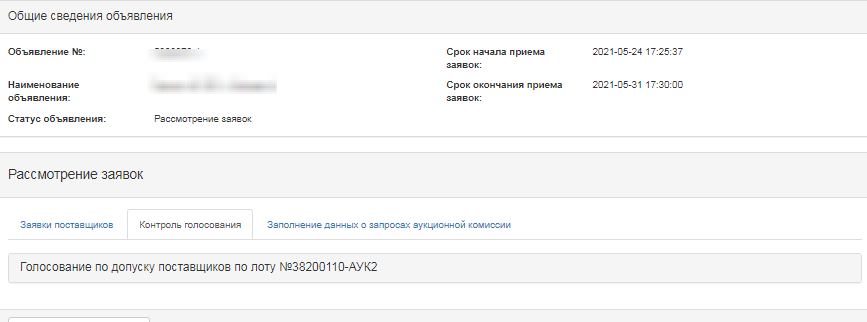
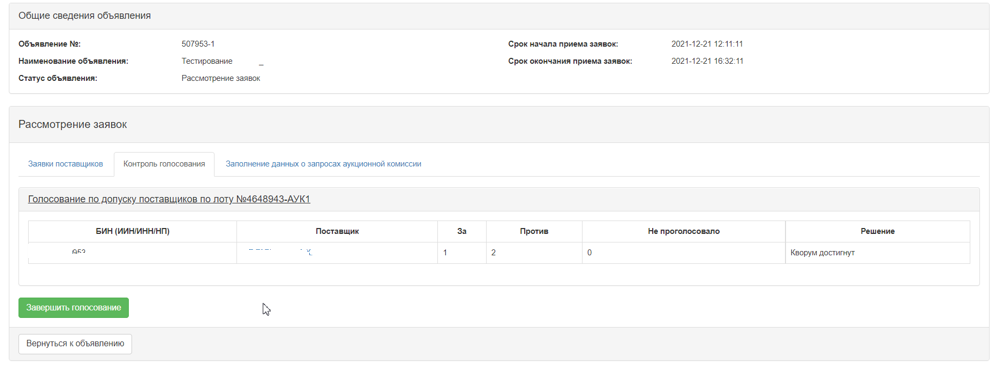
Для просмотра результатов голосования членов аукционной комиссии необходимо нажать на наименование лота. Отобразится
...
поставщик, который предоставил наименьшую цену
...
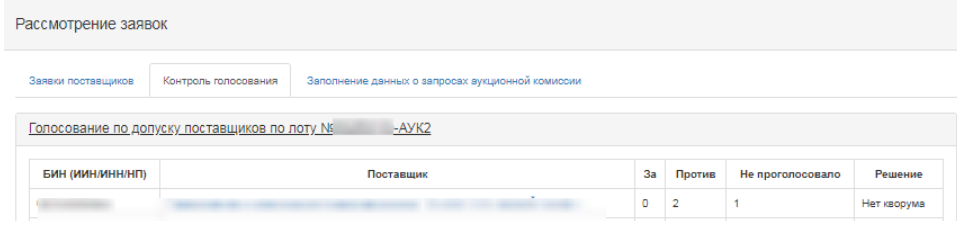
Поле «Решение» может содержать следующие значения:
...
Примечание: Кворум считается достигнутым, если проголосовало большинство членов аукционной комиссии по лоту. При этом обязательно должен проголосовать Председатель аукционной комиссии либо его заместитель. При возникновении спорных вопросов решающим является голос председателя комиссии, а в случае его отсутствия заместителя председателя.

После завершения голосования Секретарю, в случае необходимости, доступно возобновить голосование, для этого необходимо нажать на кнопку «Возобновить голосование».

...
После завершения голосования Секретарю в
...
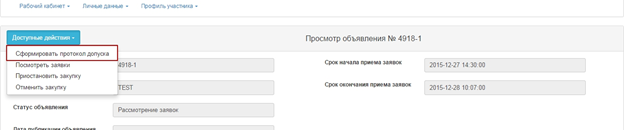
Также протокол допуска можно сформировать на форме рассмотрения заявок во вкладке «Контроль голосования» после завершения голосования.

В случае активации функции формирования протокола допуска Система сформирует протокол и перенаправит во вкладку «Протоколы». Секретарю требуется ознакомится с протоколом, после чего подписать, в случае если он корректный и сохранить.

Подписание протокола допуска членами комиссии
После того, как протокол допуска будет сформирован и подписан Секретарем, Членам аукционной комиссии приходит уведомление в личный кабинет о необходимости ознакомится и подписать протокол допуска.
Для просмотра протокола допуска членам комиссии необходимо перейти на форму просмотра объявления во вкладку «Протоколы».
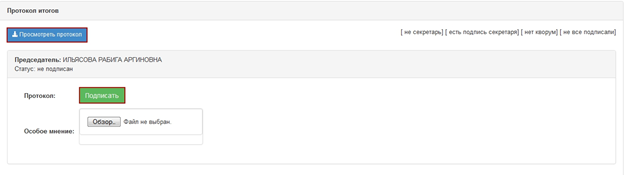
В случае несогласия с решением аукционной комиссии любой член данной аукционной комиссии имеет право на особое мнение, которое размещается на веб-портале в форме электронной копии документа.
Примечание: в случае, если член комиссии не принимал участие в голосовании, то подписание протокола допуска будет ему не доступно.
Публикация протокола допуска членами комиссии
В случае достижения кворума по подписанию у Секретаря на форме просмотра объявления отобразится кнопка «Опубликовать протокол допуска».
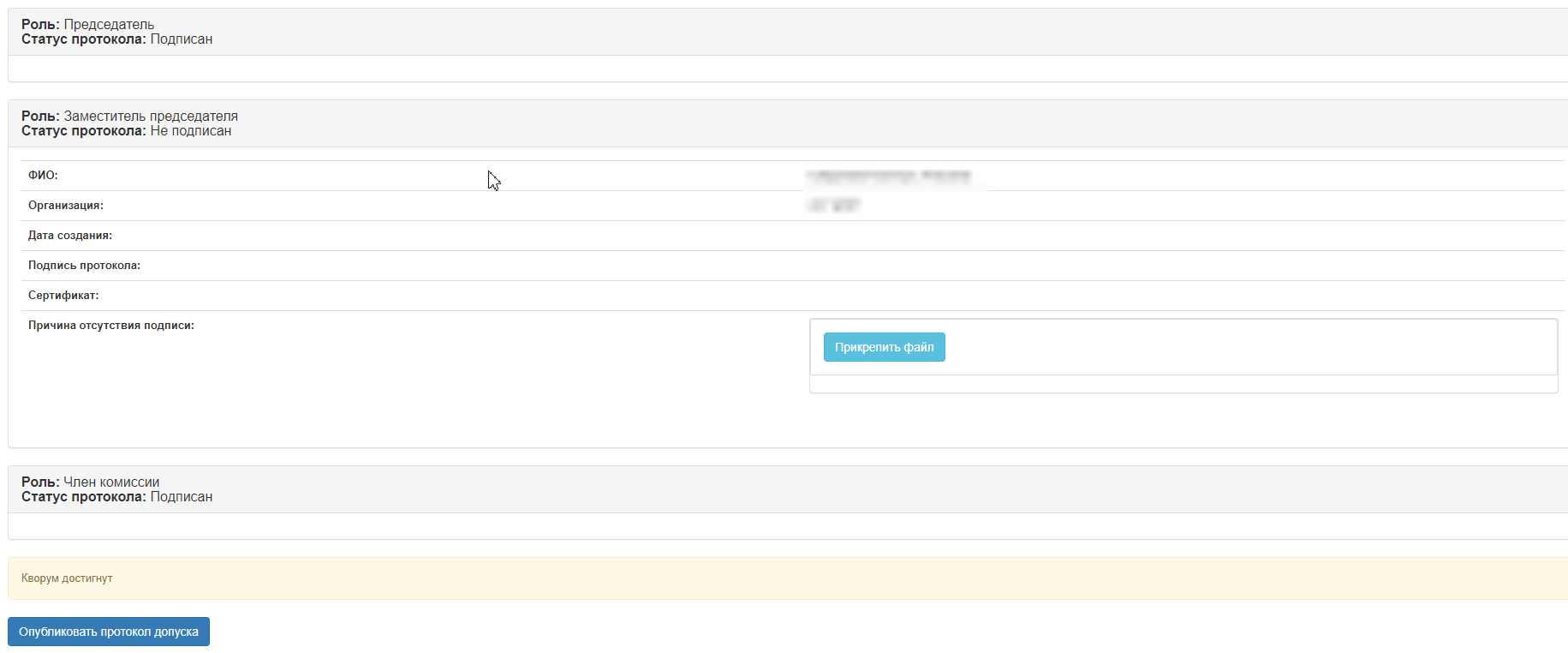
В случае отсутствия подписи какого-либо члена аукционной комиссии, в соответствующих протоколах аукционной комиссии секретарем аукционной комиссии на веб-портале размещается документ или информация, содержащие причину отсутствия подписи.
При публикации протокола допуска на экране отобразится дата проведения торгов. Примечание: днем проведения аукциона является рабочий день, следующий после истечения двух календарных дней с даты размещения протокола о допуске к участию в аукционе.
Время начала аукциона разрешается устанавливать в интервале с 09.00 до 15.00 по времени города Нур-Султана.
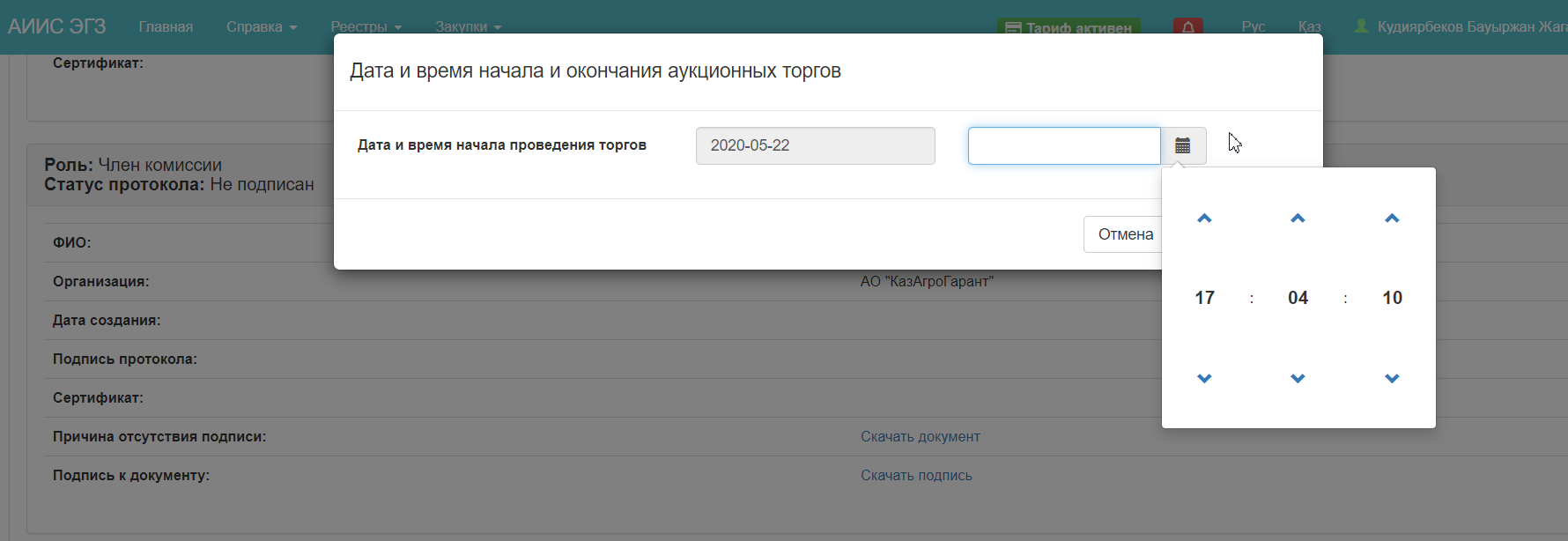
Одновременно с публикацией протокола допуска происходит публикации Приложения, в котором указаны сроки проведения аукциона.

Для того, чтобы просмотреть протокол необходимо нажать на соответствующую кнопку.
Объявлению присваивается статус «Опубликовано (ожидание проведения аукциона)» до начала аукционных торгов.
Проведение аукционных торгов
По наступлению даты и времени начала аукционных торгов объявлению присваивается статус «Опубликовано (проведение аукциона)».
Время приема ценовых предложений на аукцион составляет 30 минут от начала проведения аукциона, и по истечению 30 минут с начала проведения аукциона – 10 минут после поступления последнего ценового предложения.
В случае если в течение 10 минут после поступления последнего ценового предложения не поступают ценовые предложения с более низкой ценой, аукцион автоматически завершается.
В случае если в течение 30 минут после начала аукционных торгов ни один из участников аукциона не подал предложение о цене, аукцион автоматически завершается.
После завершения аукциона система автоматически формирует протокол итогов в формате PDF, XML и прикрепляет его к форме извещения о проведении аукциона.
В случае если участником аукциона было подано предложение о цене, равное цене, предложенным другим участником аукциона, лучшим должно признаваться предложение о цене, поступившее ранее других предложений.
ВНИМАНИЕ! В течение 5 рабочих дней со дня публикации протокола итогов по несостоявшимся закупкам способом «Аукцион», Система запрещает создавать закупки способом «Аукцион» с типом первая/повторная закупка и способом «Из одного источника по несостоявшимся закупкам».
За исключением:
- если закупка признана несостоявшейся ввиду отсутствия заявок на участие и если отсутствуют замечания к аукционной документации в ходе предварительного обсуждения;
- если закупка признана несостоявшейся ввиду представления менее двух заявок и если отсутствуют замечания к аукционной документации в ходе предварительного обсуждения, а так же если поставщик допущен.
В случае, если в несостоявшихся закупках имеются вышеперечисленные условия, то Система не запрещает создавать закупки (не требуется ожидания 5 рабочих дней со дня публикации протокола итогов).
...
случае необходимости, доступно возобновить голосование, для этого необходимо нажать на кнопку «Возобновить голосование».
Внимание! В случае, если по результатам рассмотрения заявки потенциального поставщика аукционная комиссия признает такую заявку соответствующей квалификационным требованиям и требованиям аукционной документации, такой потенциальный поставщик признается победителем аукциона и формируется протокол об итогах государственных закупок способом аукциона . При этом заявки остальных участников аукциона не вскрываются.
Внимание! В случае, если по результатам рассмотрения заявки потенциального поставщика аукционная комиссия признает такую заявку не соответствующей квалификационным требованиям и требованиям аукционной документации, формируется промежуточный протокол об итогах государственных закупок способом аукциона. В таких случаях аукционная комиссия переходит к рассмотрению заявки потенциального поставщика, цена которого является следующей после наименьшей цены. Рассмотрение следующей заявки происходит по аналогии рассмотрения первой заявки.
Формирование промежуточного протокола итогов
После завершения голосования в случае, если по результатам рассмотрения заявки потенциального поставщика аукционная комиссия признает такую заявку не соответствующей квалификационным требованиям и требованиям аукционной документации, Система отобразит кнопку "Сформировать промежуточный протокол итогов" во вкладке "Контроль голосования". После нажатия на кнопку, Система сформирует промежуточный протокол итогов (далее - ППИ) и отобразит его во вкладке "Протоколы". Необходимо будет подписать ППИ секретарю и всем членам аукционной комиссии.
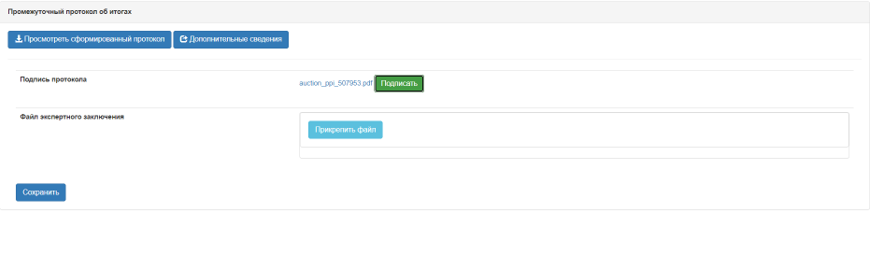
Примечание: Система позволяет прикрепить членам аукционной комиссии документ "особое мнение" при подписании ППИ, а секретарю комиссии Экспертное заключение.
Публикация промежуточного протокола итогов
После подписания всеми членами аукционной комиссии, Система позволит опубликовать ППИ путем нажатия на кнопку "Опубликовать Промежуточный протокол об итогах".

после публикации ППИ, Система изменит статус объявления на "Рассмотрение заявок". Аукционная комиссия переходит к рассмотрению заявки потенциального поставщика со статусом заявки "Рассмотрение заявок", а статус предыдущей отклоненной заявки остается "Отклонен", цена которого является следующей после наименьшей цены. Рассмотрение следующей заявки происходит по аналогии рассмотрения первой заявки.
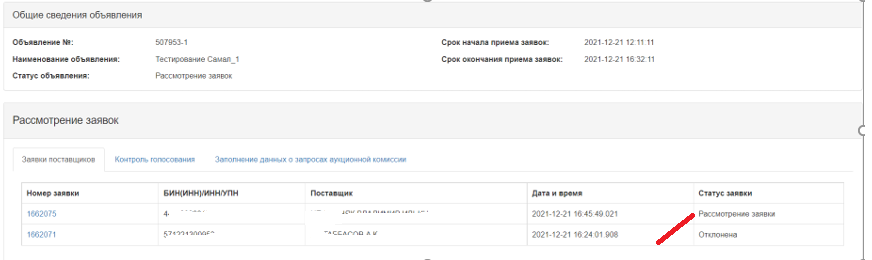
Заполнение данных о запросах аукционной комиссии
Данный функционал доступен со статусом "Рассмотрение заявок".
Внимание! Система позволяет отправить запросы Секретарю запросы членов аукционной комиссией (Далее - ЧАК) потенциальным поставщикам либо соответствующим физическим или юридическим лицам, государственным органам с целью уточнения сведений содержащихся в заявках на участие посредством веб-портала, при условии если они зарегистрированы на веб-портале. В этом случае ответы компании, которым были отправлены запросы предоставят посредством веб- портала.
В случае если не зарегистрированы организации на веб-портале, у которых необходимо уточнить, то Секретарь заполнит отправленные запросы и предоставленные ответы вручную на веб-портале ГЗ.
Для заполнения данных о запросах ЧАК либо отправки запросов зарегистрированным пользователям необходимо нажать на кнопку «Добавить данные» во вкладке "Заполнение данных о запросах аукционной комиссии.
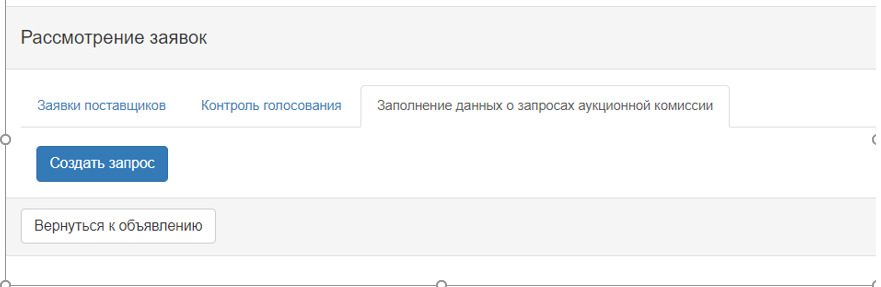
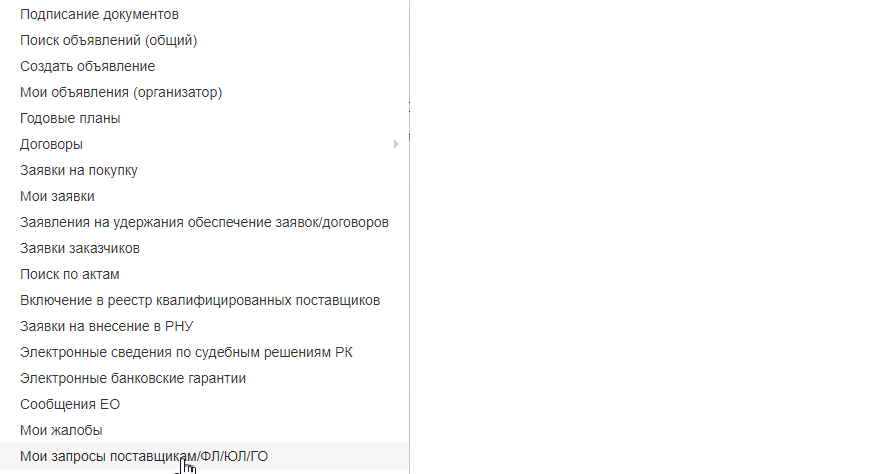
Либо можно перейти в меню "Рабочий кабинет - Мои запросы поставщика/ФЛ/БЛ/ГО
Далее в отобразившейся форме нажать на кнопку "Отправить запрос"
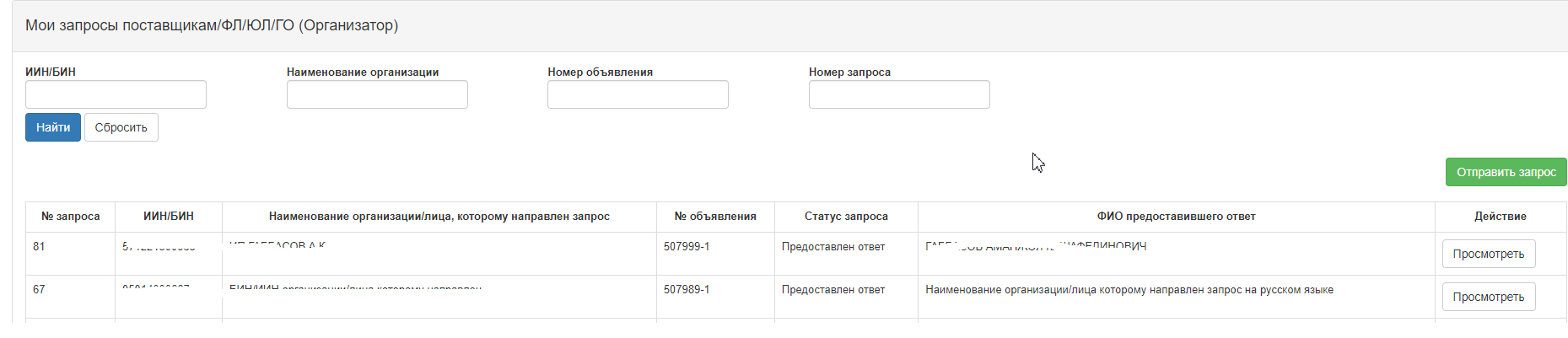
В результате на экране отобразиться форма для заполнения данных о запросах ЧКК, если запросы были отправлены вне системы либо отправить запросы посредством веб-портала.
Необходимо в открывшейся форме выбрать объявления. Для этого нужно нажать на кнопку "Выбрать" в поле "Номер объявления".

Далее в открывшейся форме необходимо
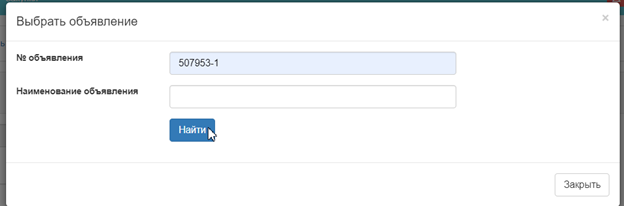
В открывшейся форме заполнить номер объявления и нажать на кнопку "Найти". Система отобразит объявление.
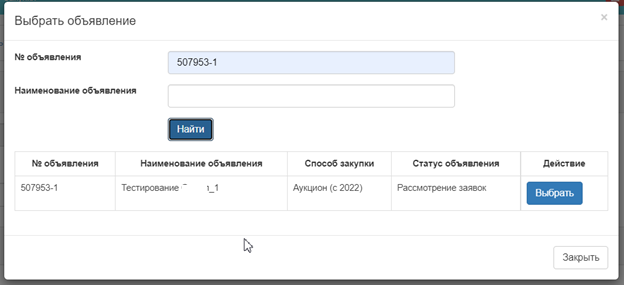
Либо можно не вводя номера объявления нажать на кнопку "Найти". Система отобразит тогда все созданные Секретарем объявления со статусом "Рассмотрение заявок" для аукциона либо со статусом "Рассмотрение дополнения заявок".

Для выбора объявления необходимо нажать на кнопку "Выбрать".
Далее система вернется на предыдущую форму и отобразит список лотов, которые имеются в объявлении.
Необходимо будет выбрать лот.

Описание заполнения поля "Запрос отправлен" приведен ниже в таблице.

Описание заполнения полей приведены ниже в таблице.
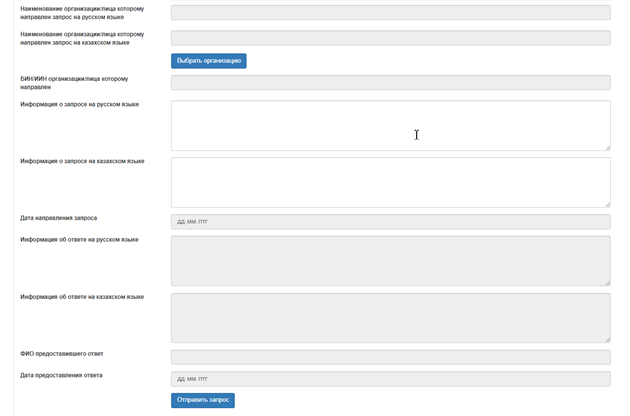
писание заполнения полей приведены ниже в таблице.

На форме заполнения данных о запросах ЧКК будут отображаться следующие поля:
Название поля | Описание |
|---|---|
| Номер объявления | Заполняется вручную |
Список лотов | По умолчанию отображаются лоты, которые были опубликованы в объявлении. |
Запрос отправлен | По умолчанию отображается пусто. Выбирается из списка одно из значений: - Зарегистрирован в системе - если необходимо отправить запрос организации, которая зарегистрирована в Системе. В этом случае ответ организация предоставит посредством веб-портала. Если выбрано это значение, то Система позволит заполнить только информацию о запросе на русском и казахском языках, а также выбрать поставщика/ЮЛ/ФЛ/ГО кому будет отправлен запрос. Смотреть ниже форму выбора. - Не зарегистрирован в системе - при выборе данного значения, Система позволяет заполнить отправленный запрос вне веб-портала ГЗ и предоставленный ответ. |
Наименование организации/лица которому направлен запрос | Доступно для заполнения, если в поле "Запрос отправлен" выбрано значение Не зарегистрирован в системе. |
Наименование организации/лица которому направлен запрос на казахском | Доступно для заполнения, если в поле "Запрос отправлен" выбрано значение Не зарегистрирован в системе. |
БИН/ИИН организации/лица которому направлен запрос на русском | Доступно для заполнения, если в поле "Запрос отправлен" выбрано значение Не зарегистрирован в системе. |
Информация о запросе на казахском | Заполняется вручную |
Информация о запросе на русском | Заполняется вручную |
Дата направления запроса | Выбор из календаря. Доступно для заполнения, если в поле "Запрос отправлен" выбрано значение Не зарегистрирован в системе. |
Информация об ответе на казахском | Заполняется вручную. Доступно для заполнения, если в поле "Запрос отправлен" выбрано значение Не зарегистрирован в системе. |
Информация об ответе на русском | Заполняется вручную.Доступно для заполнения, если в поле "Запрос отправлен" выбрано значение Не зарегистрирован в системе. |
| ФИО предоставившего ответ | Если выбрано одно из значений: - Зарегистрирован в системе - то автоматически заполняется ФИО предоставившего ответ посредством веб-портала. - Не зарегистрирован в системе - при выборе данного значения, Система позволяет заполнить вручную ФИО предоставившего |
| Дата предоставления ответа | Выбор из календаря. Доступно для заполнения, если в поле "Запрос отправлен" выбрано значение Не зарегистрирован в системе. |
| Подтверждающие документы | Доступно для заполнения, если в поле "Запрос отправлен" выбрано значение Не зарегистрирован в системе. |
Данная форма доступна для заполнения, если в поле "Запрос отправлен" выбрано значение "Зарегистрирован в системе". Необходимо рядом с полем "Запрос отправлен" нажать на кнопку "Выбрать".
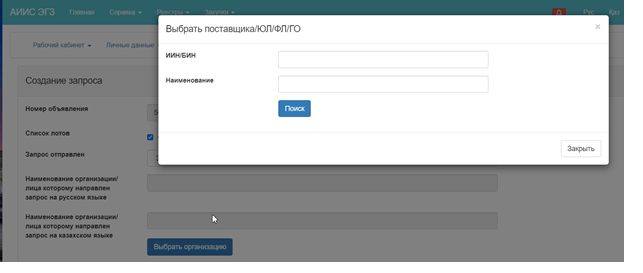
В открывшейся форме найти и выбрать необходимую организацию.
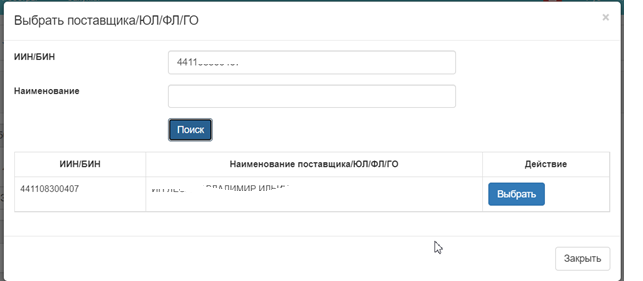
После заполнения всех полей необходимо нажать на кнопку "Отправить запрос" , если в поле "Запрос отправлен" выбрано значение "Зарегистрирован в системе".

После заполнения всех полей необходимо нажать на кнопку "Отправить запрос и предоставить ответ" , если в поле "Запрос отправлен" выбрано значение "Не зарегистрирован в системе".
Примечание: Отправленные запросы и предоставленные ответы отображаются в промежуточном протоколе итогов и в протоколе итогов. Система позволяет отправлять неограниченное количество раз запросы зарегистрированным пользователям, если статус объявления "Рассмотрение заявок". Отправленный запрос зарегистрированной организации на веб-портале ГЗ нельзя отредактировать.
Формирование и публикация протокола итогов
В случае, если по результатам рассмотрения заявки потенциального поставщика аукционная комиссия признает такую заявку соответствующей квалификационным требованиям и требованиям аукционной документации, такой потенциальный поставщик признается победителем аукциона и формируется протокол об итогах государственных закупок способом аукциона . При этом заявки остальных участников аукциона не вскрываются.
После завершения голосования, Система отобразит кнопку "Сформировать протокол итогов" . До формирования протокола итогов (далее - ПИ), Система позволяет возобновить голосование. После формирования ПИ возобновить голосование не возможно.
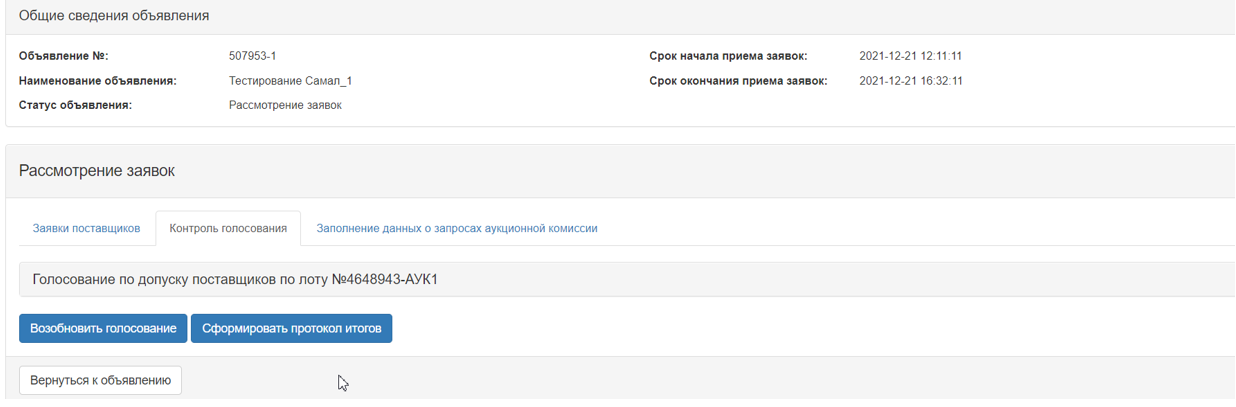
Сформированный ПИ необходимо подписать секретарю и членам аукционной комиссии. Система позволяет прикрепить членам аукционной комиссии документ особое мнение, а Секретарю комиссии доступно прикрепление файл экспертного заключения
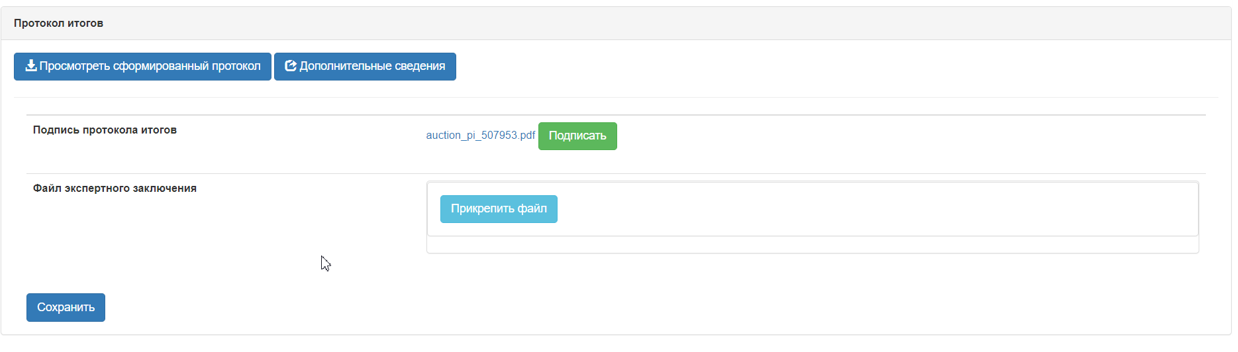
После подписания всеми членами аукционной комиссии протокола итогов необходимо будет его Секретарю опубликовать.
После публикации ПИ, Система изменит статус объявления на "Завершено", статус заявок "Завершено", статус лота допущенной заявок "Допущена", статус лота отклоненных заявок "Отклонена", статус лота не рассмотренных заявок "Участник".
В случае если все заявки будут отклонены, то закупка не состоится.
В случае если допущена будет последняя рассмотренная заявка, то закупка не состоится.
После допущенной заявки как минимум, всегда должна быть одна не рассмотренная заявка, только в этом случае закупка состоится.
Отмена закупки
Функционал отмены закупки доступен с момента публикации объявления до заключения договора, в связи с установлением нарушения законодательства о государственных закупках по акту:
...
Предыдущий протокол итогов без информации об отмене будет отображаться со статусом «Не действительный». Актуальный протокол итогов с информацией об отмене будет иметь статус «Действительный».

Повторная публикация объявления способом «Аукцион»
Для создания повторного объявления способом «Аукцион» необходимо пройти в раздел «Рабочий кабинет», и выбрать пункт «Создать объявление».
...
В случае если дата публикации объявления в выходной или праздничный день, то Система по умолчанию поставит срок начала приема заявок, следующим рабочим днем, время начала 9.00.
Изменение представителя организатора/Заказчика
Для изменения представителя Организатора/Заказчика необходимо авторизоваться в Системе под ролью «Организатор».
...