
Создание проекта договора из одного источника путем прямого заключения договора (не ГЗ)
Для создания договора из пункта плана способом "Из одного источника путем прямого заключения договора (не ГЗ)" пользователю с ролью Заказчик необходимо войти в раздел "Договоры - Мои договоры (Заказчик) в меню «Рабочий кабинет» и выполнить действия, аналогично Создание проекта договора типовой электронной формы заключения из итогов (не ГЗ) , выбирая при этом способ «Из одного источника методом прямого заключения договора (не ГЗ)», тип пункта плана и вид предмета закупки.
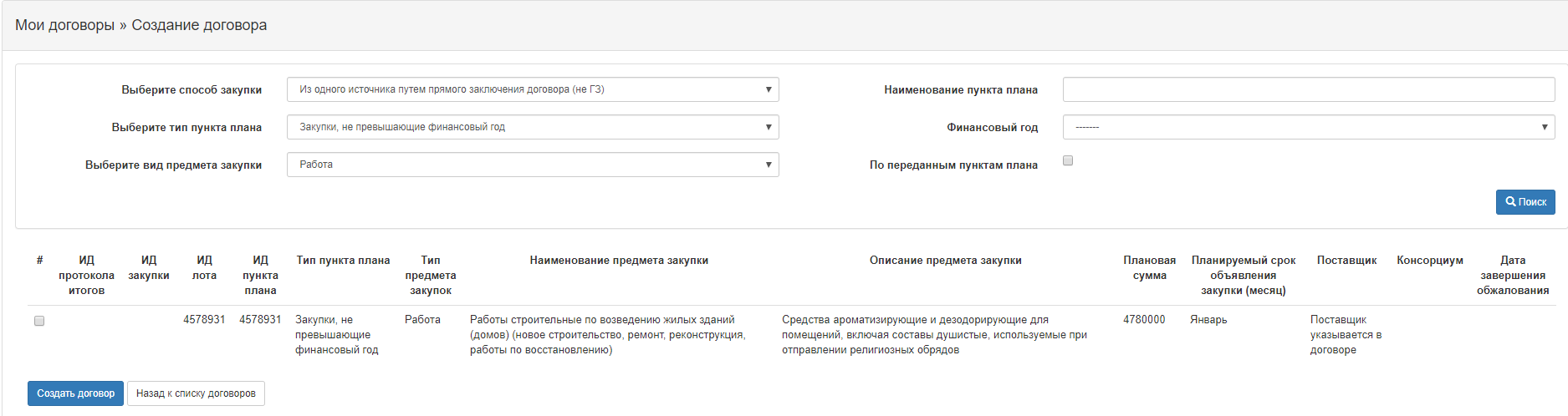
Внимание! По способу закупок "Из одного источника путем прямого заключения договора (не ГЗ)" запрещается создавать договора по пунктам плана с разными обоснованиями применения способа. Система при создании договора сравнивает обоснования применения способа, указанные в пунктах плана, и в случае не совпадения оснований в пунктах плана отобразит ошибку о невозможности создать один договор по выбранным пунктам плана.
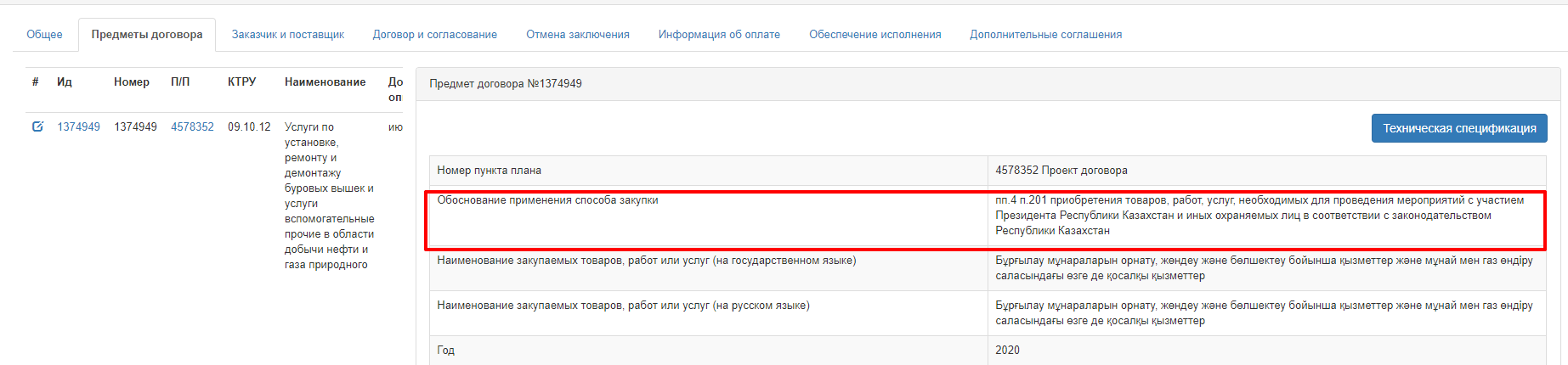
Внимание! Для просмотра обоснования применения способа закупок из одного источника путем прямого заключения договора необходимо перейти во вкладку «Предметы договора», нажать на пиктограмму редактирования  или на гиперссылку номера ИД.



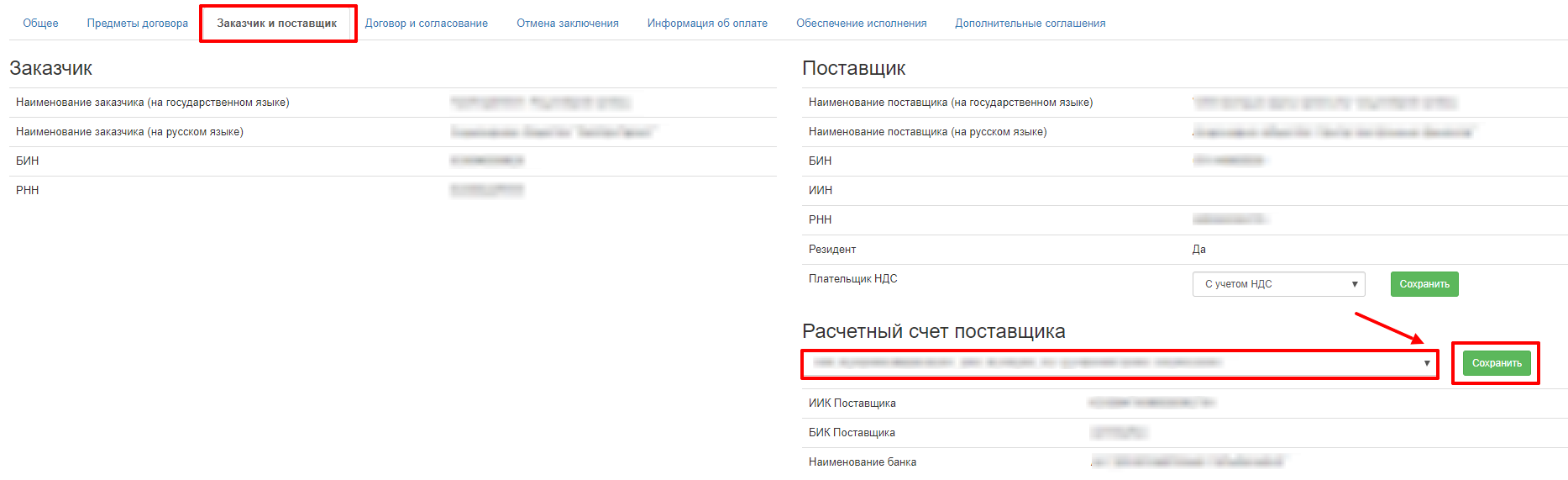
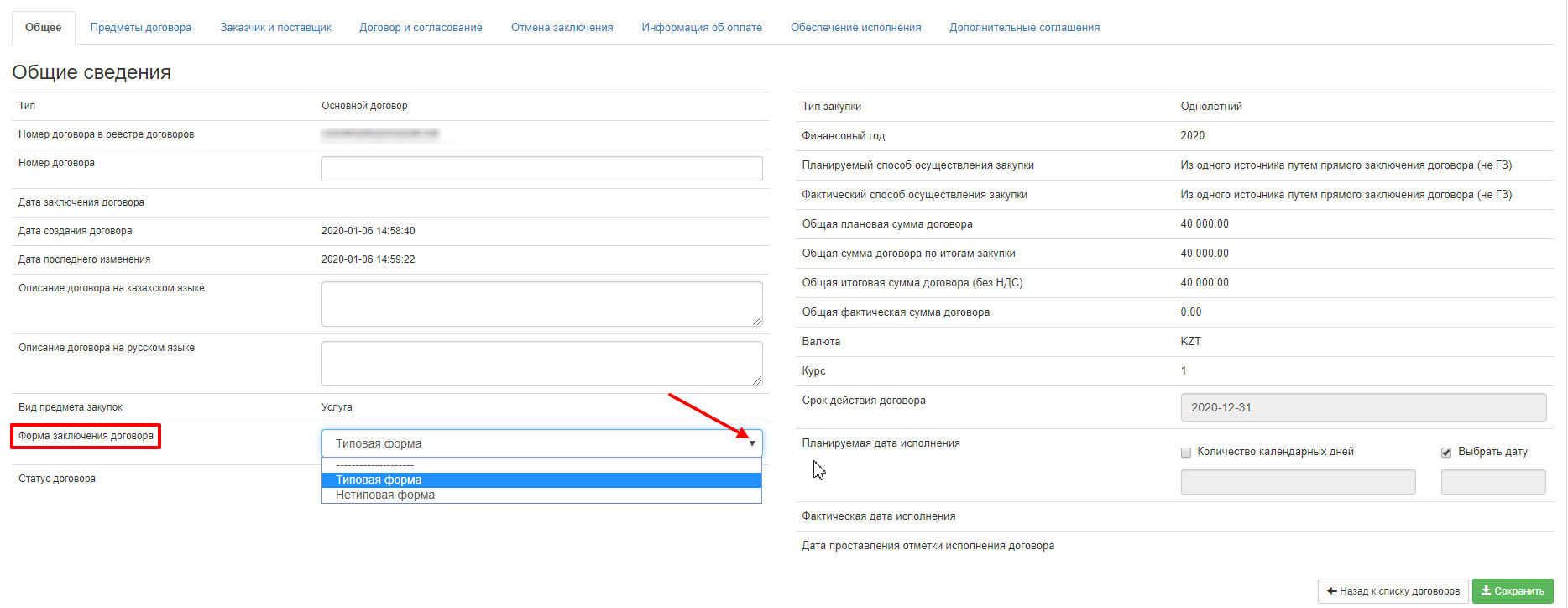
После выбора поставщика необходимо перейти во вкладку «Общее», выбрать из выпадающего списка форму заключения договора, заполнить данные и нажать «Сохранить»:
- Типовая форма
- Нетиповая форма
Далее необходимо перейти во вкладку «Договор и согласование».
При выборе нетиповой формы будет доступно прикрепление файла:
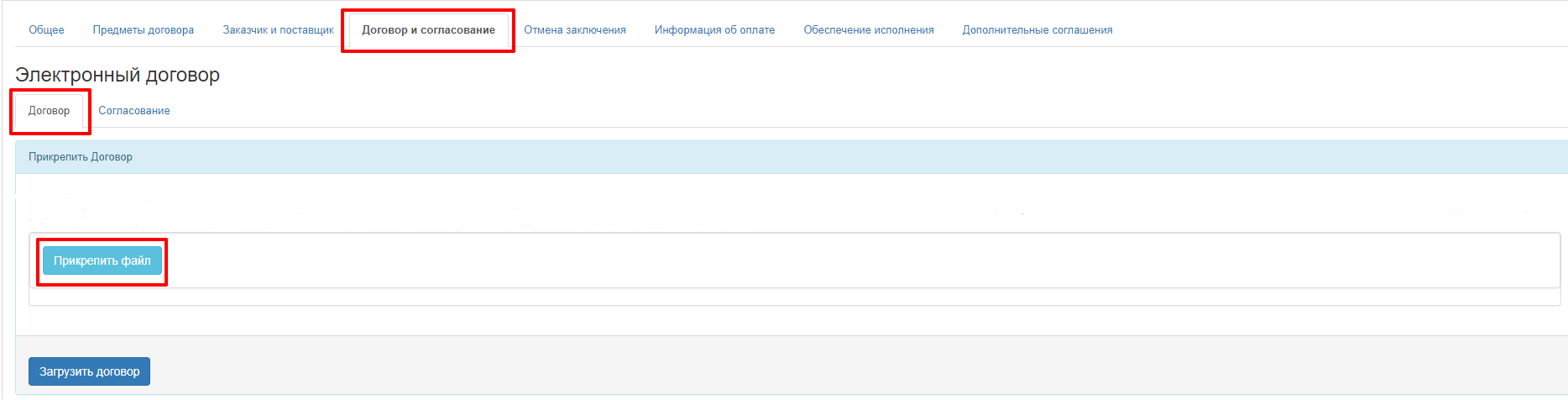
Внимание! Объем каждого прикрепляемого вложения не должен превышать 20 мб.
После успешной загрузки файла необходимо нажать кнопку "Загрузить файл".
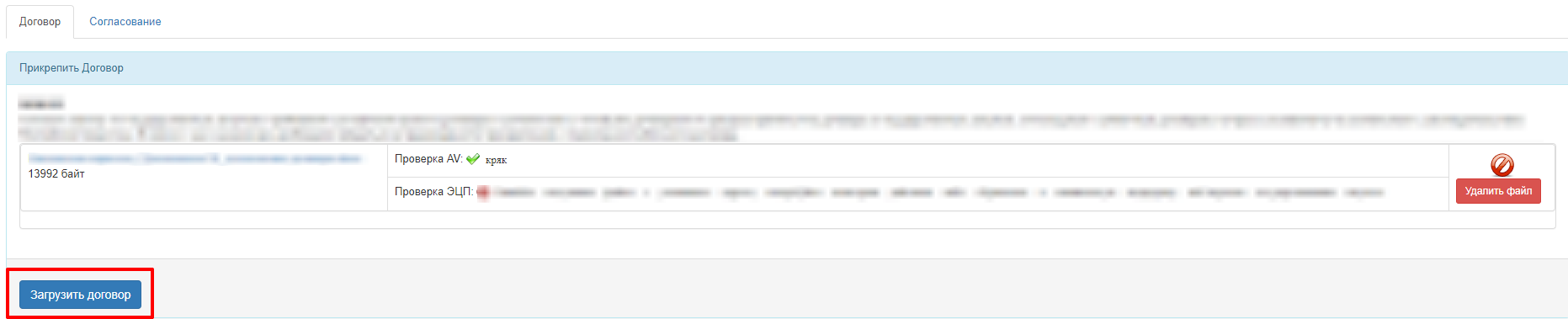
После загрузки статус договора сменится на "На подписании у Поставщика".