
| Table of Contents |
|---|
Внимание! После создания договора способом "Из одного источника путем прямого заключения (не ГЗ)" по обоснованиям 1), 3), 5), 6), 13), 14), 16), 23), 27) пункта 287 применения способа или выбора поставщика-нерезидента система автоматически меняет форму заключения договора на "Не посредством портала". При этом, система позволяет сменить форму заключения договора на "Типовая форма"
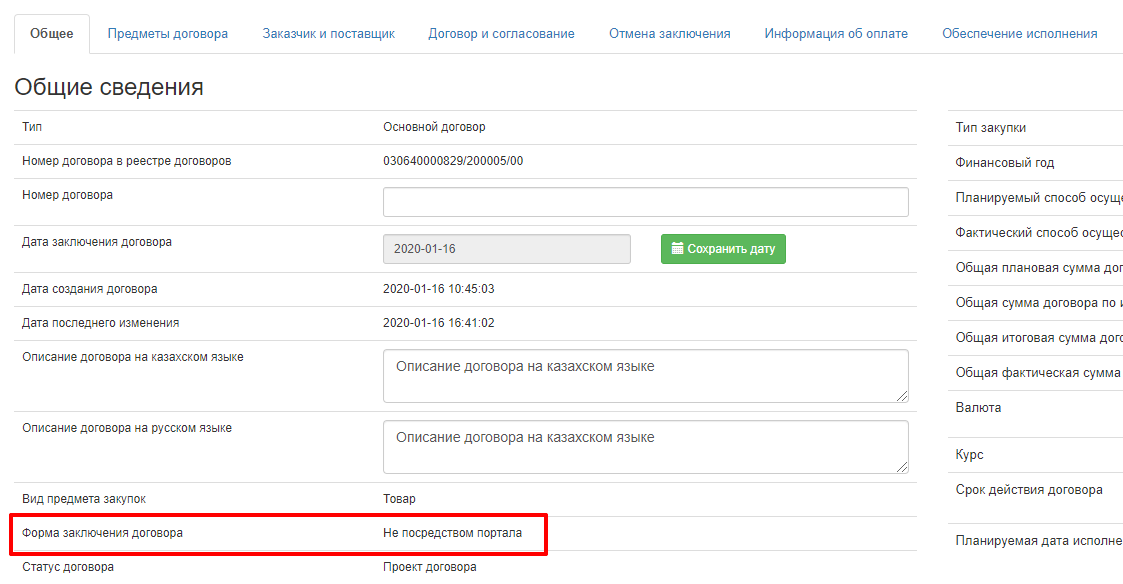
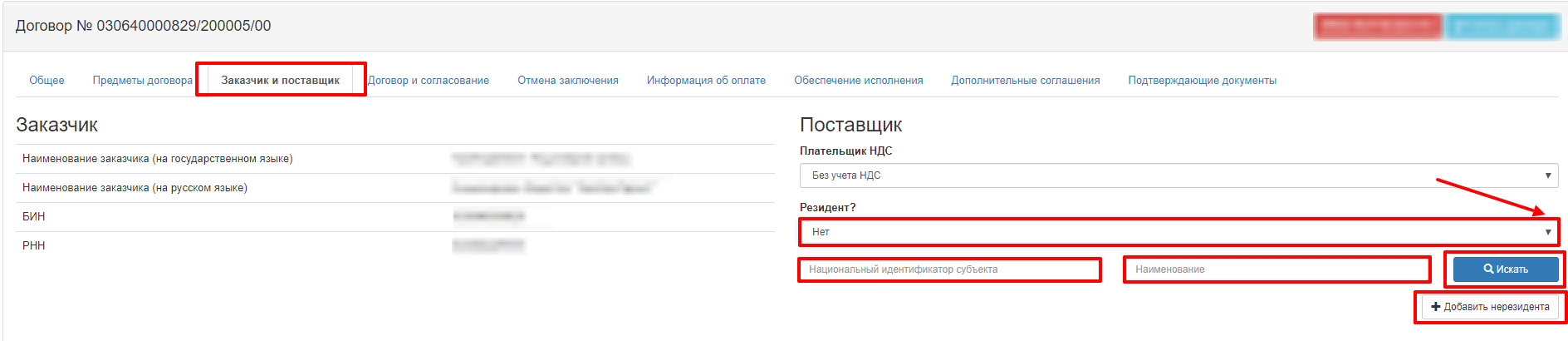
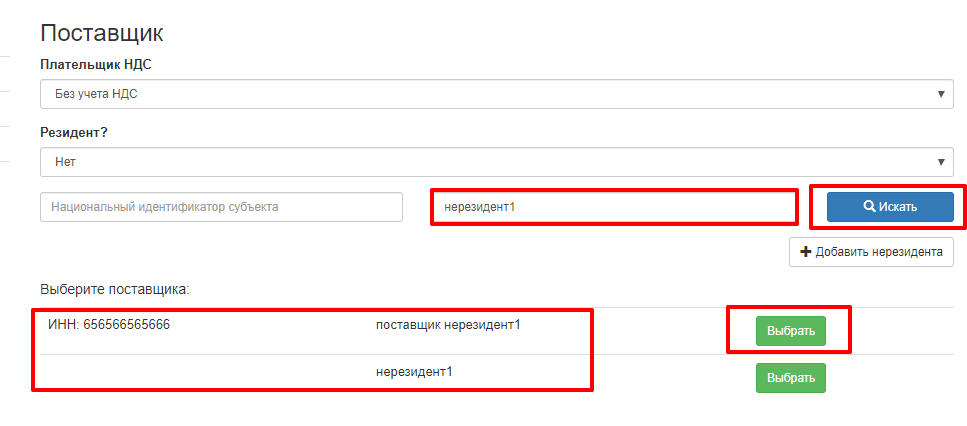
При создании договора с поставщиком-нерезидентом, незарегистрированного в РК, необходимо указать "Нет" в поле «Резидент?» в разделе «Заказчик и поставщик».
После указания признака отобразятся поля для поиска, в случае если поставщик раннее был создан и кнопка «Добавить нерезидента», для добавления поставщика, данные которого отсутствуют в системе.
После нажатия на кнопку «Добавить нерезидента», отобразится форма заполнения данных о поставщике.
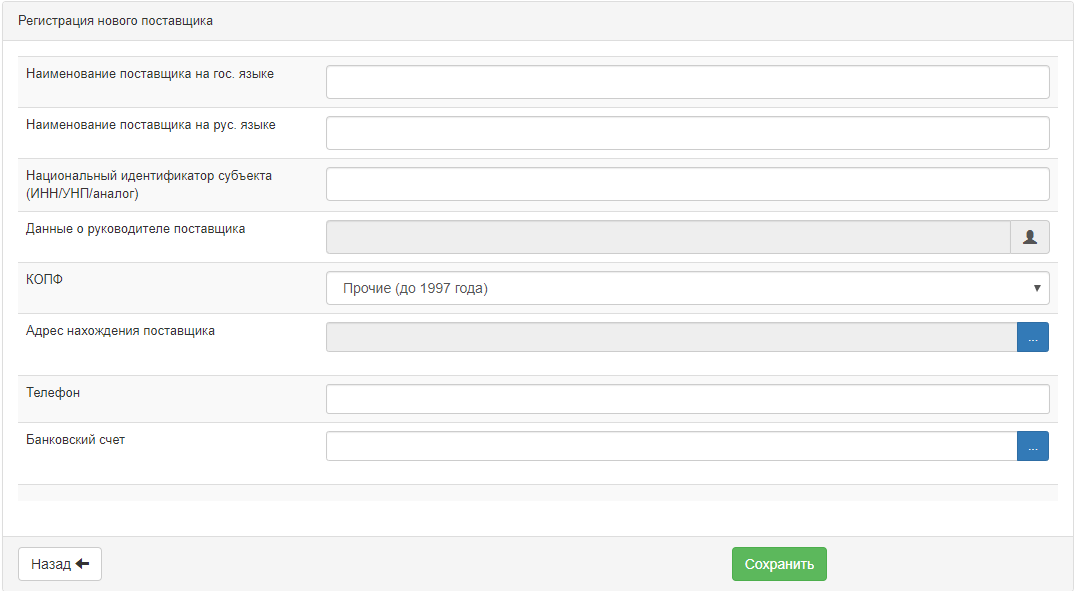
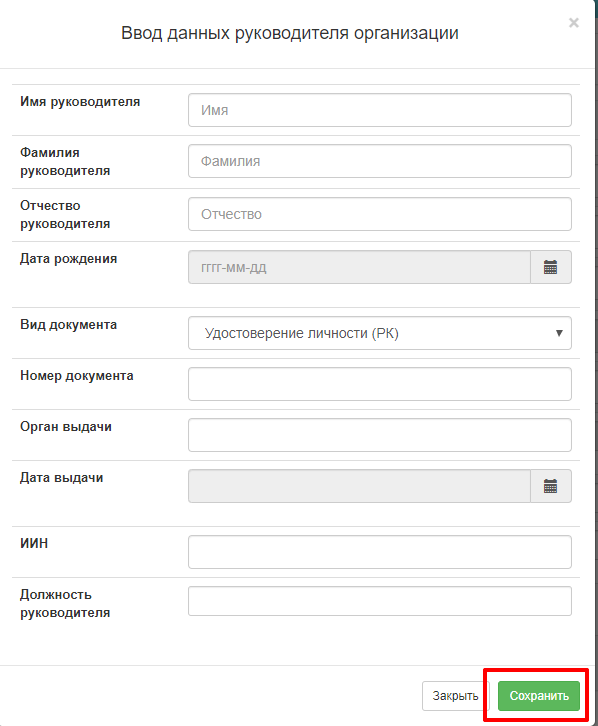
Для заполнения раздела «Данные о руководителе поставщика» необходимо нажать  . В открывшейся форме необходимо заполнить обязательные поля.
Обязательным для заполнения является раздел «Адрес нахождения поставщика».
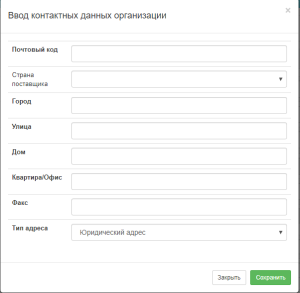
При заполнении данных «Банковского счета» откроется форма заполнения.
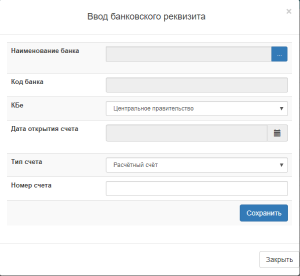
Для выбора банка необходимо нажать  в поле «Наименование банка». В открывшейся форме необходимо выбрать банк.
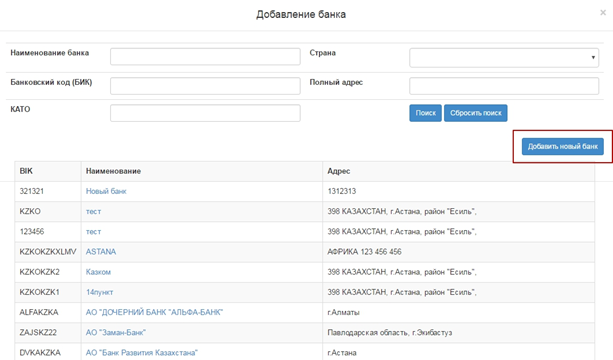
Если необходимо добавить новый банк, необходимо нажать на кнопку «Добавить новый банк» (см. Добавление нового банка).
После заполнения данных о поставщике необходимо нажать на кнопку «Сохранить». Далее, чтобы продолжить работу с договором необходимо нажать на кнопку «Назад».
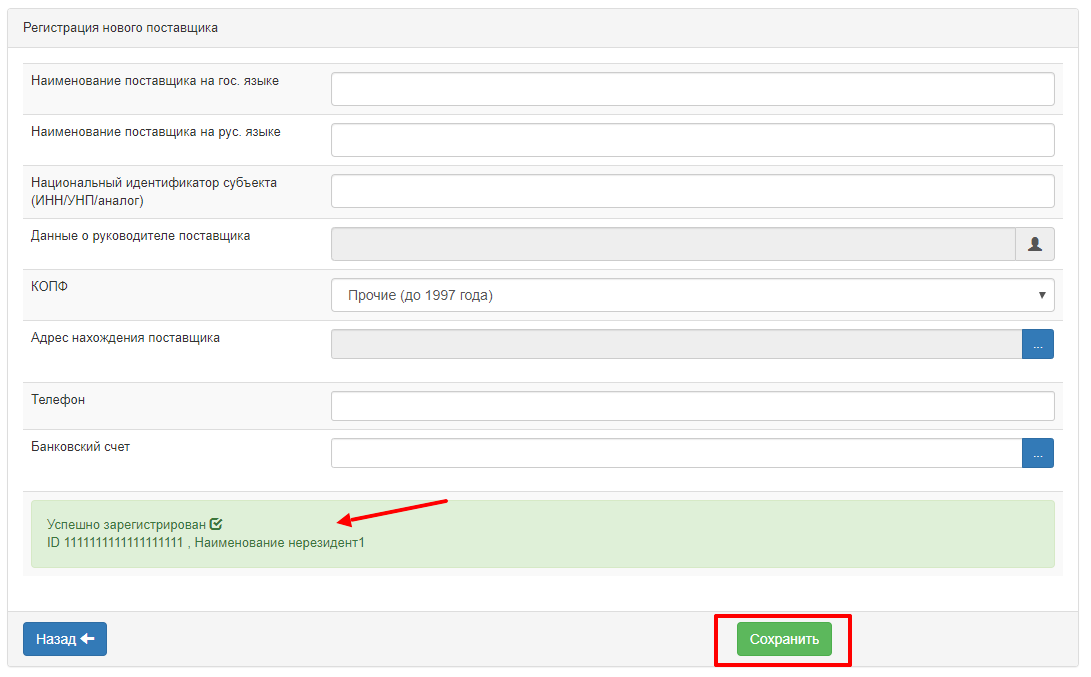
При успешном сохранении будет отображено соответствующее сообщение.
Для поиска необходимо указать Национальный идентификатор субъекта либо Наименование и осуществить поиск, затем выбрать необходимого поставщика, нажав на кнопку "Выбрать".
После добавления поставщика-нерезидента есть возможность добавить дополнительные расчетные счета.

Добавление нового банка
В случае если необходимо на форме выбора банка для поставщика-нерезидента нажать «Добавить новый банк»
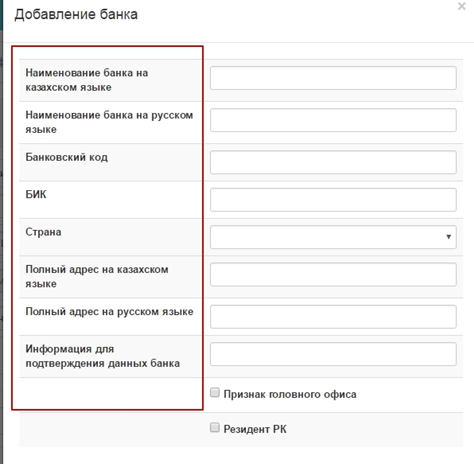
Далее отобразится форма заполнения добавления банка, где необходимо заполнить разделы: Наименование банка на русском и каз. языках, банковский код, БИК, страна, полный адрес на русском и каз. языках, информацию для подтверждения данных банка и признаки.
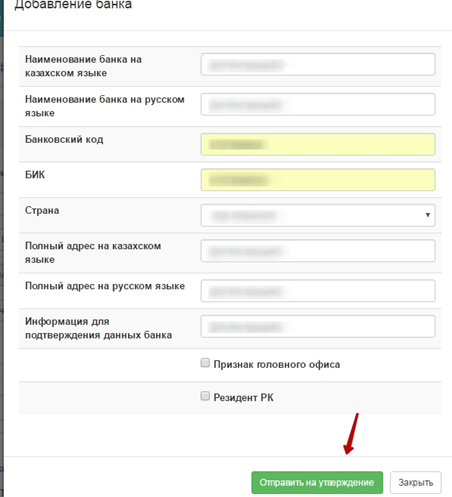
После заполнения данных нового банка, необходимо нажать на кнопку «Отправить на утверждение».
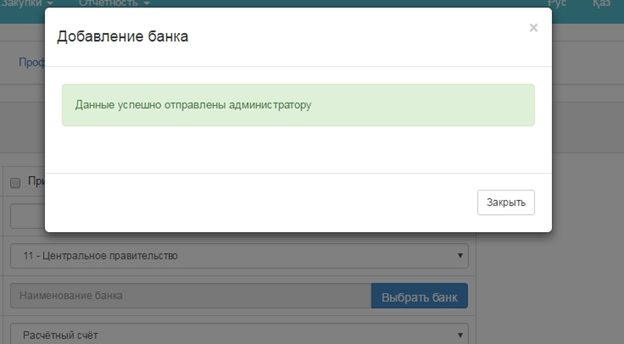
После отправки на утверждение отобразится сообщение об успешной отправке данных администратору.
Администратору придет уведомление на одобрение или отклонение заявки.
Для дополнительной информации касательно одобрения или отклонения заявки, Вам необходимо обратиться в техническую поддержку портала.
После одобрения заявки при заполнении банковского счета можно выбрать добавленный банк.
Заключение договора в иностранной валюте с поставщиком - нерезидентом
Внимание! Система позволяет заключить договор в иностранной валюте только способом закупки "Из одного источника путем прямого заключения договора (не ГЗ)" с типом формы "не посредством Портала" и только с поставщиком - нерезидентом.
После добавления поставщика-нерезидента во вкладке «Общие», Система позволяет выбрать валюту заключения договора, то есть позволяет заключить договор в иностранной валюте.
Для этого необходимо перейти во вкладку «Общие», выбрать в поле «Дата заключения договора» дату заключения договора и нажать на кнопку «Сохранить». После этого необходимо в поле «Валюта» выбрать валюту.

Далее необходимо нажать на кнопку «Сохранить валюту». После сохранения валюты, Система отобразит курс валюты на указанную дату заключения договора
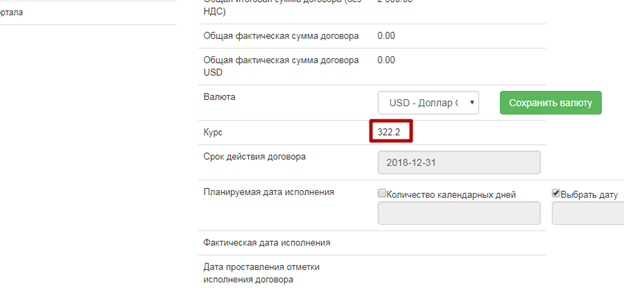
Внимание! В случае выбора валюты отличной от «KZT» необходимо на вкладке «Предметы Договора» ввести вручную сумма по договору в валюте, которую выбрали на вкладке «Общие».

Далее необходимо сохранить введенную сумму договора в валюте. Система пересчитывает по договору значения: общая сумма договора в тенге, цену за единиу (в тенге), Цена за единицу в иностранной валюте. Выполняет проверку: сумма по предмету договора (в тенге) не должна превышать плановую сумму.
Если проверка пройдена, то Система должна сохранить код валюты, цену за единицу, сумму в валюте и в тенге, общую итоговую сумму договора в выбранной валюте и в тенге на дату заключения договора.
После заполнения разделов «Общее» и «Предметы Договора», необходимо прикрепить сканированный файл копии договора во вкладке «Договор и Согласование».
Внимание! Объем прикрепляемых вложений не должен превышать 20 мб.

Внимание! Договор доступно загрузить и подписать только сотруднику с ролью "руководитель".
После прикрепления и подписания файла необходимо нажать "Загрузить договор".

После подписания статус договора сменится на «Действует».
Внимание! Со статусом договора «Действует», если договор заключен в валюте отличной от «KZT», Система позволяет обновить изменения по курсу валют. Для этого необходимо перейти в годовой план и создать проект годового плана (смотрите описание раздела «Внесение изменений в годовой план и пункты плана». Перейти в проект годового плана и выбрать необходимый пункт плана со статусом «Договор действует». Нажать на кнопку «Внести изменения по курсу валют».

Система отображает форму для редактирования. Для редактирования доступны следующие поля:
- Цена за единицу, тенге - доступно увеличение/уменьшение для товаров/работ/услуг.
После внесения изменений необходимо нажать на кнопку «Сохранить». При нажатии на кнопку, Система осуществляет следующие проверки:
- Сумма по годам должна быть равна общей утвержденной сумме пункта плана;
- Утвержденная сумма на 1 год и Прогнозные суммы на 2 и 3 год при сложении должны быть равны общей сумме пункта плана;
- В случае если были распределения платежей по договорам, то общая плановая сумма по договору не должна быть меньше суммы распределенной по платежам.
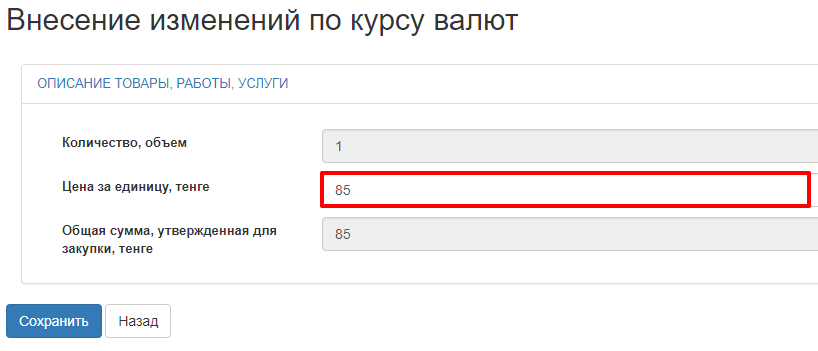
Если проверки пройдены, то система создает новую версию пункта плана с измененными данными.
Система сохраняет статус исходного пункта плана «Договор изменен». Созданному и сохраненному пункту плана система присваивает статус «Черновик».

Далее необходимо утвердить годовой план, после утверждения годового плана, Система сохраняет новый пункт плана со статусом «Утвержден», а статус исходного пункта плана оставляет со статусом «Договор изменен».
Далее необходимо перейти в необходимый договор (который был заключен в валюте отличной от KZT). На вкладке «Общие» нажать на кнопку «Обновить изменения по курсу валют».
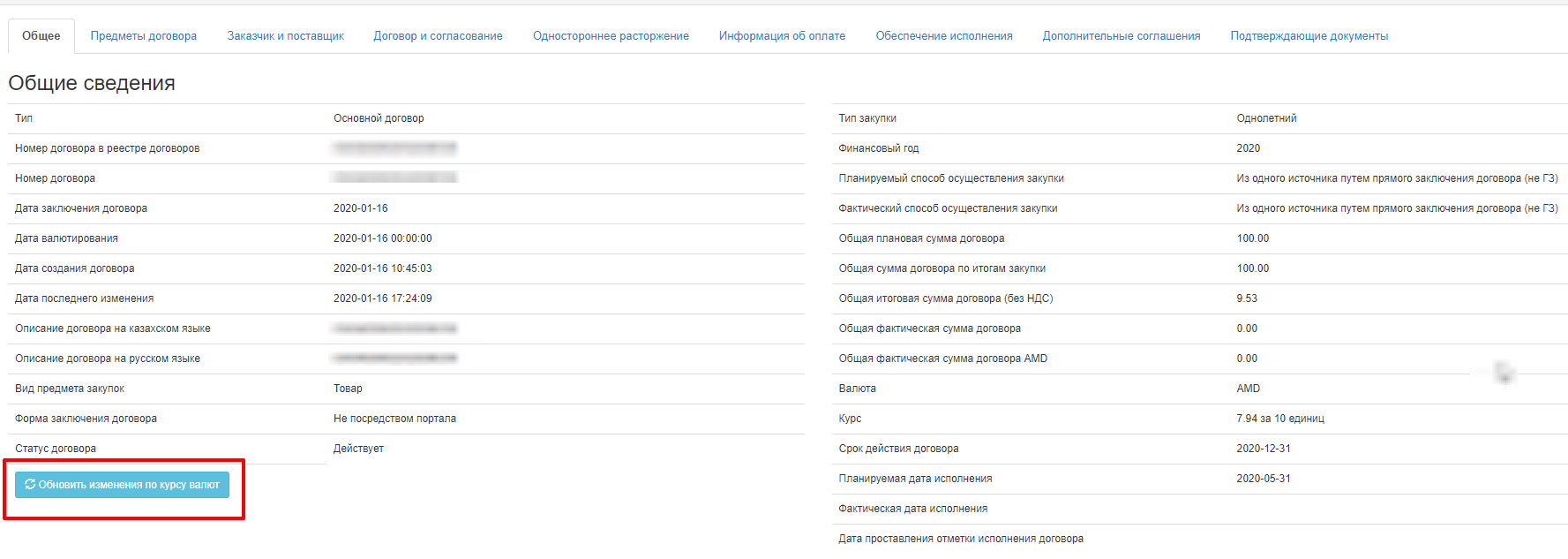
В открывшейся форме выбрать дату валютирования и нажать на кнопку «Сохранить».

При нажатии на кнопку, Система проверит имеются ли распределенные платежи, в случае если имеются, Система должна проверить общая плановая сумма по договору не должна быть меньше суммы распределенной по платежам. Если проверка прошла успешно, Система выполнить перерасчет сумм (т.е. по тем суммам, где были введены изменения в пункте плана) на выбранную дату валютирования.