Мемлекеттік сатып алу субъектілері еместер үшін сатып алу ұйымдастыру және өткізу
Хабарландыру жобасын жасау
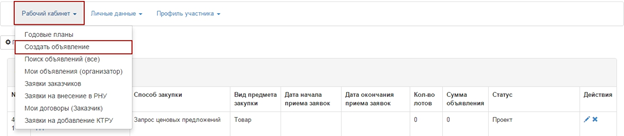
Сатып алу жобасын жасау үшін «Жұмыс кабинеті» тарауында «Хабарландыру жасау» мәзірін таңдау қажет
Ол бойынша Мемлекеттік сатып алу субъектілері болып табылмайтындар үшін сатып алу жүзеге асырылатын сатып алу тәсілдері:
- Баға ұсыныстарын сұрату (МС емес);
- Тендер (МС емес).
Хабарландыру жобасын жасау нысаны бейнеленеді.
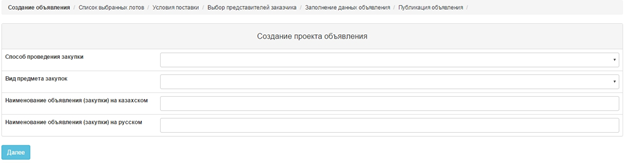
«Хабарландыру жобасын жасау» тарауы мынадай жолдар мен басқару элементтерінен тұрады:
Элемент | Әрекет |
Сатып алу өткізу тәсілі | Қолмен толтырылады. Түсіп тұратын тізімнен мәні таңдалады. |
Сатып алу мәнінің түрі | Қолмен толтырылады. Мәндерінің бірі таңдалады: Жұмыс; Көрсетілетін қызмет; Тауар. |
Хабарландыру (сатып алу) атауы мемлекеттік тілде | Қолмен толтырылады |
Орыс тілінде хабарландыру (сатып алу) атауы | Қолмен толтырылады |
Бұдан әрі | Батырманы басқан кезде, жүйе міндеттерді жолдардың толтырылғанын текереді. |
Ескертпе: Осы жолдарды толтырғаннан кейін, жүйе хабарландыруды «Жұмыс кабинеті» - «Менің хабарландыруларым (ұйымдастырушы) тарауында «Жоба» мәртебесінде автоматты түрде сақтайды:

Пиктограмма  редакциялауға мүмкіндік береді, пиктограмма
  «Жоба» мәртбесі бар хабарландыруларды алып тастауға мүмкіндік береді
«Бұдан әрі» батырмасын басқаннан кейін тәсілі және мәнінің түрі бойынша берілген өлшемдерге жауап беретін лоттар бейнеленеді.
Лоттар мен хабарландыру жобасын қосу
Лоттарды іздеуді сүзгілер жинағының көмегімен жүзеге асыруға болады.
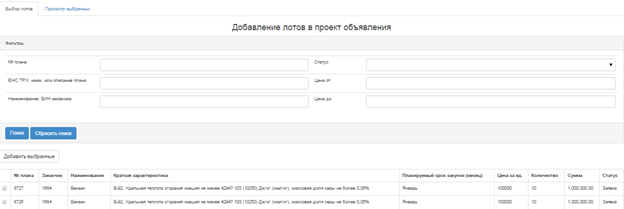
Лоттарды таңдауды жүзеге асыру үшін, талап етілетін лоттарды қанат белгімен белгілеу және «Таңдалғандарды қосу» батырмасын басу қажет. Бұдан соң таңдалған лоттарды қарау бетіне өту болады. Таңдалған лотты алып тастау қажет болған жағдайда, талап етілген лотты қанат белгімен белгілеп, «Таңдалғандарды алып тастау» батырмасын басу, қажет болған жағдайда «Лоттарды таңдау» қосымша бетіне өту және қосымша лоттарды таңдауды жүзеге асыру қажет. Келесі бетке өту үшін «Бұдан әрі» батырмасын басу қажет.

Ескертпе: бұл кезеңде лот пен жоспардың тармағына «Лот жобасы» мәртебесі беріледі.
Жүйе таңдалған лоттарды қарау нысанын бейнелейді. Бұл қадамда «Тауар» сатып алу мәнінің түрі үшін жеткізу жағдайын толтыру қажет.
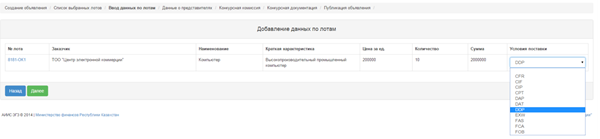
«Бұдан әрі» батырмасын басқаннан кейін хабарландыруды жариялау нысанына өту жүзеге асырылады.
Хабарландыру жариялау
Өкілдер туралы деректерді қосқаннан кейін келесі қадам, «Хабарландыру жариялау» нысаны болып табылады. Міндетті жолдарды толтыру қажет: Құжаттаманы алатын жер және алу тәсілі, Орыс тілінде өтінімдерді беретін жер, Қазақ тілінде өтінімдерді беретін жер, Өтінімдерді қабылдаудың басталу мерзімі, Өтінімдерді қабылдау мерзімінің аяқталуы.
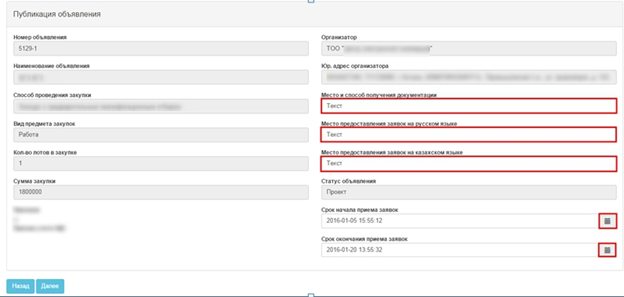
«Бұдан әрі» батырмасын басқаннан кейін келесі бет бейнеленеді.
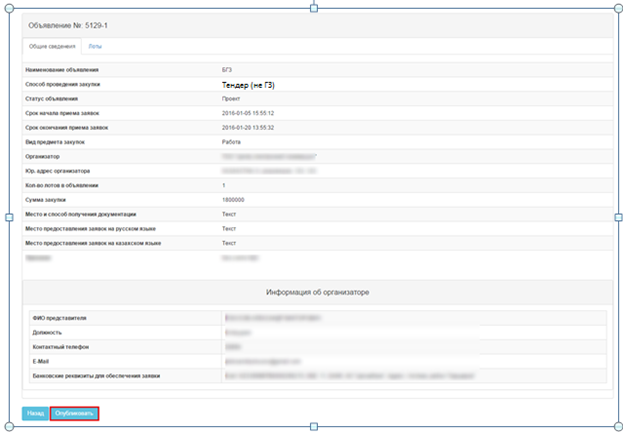
Назар аударыңыз! Хабарландыруды жариялар алдында енгізілген деректердің дұрыстығын тексеріңіз. Жарияланған сатып алу редакциялауға жатпайды
Хабарландыру бойынша деректер дұрыс болған жағдайда, жүйе «Жариялау» батырмасының көмегімен сатып алуды жариялау мүмкіндігін ұсынады. Деректерді редакциялау талап етілген жағдайда «Артқа» батырмасын басу қажет, жүйе алдындағы қадамға қайта әкеледі.
Хабарландыру ойдағыдай жарияланған жағдайда, «Жарияланды» мәртебесі беріледі.
Қорытындыларды орналастыру
Болған сатып алу туралы қорытындыларды орналастыру
Өтінімдерді қабылдау аяқталу күні басталғанда хабарландыруға «Қорытындылар хаттамасын қалыптастыру» мәртебесі беріледі, хабарландыруды жасаған пайдаланушыға хабарландыруды қарау нысанында «Өнім берушілердің өтінімдерін енгізу» әрекеті қолжетімді.
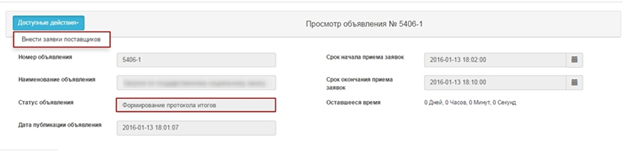
Бейнеленген терезеде «Қорытындылар хаттамасы» қосымша бетіне өтіп, «Деректерді енгізу» батырмасын басу керек.
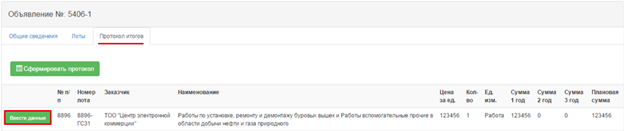
Бұдан соң терезе бейнеленеді, сатып алу мәртебесін (Сатып алу болды немесе Сатып алу болмады) мәртебесін таңдау қажет.

«Сатып алу болды» мәртебесі таңдалған жағдайда осы нысанда қосымша жолдар бейнеленеді.

«Хаттама үшін деректер» нысаны мынадай жолдар мен басқару элементтерінен тұрады:
Жол атауы | Сипаттама |
Өнім беруші туралы жазбаны қосу | Батырма. |
Өтінім № | Қолмен толтырылады. |
Өнім беруші | пиктограммасының көмегімен толтырылады |
БСН/ЖСН | Өнім берушінің тіркеу деректерінен автоматты түрде толтырылады. |
ЖСК | «Банктік шоттар» кестесінен негізгі есеп автоматты түрде толтырылады. Түсіп тұратын тізімнен басқа шоттың таңдау мүмкіндігі бар. |
Бірлігінің бағасы | Қолмен толтырылады. |
Шартты баға | Қолмен толтырылады. |
Өтінім беру күні | Күнтізбеден мәні толтырылады. |
Сақтау | Енгізілген мәндерді сақтайды. |
Жабу | Енгізу нысанын жабады. Деректер сақталмаған болса жолдар тазартылады. |
Ескертпе: сатып алу болған жағдайда, кемінде екі өтінім бойынша деректерді толтыру талап етіледі.
Басқа Өнім берушілер туралы деректерді қоу үшін «Хаттама үшін деректер» нысанында» Өнім беруші туралы жазбаны қосу» батырмасын басу талап етіледі .
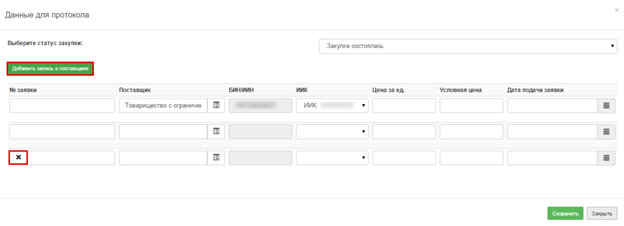
Қосылған жол  пиктограммасының көмегімен алып тастауға жатады.
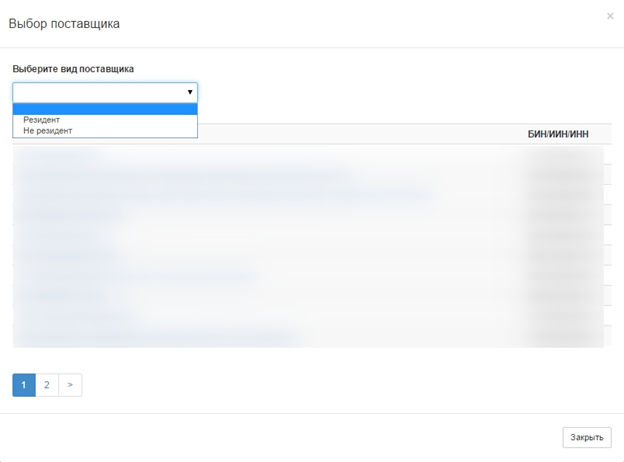
Өнім беруші туралы деректерді толтыру үшін пиктограммасын басу қажет, жүйе Өнім берушіні таңдау үшін терезені бейнелейді. Өнім берушіні тізімнен таңдауға болады, бетке өту үшін беттің нөмірін басу немесе көрсеткіш түріндегі пиктограмманы басу талап етіледі .
Резиденттің өнім берушісін қосу
Өнім берушіні іздеу үшін Түсіп тұратын тізімнен Өнім берушіні таңдау нысанында Өнім беруші түрін (Резидент) таңдау талап етіледі.
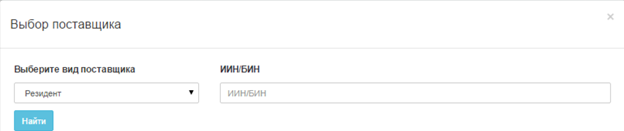
Жүйе ЖСН/БСН енгізу үшін қосымша терезені бейнелейді.
«Табу» батырмасын басқаннан кейін, жүйе іздеу нәтижесін бейнелейді.
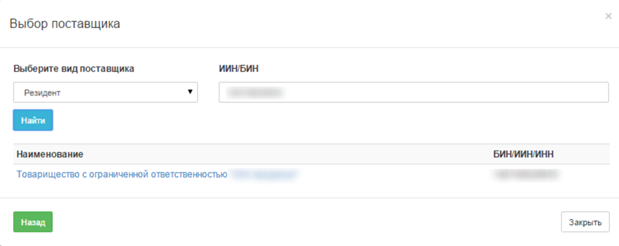
Өнім беруші туралы деректер хаттамаға арналған деректер нысанында бейнелену үшін белсенді сілтеме түріндегі Өнім беруші атауын басу қажет.
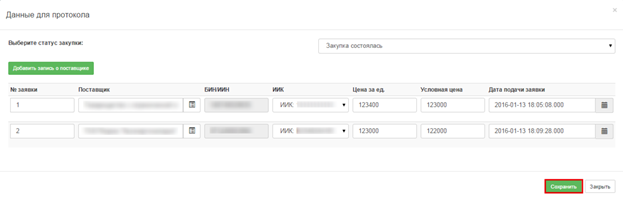
Қорытындылар хаттамасына арналған деректер толтырылғаннан кейін, «Сақтау» батырмасын басу талап етіледі
Бейрезиденттің өнім берушісін қосу
Өнім беруші туралы деректерді енгізу үшін «Хаттамаға арналған деректер» нысанында пиктограммасын басу қажет.
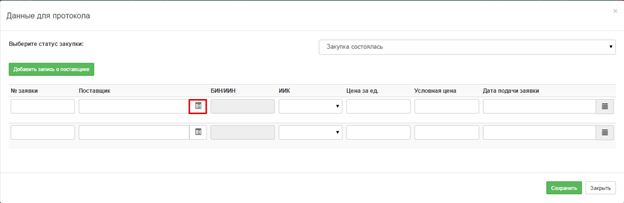
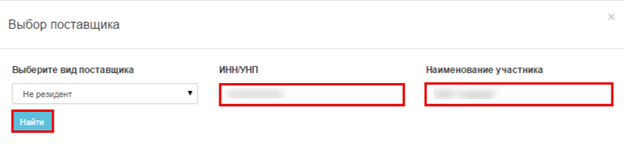
Жүйе Өнім берушіні таңдау нысанын бейнелейді, Түсіп тұратын тізімнен Өнім беруші түрін «Резидент емес» таңдау қажет.
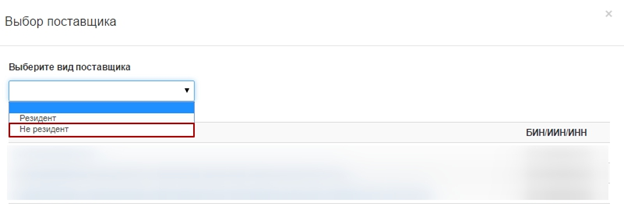
Қосымша «ССН/УНП» және «Қатысушы атауы» терезесі пайда болады. Жолдарды толтырғаннан кейін «Табу» батырмасын басу қажет.
Бұдан әрі Өтінім беруші деректерін енгізу үшін, резидент емес, жол бейнеленеді.
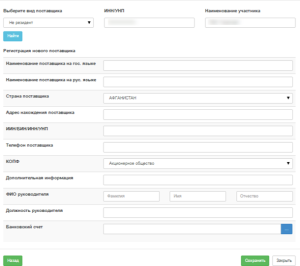
Толтырғаннан кейін «Сақтау» батырмасын басу талап етіледі. «Артқа» батырмасының көмегімен деректерді сақтамай осы мәзірден шығу жүзеге асырылады. «Жабу» батырмасы сақтағаннан кейін мәзірден шығуға қызмет етеді.
Банктік шотты енгізу үшін «Банктік шот» жолында пиктограммасын басу қажет. Енгізу нысаны бейнеленеді.
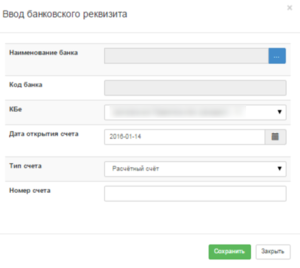
Банк бойынша деректерді енгізу үшін «Банк атауы» жолында  пиктограммасын басу талап етіледі. Жүйе банктерді іздеу нысанын бейнелейді. Егер банк бұрын қосылған болса, банкті таңдау тізімнен жүзеге асырылады немесе іздеуге арналған сүзгіні пайдалану керек.
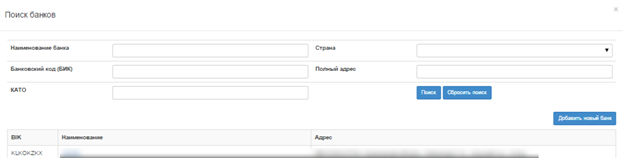
Егер Егер банк бұрын қосылмаған болса, «жаңа банктік қосу» батырмасын басу талап етіледі. Жүйе банкті қосу нысанын бейнелейді.
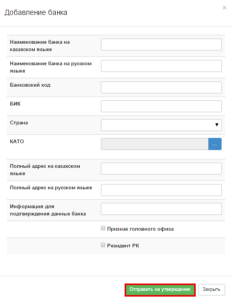
Барлық жолдарды толтырғаннан кейін «Бекітуге жіберу» батырмасын басу талап етіледі.
Болмаған сатып алу туралы қорытындыларды орналастыру
Болмаған сатып алу бойынша мәліметтерді орналастыру үшін хабарландыруды қарау нысанында «Қорытындылар хаттамасы» қосымша бетіне өтіп, «Деректерді енгізу» батырмасын басу қажет.
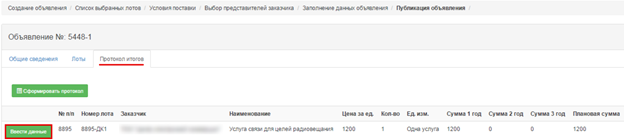
Жүйе «Хаттамаға арналған деректер» нысанын бейнелейді, сатып алу мәртебесін - «Сатып алу болған жоқ» таңдау қажет. Сатып алу болмай қалу себебі Түсіп тұратын тізімнен таңдалады.

««Екіден аз өтінім ұсынылды» немесе «сатып алуға қатысуға бір әлеуетті Өнім беруші жіберілді» себебі таңдалған жағдайда, жүйе өтінім бойынша деректерді енгізу үшін жолды бейнелейді.
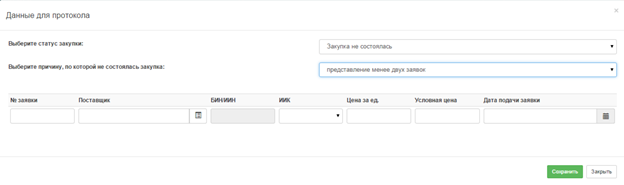
Өнім берушіні қосу атқарымы «Резиденттің өнім берушісін қосу» және «Бейрезиденттің өнім берушісін қосу» тарауларында сипатталған.
Өзге себептерді таңдаған жағдайда жүйе қосымша жолдарды толтыруды талап етпейді.
Қорытындылар хаттамасына арналған деректер толтырылғаннан кейін, «Сақтау» батырмасын басу талап етіледі
Қорытындылар хаттамасын қалыптастыру және жариялау
Қорытындылар хаттамасы үшін деректерді сақтағаннан кейін «Қорытындылар хаттамасы» қосымша бетіне өту қажет.
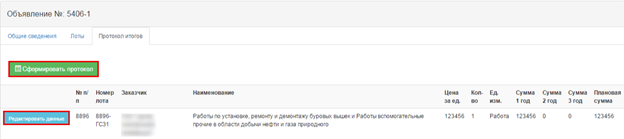
Өнім берушілердің өтінімдері «Деректерді редакциялау» батырмасының көмегімен редакциялана алады
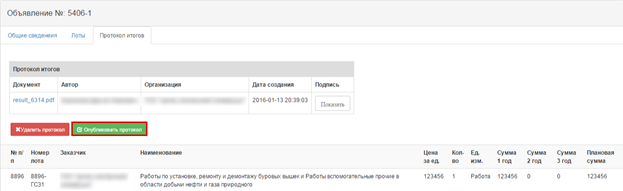
Қорытындылар хаттамасы «Хаттаманы қалыптастыру» батырмасының көмегімен қалыптасады. Қалыптасқан хаттаманы «Қорытындылар хаттамасы» қосымша бетінен қарауға болады.
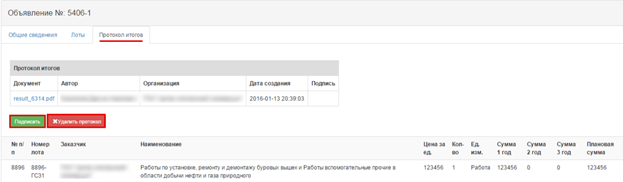
Сатып алуды жасаған пайдаланушыға «Қол қою» батырмасының көмегімен қорытындылар хаттамасына қол қою атқарымы қолжетімді. Хаттаманы қарау және жүктеп алу үшін құжаттың белсенді сілтемесін басу қажет.
Ескертпе: шарт жариялағанға дейін «Хаттаманы алып тастау» батырмасының көмегімен алып тастауға жатады.
Хаттамаға жүйе қол қойғаннан кейін «Хаттаманы жариялау» батырмасы бейнеленеді.