
| Table of Contents |
|---|
Хабарландыруды іздеу
Өтінімді беру үшін талап етілетін сатып алуды табу қажет. Ол үшін Өнім беруші «Жұмыс кабинеті» - «Хабарландыруларды іздеу» бөліміндегі іздеу фильтрін пайдаланады.
...
Экранда хабарландыруды қарап шығу нысаны көрсетіледі, мұнда өтінімдерді қабылдауды бастау және аяқтау күні мен уақыты туралы ақпарат көрсетіледі.
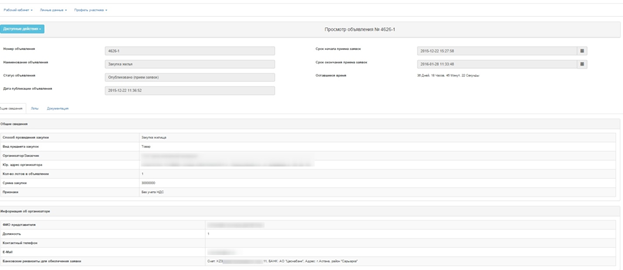
«Жалпы мәліметтер» қосымша бетінде сатып алудың ұйымдастырушысы туралы жалпы ақпарат көрсетіледі.
...
«Көшу» батырмасына басқанда ұйымдастырушы жасаған техникалық ерекшелікті жүктеуге рұқсат етіледі.
...
Таңдаулылар
...
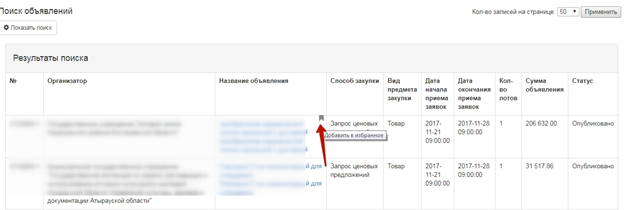
Ыңғайлы болу үшін керекті хабарландыруларыңызды «Таңдаулылар» тізіміне қосуға болады. Ол үшін барлық хабарландыруларды көру формасында «Хабарландыру аты» уяшығының жоғарғы оң жақ бұрышындағы жалаушыға белгі қойыңыз.

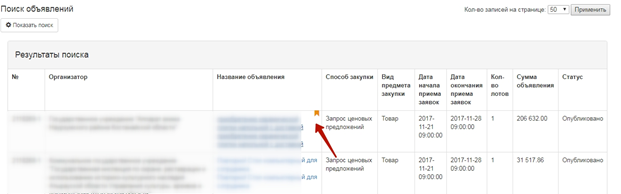
Жалаушаға басқан кезде, жалауша қызғылт сары түске толтырылады, яғни бұл хабарландыру «Таңдаулылар» бөліміне қосылған дегенді білдіреді.

«Таңдаулыларға» қосылған хабарландыруларды көру үшін «Таңдаулылар» бөліміндегі «Хабарландырулар» бөліміндегі мәзір жолына өту керек:

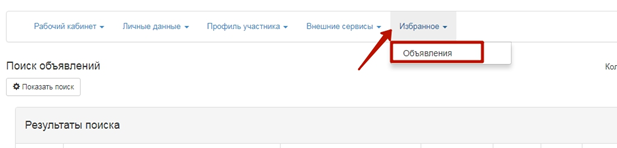
немесе немесе жоғарғы оң жақ бұрышта ТАЖ гиперсілтемесіне басып, «Таңдаулылар» бөлімін таңдаңыз:

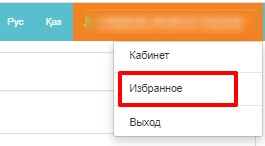

Таңдалған жарнаманы жою үшін, құсбелгіні алып тастау керек.
Өтінімді құру және беру
Қатысуға өтінімді беру үшін сатып алуды қарап шығу нысанында «Қолжетімді іс-әрекеттер» батырмасына басу және «Өтінімді құру» іс-әрекетін таңдау қажет.
...
Бұдан әрі өтінімдерді жасау нысаны ашылады, онда байланыс деректерін, банктік шотты толтыру қажет.
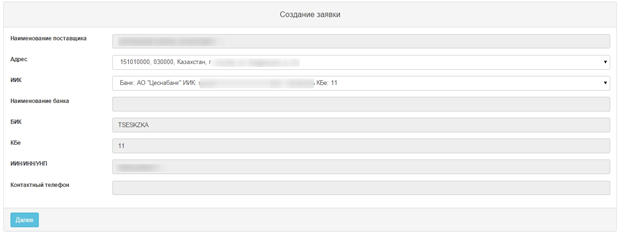
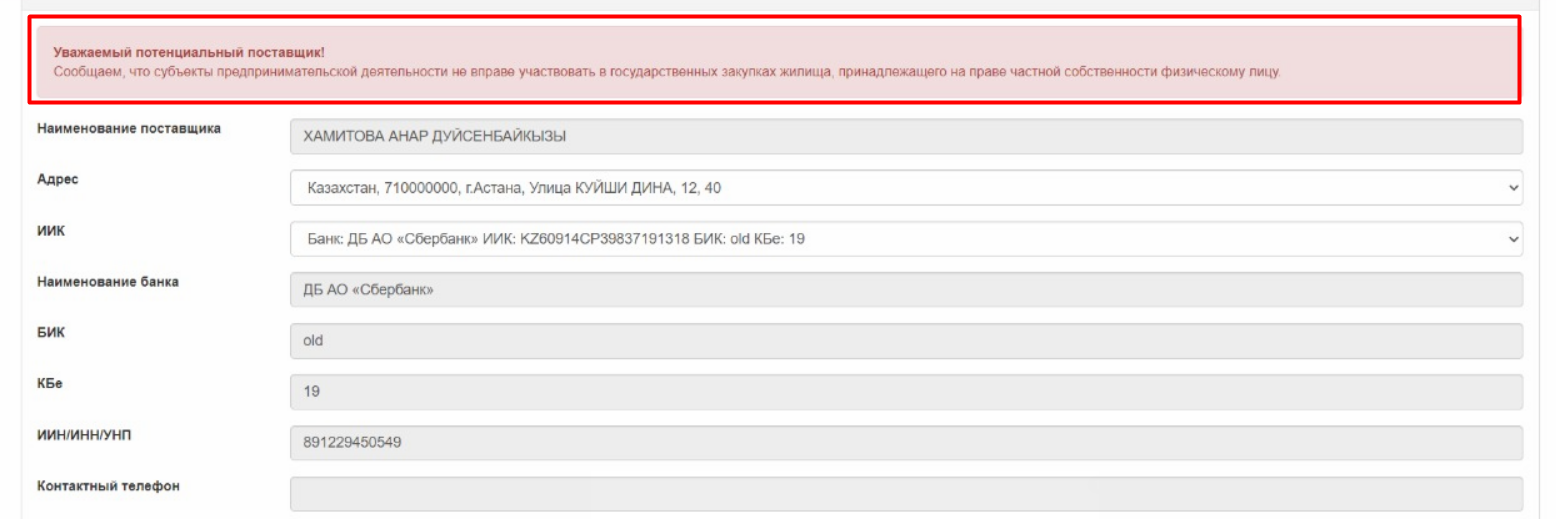
Примечание: Система запрещает создавать заявку потенциальному поставщику (физическому лицу), являющегося субъектом индивидуального предпринимательства и отображает уведомление на этапе создания заявки: «Уважаемый потенциальный поставщик! Сообщаем, что субъекты предпринимательской деятельности не вправе участвовать в государственных закупках жилища, принадлежащего на праве частной собственности физическому лицу».
«Әрі қарай» батырмасына басқан кезде жүйе міндетті жолдардың толтырылуына тексеруді жүзеге асырады және лоттарды таңдау терезесін көрсетеді.
...
Өтінімдерді іздеуді фильтрлер жиынтығы көмегімен жүзеге асыруға болады, ол үшін «Фильтрді көрсету» батырмасына басу қажет.
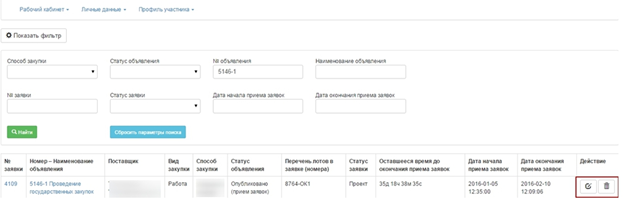
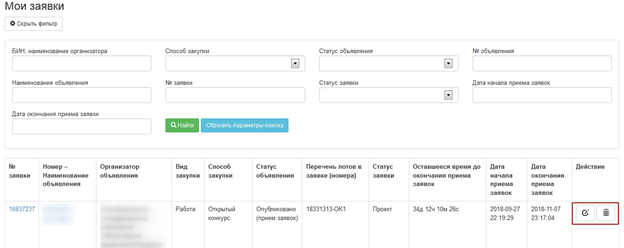
Өтінімді жою  пиктограмманың көмегімен, редакциялау
  пиктограмманың көмегімен орындалады.
...
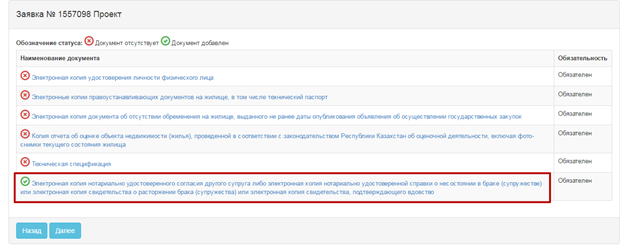
Егер құжаттың бөліміне файл тіркелген жағдайда, жүйе құжаттың қосылғанын білдіретін құжаттың мәртебесін  дегенге автоматты түрде өзгертеді, бұл құжаттың қосылғанын білдіреді.
Назар аударыңыз! Әрбір тіркелетін қосымшаның көлемі 20мб-дан аспауы қажет.
Құжаттар:
- «Жеке тұлға куәлігінің электрондық көшірмесі»;
...
- Екінші ерлі-зайыптың келісімінің нотариалдық растаудың электрондық көшірмесі немесе неке қиылмағаны (ерлі-зайыпты болмағаны) туралы нотариалдық расталған анықтаманың электрондық көшірмесі немесе неке қиылуын (ерлі-зайыптылықтың) бұзылғаны туралы куәліктің электрондық көшірмесі, немесе жесірлікті растайтын, куәліктің электрондық көшірмесі
әр лотқа бөлек тіркеледі. Ол үшін құжаттың атауы бар сілтемеге және одан соң әр лоттың оң жағынан «Тіркеу» батырмасына басу керек.
...
Бұдан әрі «Сақтау» батырмасына басу қажет. Деректерді сақтағаннан соң «Техникалық ерекшелікті бекіту» батырмасына басқан кезде жүйе .pdf. форматындағы құжатты жасайды.
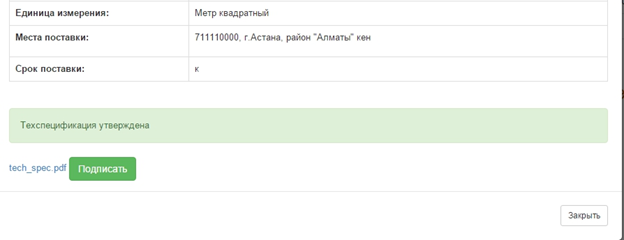
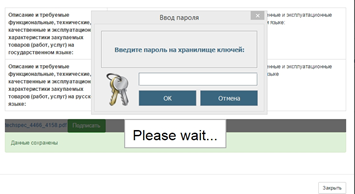
Бұдан әрі техникалық ерекшелікке электрондық-цифрлік қолтаңбамен қол қою қажет.
Назар аударыңыз! Жасалған және қол қойылған техникалық ерекшелікті редакциялауға тыйым салынады. Қалыптасқан техникалық ерекшелікке өзгерістер енгізу қажеттілігі болған жағдайда «Техникалық ерекшелікті жою» батырмасын пайдаланыңыз.
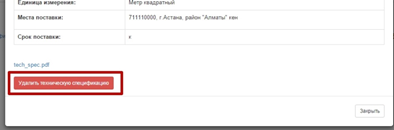
Техникалық ерекшелікке қол қойылғаннан кейін «Өтінімге қайта оралу» батырмасына басу қажет.
...
Тексеруден сәтті өткен жағдайда баға ұсыныстарын енгізу үшін нысан ашылады:
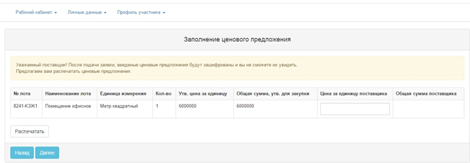
Назар аударыңыз! Өтінімді бергеннен кейін енгізілген баға ұсыныстары шифрланатын болады және сіз оларды көре алмайсыз. Баға ұсынысын толтыру нысаныда баға ұсынысы туралы ақпаратты басып шығару мүмкіндігіңіз бар.
Бағаны енгізгеннен кейін «Әрі қарай» батырмасын бір уақытта баса отырып ЭЦҚ қол қою рәсімін жүргізу қажет. Өтінімді жіберер алдында жүйе өтінімді алдын ала қарау терезесін көрсетеді. Толтырылған деректердің дұрыстығын тексеруге және «Өтінім беру» батырмасына басуға болады.
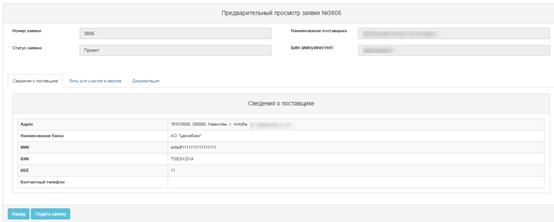
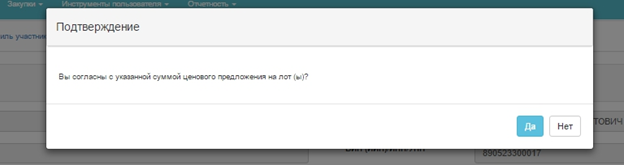
«Өтінімді беру» батырмасына басқанда бағаны беру кезінде көрсетілген келісуді растауыңыз қажет:
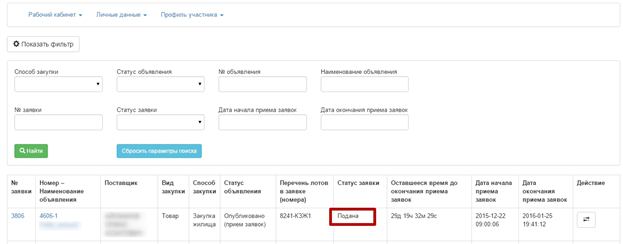
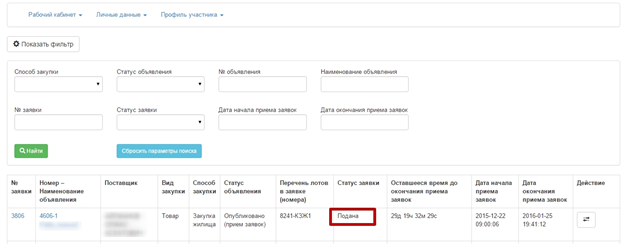
Сәтті жібергеннен кейін Сіздің өтініміңіз «Берілді» мәртебесі бар «Жұмыс кабинеті» бөліміндегі «Менің өтінімдерім» кіші бөлімінде көрсетіледі.
Өтінім жобасын жою және редакциялау
...
В открывшейся форме «Заполнение ценового предложения» необходимо нажать на кнопку "Внести ценовое предложение".
Внимание! Для указания ценовых предложений обязательным условием является установленный криптосокет (ссылка по скачиванию и установке: для ПО на ОС Windows, для ПО на ОС Mac )
Если криптосокет не будет установлен будет запись соединение закрыто и кнопка ввода цены реагировать не будет
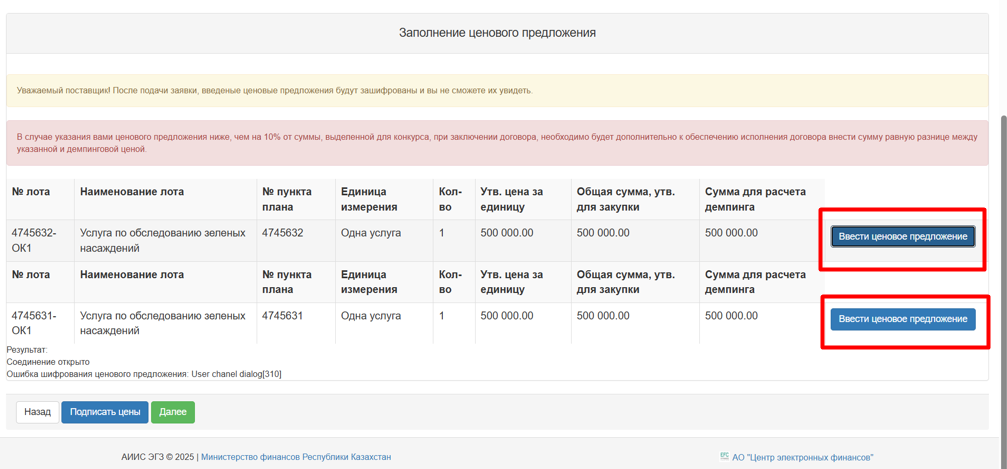
После заполнения цены нажать на кнопку «Подписать цены».
После нажатия на кнопку "Внести ценовое предложение" Система отобразит окно с вводом цены
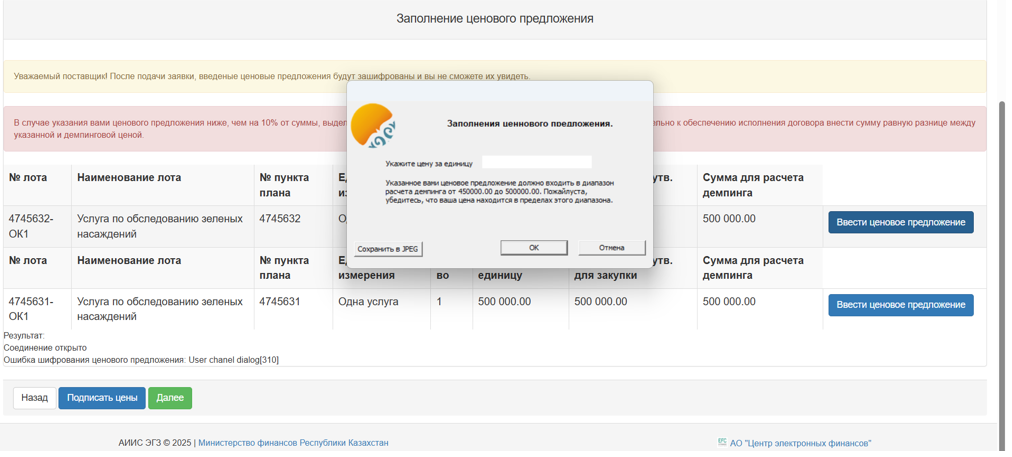
После ввода ценового предложения при необходимости можно сохранить в формате JPEG, так как после подписания цены буду зашифрованы. После сохранения в формате JPEG, нужно нажать на кнопку "ОК"
После сохранения ценового предложения необходимо подписать ценовое предложение
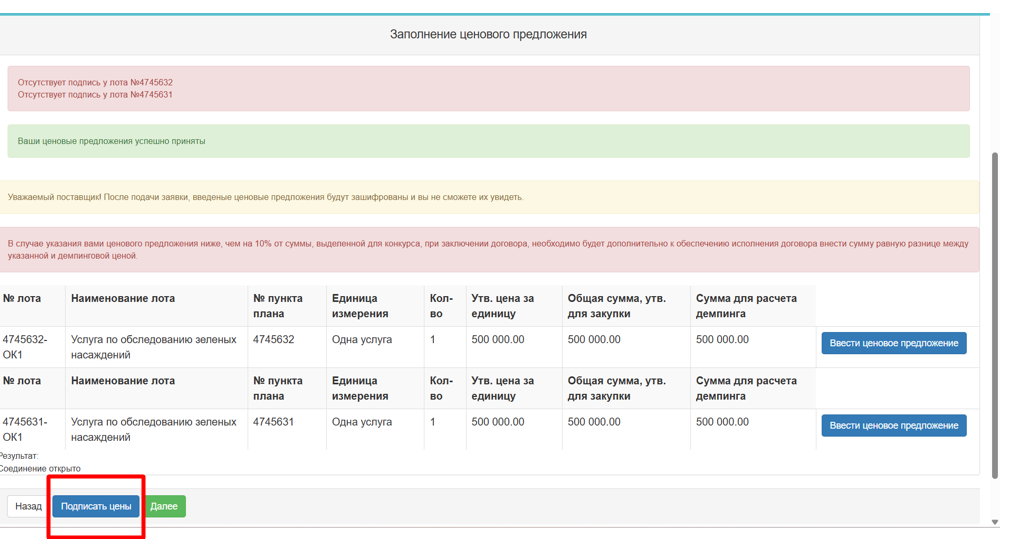
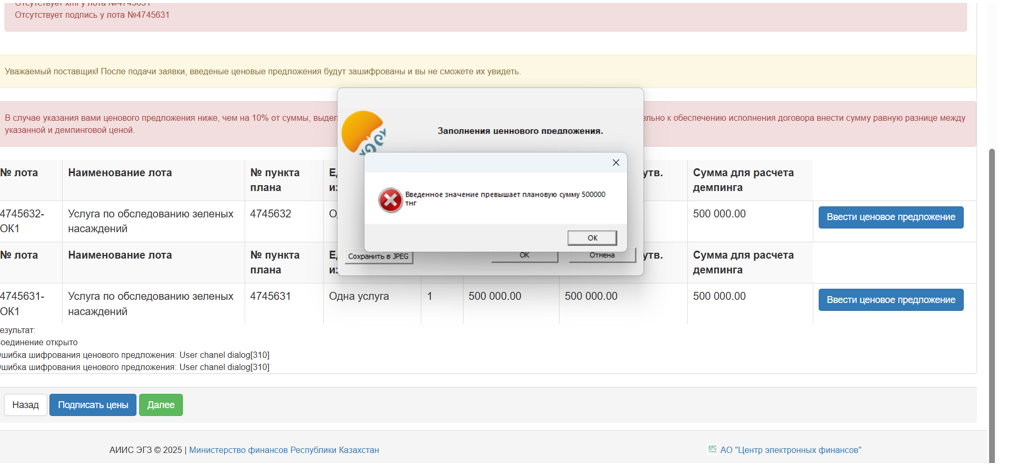
В случае указания цены выше плановой Система отобразит ошибку
Перед отправкой заявки, система отобразит окно предварительного просмотра заявки. Следует проверить на корректность заполненных данных и нажать на кнопку «Подать заявку».

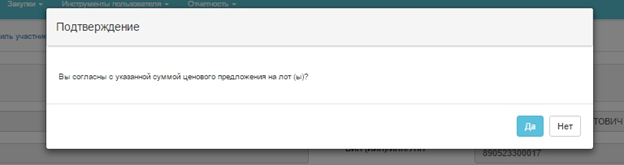
При нажатии на кнопку «Подать заявку» необходимо подтвердить согласие на указанную при подаче цену :
После успешной проверки заявка будет отправлена, отобразится сообщение: «Заявка № {номер заявки} принята {ДД.ММ.ГГГГ} г. в {ЧЧ:ММ:СС} часов, после завершения проверок на наличие аффилированности с другими поставщиками, близких родственников и дееспособность статус заявки будет изменен», статус заявки отобразится «Проверка заявки».

После завершения проверок на аффилированность, близких родственников и дееспособность Система переводит статус заявки на «Подана» - если проверки успешно пройдены

и на «Проверка не пройдена» - в случае не прохождения проверок

В случае если статус заявки был изменен на "Проверка не пройдена" Система отправляет в личный кабинет поставщика уведомление:

Өтінім жобасын жою және редакциялау
Өтінімдерді қарап шығу үшін «Жұмыс кабинеті» - «Менің өтінімдерім» бөліміне өтуіңіз қажет.
...
Өтінімді жою  пиктограмманың көмегімен, редакциялау
  пиктограмманың көмегімен орындалады.
Өтінімді кері қайтару
...
Егер берілген өтінімді кері қайтару қажет болған жағдайда, өтінімдерді қабылдауды аяқтау күні басталғанға дейін «Өтінімді кері қайтару» функционалы қолжетімді болады.
...
Пиктограммаға басқан кезде жүйе іс-әрекетті растау қажеттілігімен қалқыма терезені шығарады.
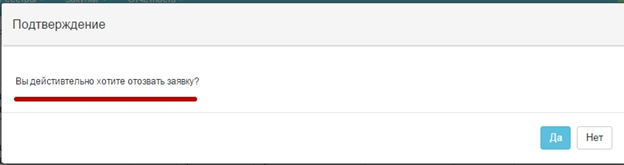
«Иә» батырмасына басқан кезде жүйе өтінімді кері қайтарады және өтінімге «Кері қайтарылды» мәртебесі беріледі.
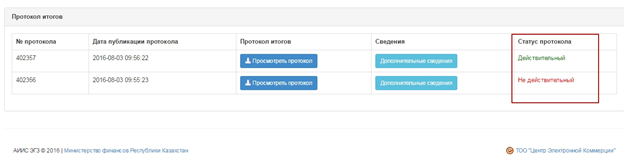
НАЗАР АУДАРЫҢЫЗДАР! Егер «Аяқталды» мәртебелі хабарландыруда барлық лоттар бойынша толықтай немесе жартылай сатып алудан бас тартылған жағдайда, жүйе сатып алуды ескере отырып, қорытындылар хаттамасының барлық нұсқаларын бейнелейді. Бұл кезде жүйе бас тартуынсыз ақпаратпен, хаттаманың бірінші нұсқасын, сонымен қатар бас тарту ақпаратымен екінші хаттаманы бейнелейді. Хаттаманың барлық нұсқаларын бейнелеу барлық сатып алу тәсілдеріне қатысты.
Бас тарту туралы ақпаратынсыз алдыңғы қорытындылар хаттамасы «Заңды күші жоқ» мәртебемен бейнеленеді. Бас тарту ақпараты бар Қорытындылар соңғы хаттамасы «Заңды күшке ие» мәртебесіне ие болады.
Дополнение конкурсной заявки с 2022 года
В случае, если поставщик был не допущен, заявке поставщика присваивается статус «Отклонена».
Примечание: статус объявления должен быть «Опубликовано (дополнение заявок)».
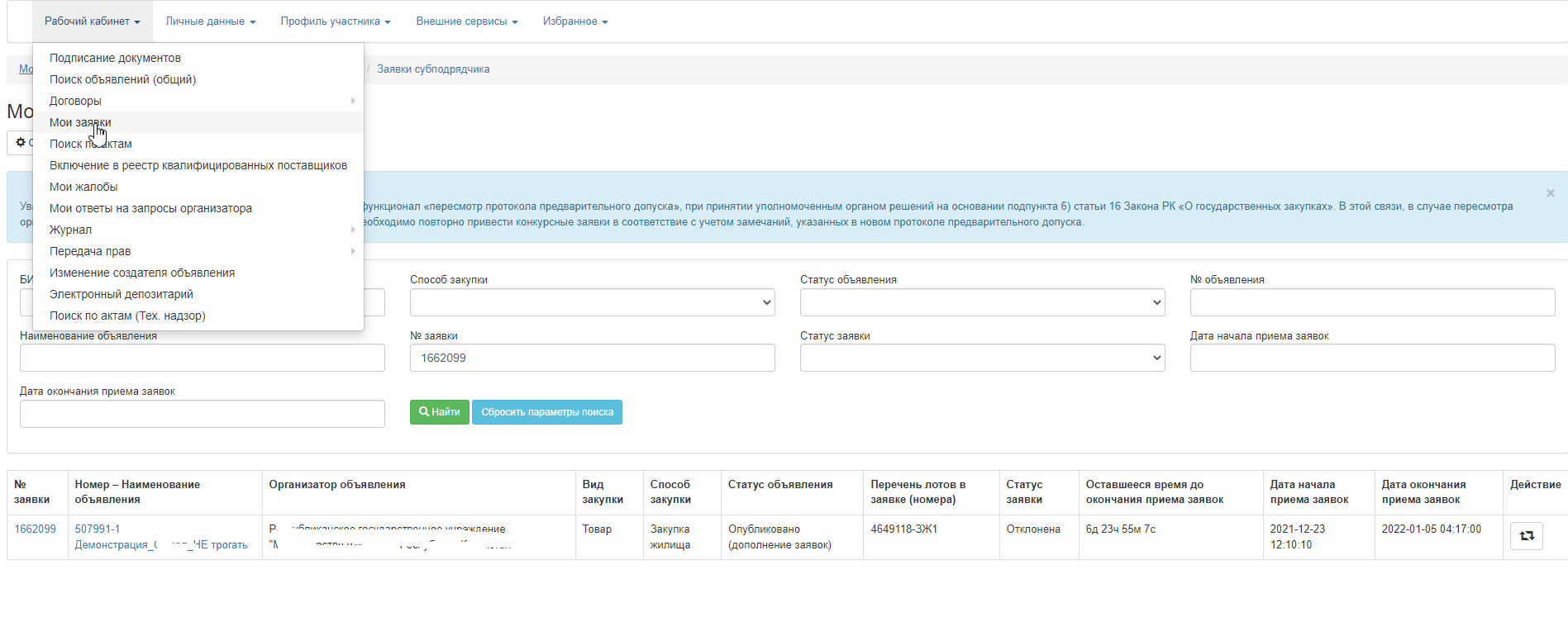
Для поиска заявки необходимо пройти в раздел «Рабочий кабинет», и выбрать меню «Мои заявки», осуществить поиск заявки с помощью набора фильтров. В поле «Действие» в строке с отклоненной заявкой будет доступна пиктограмма для дополнения заявки по наступлению даты начала повторного приема заявок.
После нажатия на пиктограмму отобразится окно с требованием подтвердить действие «Вы действительно хотите дополнить заявку?».
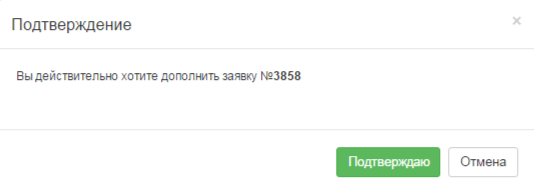
В случае подтверждения отобразится форма добавления лотов.

Поставщику необходимо отметить галочкой те лоты, по которым будет осуществляться дополнение, и нажать на кнопку «Добавить выбранные». Система осуществит автоматический переход на страницу «Просмотр выбранных», требуется нажать на кнопку «Далее». Системой осуществится переход на форму «Отклоненные документы».
Внимание! По умолчанию документы будут иметь признак  .
.

Требуется нажать на активную ссылку документа, и отредактировать документы.
После того, как все документы будут добавлены, необходимо нажать на кнопку «Дополнить заявку».
В случае успешной подачи заявке присваивается статус «Подана (дополнение)».
Примечание: дополненная заявка может быть отозвана в случае необходимости до даты окончания приема дополнений заявок с помощью пиктограммы  .
.

В разделе «Мои заявки» по данному номеру объявления будут отображаться две заявки с идентичными номерами. Первоначальная заявка будет иметь статус «Отклонена».