| Table of Contents |
|---|
Создание заявки
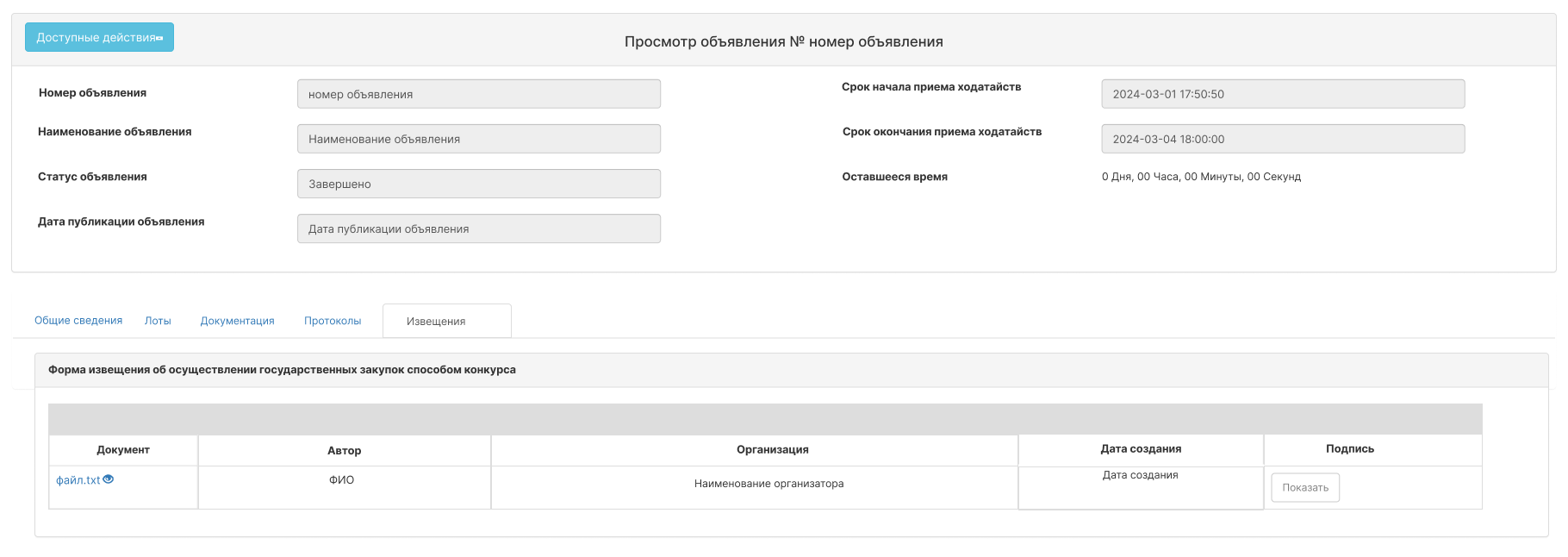
Для создания заявки по закупке способом «Государственные закупки с применением особого порядка», поставщику надо пройти в закупку со статусом «Опубликовано (прием заявок)» необходимо выбрать действие «Доступные действия – Создать заявку»
...
При этом, Срок начала приема заявок в 9:00 утра выбранной даты, а срок окончания приема заявок в 18:00 часов.
Система переведет на страницу заполнения данных о поставщике. Необходимо заполнить и нажать на кнопку «Далее»

Добавление лотов для участия в закупке
На шаге «Добавление лотов для участия в закупке» во вкладке «Лоты» необходимо выбрать лоты для участия в закупке и нажать на кнопку «Добавить выбранные».
После добавления лотов Система проверит наличие подключенного тарифа для участия в закупке. Закупка тарифицируется аналогично закупкам по способам государственных закупок - по предельной цене в заявке поставщика.
Подробнее по лимитам тарификации https://goszakup.gov.kz/ru/welcome/pay

Внимание! В случае если в закупке отсутствует признак закупки вне зависимости от ктру/кпвэд в таблица изъятие из нац.режима или реестр ПО, то при подаче заявки система не требует индустриальные сертификаты ОТП проверяет поставщика на нахождение в реестре КТП и ПО.
Изъятие
- В случае если в закупке признак закупки «изъятия из национального режима» ктру/кпвэд в таблице изъятия из нац. режима, то при подаче заявки система требует индустриальный сертификат ОТПпроверяет поставщика на нахождение в реестре КТП.
- В случае если в закупке признак закупки «изъятия из национального режима», ктру/кпвэд в таблице реестр по, то при подаче заявки система требует индустриальный сертификат ПО.
- В случае если в закупке признак закупки «изъятия из национального режима» ктру/кпвэд в таблицах изъятия из нац. режима и реестр ПО, то при подаче заявки система требует индустриальные сертификаты ОТП проверяет поставщика на нахождение в реестре КТП + сертификат из реестра ПО.
- В случае если в закупке признак закупки «изъятия из национального режима», при этом ктру/кпвэд отсутствует в таблицах изъятия из нац. режима и реестр ПО , то при подаче заявки система не требует индустриальные сертификаты ОТП проверяет поставщика на нахождение в реестре КТП и ПО имеется возможность отклонить самостоятельно заказчиком при подаче заявки.
...
- В случае если в закупке признак закупки «Реестр ПО» ктру/кпвэд в таблице реестр по, то при подаче заявки система требует индустриальный сертификат ПО.
- В случае если в закупке признак закупки «Реестр ПО» ктру/кпвэд в таблице изъятия из нац. режима, то при подаче заявки система требует индустриальный сертификат ОТП проверяет поставщика на нахождение в реестре КТП.
- В случае если в закупке признак закупки «Реестр ПО» ктру/кпвэд в таблицах изъятия из нац. режима и реестр ПО, то при подаче заявки система требует индустриальные сертификаты ОТП проверяет поставщика на нахождение в реестре КТП + сертификат из реестра ПО.
- В случае если в закупке признак закупки «Реестр ПО», при этом ктру/кпвэд отсутствует в таблицах изъятия из нац. режима и реестр ПО , то при подаче заявки система не требует индустриальные сертификаты ОТП проверяет поставщика на нахождение в реестре КТП и ПО имеется возможность отклонить самостоятельно заказчиком при подаче заявки.
Внимание! В случае отсутствия индустриального сертификата Система потенциального поставщика в реестре КТП Система отобразит ошибку при нажатии на кнопку "Далее": "Для создания заявки на лот №... необходимо иметь индустриальный сертификатВаша организация отсутствует в реестре казахстанских товаропроизводителей по выбранному КТРУ/КПВЭД {ktru}".
Заполнение документации
Далее Система переведет на заполнение документации
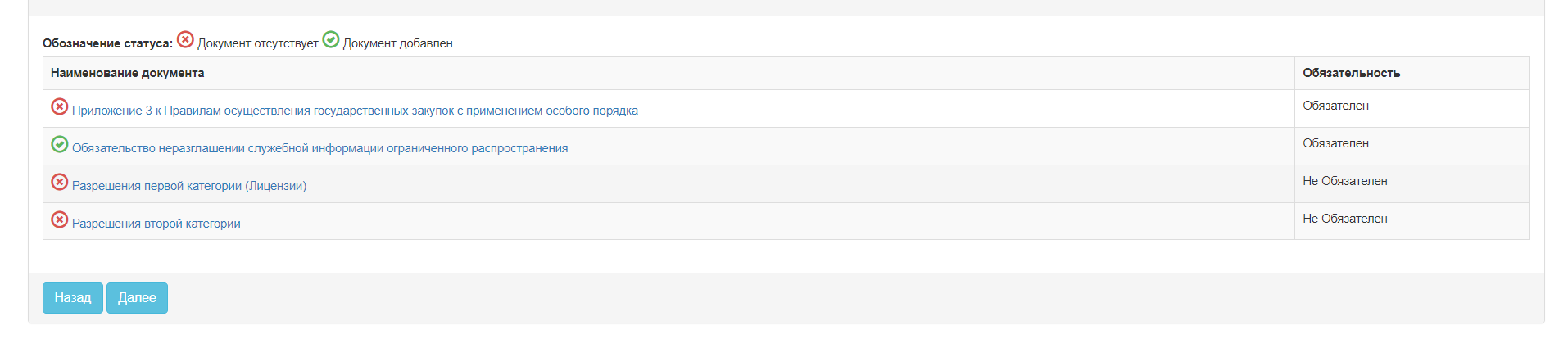
Для формирования Приложение 3 к Правилам осуществления государственных закупок с применением особого порядка необходимо пройти в данный раздел, и нажать на функцию «Сформировать документ», после чего подписать электронно-цифровой подписью

Заполнение и добавление «Обязательство о неразглашении служебной информации ограниченного распространения»
Функционал по заполнению и добавлению выполняется следующим образом.
...
Описание полей указаны в таблице ниже
| Название | Описание |
|---|---|
(фамилия, имя, отчество (при наличии) / (тегі, аты, әкесінің аты (бар болса) | Система позволяет выбирать сотрудника поставщика. При выборе сотрудника поле «ФИО» отображаются только сотрудники с ролью «Руководитель». |
(наименование организации) / (ұйымның атауы) | Заполняется автоматически Системой «Наименование организатора (Организации)» организатора |
мәселелері бойынша таратылуы шектелген қызметтік ақпаратпен таныса отырып, ерікті түрде өзіме мынадай міндеттемелерді қабылдаймын | Заполняется поставщиком вручную. Необязательный |
ознакомившись со служебной информацией ограниченного распространения, по вопросам | Заполняется поставщиком вручную. Необязательный |
(мәліметтердің қысқаша мазмұны немесе құжаттың деректемелері көрсетіледі) | Заполняется поставщиком вручную. Необязательный |
(указываются краткое содержание сведений или реквизиты документа) | Заполняется поставщиком вручную. Необязательный |
После заполнения необходимо нажать на кнопку «Сохранить», далее на кнопку «Сформировать документ».
...
В случае если требуется внести изменения, то необходимо удалить файл и заново заполнить форму.
Запрос и добавление разрешения первой категории (Лицензии)
Функционал по запросу и добавлению лицензий выполняется аналогично функционалу по добавлению разрешений.
...
Внимание! В случае наличия запроса в статусе "В обработке" Система не позволяет направить новый запрос. Отображается ошибка текстом:

Запрос и добавление разрешении
Для прикрепления разрешительных документов к заявке необходимо на форме прикрепления документов нажать на активную ссылку «Разрешения». Отобразится форма прикрепления. В случае если существуют действующие разрешения (полученые в последние 24 часа) необходимо осуществить выбор требуемого разрешения путем проставления галочки в строке с данным разрешением. Просмотр прикрепленного разрешения осуществляется во вкладке «Прикрепленные к заявке разрешительные документы».
...
Внимание! В случае наличия запроса в статусе "В обработке" Система не позволяет направить новый запрос. Отображается ошибка текстом:
Формирование консорциального соглашения при закупках работ
Действия основного участника
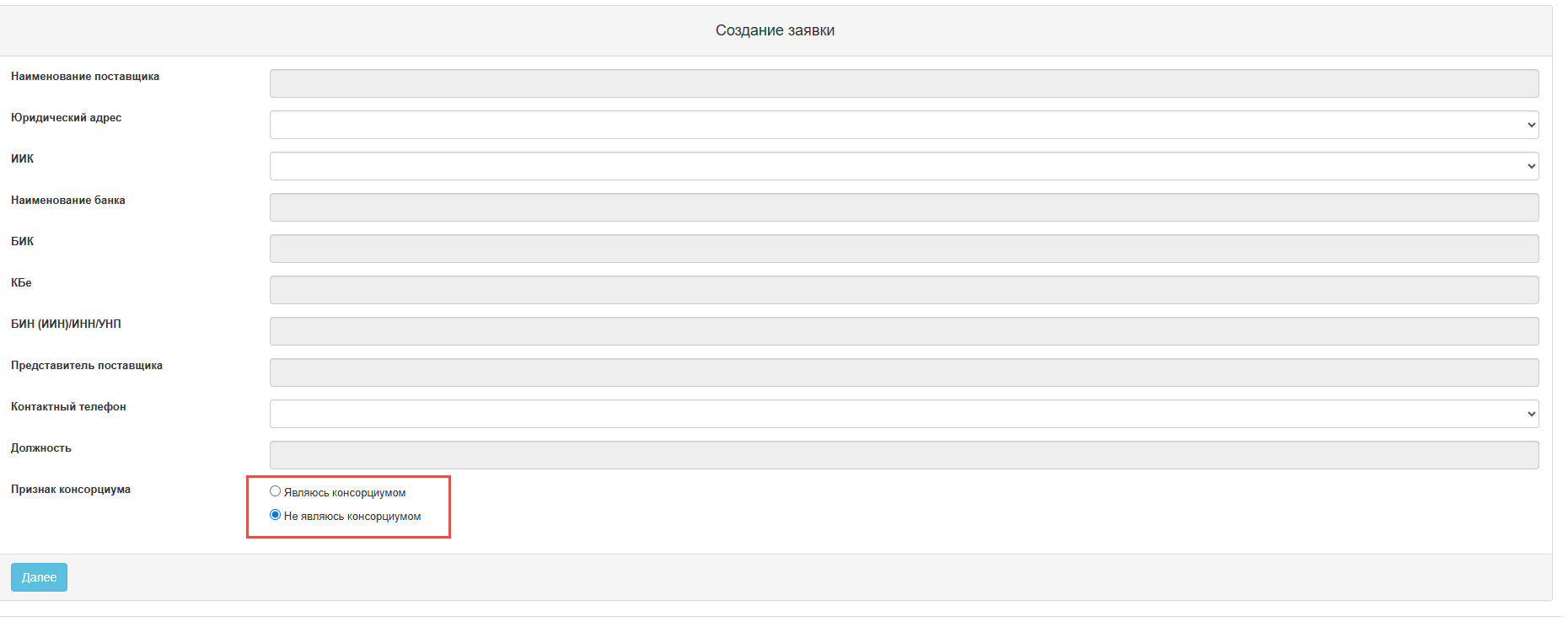
В случае, если на стадии создания заявки с видом предмета закупки «Работа» проставлен признак «Являюсь консорциумом», то раздел «Консорциальное соглашение» является обязательным для заполнения хотя бы для одного лота.
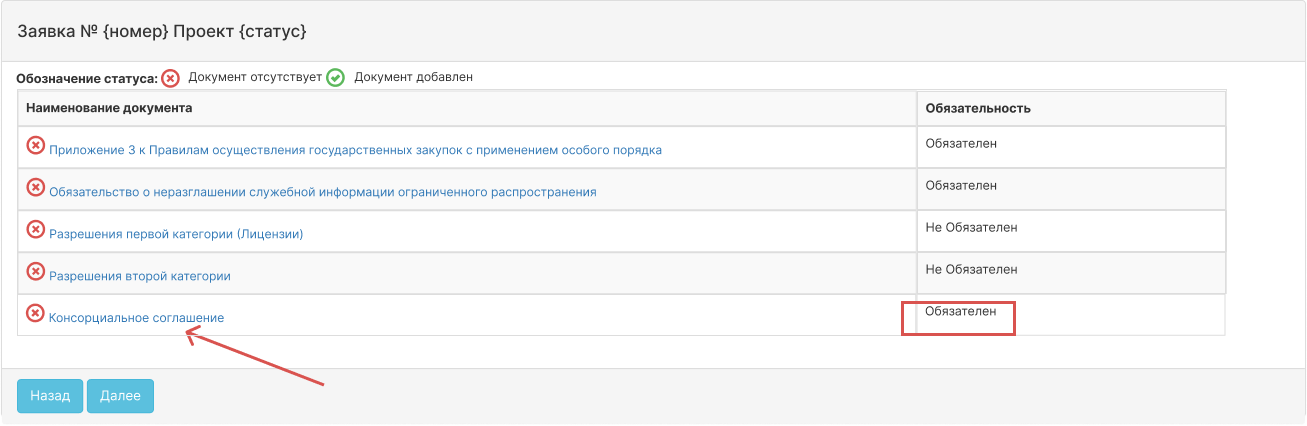
Для формирования консорциального соглашения необходимо в списке документов нажать на ссылку Консорциальное соглашение.
В отобразившемся окне необходимо нажать на кнопку «Просмотреть».

Примечание: Консорциальное соглашение формируется по каждому лоту отдельно
В разделе «Консорциальное соглашение» отобразится форма ввода и шаблон консорциального соглашения.
Основному участнику необходимо выбрать сотрудника с ролью "Руководитель" (только выбранный руководитель в последующем сможет подписать консорциальное соглашение), заполнить обязательные поля: "Телефон", "Устав, свидетельство (на основании)", добавить вклад участника и сохранить данные.
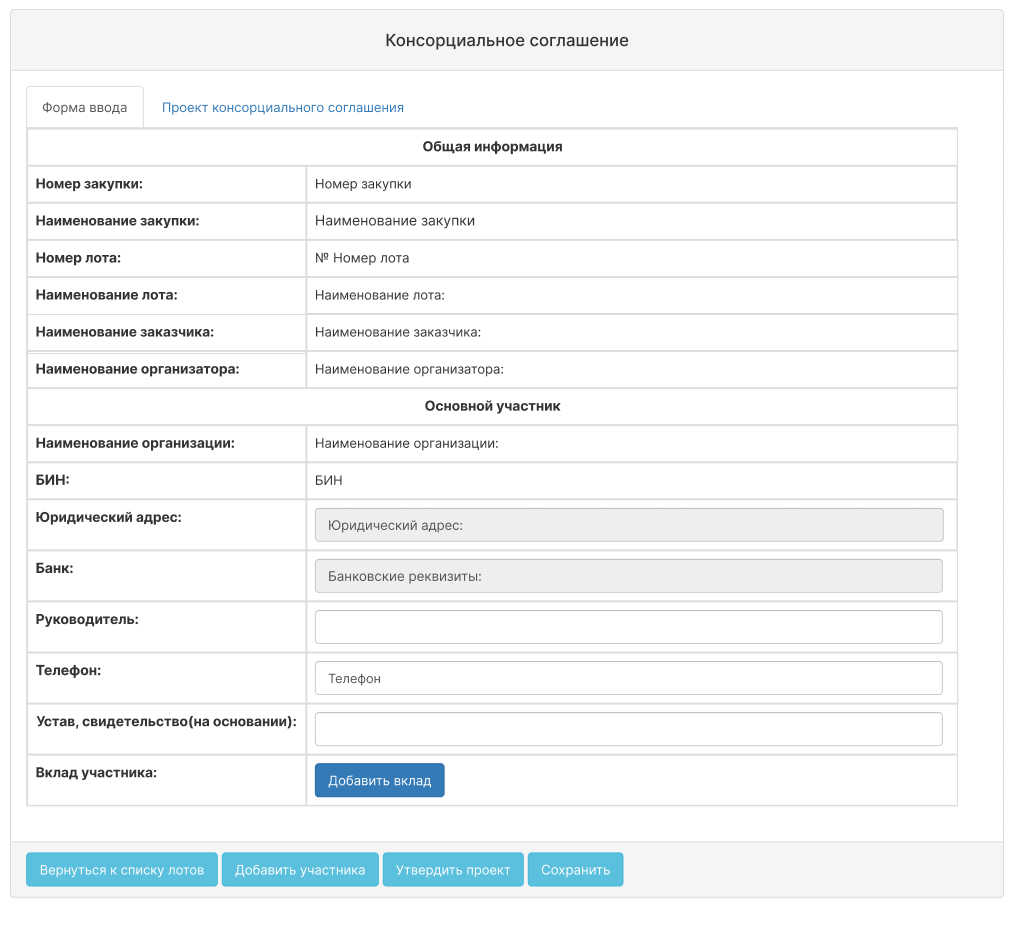
После сохранения данных требуется добавить участников консорциума. Максимальное количество участников - 7.

Поиск участников требуется производить по БИН организации.
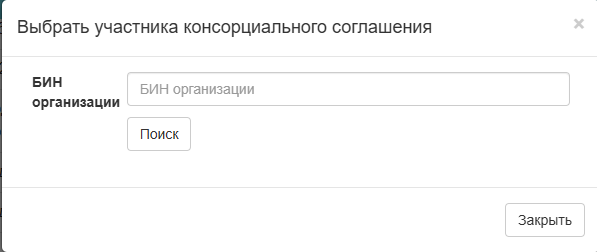
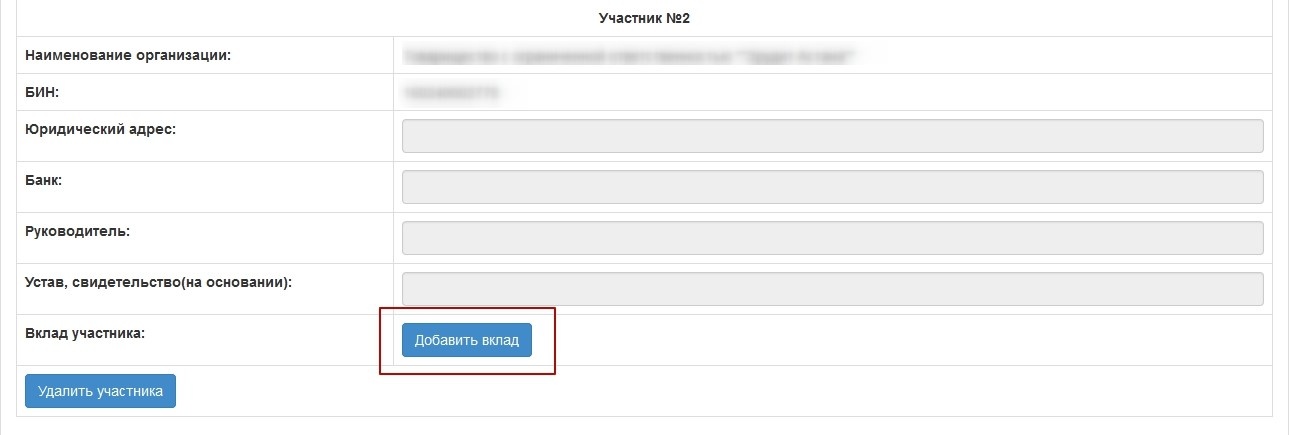
После выбора участников требуется добавить вклад каждой организации.
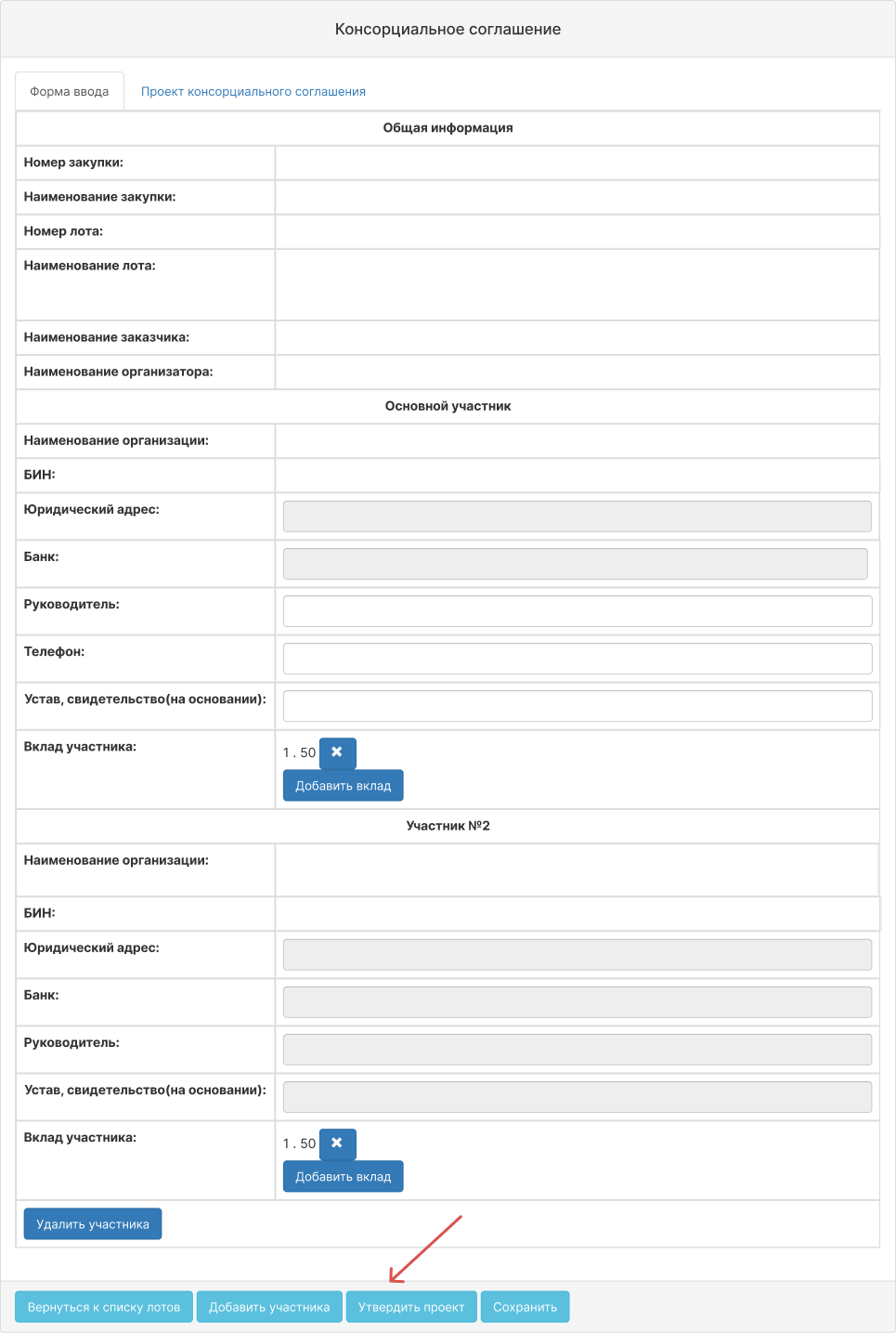
После добавления вклада участников необходимо сохранить данные и утвердить проект консорциального соглашения.
В случае, если требуется внести изменения в проект консорциального соглашения необходимо нажать на кнопку "Отозвать консорциальное соглашение".
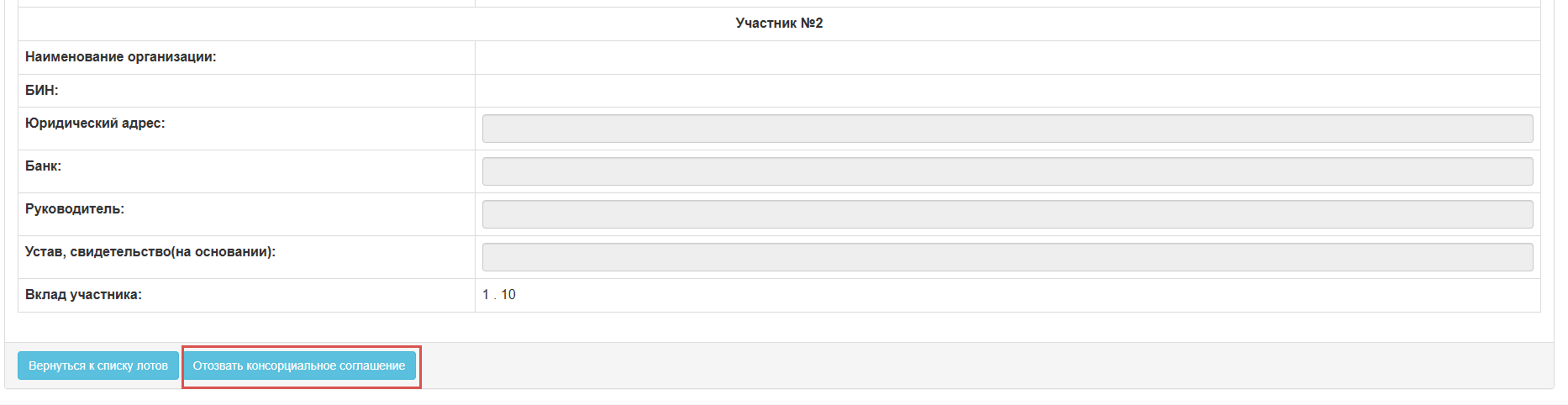
Если же потребуется внести изменения в документацию, когда проект консорциального соглашения уже направлен участникам консорциума, то необходимо будет произвести сначала отзыв проекта. После чего исправить документацию и направить повторно проект консорциального соглашения на согласование.
После утверждения проекта требуется вернуться к списку документации и отправить консорциальное соглашение на заключение. Перед отправкой консорциального соглашения необходимо убедиться, что все обязательные документы сформированы и прикреплены.
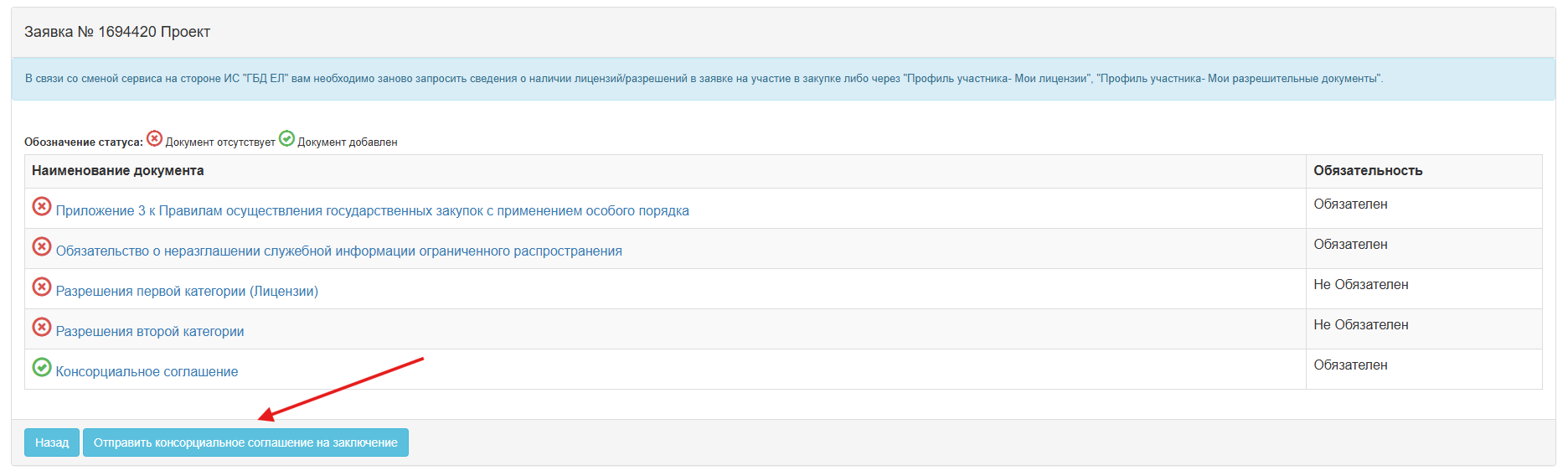
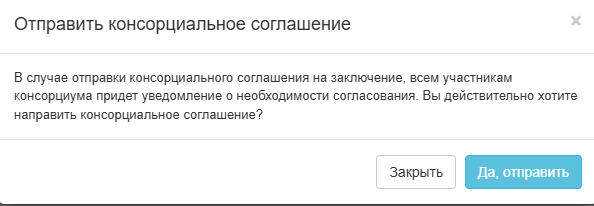
После отправки консорциального соглашения на заключение Система переходит на следующий шаг "Заключение консорциального соглашения". На данном шаге имеется возможность просмотра информации по выбранным участникам
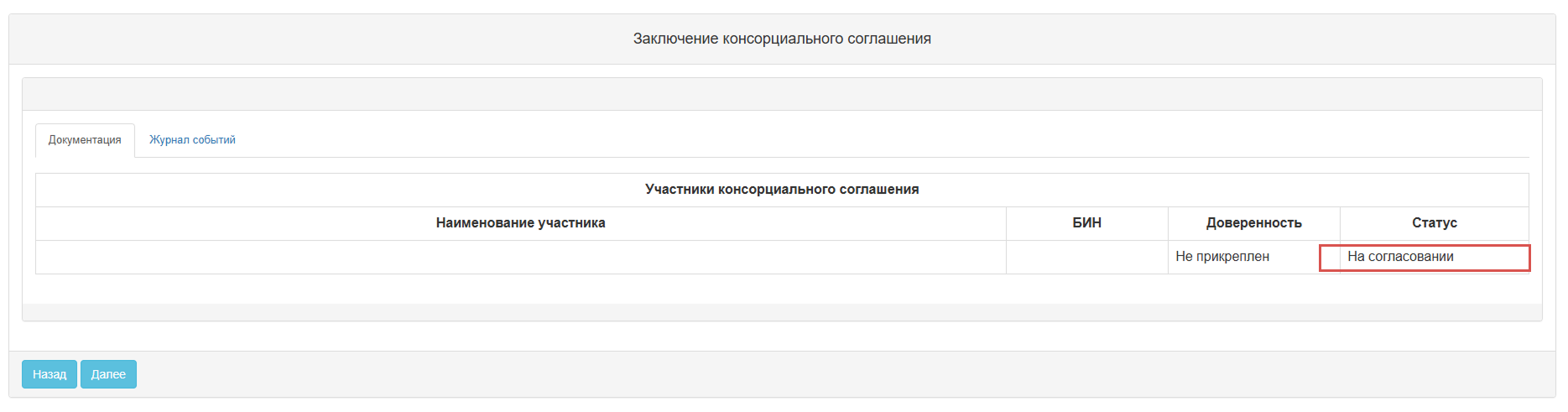
В разделе "Журнал событий" отобразится информация по согласованию, подписанию, отзыву консорциального соглашения, а так же информация по отклонению.
В случае отправки консорциального соглашения на заключение, участнику консорциума придет уведомление о необходимости согласования проекта консорциального соглашения в личный кабинет пользователя.
Основному участнику будет доступно сформировать консорциальное соглашение после согласования проекта всеми участниками консорциума.
После формирования у ранее выбранного пользователя с ролью "Руководитель" появится возможность просмотреть сформированное консорциальное соглашение и подписать
Как только все участники консорциума сформируют и произведут подписание доверенности, подписание консорциального соглашения, то у Основного участника появится возможность сформировать версию для печати
В сформированной версии для печати отобразятся подписанные доверенности и консорциальное соглашение
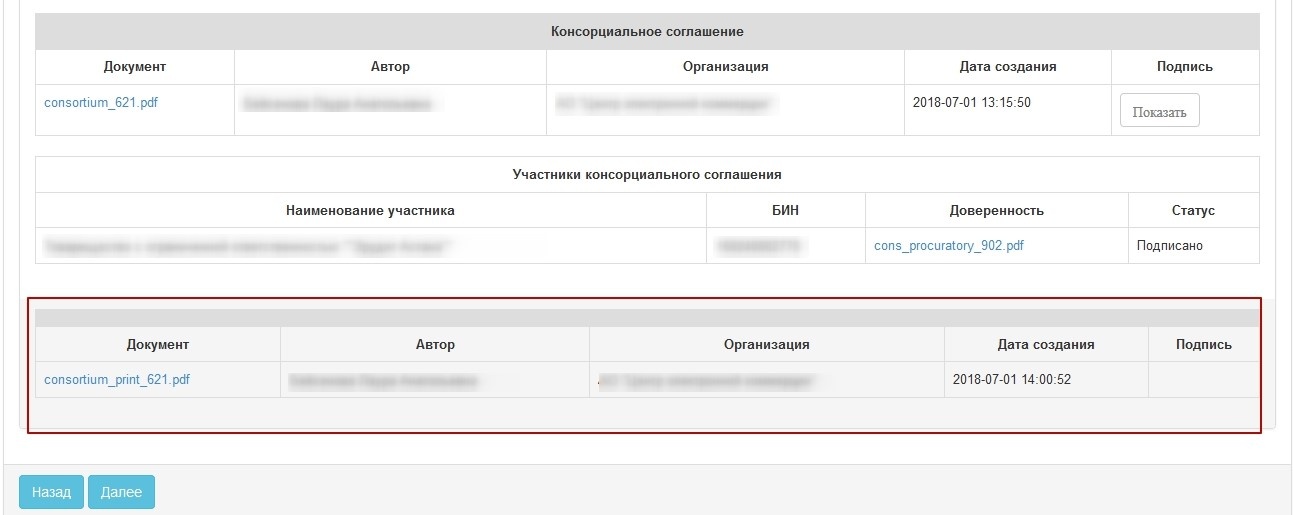
После формирования версии для печати появится возможность перейти на шаг указания цены путем нажатия кнопки "Далее"
Действия участников консорциума
Проект заявки отобразится в разделе "Рабочий кабинет" - "Мои заявки" - "Заявки консорциума".
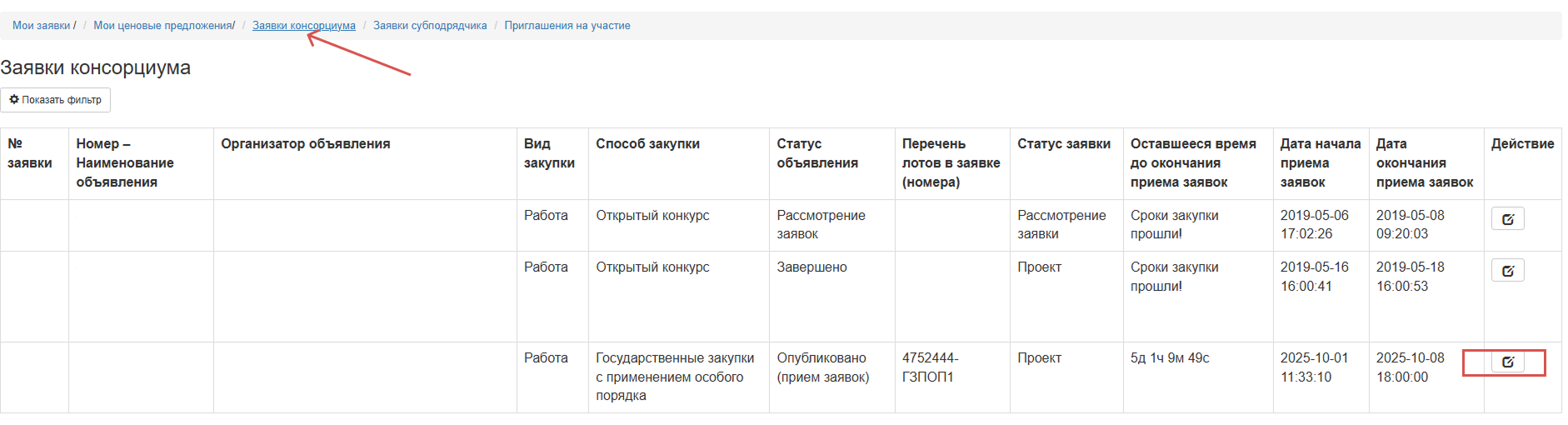
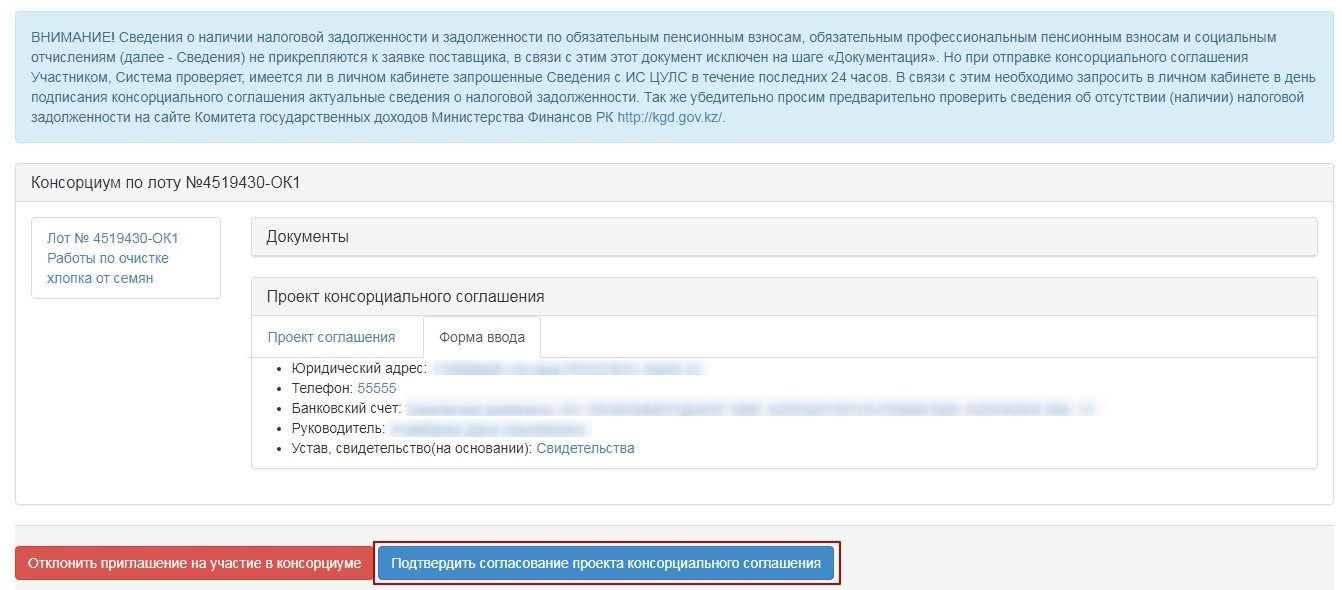
При переходе в заявку отобразится документация по заявке и проект консорциального соглашения
Участнику необходимо заполнить обязательные поля во вкладке "Форма ввода"

После чего появится возможность подтвердить согласование проекта консорциального соглашения
Участнику консорциума доступно так же произвести отклонение приглашения на участие в консорциуме до подтверждения согласования проекта.
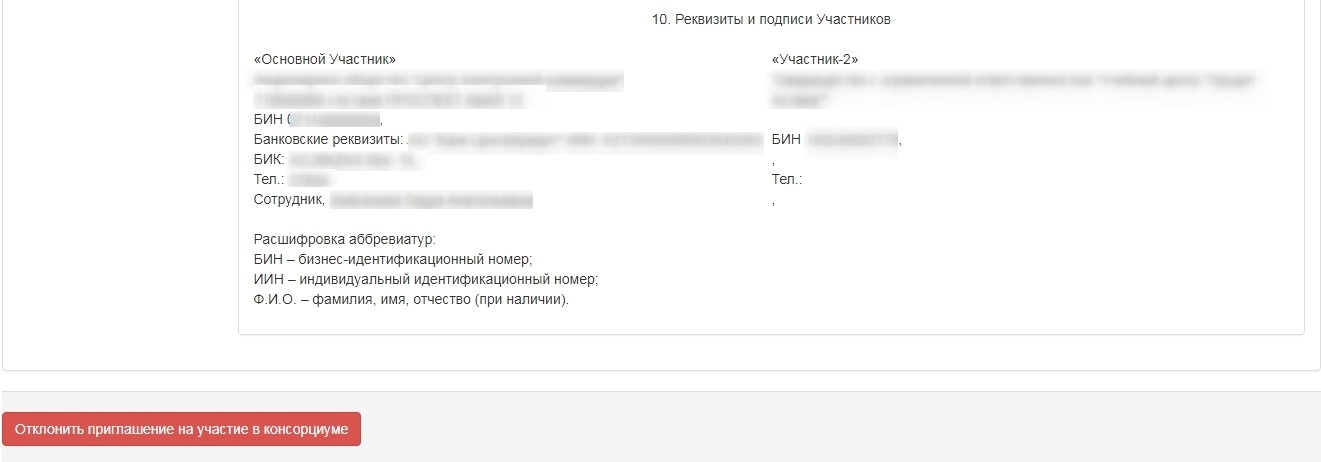
При отклонении требуется обязательно ввести причину отказа от участия в консорциуме
После того как Основной участник сформирует и подпишет консорциальное соглашение, участникам консорциума будет доступна возможность сформировать доверенность
После формирования необходимо подписать доверенность и консорциальное соглашение ранее выбранным сотрудником с ролью "Руководитель".
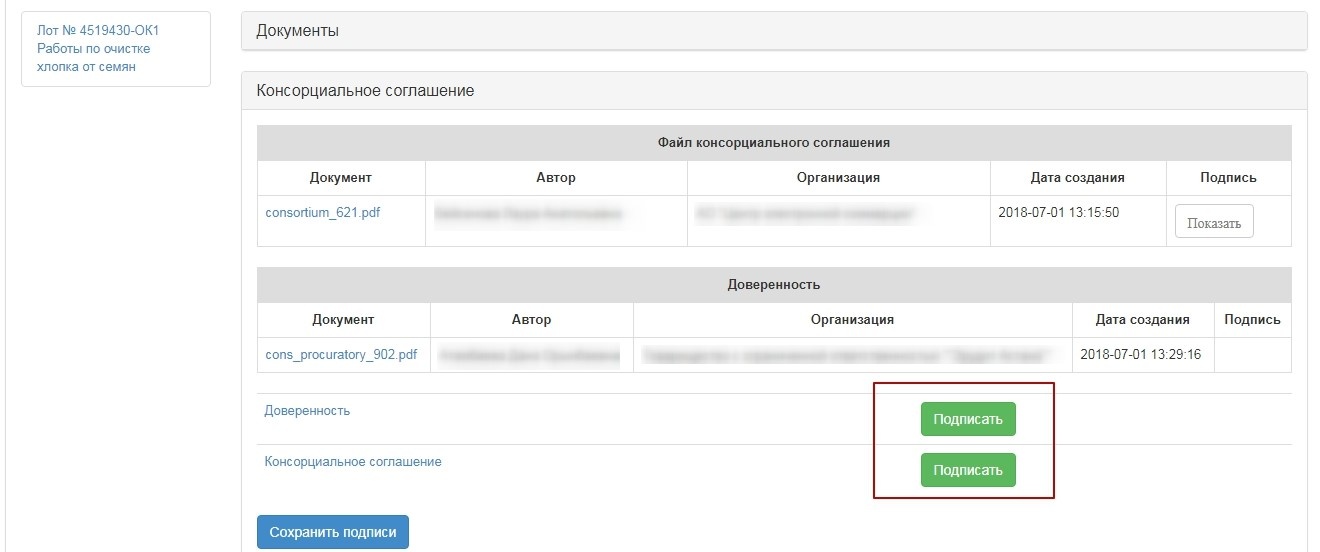
После подписания требуется сохранить подписи
При успешном сохранении Система выдаст подтверждающее уведомление
После нажатия кнопки «Сохранить подписи», Система проверяет, имеются ли в личном кабинете запрошенные сведения о наличии налоговой задолженности и задолженности по обязательным пенсионным взносам, обязательным профессиональным пенсионным взносам и социальным отчислениям с ИС ЦУЛС полученные не раньше даты публикации объявления.
Если не имеются, Система отображает сообщение об ошибке Участнику консорциума.
После успешной проверки подписи будут сохранены, консорциальное соглашение будет направлено Основному участнику.
Предварительный просмотр заявки
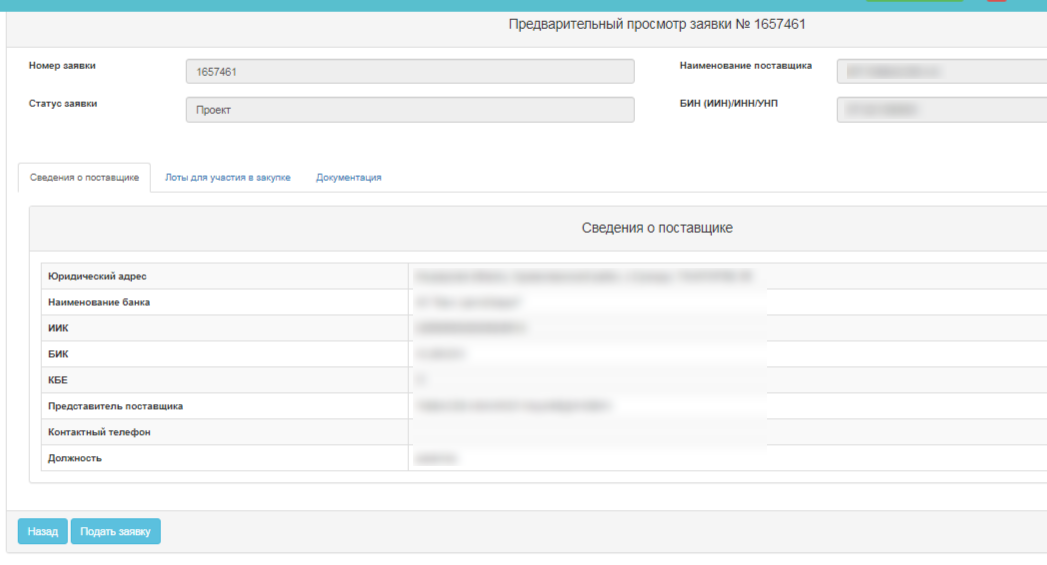
После того, как Поставщик нажмет «Далее», Система переводит на страницу Предварительный просмотр заявки. Для подачи заявки необходимо нажать на «Подать заявку».
Ознакомление с извещением
В случае если организатором направлено извещение, система направит извещение всем допущенным поставщикам в раздел «Уведомления»

Поставщику доступно пройти по ссылке и ознакомиться с извещением путем нажатия на наименование файла