
...
Автоматическое создание закупки способом «Из одного источника по несостоявшейся закупки способом ЗЦП»
Создание объявления
Внимание закупки с применением специального порядка! В В случае если закупка способом ЗЦП и с признаком "Осуществление закупок с применением специального порядка" не состоялись не состоялась по причине "подана одна заявка", Система автоматически создает, опубликовывает объявление способом «Из одного источника» (далее - ИОИ) и отправляет приглашение поставщику на участие в закупке ИОИ.
ВНИМАНИЕ!
, при отсутствии уведомлений об устранении нарушений, выявленных по результатам камерального контроля по данной закупке.
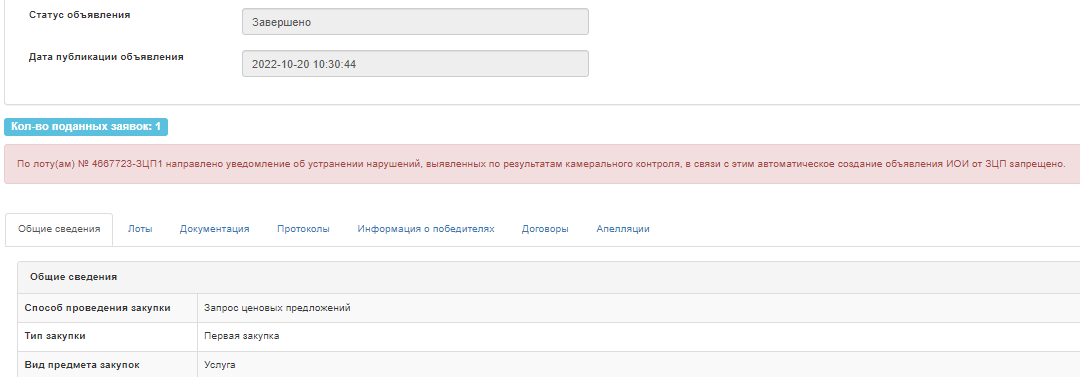
При наличии уведомлений по данной закупке, Система по окончании сроков приема ценовых предложений, выведет информационное сообщение на форме просмотра закупки ЗЦП:
Создание объявления
Внимание закупки с применением специального порядка! В случае если закупка способом ЗЦП и с признаком "Осуществление закупок с применением специального порядка" не состоялись по причине "подана одна заявка", Система автоматически В случае если закупка не состоялась способом закупки «Запрос ценовых предложений» (далее - ЗЦП) по причине «подана одна заявка», Система автоматически создает, опубликовывает объявление способом «Из одного источника» (далее - ИОИ ) и отправляет приглашение поставщику на участие в закупке ИОИ.
ВНИМАНИЕ!
В случае если закупка не состоялась способом закупки «Запрос ценовых предложений» (далее - ЗЦП) по причине «подана одна заявка», Система автоматически создает, опубликовывает объявление способом «Из одного источника» (далее - ИОИ) и отправляет приглашение поставщику на участие в закупке ИОИ. В случае если заявка отклонена автоматически В случае если заявка отклонена автоматически веб-порталом по статье 6 в несостоявшейся закупке способом ЗЦП, Система не должна автоматически отправлять приглашение поставщику.
...
- Интервал между датой начала и окончания приема заявок 5 календарных не менее 2 рабочих дней;
- В разделе общие сведения заполняются: «Способ проведения закупки» - Из одного источника по несостоявшимся закупкам, «Тип закупки» - ИОИ от ЗЦП, «Способ несостоявшейся закупки» - Запрос ценовых предложений, «Вид предмета закупок» - работа или услуга или товар, «Организатор», «Юр. адрес организатора» - сведения об организаторе, который проводил несостоявшуюся закупку способом ЗЦП, «Кол-во» - количество лотов, которые добавлены в объявление по причине подана одна заявка, «Сумма закупки» - сумма лотов, «признаки» - без учета НДС, «Приглашенный поставщик» - приглашенный поставщик;
...
Для создания закупки способом «Из одного источника по несостоявшимся закупкам» способами закупкам» способами Конкурс с использованием рейтингово-балльной системы, Открытый конкурс, Аукцион, ГСЗ, ЗЦП доступны КПКО, ЗЦП доступны заявки (пункты плана) в статусе «Закупка не состоялась». При этом изменять планируемый способ закупки в годовых планах не требуется. После добавление лотов в проект закупки, способ закупки автоматически поменяется на способ «Из одного источника по несостоявшимся закупкам».
Внимание! При создании закупки ИОИ по причине не допущен не один потенциальный поставщик, если поставщик в несостоявшейся закупке способами ГСЗ, ЗЦП у которого наименьшая условная цена отклонен по 6 статье Закона, Система не позволит отправить приглашение ИОИ данному поставщику. Система Система позволит отправить следующему потенциальному поставщику, у которого наименьшая условная цена.
Внимание! Создание ИОИ по закупкам способом КРБС, ОК, КПКО, Аукцион, ГСЗ доступно только по причине несостоявшихся повторных закупок способом КРБС/ОК/КПКО/Аукцион/ГСЗ, при этом по способам закупок КРБС, ОК, КПКО, Аукцион, ГСЗ создание ИОИ ПНЗ доступно если была подана одна заявка (то есть менее двух заявок) либо отсутствие поданных заявок. Данное условие распространяется на закупки в которых закупка с типом "Первая" была опубликована до 1 января 2025 года.
Внимание! Создание ИОИ по закупкам способом КРБС, ОК, КПКО, Аукцион, ГСЗ доступно только по причине несостоявшихся повторных закупок способом КРБС/ОК/КПКО/Аукцион/ГСЗ, при этом по способам закупок КРБС, ОК, КПКО, Аукцион, ГСЗ создание ИОИ ПНЗ доступно только при отсутствии поданных заявок. Данное условие распространяется на закупки в которых закупка с типом "Первая" была опубликована после 1 января 2025 года.При создании закупки ИОИ по причине подана одна заявка в повторной не состоявшейся закупке способом Открытый конкурс, Аукцион, если поставщик в несостоявшейся закупке отклонен по 6 статье Закона, Система не позволит отправить приглашение ИОИ данному поставщику.
Внимание! Если поставщик в несостоявшейся закупке способами Открытый конкурс или Аукцион отклонен по документу "обеспечение заявки" либо по квалификационным требованиям, конкурсной/аукционной документации без права переподачи, Система позволит отправить приглашение данному поставщику способом «Из одного источника по несостоявшимся закупкам».Внимание! Создание ИОИ по закупкам способом "Открытый конкурс", "Аукцион" доступно только по причине несостоявшихся повторных закупок способом "Открытый конкурс"/"Аукцион", если была подана одна заявка (то есть менее двух заявок) либо отсутствие поданных заявок.
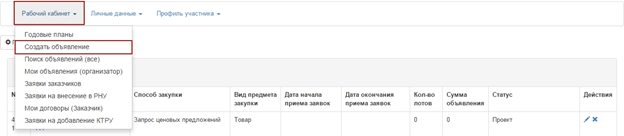
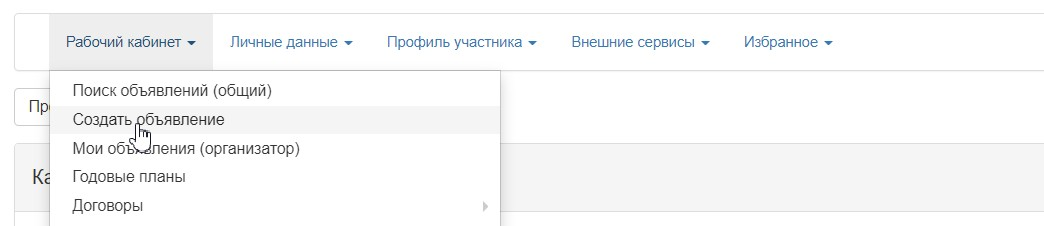
Для создания объявления способом «Из одного источника по несостоявшимся закупкам» необходимо перейти в меню «Рабочий кабинет», и выбрать раздел «Создать объявление»
Примечание: Для публикации закупки способом «Из одного источника по несостоявшимся закупкам» доступны заявки (пункты плана) в статусе «Закупка не состоялась». Изменять планируемый способ закупки в годовых планах не требуется. После добавление лотов в проект закупки, способ закупки автоматически поменяется на способ «Из одного источника по несостоявшимся закупкам».
Далее откроется форма создания проекта объявления, где необходимо указать:
- Способ проведения закупки;
- Вид предмета закупок;
- Способ несостоявшейся закупки;
- Наименование объявления (закупки) на казахском языке;
- Наименование объявления (закупки) на русском языке;
...
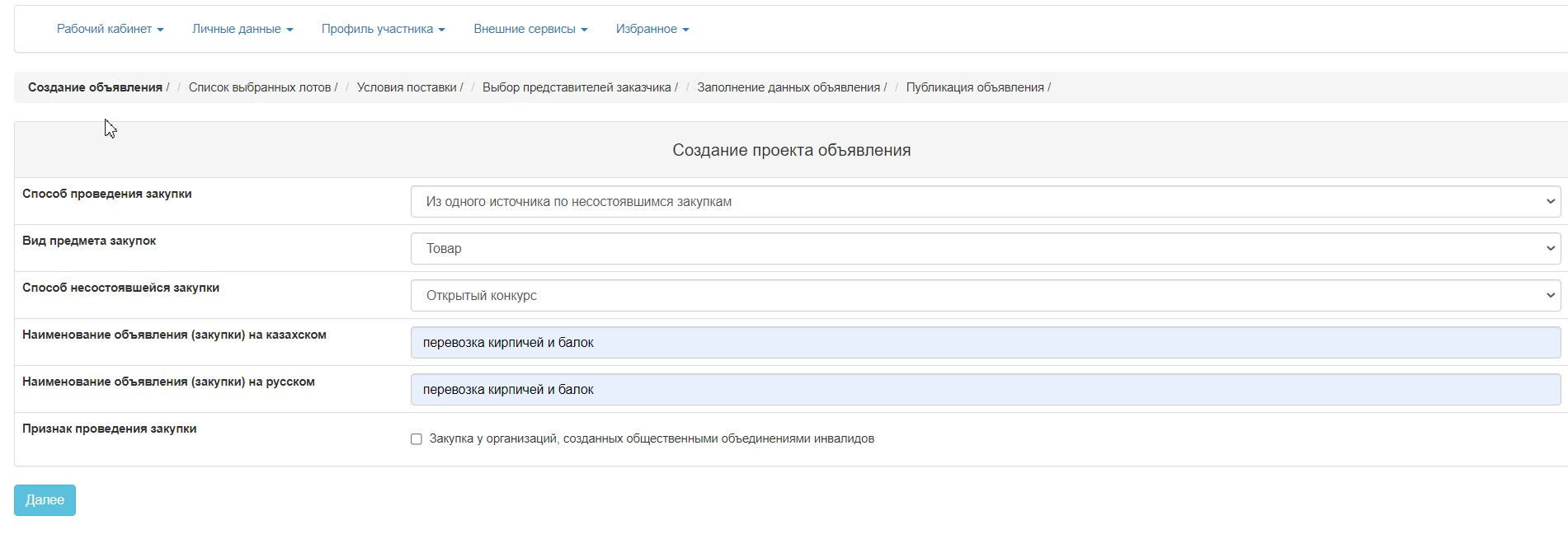
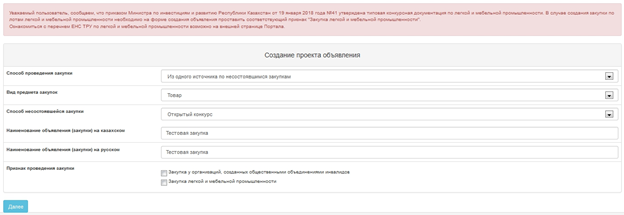
Раздел «Создание проекта объявления» содержит следующие элементы управления:
Элемент | Действие |
Способ проведения закупки | Заполняется вручную. Выбирается значение из выпадающего списка: Из одного источника по несостоявшимся закупкам |
Вид предмета закупки | Заполняется вручную. Выбирается одно из значений: Работа; Услуга; Товар. |
Способ несостоявшейся закупки | Заполняется вручную. Выбирается значение из выпадающего списка: Запрос ценовых предложений; Открытый конкурс; Аукцион. |
Наименование объявления (закупки) на казахском | Заполняется вручную |
Наименование объявления (закупки) на русском | Заполняется вручную |
Признак проведения закупки | В случае если закупка проводится среди организаций инвалидов, необходимо проставить признак «Закупка у организаций, созданных общественными объединениями инвалидов». В случае если закупка проводится по легкой и мебельной промышленности, необходимо проставить признак «Закупка легкой и мебельной промышленности». Данный признак, возможно, проставить, в случае если способ несостоявшейся закупки «Открытый конкурс». В случае если проводится закупка строительно-монтажных работ и проектирования необходимо проставить признак «Закупка строительно-монтажных работ и проектирования» при условии, что выбраны: Способ закупки – Открытый конкурс; Вид предмета закупки – Работа. |
Далее | При нажатии на кнопку, система осуществляет проверку на заполнение обязательных полей. |
Система не позволит сохранить проект объявления и перейти далее на следующий шаг, если в полях "Наименование объявления на казахском и русском языках", для всех видов закупок:
- указано менее трех слов,
- в одном слове используются буквы кириллицы и латиницы,
- используются специальные символы, например, %nadzor%, *nadzor*, $$nadzor$$, !I.nadzor!, ^nadzor^.
Примечание: После заполнения данных полей, система автоматически сохраняет объявление в статусе «Проект» в Примечание: После заполнения данных полей, система автоматически сохраняет объявление в статусе «Проект» в разделе «Рабочий кабинет» - «Мои объявления (организатор)»:
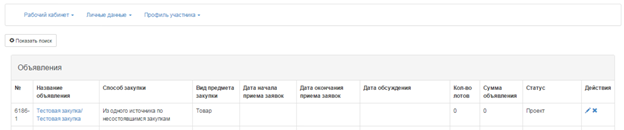

Пиктограмма  позволяет редактировать, пиктограмма
  позволяет удалить объявления со статусом «Проект».
Отмечаем, что создание объявление способом «Из одного источника по несостоявшимся закупкам» доступно по пунктам (ов) плана со статусом «Закупка не состоялась» по заявкам направленным разными Заказчиками.
При нажатии на кнопку «Далее» отобразятся лоты, отвечающие заданным критериям по способу несостоявшейся закупки, по виду предмета и по признаку проведения закупки. Нужно отметить требуемый лот(ы) галочкой и нажать на кнопку «Добавить отмеченные лоты»:
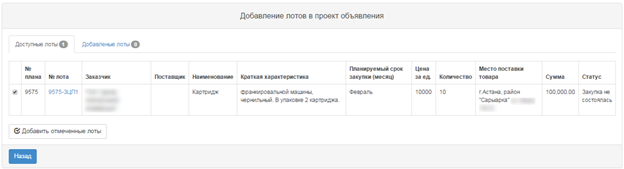
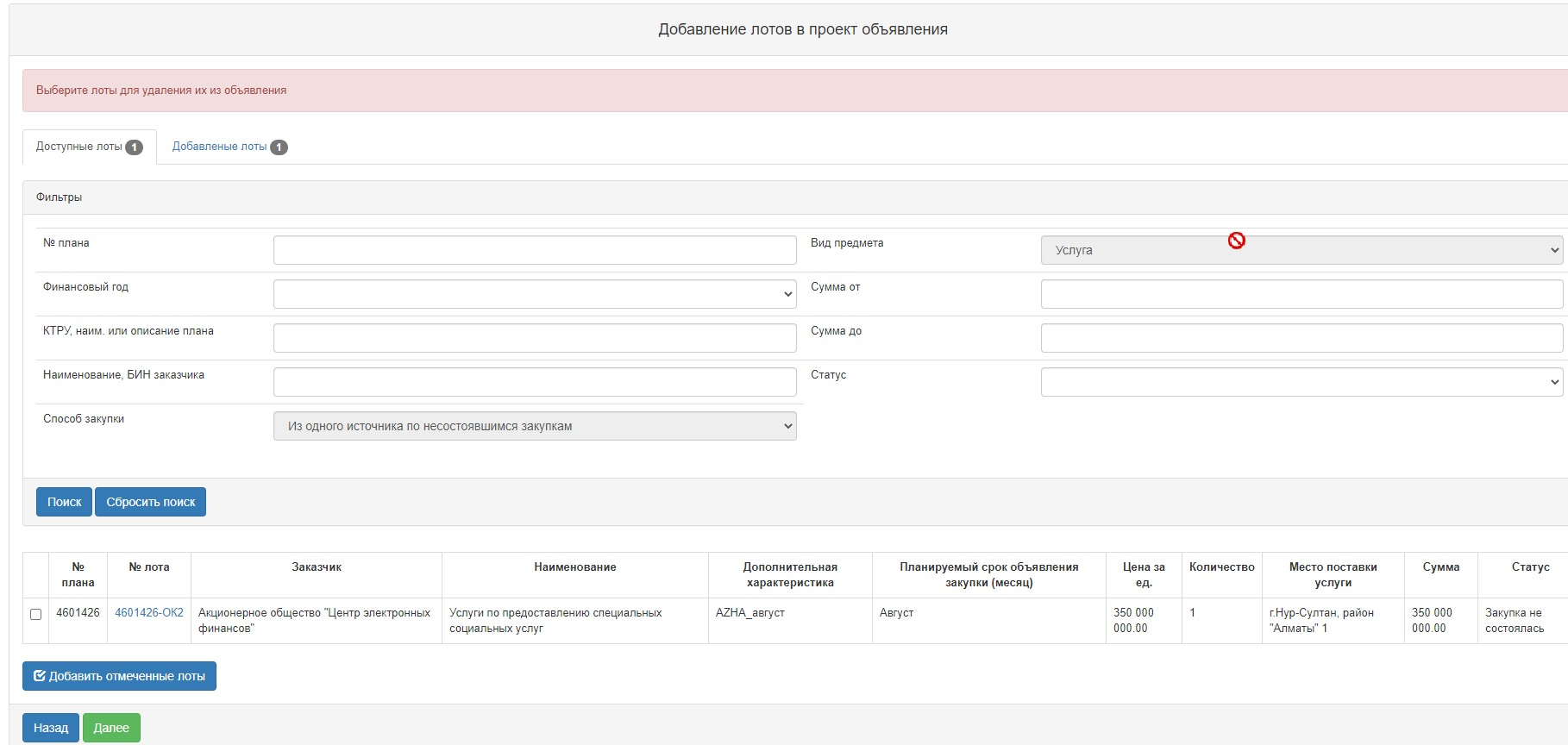
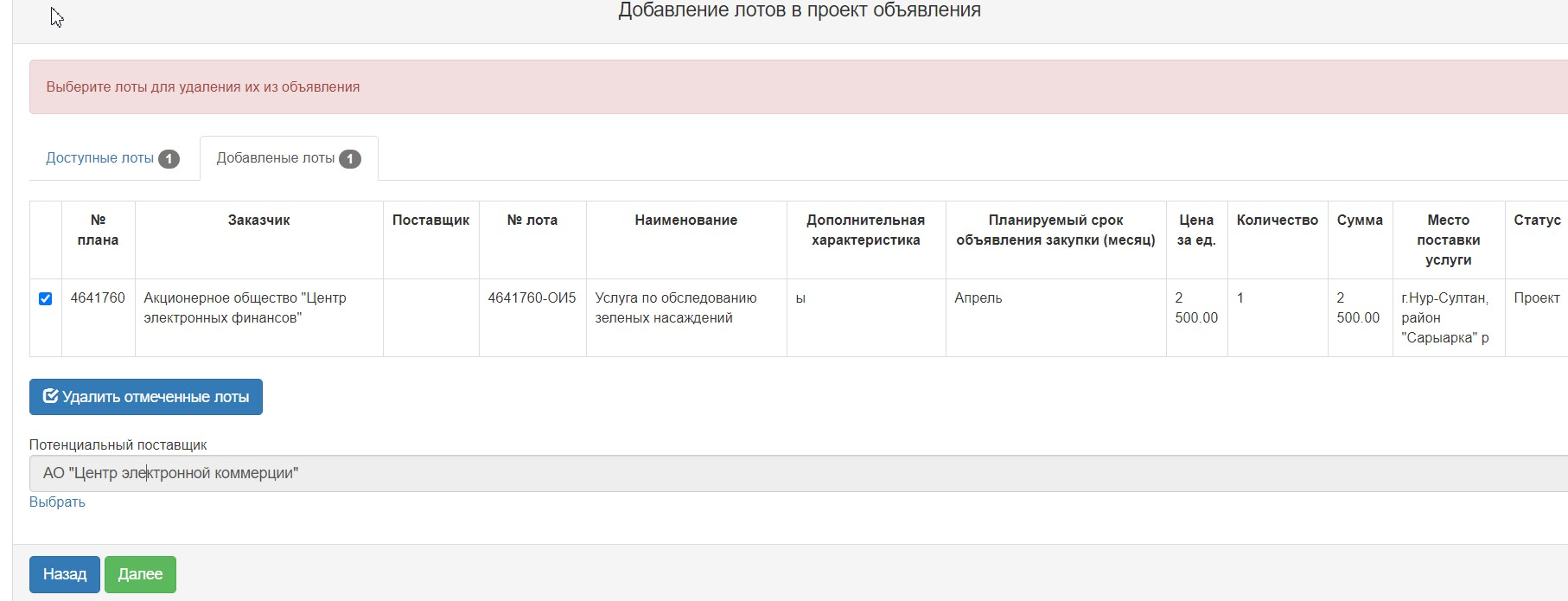
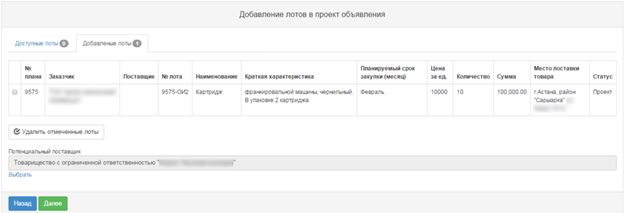
Система автоматически осуществит переход на страницу «Добавленные лоты». Следующие кнопки предназначены для:
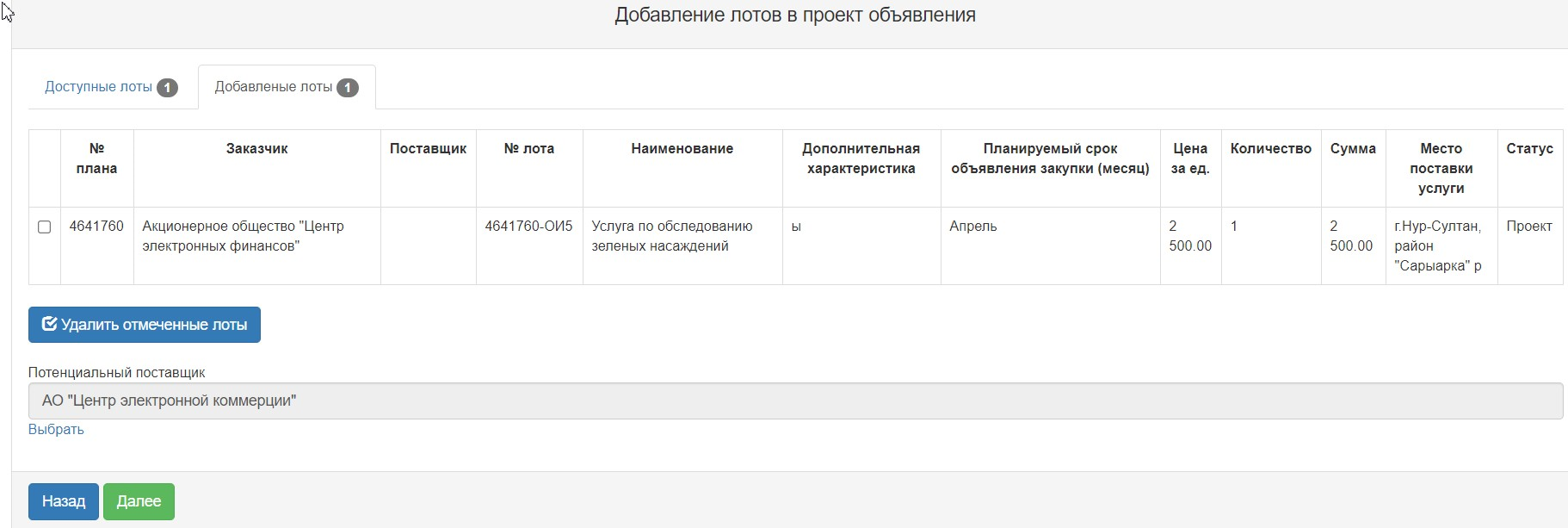
- «Удалить отмеченный лот»- для возврата лота;
- «Далее» для продолжения процедуры создания закупки.
- «Назад» для перехода на предыдущий шаг закупки.
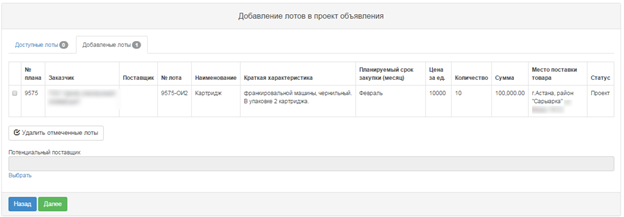
Для добавления приглашаемого поставщика необходимо в поле «Потенциальный поставщик» нажать на кнопку «Выбрать».
Примечание: В случае если государственные закупки были признаны не состоявшимися, и по итогам государственных закупок участие принял только один поставщик (был допущен только один поставщик), то на шаге «Добавление лотов в проект объявления» система в поле «Потенциальный поставщик» автоматически отобразит наименование поставщика принимавшего участие по ранее проведенной закупке.
В случае если государственные закупки были признаны не состоявшимися, и по итогам государственных закупок не было представленных заявок, на шаге «Добавление лотов в проект объявления» необходимо добавить поставщика путем нажатия на ссылку «Выбрать».
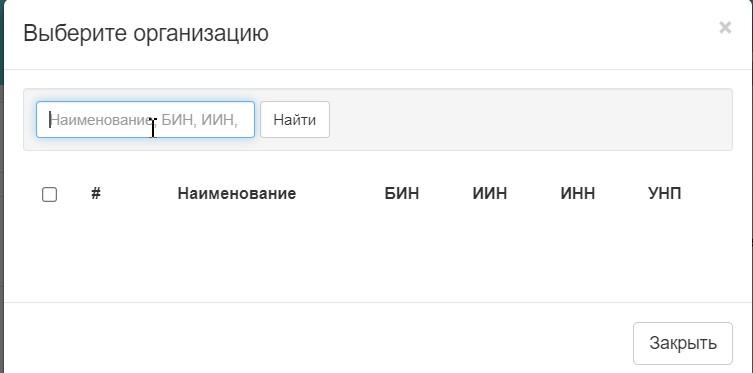
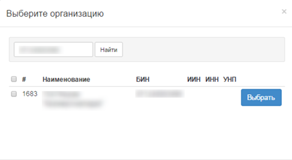
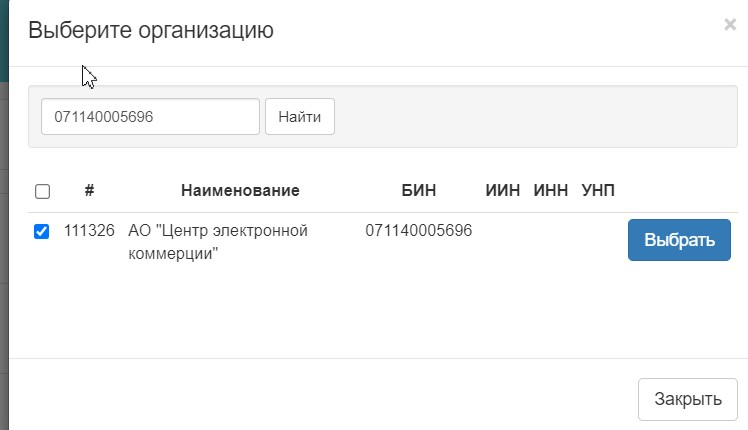
В открывшемся окне необходимо произвести поиск поставщика, указав в поле Наименование, БИН, либо ИИН приглашаемого поставщика и нажать на кнопку «Найти».
Система отобразит данные поставщика, после этого необходимо нажать на кнопку «Выбрать».
После выбора поставщика, на форме проекта объявления отобразится наименование приглашаемого поставщика.
Примечание: в случае необходимости изменить выбранного поставщика требуется повторно нажать на ссылку «выбрать» и осуществить поиск.
При нажатии на кнопку «Далее» отобразится форма добавления данных по лотам.

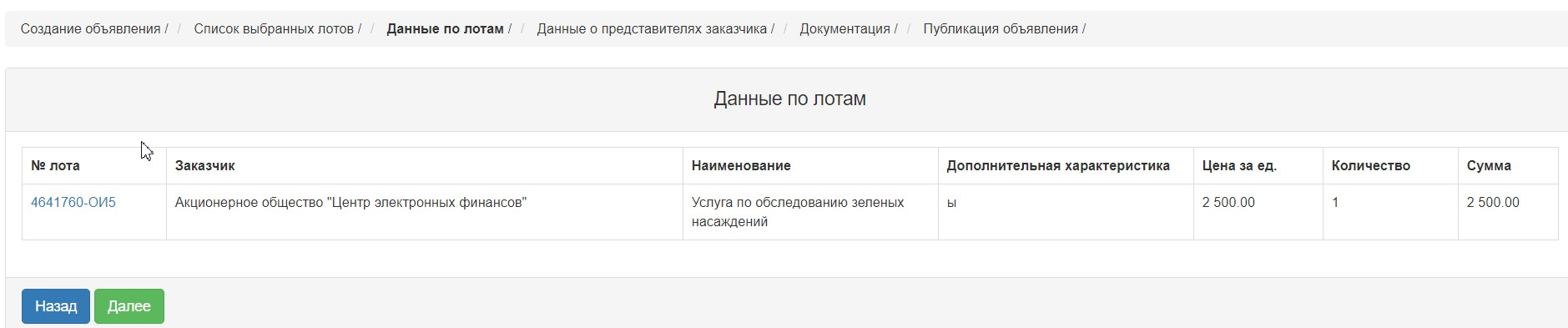
Примечание: Данные по лотам (условия поставки, признак демпинга, поле «Работа», сумма для расчета демпинга, опыт работы, признак «инжиниринговая услуга») не подлежат редактированию, подтягиваются из ранее проведенной закупки (не состоявшейся).
...
При нажатии на кнопку «Далее»отобразится форма для добавления представителей организатора и заказчика, а также для выбора банковских реквизитов.
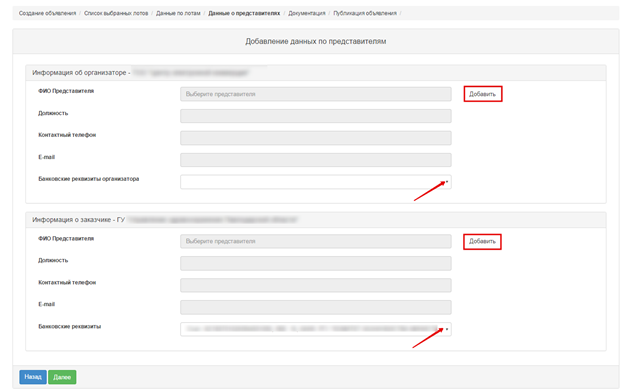
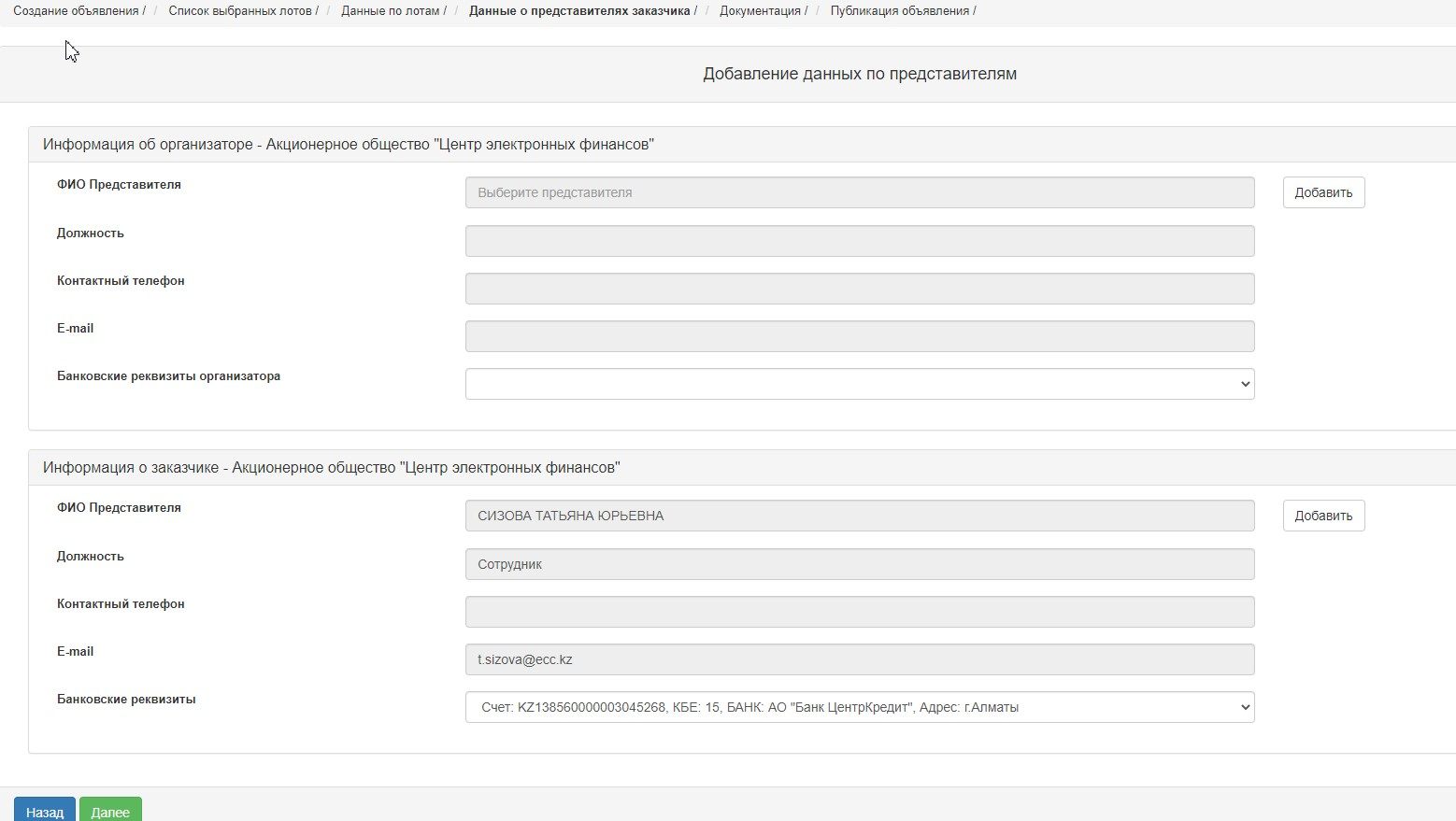
Представитель Организатора – выбирается из числа зарегистрированных сотрудников организатора государственных закупок.
...
В данном окне отображается сформированный список необходимых документов для участия в закупке способом «Из одного источника по несостоявшимся закупкам» согласно Правилам проведения электронных государственных закупок.
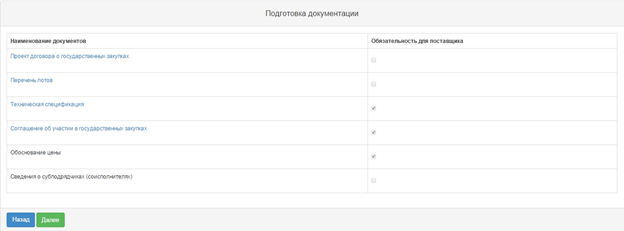
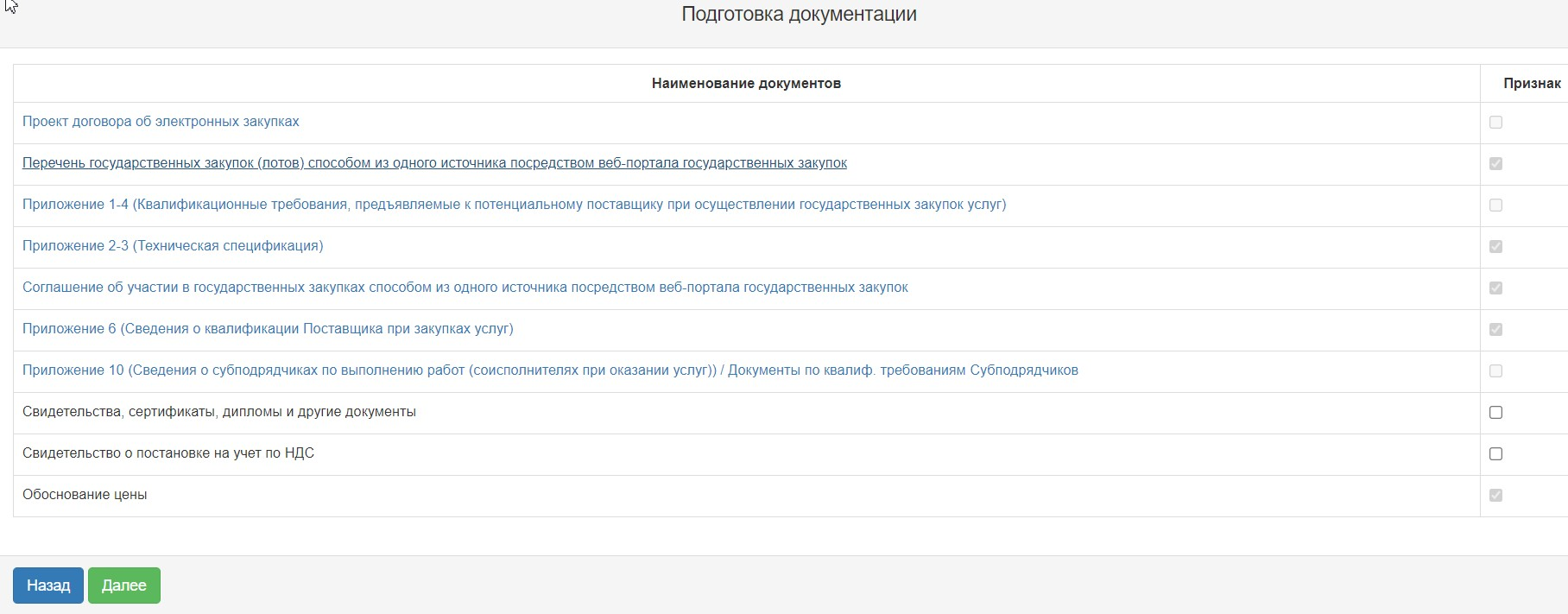
Примечания: документ «Сведения о субподрядчиках (соисполнителях) отображается только в том случае, если видом предмета является услуга или работа.
...
Для заполнения проекта договора необходимо нажать на активную ссылку «Проект договора о государственных закупках».
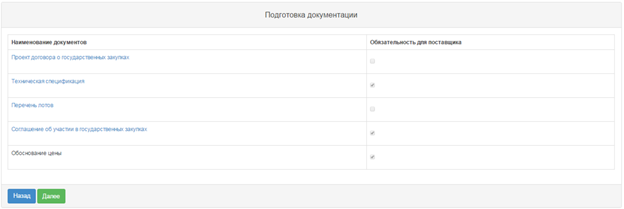
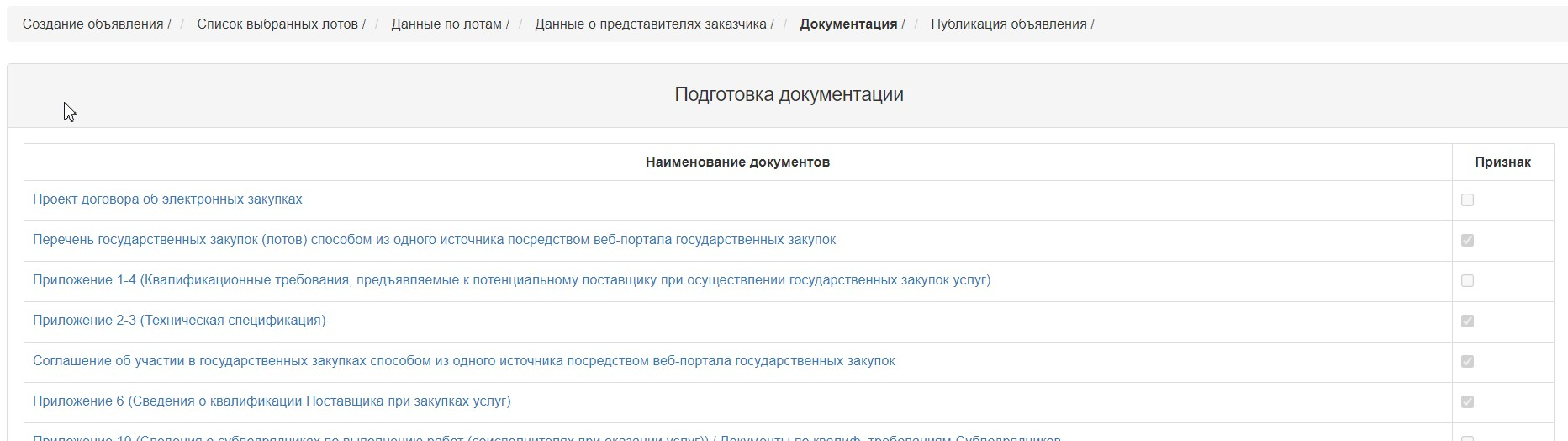
Отобразится проект договора.
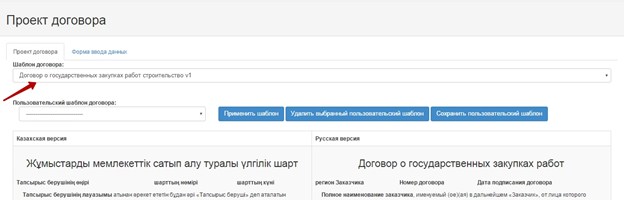
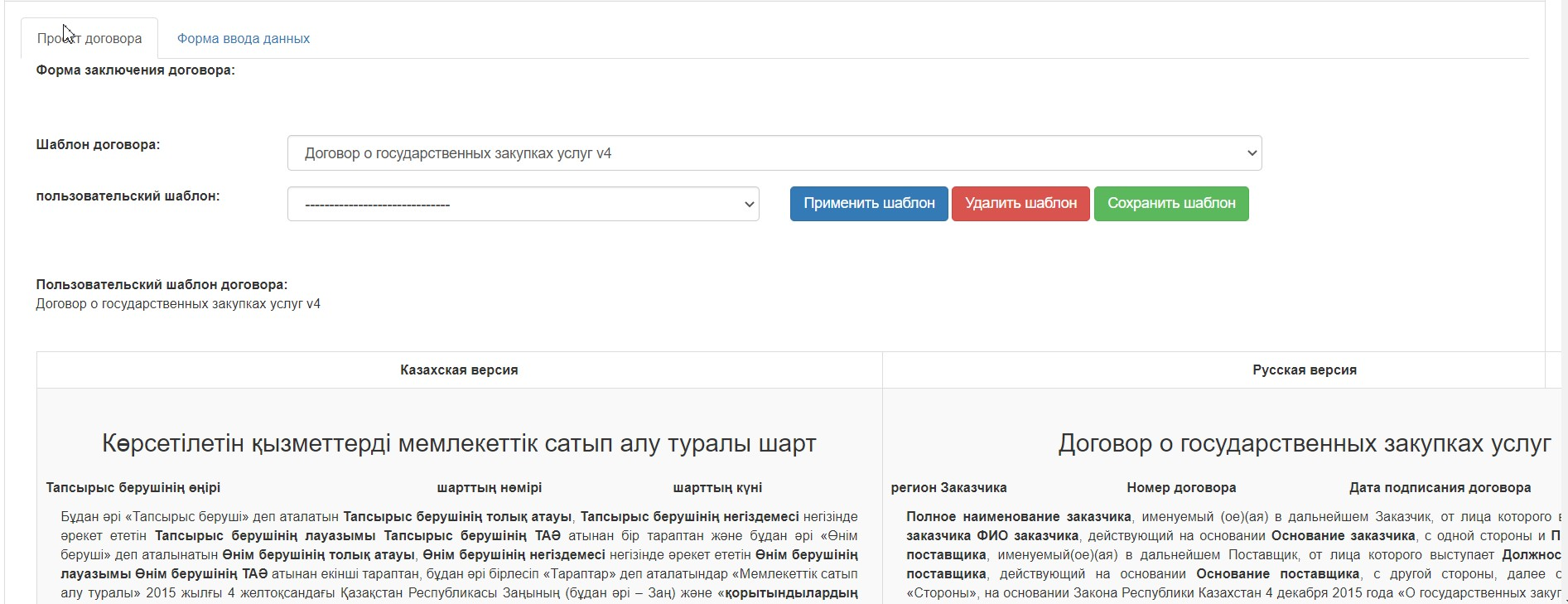
Примечание: в случае если видом предмета закупки является работа необходимо в поле «шаблон договора» выбрать один из следующих шаблонов:
...
На форме проекта договора, с помощью кнопки «Сохранить пользовательский шаблон» можно сохранить часто используемые формы договоров. Для того, чтобы применить или удалить сохраненный шаблон, необходимо из выпадающего списка в окне «Пользовательский шаблон договора» осуществить выбор шаблона и нажать на соответствующую кнопку.
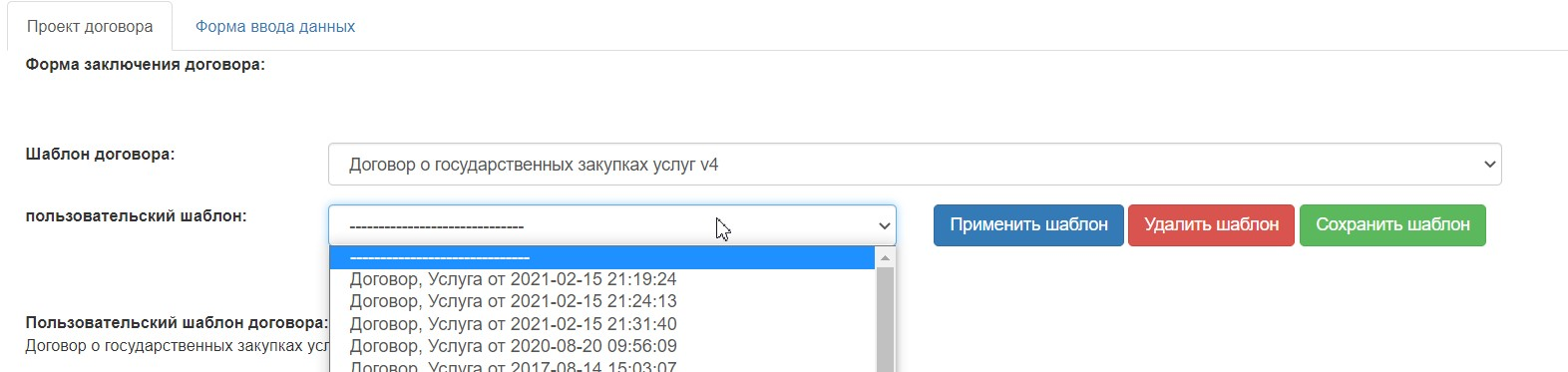
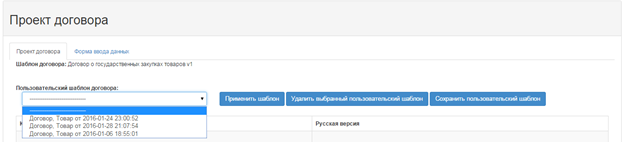
Обязательные для заполнения поля можно просмотреть во вкладке «Форма ввода данных».

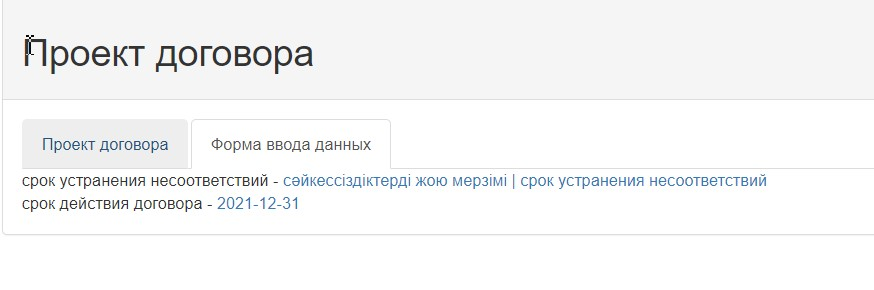
Необходимо нажать на активную ссылку, заполнить поля и сохранить.
...
Разрешается добавлять пункты и подпункты в проект договора, для этого необходимо нажать на активную ссылку «Добавить пункт».
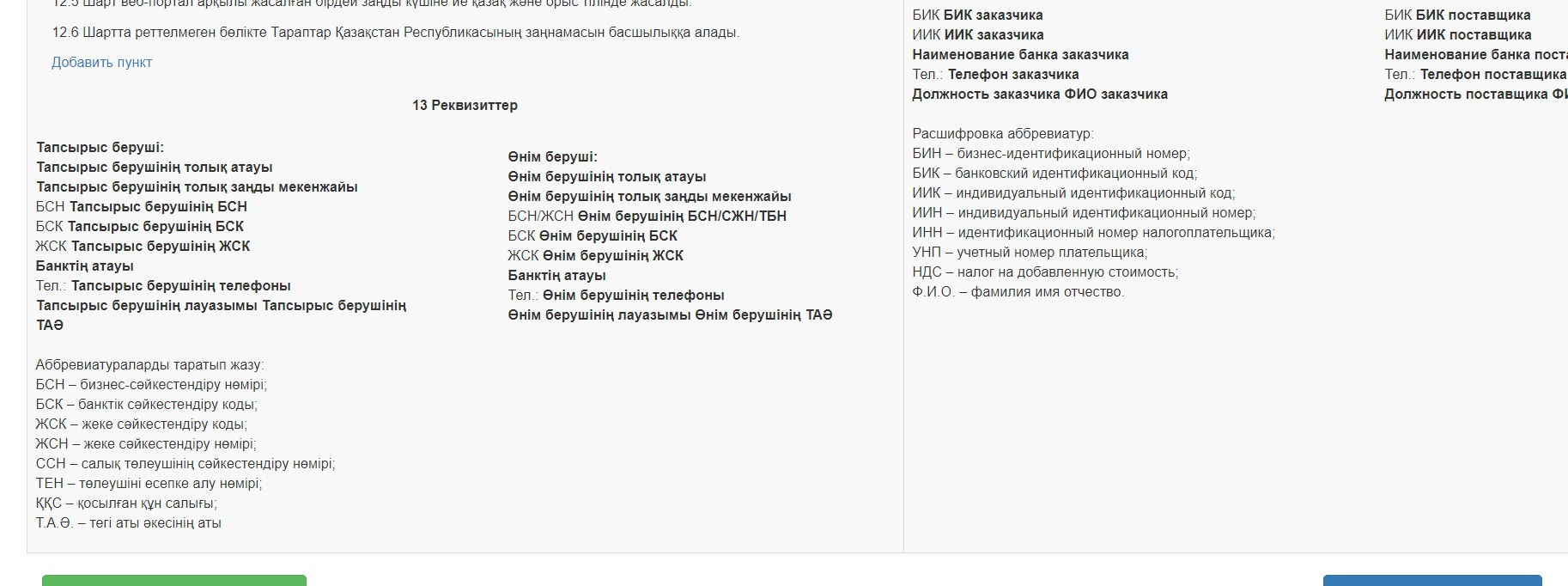
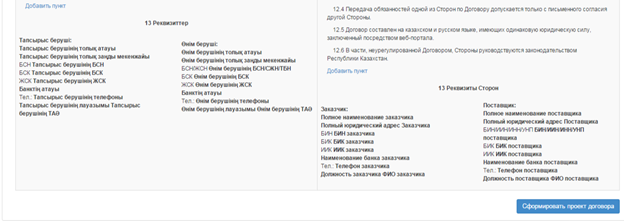
После заполнения договора необходимо нажать на кнопку «Сформировать проект договора».
Сформированный проект договора необходимо подписать с помощью кнопки «Подписать».
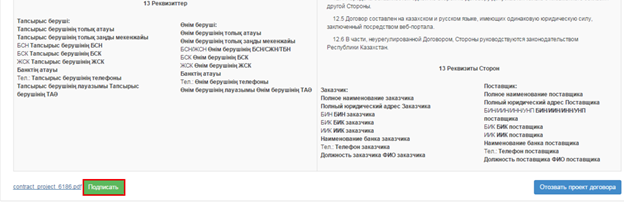
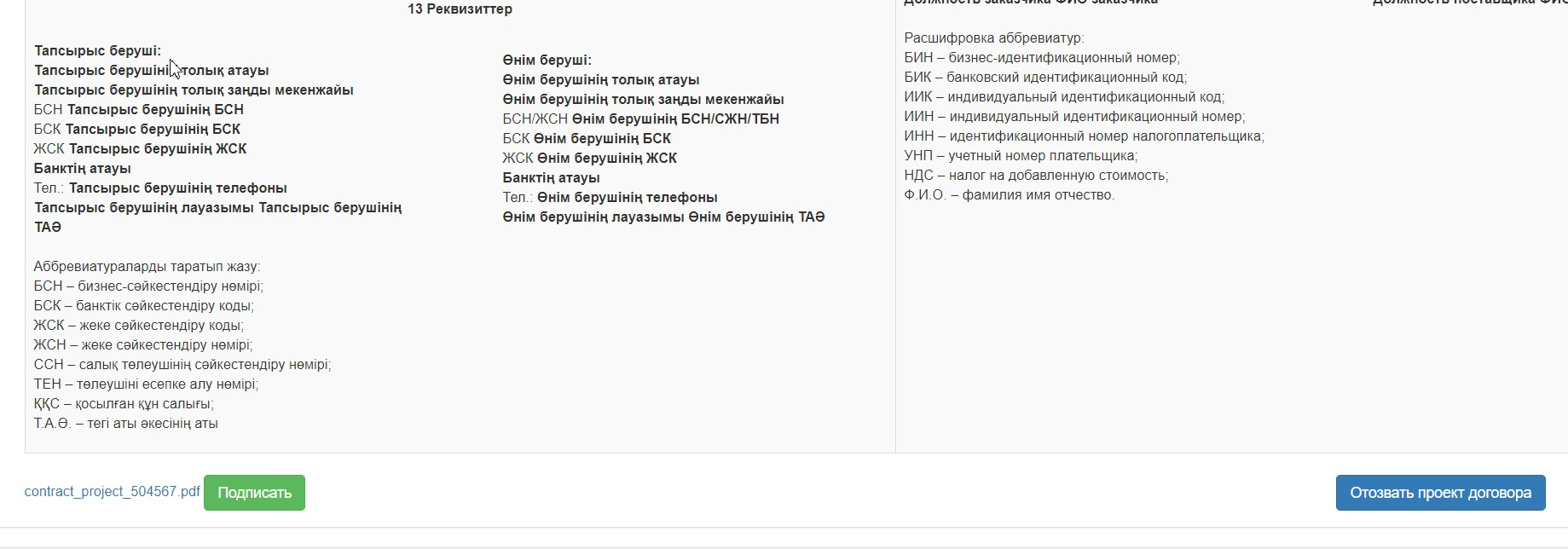
Примечание: утвержденный договор можно отозвать в случае необходимости с помощью кнопки «Отозвать проект договора».
Информацию об ЭЦП можно просмотреть с помощью кнопки «Показать».

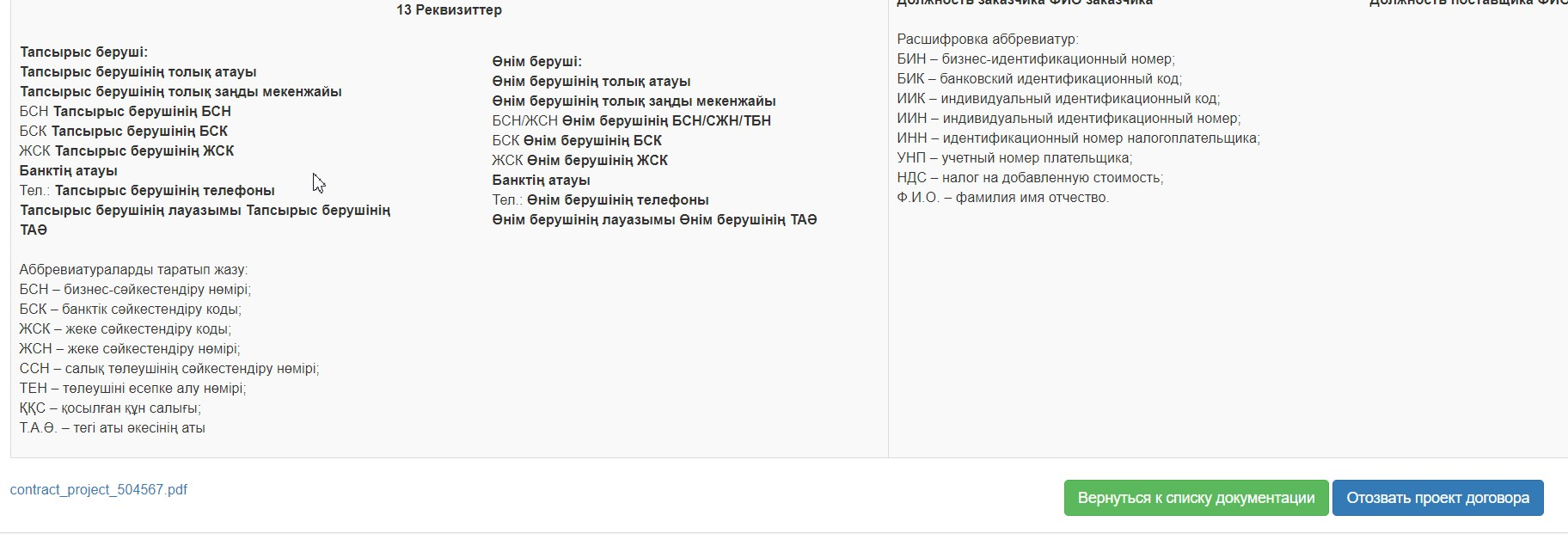
Для возврата в список документов необходимо нажать на кнопку «Вернуться к списку документации».
Примечание: подписанный договор также можно отозвать в случае необходимости с помощью кнопки «Отозвать проект договора».
Для формирования документа «Приложение 2 (Техническая спецификация)» необходимо нажать на ссылку с названием в поле «Наименование документов».

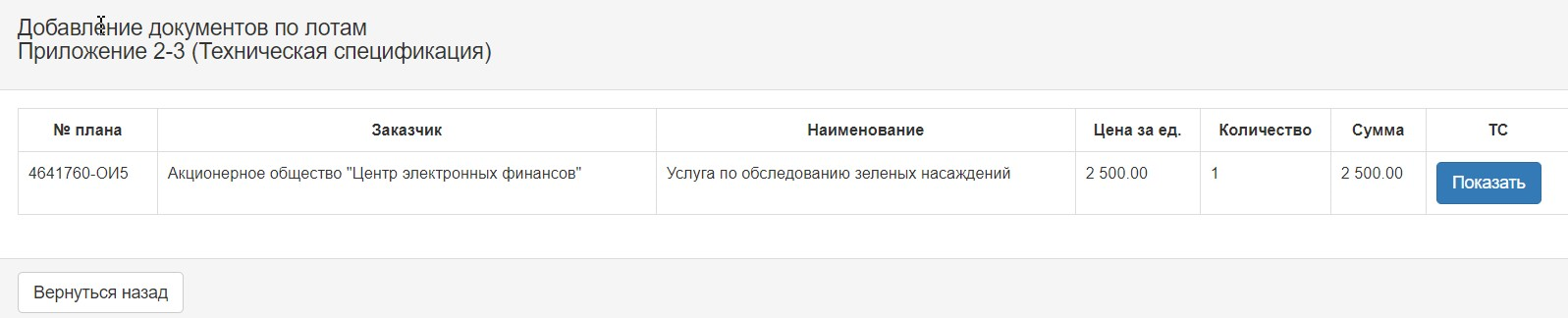
Для просмотра спецификации необходимо нажать на активную ссылку «Показать» столбца «Действие» в строке выбранного лота.
...
После проверки заполненных данных система откроет форму предварительного просмотра объявления:
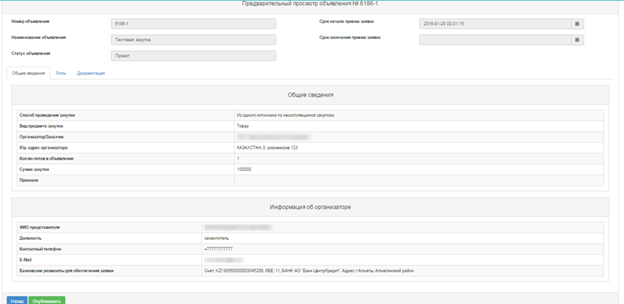
Внимание! В данной форме необходимо указать срок окончания приема заявок. При публикации закупки способом «Из одного источника по несостоявшимся закупкам» интервал между датой начала и окончания приема заявок должен быть не менее 5 календарных : если способ несостоявшейся закупки ЗЦП - не менее 2 рабочих дней, если способ несостоявшейся закупки КРБС, ОК, КПКО, ГСЗ, Аукцион не менее 2 рабочих дней, при этом дата и время начала приема заявок должна быть не меньше текущей даты публикации. Для того чтобы указать даты, необходимо нажать на пиктограмму .
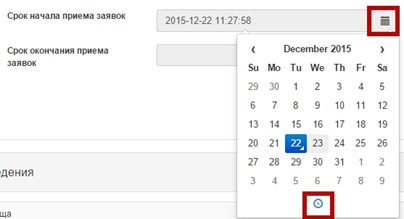
Для того чтобы указать конкретное время, следует нажать на пиктограмму .
.
...
Для публикации закупки необходимо нажать на кнопку «Опубликовать»:
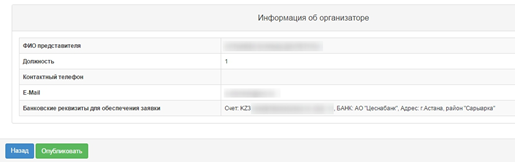
Внимание! Перед публикацией объявления проверьте на корректность введенные данные. Опубликованная закупка не подлежит редактированию.
...
Примечание: Кнопка «Вскрыть закупку» в разделе «Доступные действия» активна для Организатора (создателя закупки) в случае, если срок окончания приема заявок не завершен.
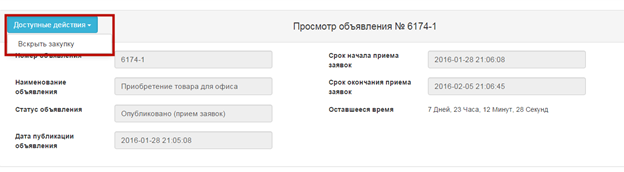
После нажатия на кнопку «Вскрыть закупку» отобразиться форма подтверждения вскрытия закупки.
...
После нажатия на кнопку «Вскрыть закупку» отображается информационное сообщение об успешном вскрытии закупки, и статус объявления меняется с «Опубликован (прием заявок)» на «Рассмотрение заявки».
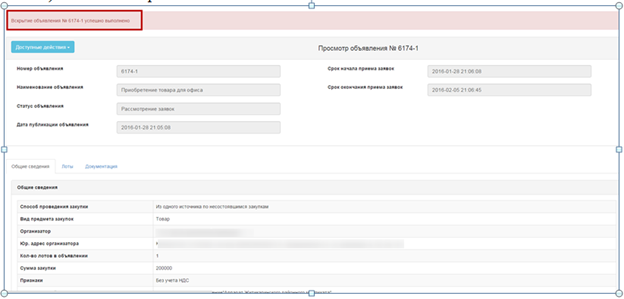
Рассмотрение заявки поставщика
...
по несостоявшейся закупки способом ЗЦП
...
, ОК, КРБС, Аукцион, КПКО, ГСЗ
Для Для рассмотрения заявки необходимо выбрать объявление со статусом «Рассмотрение заявки». В разделе «Доступные действия» нажать на кнопку «Просмотреть заявки».
...
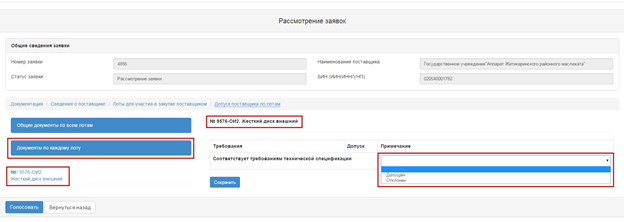
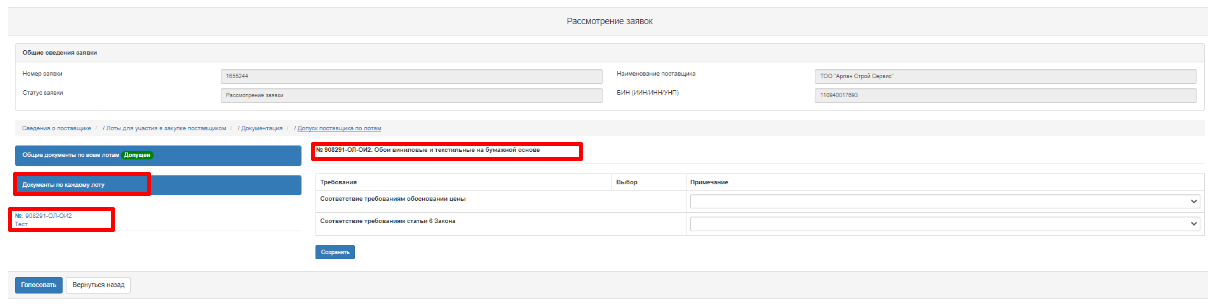
Для отклонения или допуска поставщика по технической спецификации обоснованию цены необходимо перейти в раздел «Документы по каждому лоту».
Примечание: В разделе «Документы по каждому лоту» допускать или отклонять необходимо по каждому лоту, в котором участвует поставщик.
Внимание! На период кризисных ситуаций для закупок способами «Конкурс с применением специального порядка», «Открытый конкурс», «Конкурс с предварительным квалификационным отбором», «Аукцион», «Государственные закупки услуг, предусмотренные государственным социальным заказом», «Закупка жилища» и в закупках из одного источника по несостоявшейся от вышеуказанных закупок (кроме способа «Закупка жилища») добавлена возможность голосования по допуску/отклонению поставщика по категории «В соответствии с пунктом 39 Специального порядка государственных закупок». При этом отклонение либо допуск по вышеприведенной категории будет доступно только для новых закупок опубликованных с 20 апреля 2020 года 11:40 ч.
Для принятия решения по категории «В соответствии с пунктом 39 Специального порядка государственных закупок» требуется в поле «Примечание» выбрать из выпадающего списка одно из следующих значений:
- Допущен;
- Отклонен.
В случае принятия решения отклонить поставщика по вышеуказанной категории, необходимо выбрать одну из основании для отклонения:
- «В связи с тем, что заказчик зарегистрирован в административно-территориальной единице, находящейся в зоне карантина, либо ограничения, связанного с введением чрезвычайного положения, при том, что юридический (фактический) адрес потенциального поставщика зарегистрирован в административно-территориальной единице, не относящейся к зоне карантина, либо ограничения, связанного с введением чрезвычайного положения»;
- «Юридический (фактический) адрес потенциального поставщика зарегистрирован в административно-территориальной единице, находящейся в зоне карантина, либо такой потенциальный поставщик находится в зоне ограничения, связанного с введением чрезвычайного положения».
Примечание: Кнопка «Прикрепить файл» является дополнительной функцией и не является обязательным условием при заполнении обоснования отклонения заявки поставщика.
Внимание! Объем каждого прикрепляемого вложения не должен превышать 20 мб.
поставщик.
Поле для выбора признака по допуску/отклонению содержит выпадающий список со следующими значениями:
...
В случае если не сформирован протокол итогов, можно отозвать голос с помощью кнопки «Отозвать голос».

...
Формирование протокола итогов
...
После того, как Представитель организатора осуществит голосование по всем лотам, в которых участвует поставщик Создателю объявления (автору) на форме просмотра объявления станет доступна кнопка «Сформировать протокол итогов».
...
Представителю организатора необходимо ознакомится с протоколом итогов, и подписать данный протокол. Для просмотра объявления необходимо в окне «протокол итогов» нажать на кнопку «Просмотреть протокол». Для подписания протокола итогов и «Подписать».

Публикация протокола итогов
После подписания протокола итогов Представителем организатора создателю объявления (автору) на форме просмотра объявления необходимо в окне «протокол итогов» нажать кнопку «Опубликовать протокол итогов».
...
Функционал отмены закупки доступен пользователю, опубликовавшему закупку, с момента публикации объявления до заключения договора, в связи с установлением нарушения законодательства о государственных закупках по акту:
- судебных органов;
- органов прокуратуры;органов государственного финансового контроля.
...
Также отмененный лот возвращается в пул заявок для публикации новой закупки.
ВНИМАНИЕ! В случае если отмена закупки производится со статусом «Формирование протокола итогов», система переформирует протокол на другой с информацией об отмене закупки.
...
Функционал изменения представителя организатора доступен только пользователю, который создал и опубликовал объявление с одним из статусов объявлений «Опубликовано», «Опубликовано (прием заявок)», «Рассмотрение заявок».
Внимание!Для изменения представителя организатора со статусом «Формирование протокола итогов» необходимо удалить сформированный протокол итогов. После удаления протокола итогов, Система изменяет статус объявления, лота на статус «Рассмотрение заявок». Далее выполните нижеприведенные действия по изменению представителя организатора. Удалить протокол итогов может только создатель объявления При этом, изменить комиссию не доступно в случае если статус закупки «Формирование ПИ», «Завершено».
Для изменения представителя организатора необходимо нажать в объявлении на пункт «Изменить представителя организатор» в меню «Доступные действия».
...