
Система на форме просмотра электронного акта в статусе «На согласовании у заказчика» позволяет Заказчику создать электронную доверенность в случае, если видом предмета закупки является «Товар».
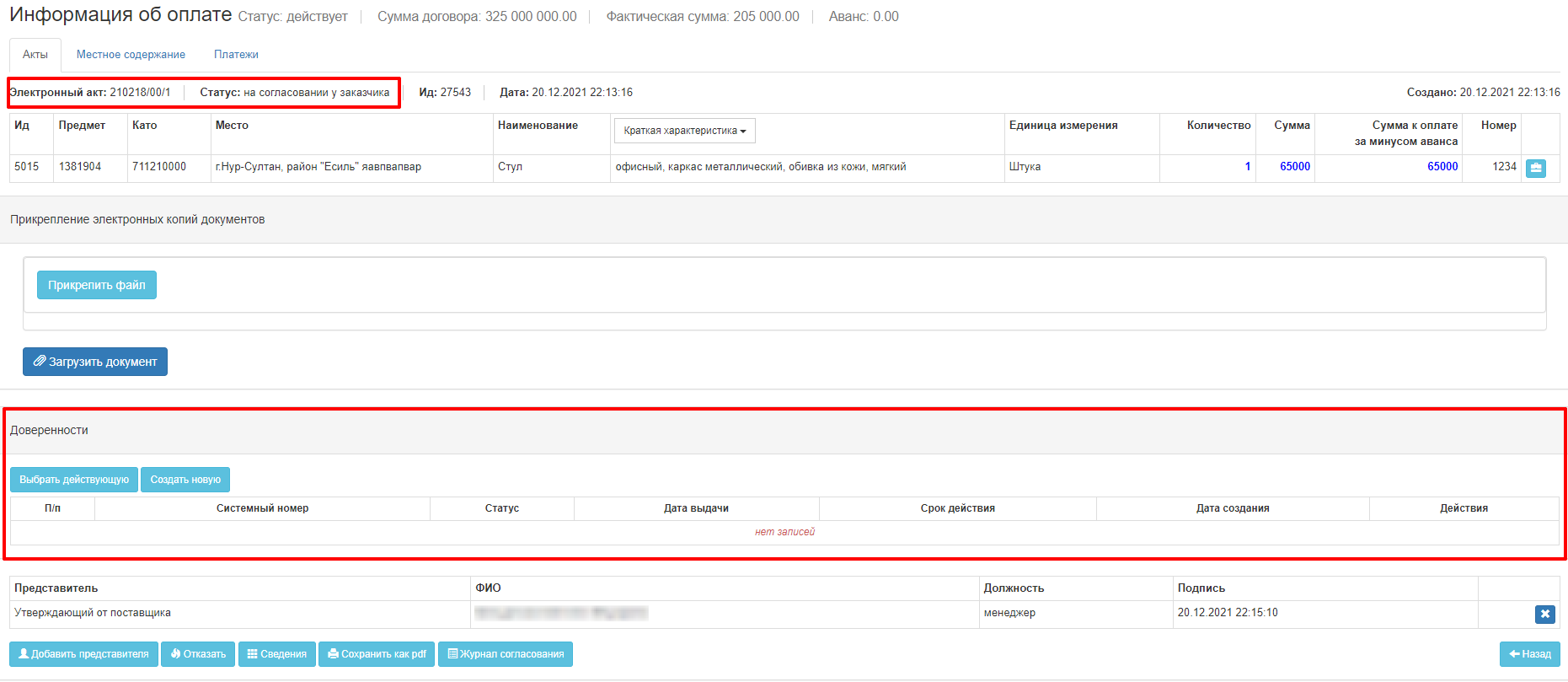
Система позволяет создать новую доверенность или выбрать действующую.
...
При нажатии на кнопку «Создать новую» Система отобразит форму создания электронной доверенности (далее- ЭД)
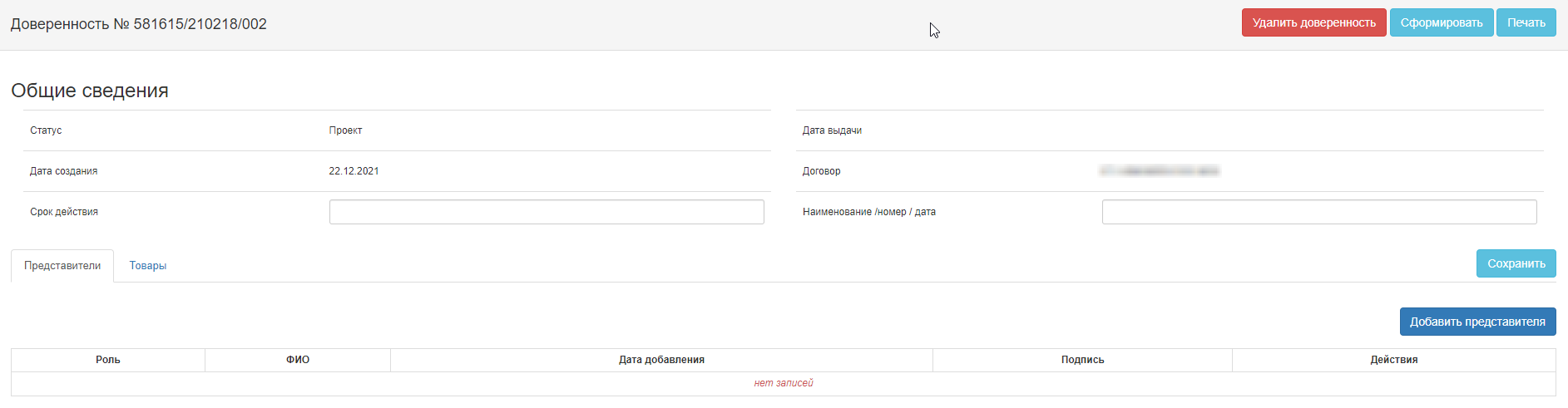
Описание и состав полей формы создания электронной доверенности
№ п/п | Наименование поля | Способ заполнения | Комментарий |
1 | Номер доверенности | Автоматически, не редактируется | Заполняется системный номер автоматически: NNNNNN/YYYYYY/ZZZ, где NNNNNN– идентификатор договора в системе, YYYYYY/ – 7 символов из системного номера в договоре после 12 цифр БИН организации заказчика, ZZZ – 3-хзначный порядковый номер доверенности для текущего договора |
2 | Статус | Автоматически, не редактируется | Статус может быть одним из следующих: - проект (после создания ЭД, доступно редактирование); - на подписании (после формирования версии в формате *PDF, недоступна для редактирования); - действует (после подписания руководителем ЭЦП, недоступна для редактирования). |
3 | Дата создания | Автоматически, не редактируется | Заполняется системой дата создания доверенности |
4 | Дата выдачи доверенности | Автоматически, не редактируется | Заполняется системой системный системная дата подписания ЭД |
5 | Срок действия | Условно | Заполняется автоматически добавлением 10 календарных дней к дате выдачи ЭД для организаций, являющихся ГУ Для организаций, не являющихся ГУ, выбор из календаря даты не ранее чем через 10 календарных дней и не позже срока действия договора |
6 | Договор | Автоматически, не редактируется | Заполняется автоматически системный номер договора |
7 | Наименование /номер / дата | Ручным способом | Необходимо указать наименование, номер и дату договора |
8 | Добавить представителей |
| Система должна открыть форму добавления представителей. Система должна позволять выбирать представителей доверенности из перечня сотрудников организации Заказчика, зарегистрированных на Портале |
9 | Сохранить |
| При нажатии на кнопку Система проверяет заполнены [ЖА1] ли Срок действия и Наименование /номер / дата. После сохранения ЭД отображается в списке доверенностей по договору. |
10 | Сформировать |
| При нажатии Система изменит статус ЭД на «На подписании». |
11 | Подписать |
| Доступна в случае, если ЭД находится в статусе «На подписании». При нажатии «Подписать» руководителем Система должна проверить обязательное добавление представителей: - доверенное лицо; - руководитель. Если отсутствует хотя бы один из указанных ролей, то Система должна отобразить сообщение об ошибке: «В доверенности обязательно должны быть указаны доверенное лицо и руководитель» При нажатии «Подписать» руководителем Система должна проверить: - наличие ЭЦП всех добавленных представителей типа «доверенное лицо». Если Доверенное лицо не подписал ЭД, то Система должна отобразить сообщение об ошибке «Доверенность не подписана доверенным лицом»; - наличие ЭЦП представителя типа «главный бухгалтер», если он указан в перечне представителей в ЭД. Если Главный бухгалтер указан в перечне представителей ЭД и не подписал ЭД, то Система должна отобразить сообщение об ошибке «Доверенность не подписана главным бухгалтером». После подписания ЭД пользователем с ролью «Руководитель» Система должна перевести статус ЭД в «Действует». |
12 | Удалить |
| Кнопка доступна в статусе ЭД «Проект» |
13 | Отозвать |
| Кнопка доступна в статусе ЭД «На подписании». При активации переводит ЭД в статус «Проект». |
14 | Печать |
| Кнопка доступна в любом статусе ЭД. При нажатии Система сформирует ЭД в формате *PDF согласно шаблону Правил. |
...
При нажатии на кнопку «Добавить представителя» Система отобразить форму
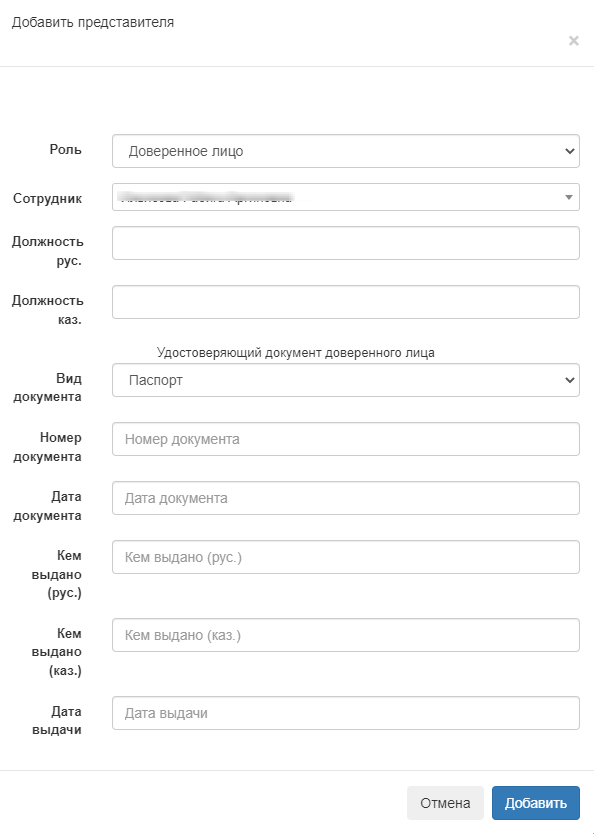
Выбрать представителя доступно из перечня сотрудников организации Заказчика, зарегистрированных на Портале.
...
Для представителей типа «Главный бухгалтер» и «Руководитель» форма добавления выглядит следующим образом:
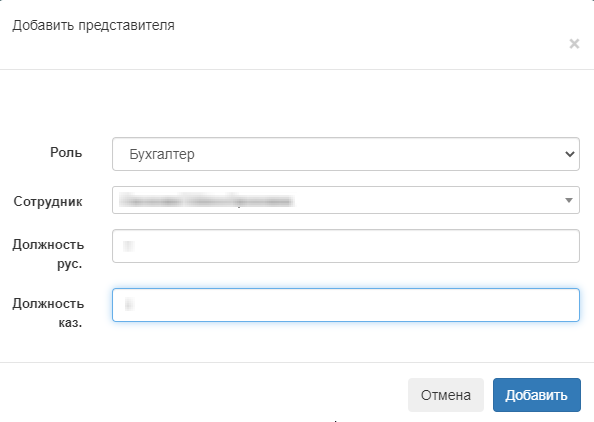
Выбранных представителей Система отобразит во вкладке «Представители». При необходимости выбранного представителя можно удалить со списка.
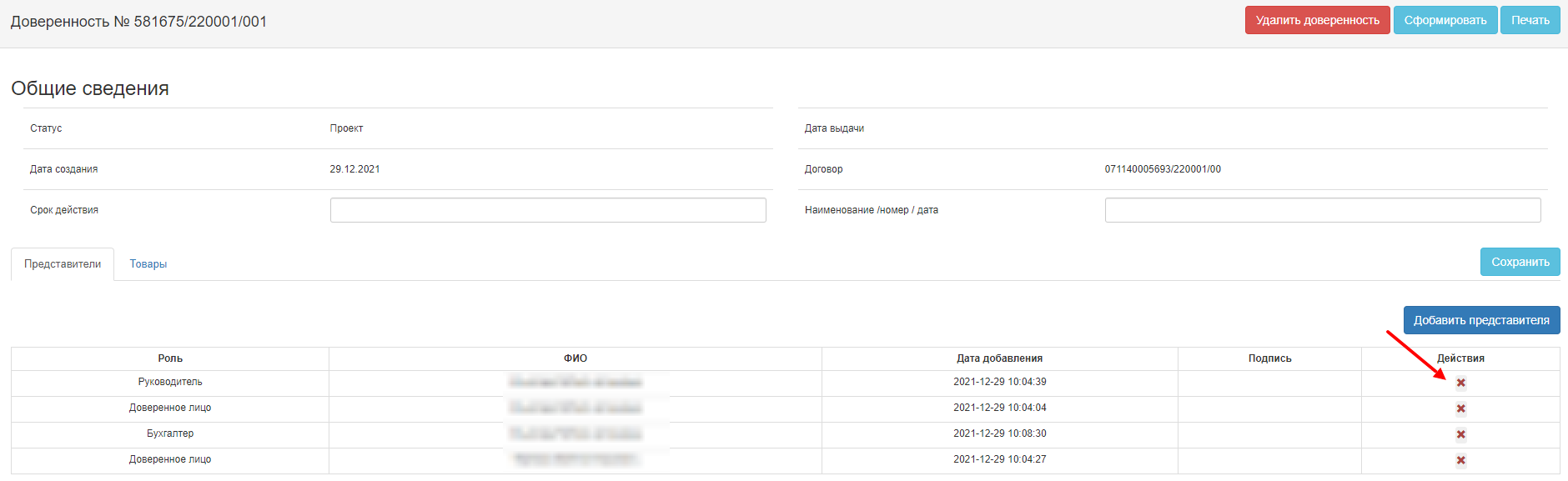
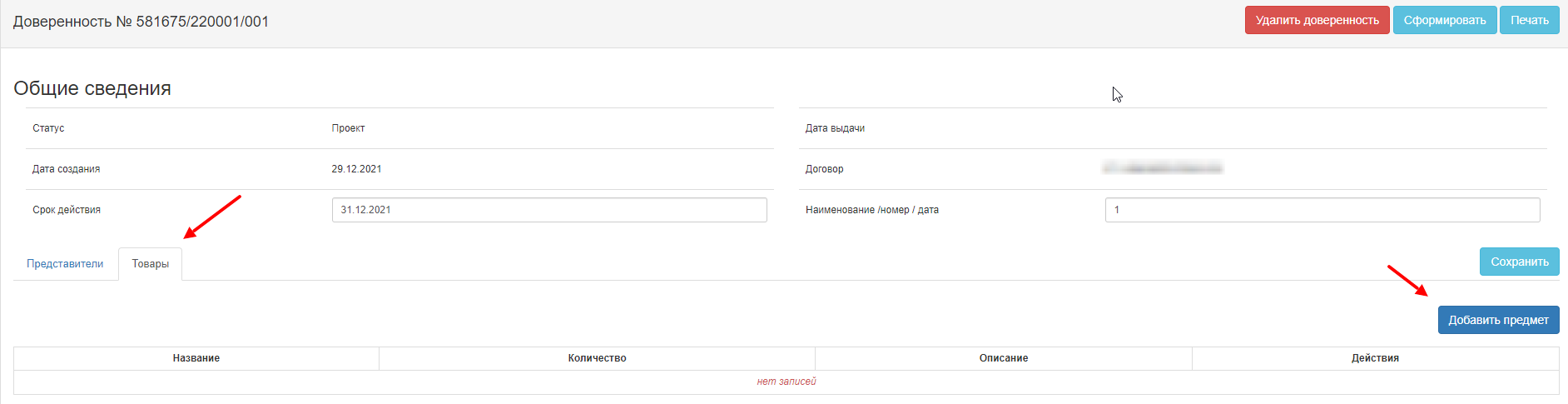
Для добавления товаров в ЭД необходимо перейти во вкладку «Товары» и нажать на кнопку «Добавить предмет».
Система откроет форму, где для выбора доступны будут предметы договора
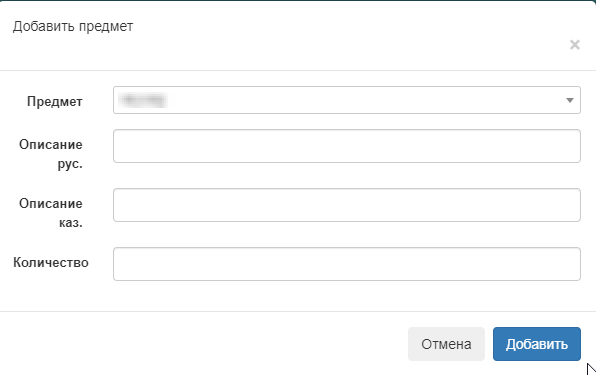
Необходимо выбрать нужные предметы, заполнить форму и нажать на кнопку «Добавить».
Выбранные предметы отобразятся в списке, в случае необходимости возможно удаление
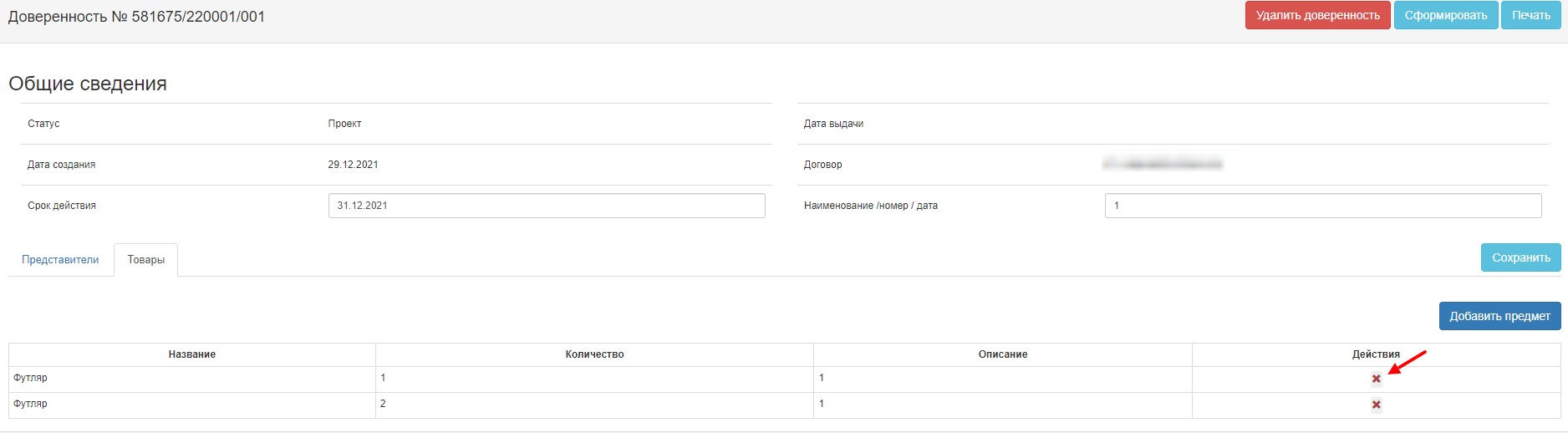
После того как данные доверенности будут заполнены, а также добавлены представители и предметы, следует сохранить, а затем и сформировать ЭД. Система изменит статус доверенности на «На подписании».
Сохраненные доверенности отображаются во вкладке «Доверенности» карточки договора.

В случае необходимости внести поправки в сформированную ЭД рекомендуется на форме просмотра ЭД произвести отзыв, статус ЭД изменится на «Проект».
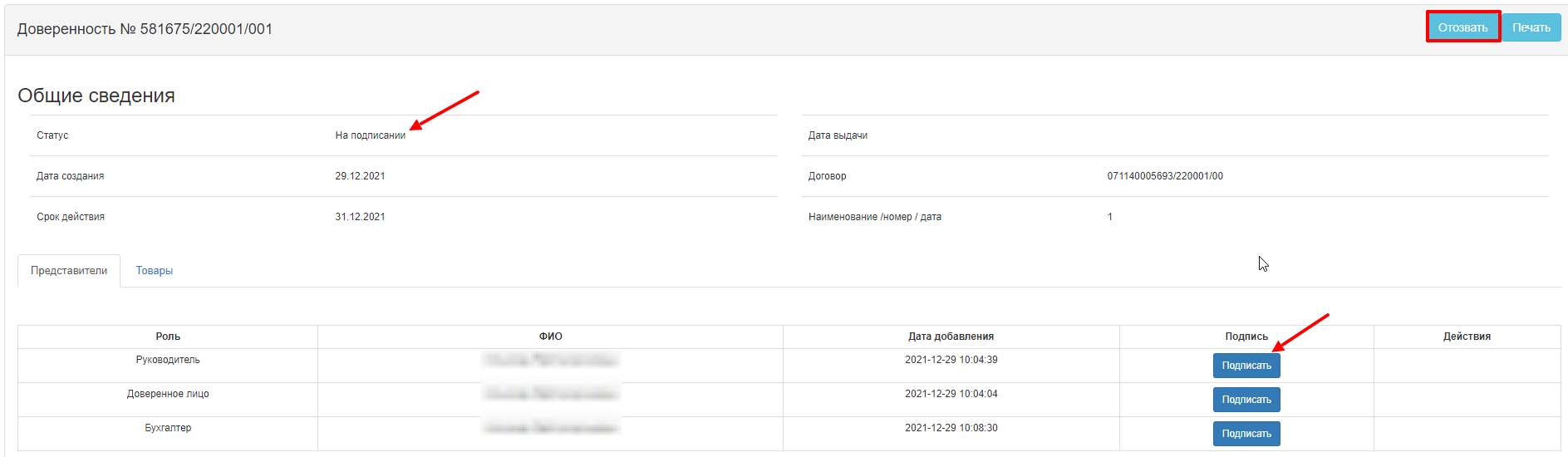
В случае подписания доверенности представителем Система зафиксирует дату и время подписи представителя.

При нажатии «Подписать» руководителем Система проверяет обязательное добавление представителей:
...
После подписания ЭД пользователем с ролью «Руководитель» Система переведет статус ЭД в «Действует».
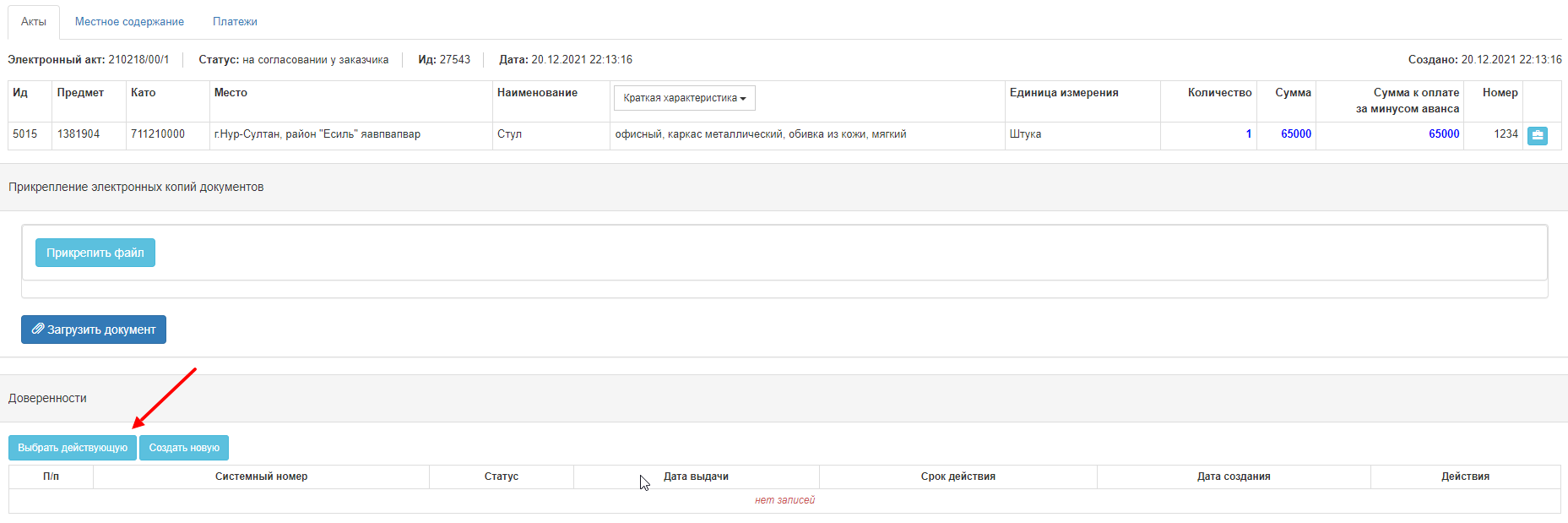
Для прикрепления ЭД к текущему акту необходимо нажать на кнопку «Выбрать действующую», Система отобразит список доверенностей со статусом «Действует», отметьте галочкой нужный.
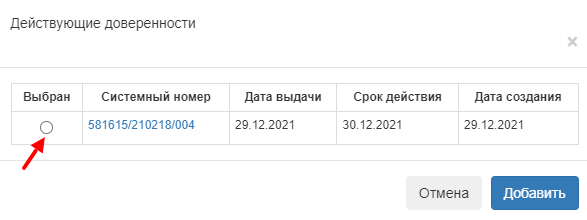
Внимание: При ! При выборе действия «Выбрать действующую» Система должна отобразить перечень доверенностей, у которых:
...
- в текущем акте и акте, к которому привязана ЭД, указаны одинаковые предметы договора
Примечание: Действующие ЭД доступно прикрепить к другому акту с такими же предметами.
После прикрепления выбранная ЭД будет отображаться в списке доверенностей на форме электронного акта.
[ЖА1]А когда проверяет заполнены ли представители и товар?
...