
...
Заполнение данных о пользователе
Внимание! Предварительно Предварительно запустите программу для работы с ЭЦП.
Внимание! При переходе к регистрации может отображаться окно:

Для перехода в систем закупок 2016 года, необходимо выбрать на главной странице Веб-портала «Вход -> Закупки 2016»

Если у Вас ранее были установлены сертификаты в браузер (для входа в модули «Ценовые предложения», «Конкурс и аукцион» или «Для не субъектов ГЗ», то вы можете выбрать необходимый из них, при этом если вы нажмете кнопку «Отмена», то Веб-портал перенаправит Вас на страницу входа через выбор сертификата из файла на Вашем компьютере.

Внимание! При переходе к регистрации может отображаться окно:
Для исключения данной проблемы, нажмите «Ок», отобразится следующее окно.
В браузере Google Chrome:

В браузере Mozilla Firefox (новая версия):

В браузере Mofilla Firefox (старая версия):

исключения данной проблемы, нажмите «Ок», отобразится следующее окно.
В браузере Google Chrome:
В браузере Mozilla Firefox (новая версия):
В браузере Mofilla Firefox (старая версия):
В данном окне В данном окне подведите курсор мыши к значку « » и щелкните по нему левой кнопкой мыши. Отобразится всплывающее окно.
...
В случае если учетная запись не найдена, автоматически выполняется запрос регистрационных данных в ИНИС ИСНА по ИИН сертификата пользователя.
...
После обработки запроса в ИНИС ИСНА отобразится регистрационная форма для заполнения данных пользователя:
...
При регистрации осуществляется сравнение сведений пользовательского сертификата с данными из ИНИСИСНА.
Поля формы регистрации пользователя «Электронная почта», «Задать пароль», «Подтверждение пароля» вводятся пользователем вручную.
...
По нажатию иконки  по ИИН пользователя отправляется запрос в ИНИС ИСНА и сведения пользователя обновляются из ИНИСИСНА.
По нажатию иконки  открывается страница редактирования данных пользователя.
...
Поле «Подтверждение пароля» - требует повторного ввода нового пароля, для исключения случаев некорректного ввода пароля.
Личные данные – Контактные данные
Чтобы указать номер мобильного телефона для получения SMS-рассылок, необходмо перейти во вкладку Личный данные - Контактные данные и нажать на кнопку "Добавить телефон" в разделе "Телефоны для СМС уведомлений"

В открывшейся форме необходимо указать номер мобильного телефона и нажать на кнопку "Отправить код подтверждения"

На указанный номер должно прийти SMS-сообщение с кодом, который необходимо ввести в поле "Код подтверждения":


ВАЖНО: функионал рассылки сообщений доступен только сотрудникам с ролью "Поставщик", "Администратор организации", "Руководитель" организации с ролью "Поставщик"
...
, для исключения случаев некорректного ввода пароля.
Личные данные – Контактные данные
Редактирование паспортных данных пользователя происходит в меню Кабинет – Личные данные – Паспортные данные.
...
Рисунок 9.1 – Форма Запроса данных участника из ИНИСИСНА
Регистрация участника по сертификату пользователя, в котором указан БИН организации
При регистрации участника автоматически отправляется запрос в ИНИС ИСНА по БИН на принадлежность БИН к организации, зарегистрированной в ИНИСорганизации, зарегистрированной в ИСНА.
Внимание! Для получения регистрационных данных из ИСНА, в случае, если участник ЮЛ/ИПС Система сделает активной для выбора поле "Тип налогоплательщика"
Если участник ИП, то поле "Тип налогоплательщика" заполняется Системой автоматически.
Форма регистрация участника
...
- «ИИН/БИН» – данные из полей сертификата содержащих ИИН/БИН участника;
- «РНН» – данные из ИС Комитета государственных доходов МФ РК;
- «Не субъект ГЗ» – признак указывается пользователем при регистрации, также в зависимости от БИН/ИИН и КОПФ может устанавливаться автоматически;
- Роль участника «Заказчик» – признак указывается пользователем при регистрации, также в зависимости от БИН/ИИН может устанавливаться автоматически;
- Роль участника «Организатор» – признак указывается пользователем при регистрации, также в зависимости от БИН/ИИН может устанавливаться автоматически;
- Роль участника «Поставщик» – признак указывается пользователем при регистрации, также в зависимости от БИН/ИИН может устанавливаться автоматически;
- Роль участника «Банк» - признак указывается пользователем при регистрации, доступен только для организаций находящихся в справочнике банков;
- «Полное наименование на казахском языке» - данные из ИС Комитета государственных доходов МФ РК;
- «Полное наименование на русском языке» - данные из ИС Комитета государственных доходов МФ РК;
- «Краткое наименование на казахском языке» - данные из ИС Комитета государственных доходов МФ РК;
- «Краткое наименование на государственном языке» - данные из ИС Комитета государственных доходов МФ РК;
- «ФИО руководителя» - Из ИНИСа ИСНАа (не отображается для ИП);
- «Должность руководителя» - Ручной ввод (не отображается для ИП);
- «ФИО заявителя» - Из пользовательских данных (не отображается для ИП);
- «Должность заявителя» - Ручной ввод (не отображается для ИП);
- «Адрес веб-сайта организации» - Данные ручного ввода;
- «Адрес электронной почты» - Данные ручного ввода;
- «Код КОПФ» - данные из ИС Комитета государственных доходов МФ РК;
- «Форма организации» - данные из ИС Комитета государственных доходов МФ РК;
- «Форма собственности» - данные из ИС Комитета государственных доходов МФ РК;
- «Сектор экономики» - Ручной ввод из справочника секторов экономики;
- «Размерность» - данные из ИС Комитета государственных доходов МФ РК;
- «Плательщик НДС» - Ручной ввод признака, выбор одного из возможных значений (Не выбрано / Не плательщик НДС / Плательщик НДС)
- «Резидент» - данные из ИС Комитета государственных доходов МФ РК;
- «СМП» - данные из ИС Комитета государственных доходов МФ РК;
- «ССП» - данные из ИС Комитета государственных доходов МФ РК;
- «Объединение инвалидов» - автоматически по данным справочника организаций объединений инвалидов;
- «Отечественный товаропроизводитель» - Поиск в таблице отечественных поставщиков (по данным сайта ks.gov.kz). Если участник найден и у него указан хотя бы один товар, то флаг будет установлен автоматически;
- «Отечественный поставщик» - Поиск в таблице отечественных поставщиков (по данным сайта ks.gov.kz). Если участник найден и у него указан хотя бы одна работа или услуга, то флаг будет установлен автоматически;
- «Единый организатор» - Из данных организации (данные вводятся операторами ТОО «ЦЭК»);
- «Национальная компания» - ручной ввод (не отображается для ИП)
- «Субъект государственной монополии» - ручной ввод (не отображается для ИП)
- «Субъект естественной монополии» - ручной ввод (не отображается для ИП)
- «Международная организация» - ручной ввод (не отображается для ИП)
- «Код ОКЭД» - данные из ИС Комитета государственных доходов МФ РК;
- «Наименование ОКЭД» - данные из ИС Комитета государственных доходов МФ РК;
- «Дата начала действия» - данные из ИС Комитета государственных доходов МФ РК;
- «Соглашение участника» - текст соглашения участника;
- «Подписать» - кнопка для выбора сертификата и подписи соглашения участника;
- «Подтверждаю» - По нажатию кнопки производится ФЛК на обязательность заполнения полей сохранение введенных данных, при наличии ошибок сохранение не производится и отображаются ошибки. При успешном прохождении ФЛК производится сохранение данных и назначение соответствующих полномочий пользователю.
При регистрации в качестве участника физического лица (не являющегося субъектом предпринимательства) для участия в закупках жилья – требуется только подписание соглашения, другие данные не указываются.
ВНИМАНИЕ! Если Если участника, который зарегистрирован у нас в системе не удовлетворяют какие-либо регистрационные данные, которые были заполнены на основании данных из ИНИСИСНА, то участнику следует обратиться в Комитет государственных доходов по месту регистрации. После обновления регистрационных данных участника в Комитете государственных доходов, пользователь системы с ролью "Администратор участника" в модуле "Ценовые предложения" при входе в профиль участника меню "Профиль участника"- "Обновление регистрационных данных" может обновить эти данные с помощью кнопки «Обновить данные из ИНИC»«Запросить» на вкладке "Запросы в ИСНА".
Таблица1. Правила формирования полей с наименованием участника в АИИС ЭГЗ.
...
№ | Наименование поля в профиле участника АИИС ЭГЗ | Данные из ИНИСИСНА | Правила формирования полей с наименованием участника в АИИС ЭГЗ | |
Наименование поля | Наличие данных | |||
1. | Наименование участника на казахском языке | Наименование ИП на казахском | Да | Наименование ИП на казахском языке |
Нет | 1) «Наименование ИП на русском языке», при наличии данных в поле «Наименование ИП на русском языке» | |||
2. | Наименование участника на русском языке | Наименование ИП на русском | Да | Наименование ИП на русском |
Нет | 1) «Наименование ИП на казахском», при наличии данных в поле «Наименование ИП на казахском» | |||
...
По нажатию кнопки «Запросить» производится отправка запроса данных по банковским счетам в ИСНА и переход к форме просмотра банковских счетов.
Внимание! В рамках интеграционного взаимодействия ИС "ИСНА" передает банковские счета только по типам налогоплательщиков: ЮЛ, ИП,ИПС 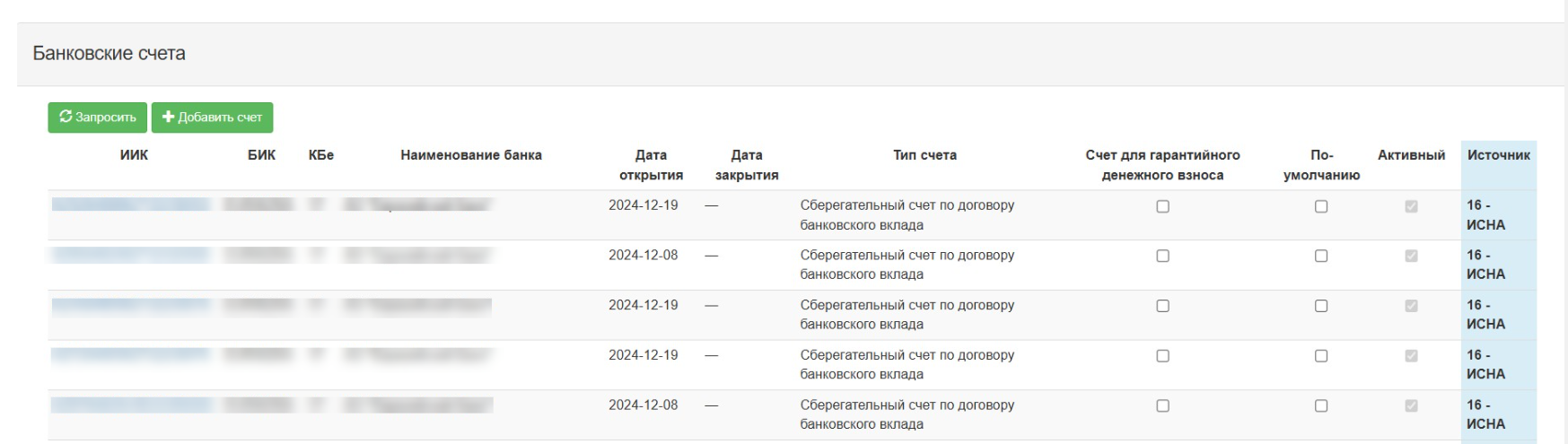
Внимание! Система не позволит направить запрос на обновление банковских счетов, в случае отсутствия подписанного соглашение участника.
...
ВНИМАНИЕ! Если участник выступает в роли "Поставщик" на веб-портале и работает с договорами, которые регистрируются в органах Казначейства, у него обязательно должны быть банковские реквизиты из ИНИСИСНА/ИСНА!
Ручное добавление банковских реквизитов
...
После того, как Администратор утвердит заявку на регистрацию нового банка, статус заявки изменится на на «Утверждено», (после этого необходимо воспользоваться инструкцией по добавлению счета).
После того, как Администратор отклонит заявку на регистрацию нового банка, статус заявки изменится на на «Отклонено», после чего можно просмотреть причину отклонения.
...
По нажатию иконки  по ИИН/БИН пользователя отправляется запрос в ИНИС ИСНА и сведения пользователя обновляются из ИНИСИСНА.

По нажатию иконки  открывается страница редактирования данных участника.

...