...
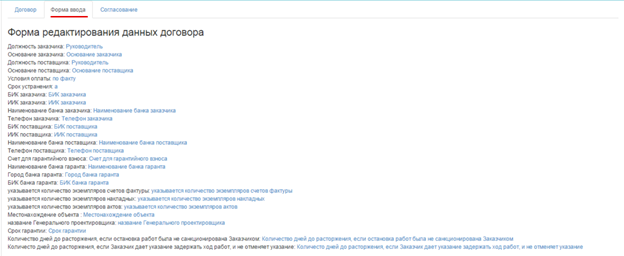
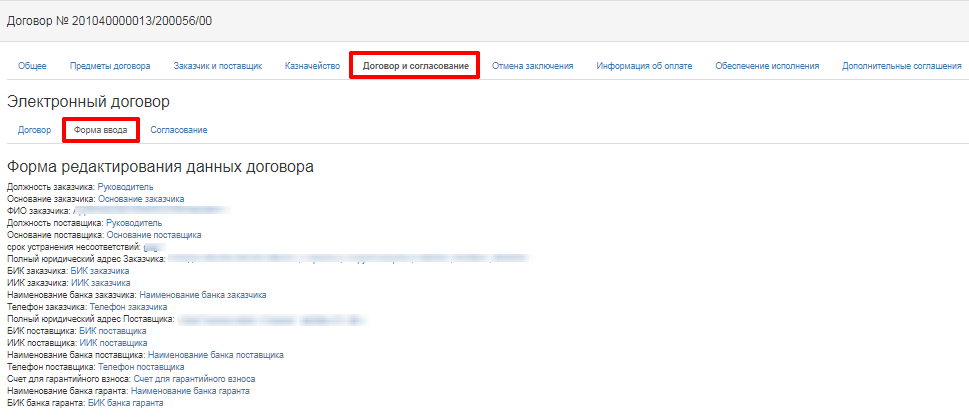
Для быстрого заполнения типового договора рекомендуется пройти во вкладку «Форма ввода». Для заполнения какого-либо значения необходимо нажать на активную ссылку, заполнить поля значениями, и сохранить.
Во вкладке «Согласование» отображаются действия Заказчика и Поставщика по согласованию.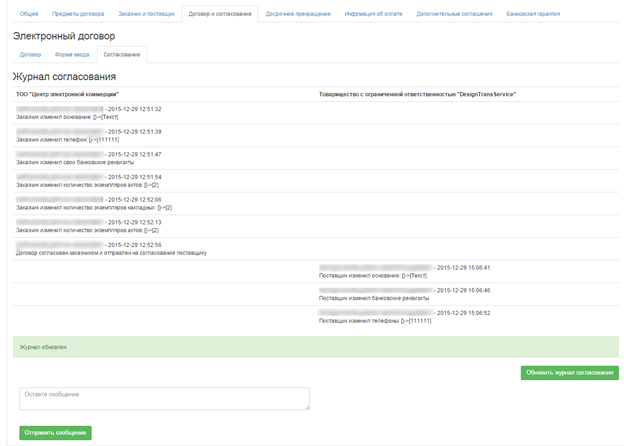
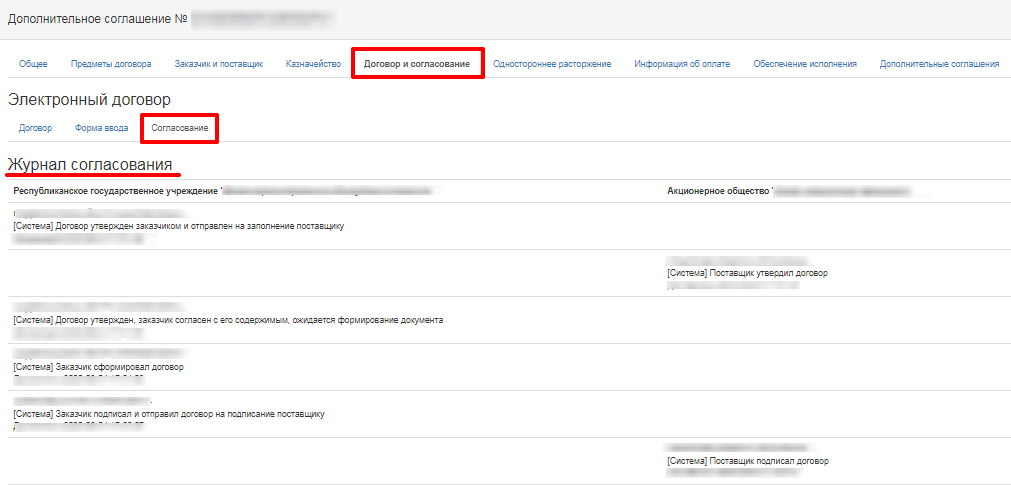
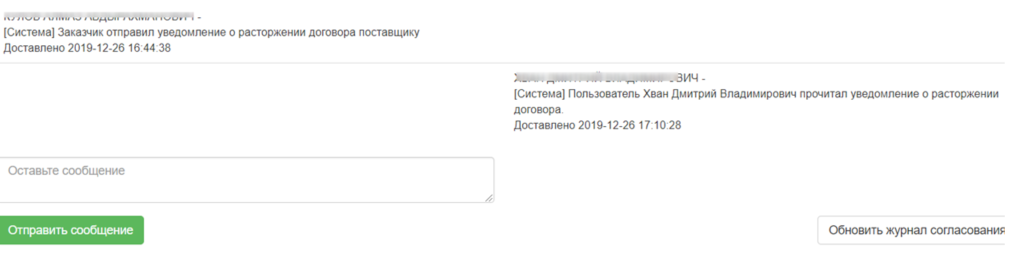
Заказчик может обратится к Поставщику, написав сообщение, для этого необходимо разместить текст вопроса в поле для ввода и нажать на кнопку «Отправить сообщение».
...
В отобразившемся окне имеется возможность убрать и редактировать согласующих.

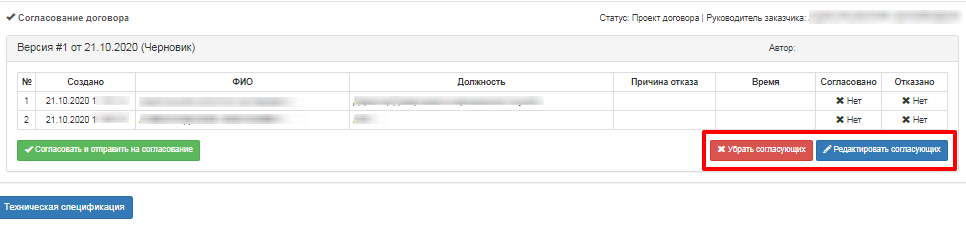
После добавления согласующих автору договора необходимо нажать на кнопку «Согласовать и отправить на согласование»
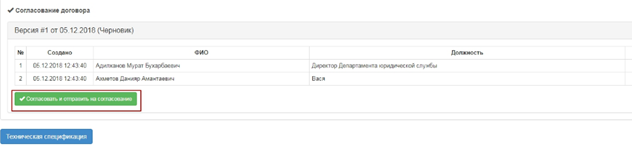
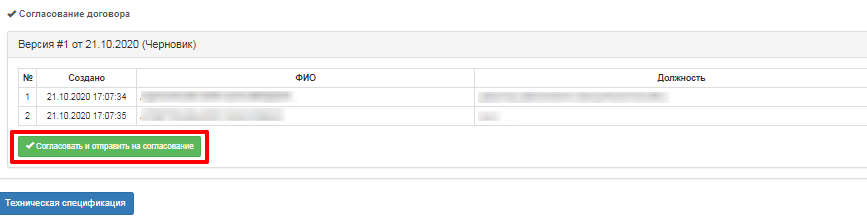
После чего необходимо подтвердить согласование договора электронно-цифоровой подписью

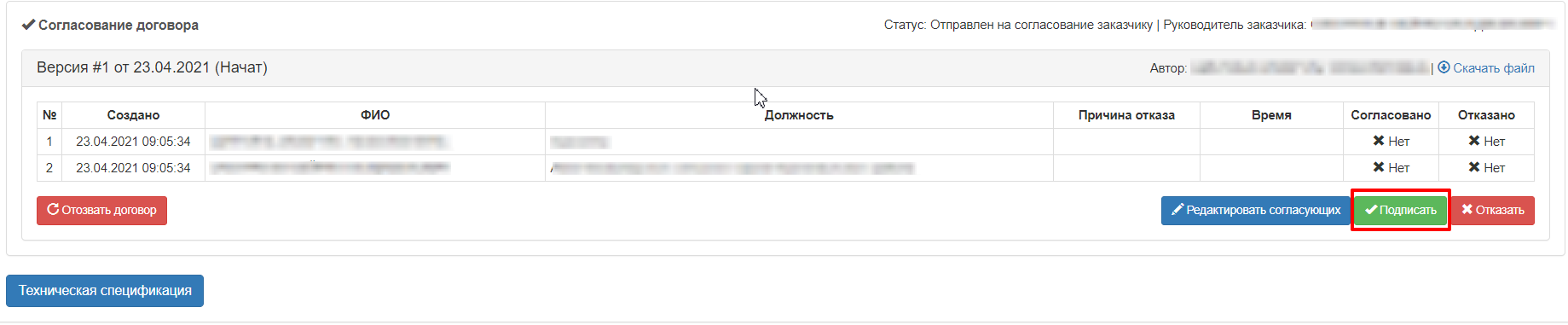
После того как автор договора согласует и отправит на согласование, договор перейдет в статус «Отправлен на согласование заказчику»
...
Для перевода договора в статус "Проект договора" для дальнейшего его редактирования необходимо воспользоваться кнопкой "Отозвать договор"

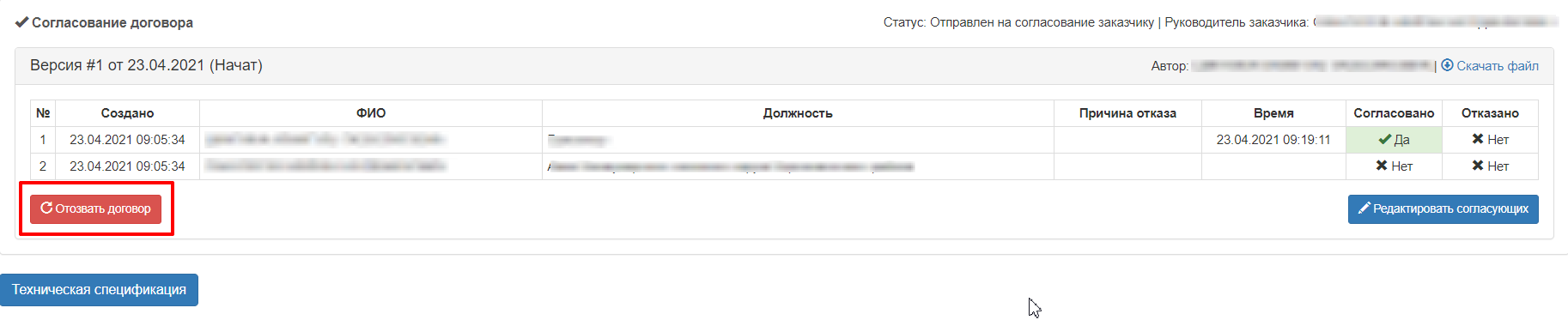
Согласование договора согласующим
...
Для согласования договора согласующим заказчику необходимо на форме просмотра договора пройти во вкладку «Договор и согласование» в раздел «Договор» и нажать на кнопку «Подписать»

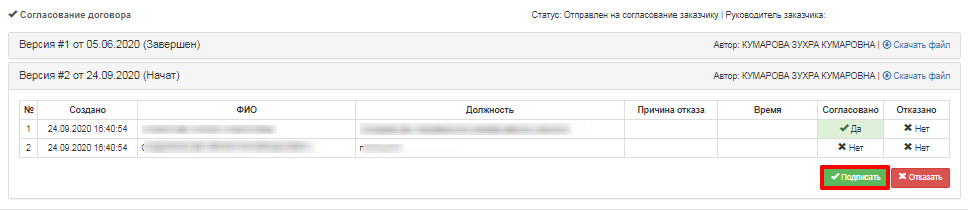
Для отказа в согласовании необходимо воспользоваться кнопкой «Отказать»


В случае, если согласующий откажет в согласовании договора после нажатия на кнопку «Отказать» необходимо будет указать причину в открывшемся окне и нажать на кнопку «Сохранить»
...
После отказа в согласовании согласующим договор перейдет в статус «Проект договора» для дальнейшего редактирования автором договора. В данном случае у заказчика в разделе «Договор» будут отображаться две версии согласования договора: Версия 1 со статусом «Отменен» и Версия 2 со статусом черновик.


После редактирования договора автором договора необходимо нажать на кнопку «Согласовать и отправить договор на согласование» повторно.
После согласования договора согласующим договор перейдет в статус «Отправлен на согласование поставщику».
ВниманиеВНИМАНИЕ! Договор не перейдет в статус «Отправлен на согласование поставщику» пока все согласующие не согласуют договор.
ПРИМЕЧАНИЕ: При согласовании/утверждении договора согласующими лицами со стороны Заказчиком в статусе «Отправлен на согласование заказчику» Система не требует подписание договора первым руководителем, указанным в договоре. Руководитель только подписывает сам договор после согласования.
В разделе «Техническая спецификация» размещается файл технической спецификации, для просмотра необходимо нажать на активную ссылку.
ВниманиеВНИМАНИЕ! Подписание технической спцификации спецификации требуется только в том случае, если способ закупки будет соответствовать одному из способов: «Запрос ценовых предложений», «Из одного источника путем прямого заключения договора», «Открытый конкурс» (только в случае если видом предмета закупки является работа с признаком «Работа с ТЭО и ПСД»), т.е. в том случае, когда предоставление технической спецификации со стороны поставщика не требуется. По другим способам закупок подписание технической спецификации осуществляется со стороны Поставщика, и от Заказчика не требуется (кнопка «Подписать» будет отсутствовать).
...
ВНИМАНИЕ! В случае если имеется созданный договор в статусе «Отправлен на согласование поставщику», «На подписании у Заказчика», «Отправлен на согласование Заказчику», «Ожидается завершение согласования», «На подписании у Поставщика», «Готов к отправке на регистрацию» или «На регистрации в Казначействе», и поставщик был включен в реестр недобросовестных участников на одной из стадий договора, единственным допустимым действием будет действие «Отмена заключения или досрочное прекращение».
Отображение статуса об ознакомлении Поставщиков с уведомлениями
При согласовании/подписании договора способом «Из одного источника путем прямого заключения», согласовании/подписании договора в качестве второго претендента, а также отправке уведомления о намерении расторжения договора Поставщик должен ознакомиться с уведомлением
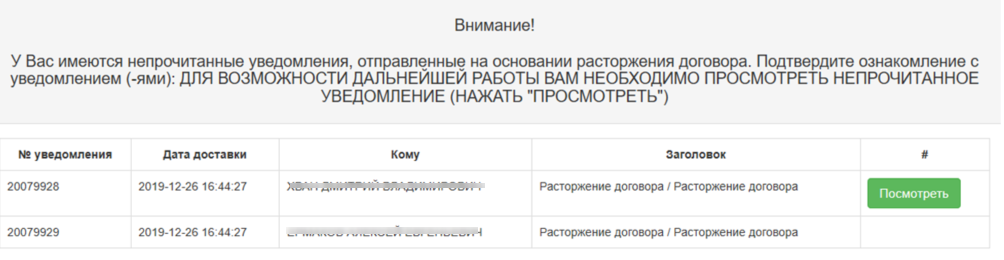
После прочтения поставщиком уведомления Система отображает статус ознакомления Поставщика с уведомлениями в разделе «Договор и согласование» - «Согласование»
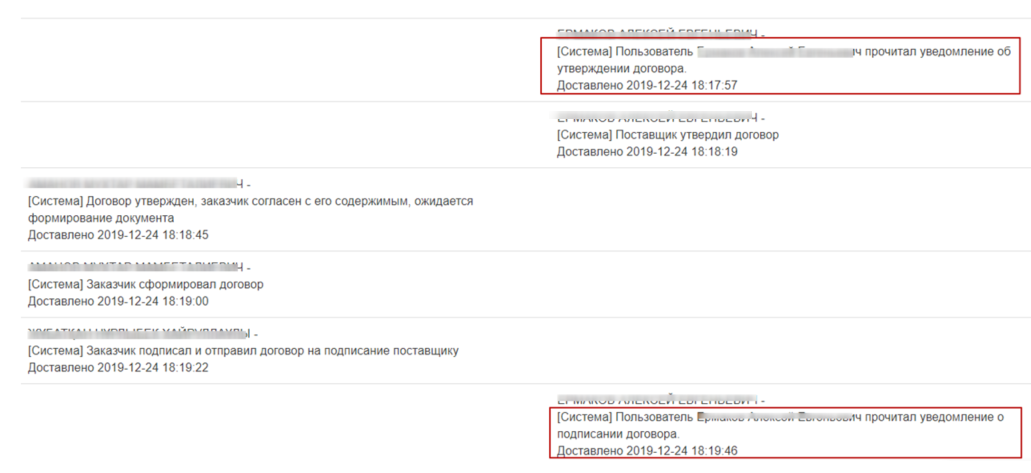
Отображение статуса ознакомления Поставщика с уведомлением о согласовании и подписании договора
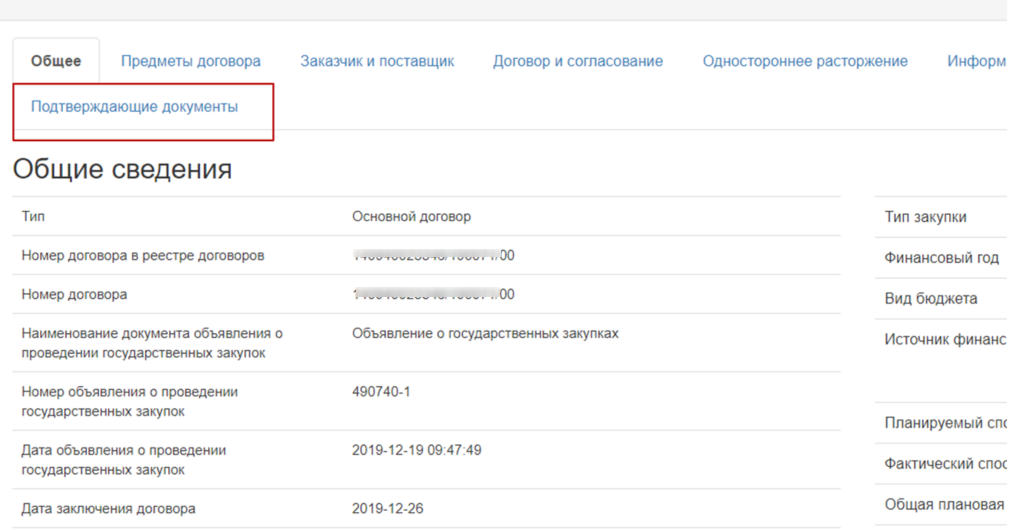
Прикрепление файлов Заказчиком
При необходимости в процессе исполнения договора прикрепления файлов копий дополнительных/подтверждающих документов Заказчику необходимо перейти во вкладку «Подтверждающие документы»
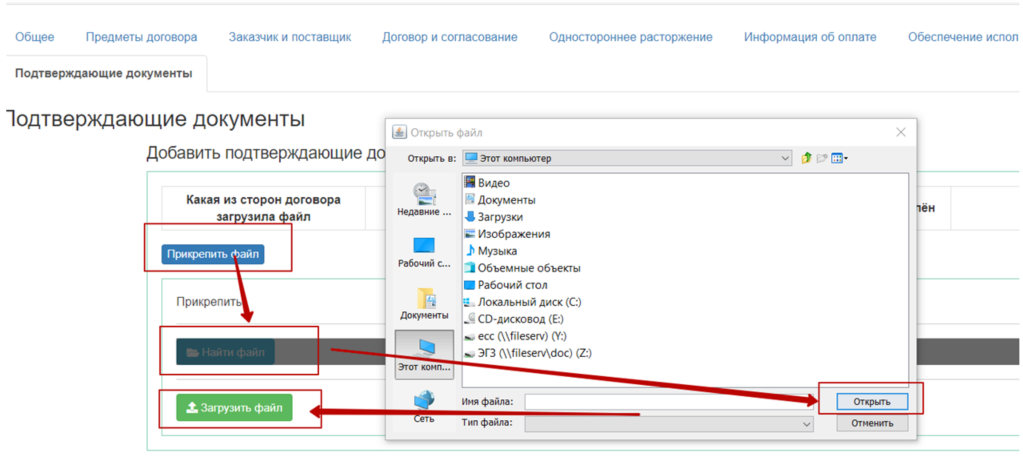
Далее нажать «Прикрепить файл» - «Найти файл». В открывшемся диалоговом окне выбрать файл и нажать «Загрузить файл»
Пользователь может удалить прикрепленный файл в пределах своих полномочий. Заказчик может удалить только файлы, прикрепленные от Заказчика. Поставщик может удалить только файлы, прикрепленные от Поставщика.
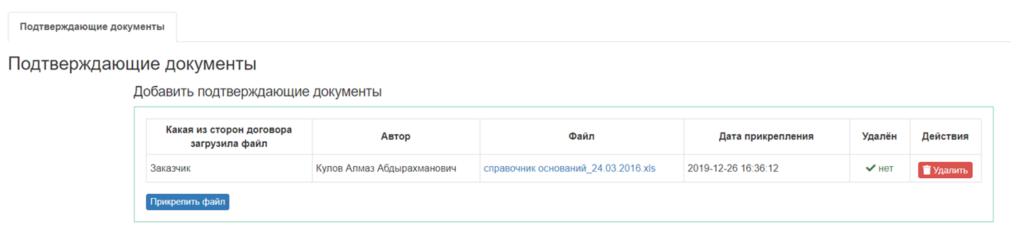
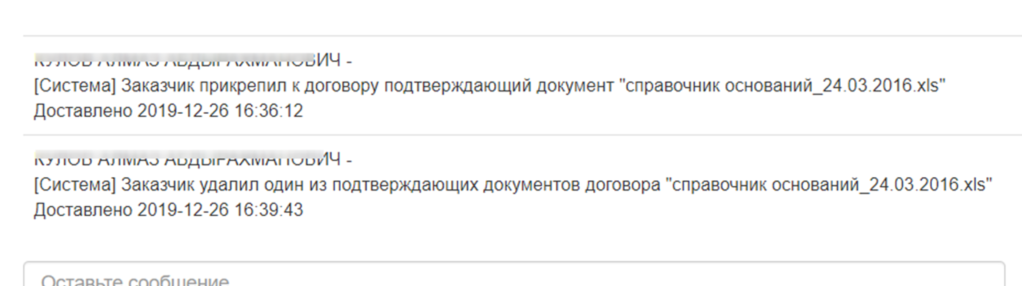
Все действия по добавлению/удалению дополнительных/подтверждающих файлов фиксируются в журнале согласования договора