
...
Бұдан әрі хабарландыру жобасын жасау нысаны ашылады.

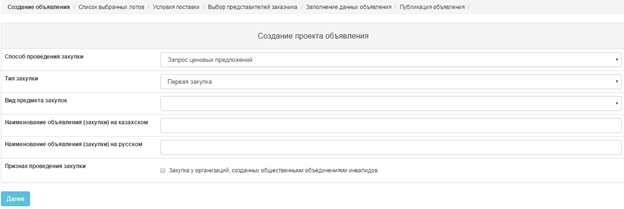
«Хабарландыру жобасын жасау» тарауы келесі жолдар мен батырмалардан тұрады:
...
Ескертпе: Келесі қадамға өткеннен кейін, жүйе хабарландыруды «Жұмыс кабинеті» - «Менің хабарландыруларым (ұйымдастырушы) тарауында «Жоба» мәртебесінде автоматты түрде сақтайды:

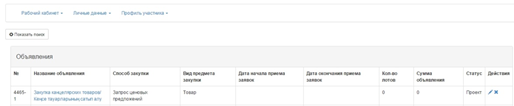
Пиктограмма  редакциялауға мүмкіндік береді, пиктограмма
  «Жоба» мәртбесі бар хабарландыруларды алып тастауға мүмкіндік береді.
«Бұдан әрі» батырмасын басқан кезде сатып алу жүргізу мәнінің түрі мен белгісі, тәсілі бойынша берілген өлшемдерге жауап беретін лоттар бейнеленеді. Лотты (тарды) белгілеп, «Таңдалғандарды қосу» батырмасын басу керек:


Таңдалған лоттарды тексеру нысанында мынадай батырмалар бар:
...
«Бұдан әрі» - сатып алу жасау рәсімін жалғастыру үшін.

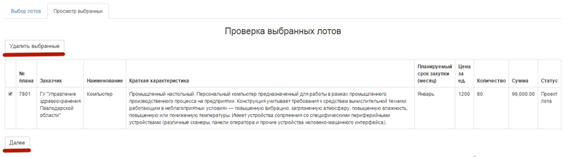
"Бұдан әрі" батырмасын басқан кезде сатып алуды өткізудің тәсілі, заттың түрі және белгісі бойынша енгізілген критерийлерге жауап беретін лоттар көрсетіледі. Ашылған терезеде "Таңдалып алынғанды енгізу" (жоспар тармағын таңдау және жобаға хабарландыруды енгізу үшін) және "Біріктірілген лотты құру" (жоспар тармақтарын бір лотқа біріктіру үшін) сияқты екі батырма бар.
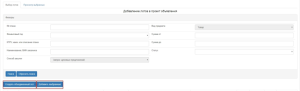
"Жарияланған лотты құру" батырмасын басу кезінде бірлескен лот бойынша деректерді толтыру үшін терезе ашылады, оларды толтырғаннан кейін "Сақтау" бастырмасына басу қажет.
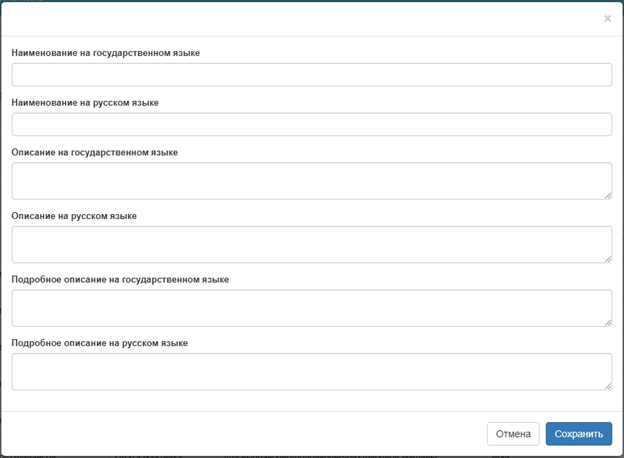
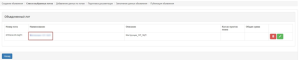
Бірлескен лотқа жоспар тармақтарын қосу үшін лот атауының белсенді сілтемесін басу қажет
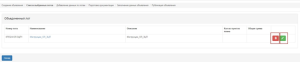
Бірлескен лоттың сипаттамасын өзгерту немесе жою қажет болған жағдайда тиісті батырмаларды пайдалану қажет:
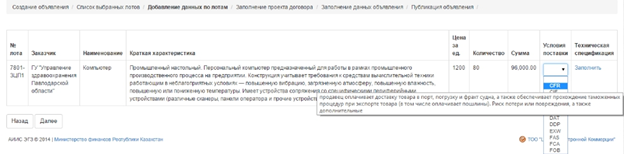
«Тауар» сатып алу мәні бар лоттар үшін жеткізу шарттарын міндетті түрде көрсету қажет, бұл үшін түсіп тұратын тізімнен «Жеткізу шарты» жолынан Incoterms халықаралық анықтамалығына сәйкес жеткізу әдісін таңдау қажет.

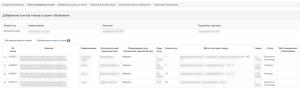
Жоспардың қажетті тармақтарын таңдағаннан кейін "Белгіленгендерді қосу" батырмасын басу қажет.
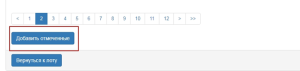
Жоспардың енгізілген тармақтары "Жоспардың енгізілген тармақтары (саны)" қосымша парақшасында көрсетіледі. Сонымен қатар жоспардың қате енгізілген тармақтарын алып тастау және лотта қайта оралу мүмкіндігі бар.


«Бұдан әрі» батырмасын басқаннан кейін:
Сатып алудың «Тауар» мәні бар лоттар үшін жеткізу шартын мінетті түрде көрсету қажет, ол үшін "Жеткізу шарты" белсенді батырмасын басып, Incoterms халықаралық анықтамалыққа сәйкес жеткізу әдісін таңдау қажет.
Лот атауының белсенді сілтемесіне басқаннан кейін бірлескен лотқа жоспардың қажетті тармақтарын енгізу қажет болады. Жоспардың қолжетімді тармақтары "Өтінім", "Сатып алу өткізілген жоқ", "Тоқтатылды" статустары бар жоспар тармақтарын өзіне қамтиды.
Техникалық өзіндік ерекшелікті жасау
...
Назар аударыңыз! Техникалық өзіндік ерекшелікті қоса тіркемей/толтырмай «Бұдан әрі» батырмасын басқан кезде жүйе мынадай қатені береді:
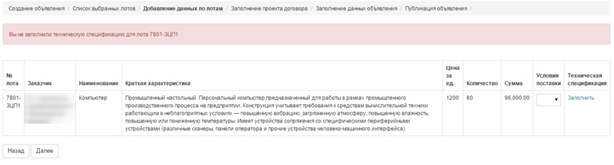
...
Құжаттаманы толтыру
Сатып алу жасау нысанында электрондық шарт жобасын қарау және редакциялау үшін «Шарт жобасы» белсенді сілтемесін басу керек.

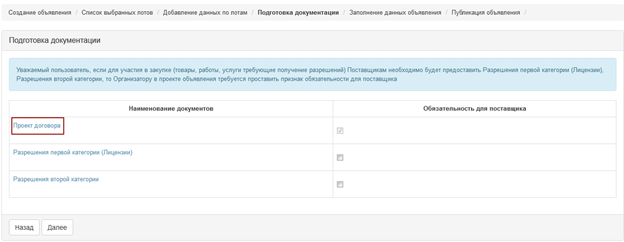
Жаңа терезеде орыс және қазақ тілдерінде шарт жобасының үлгісі бейнеленеді.
...
Шарт жобасына қол қойғаннан кейін «Құжаттама тізіміне оралу» батырмасын, одан соң «Бұдан әрі» батырмасын басу қажет.
Лицензияларды қосу
Сатып алуға қатысу үшін Өнім берушілерге лицензия ұсыну талап етілген жағдайда, онда Ұйымдастырушыға хабарландыру жобасында «Құжаттаманы дайындау» қадамында өнім беруші үшін міндеттілік белгісін қою қажет.
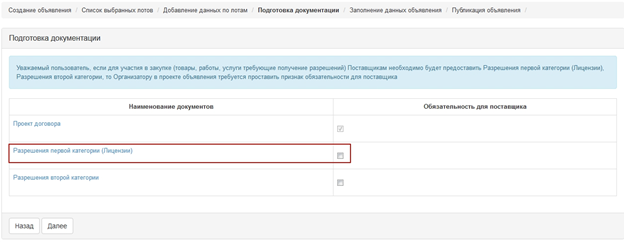
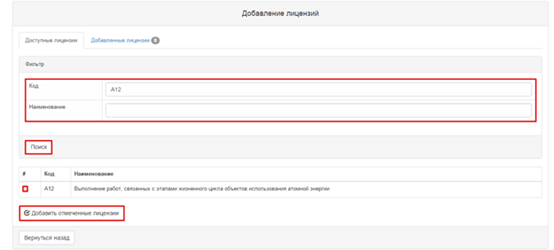
Лицензия түрін (-лерін) анықтау үшін «Бірінші санатты рұқсат (лицензия)» белсенді сілтемесіне басу қажет. Талап етілген лицензияны сүзгілер жинағының көмегімен жүзеге асыруға болады. Талап етілген лицензияны қанат белгімен белгілеп, «Белгіленген лоттарды қосу» батырмасын басу қажет.
Рұқсаттар туралы деректерді толтыру
Сатып алуға қатысу үшін Өнім берушілерге рұқсат ұсыну талап етілген жағдайда, онда Ұйымдастырушыға хабарландыру жобасында «Құжаттаманы дайындау» қадамында өнім беруші үшін міндеттілік белгісін қою қажет.
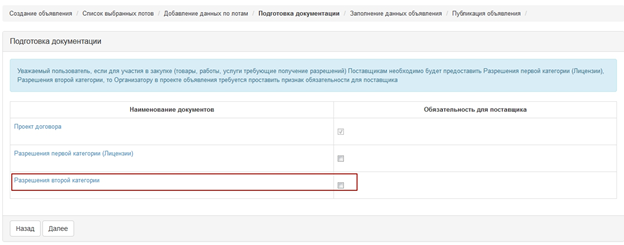
Рұқсат (-тар) түрін анықтау үшін «Екінші санатты рұқсат» белсенді сілтемесіне басу қажет. Талап етілген лицензияны сүзгілер жинағының көмегімен жүзеге асыруға болады. Талап етілген лицензияны қанат белгімен белгілеп, «Белгіленген лоттарды қосу» батырмасын басу қажет.
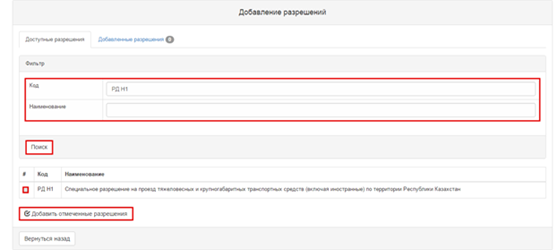
Ұйымдастырушыға таңдау үшін лицензиялар/рұқсаттар түрлерінің біреуі (не бірнешеуі) қолжетімді.
Хабарландыру жариялау
Бұдан әрі жүйе сатып алуды жариялау мерзімдерін енгізу үшін терезені бейнелейді.
...
Хабарландыруды жариялау үшін «Жариялау» батырмасын басу керек.
Назар аударыңыз! Хабарландыруды жариялар алдында енгізілген деректердің дұрыстығын тексеріңіз. Жарияланған сатып алу редакциялауға жатпайды. Жариялағаннан кейін «Жарияланды» мәртебесі беріледі.
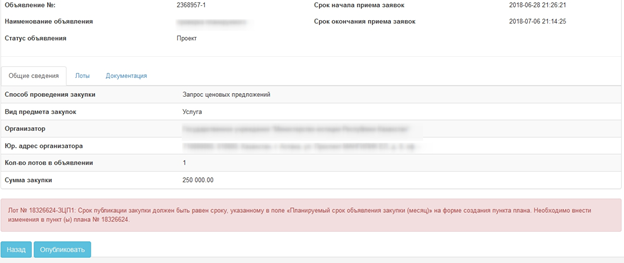
Сатып алуды жариялау мерзімі «Сатып алуды жариялаудың жоспарланған мерзімі (ай)» жолындағы жоспар тармағында көрсетілген мерзімдерге сәйкес келмеген жағдайда, жүйе тиісті қатені көрсетеді:
Сәтті жарияланған жағдайда, жүйе «Жарияланды» мәртебесін береді.

Жарияланған хабарландыру Ұйымдастыруға қарау үшін «Жұмыс кабинеті» - «Менің хабарландыруларым (ұйымдастырушы)» тарауында қолжетімді.
...
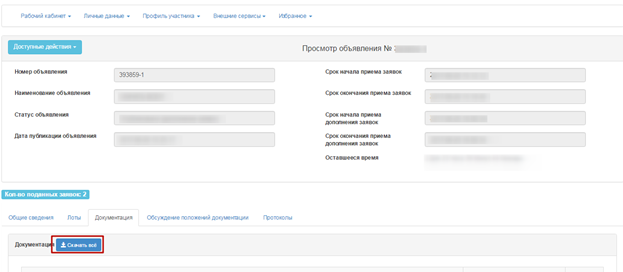
Құжаттарды жүктеп алу үшін «Құжаттама» қосымша бетіне өту және «Барлығын жүктеп алу» батырмасын басу. Батырманы басқаннан кейін Жүйе құжаттарды компьютерге жүктейді. Құжаттарды қарау үшін архивтен шығару қажет.
Лицензияларды қосу