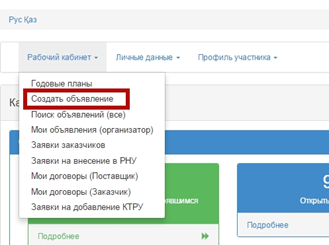
«Тұрғын үй сатып алу» тәсілімен хабарландыру жасау үшін, «Жұмыс кабинеті» - «Хабарландыру жасау» тарауына өту қажет.
Бұдан әрі хабарландыру жобасын жасау нысаны ашылады, онда төмендегілерді көрсету қажет:
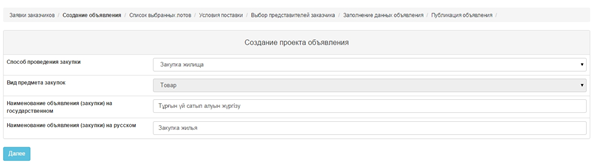
Ескертпе: Осы жолдарды толтырғаннан кейін, жүйе хабарландыруды «Жұмыс кабинеті» - «Менің хабарландыруларым (ұйымдастырушы) тарауында «Жоба» мәртебесінде автоматты түрде сақтайды:
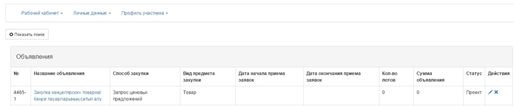
Пиктограмма  редакциялауға мүмкіндік береді, пиктограмма
  «Жоба» мәртбесі бар хабарландыруларды алып тастауға мүмкіндік береді
«Бұдан әрі» батырмасын басқан кезде сатып алу жүргізу мәнінің түрі мен белгісі, тәсілі бойынша берілген өлшемдерге жауап беретін лоттар бейнеленеді.
Лоттарды қосу үшін, лотты (-тарды) белгілеп, «Белгіленген лотты қосу» батырмасын басу қажет:

Таңдалған лоттарды тексеру нысанында мынадай батырмалар бар:
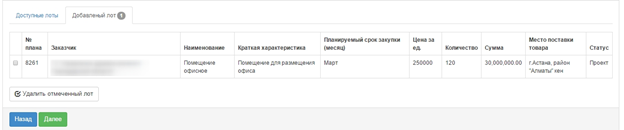
«Бұдан әрі» батырмасын басқан кезде ұйымдастырушы мен тапсырыс беруші өкілін қосу үшін, сондай-ақ банктік шотты таңдау үшін нысан ашылады.
Өкілдер бойынша деректерді қосу бетінде ұйымдастырушы мен тапсырыс беруші өкілдері туралы деректерді толтыру қажет.
Ұйымдастырушы туралы деректерді толтыру үшін ұйымдастырушының аты белсенді сілтемесін басу қажет. Келесі нысан бейнеленеді.
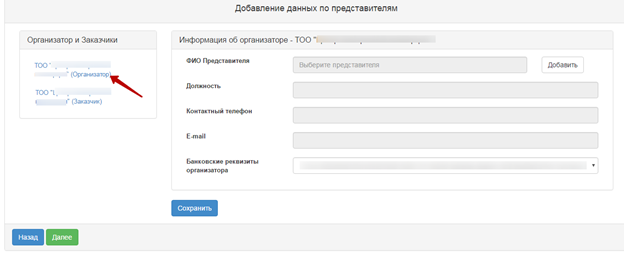
Бұл нысанның мынадай жолдары мен басқару элементтері бар
Жол атауы | Сипаттама |
Ұйымдастырушы туралы ақпарат | |
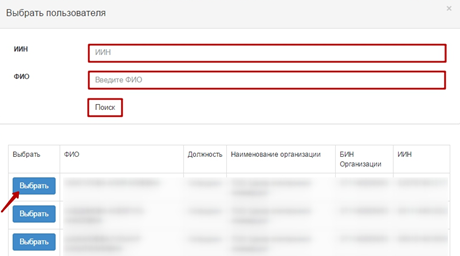
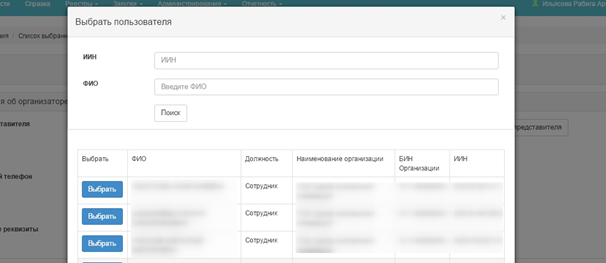
Өкілдің аты-жөні | Қолмен толтырылады. «Қосу» батырмасын басқан кезде қалқыма терезе бейнеленеді. Үндемеуі бойынша Ұйымдастырушы өкілеттігі бар пайдаланушылар ғана бейнеленеді. Пайдаланушыны таңдау «Таңдау» батырмасының көмегімен жүзеге асырылады Пайдаланушыны іздеуді сүзгілер жинағының көмегімен (ЖСН немесе Аты-жөні бойынша) жүзеге асыруға болады). |
Лауазымы | Өкілдің тіркеу деректерінен автоматты түрде толтырылады. |
Байланысу телефоны | Өкілдің тіркеу деректерінен автоматты түрде толтырылады.. |
Өкілдің тіркеу деректерінен автоматты түрде толтырылады. | |
Ұйымдастырушының банк деректемелері | Қолмен толтырылады. Түсіп тұратын тізімнен шот таңдалады. |
Банк деректемелері | Қолмен толтырылады. Түсіп тұратын тізімнен шот таңдалады. |
«Қосу» батырмасын белсенді еткеннен кейін келесі терезе бейнеленеді. Ұйымдастырушы өкілі – мемлекеттік сатып алуды ұйымдастырушының тіркелген қызметкерлері арасынан таңдалады.
Тапсырыс беруші туралы деректерді толтыру үшін, Тапсырыс берушінің атауына белсенді сілтемені басу қажет. Төменде көрсетілген нысан бейнеленеді.
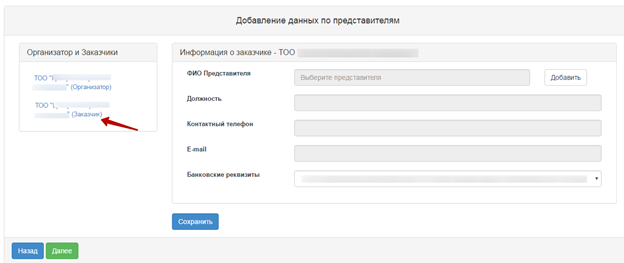
Бұл нысанның мынадай жолдары мен басқару элементтері бар
Жол атауы | Сипаттама |
Өкілдің аты-жөні, Лауазымы, Байланысу телефоны, E-mail | «Ұйымдастырушы туралы ақпарат» нысаны сияқты толтырылады |
Банк деректемелері | «Банктік шоттар» кестесінен негізгі есеп автоматты түрде толтырылады. Түсіп тұратын тізімнен басқа шоттың таңдау мүмкіндігі бар. |
Өкілді таңдау үшін «Өкілді қосу» батырмасын басу керек.
Тапсырыс беруші өкілі – мемлекеттік сатып алуға тапсырыс берушінің тіркелген қызметкерлері арасынан таңдалады.
Деректерді толтырып, сақтағаннан кейін, Жүйе «Толтырылды» мәртебесін бейнелейді.
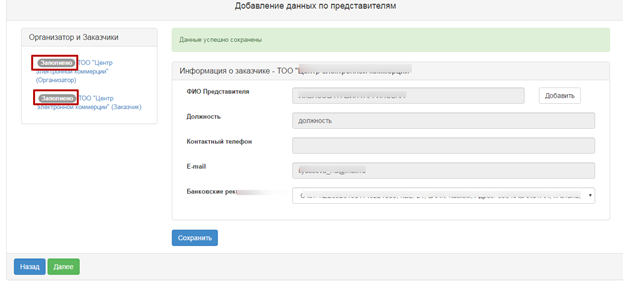
Құжаттама дайындау үшін «Бұдан әрі» батырмасын басу қажет.
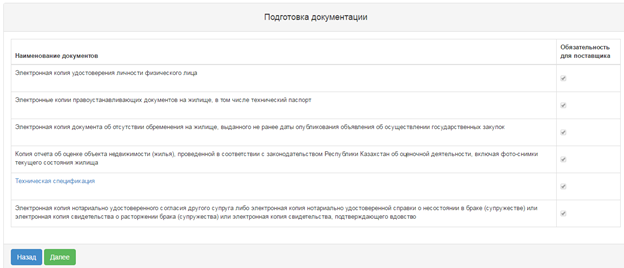
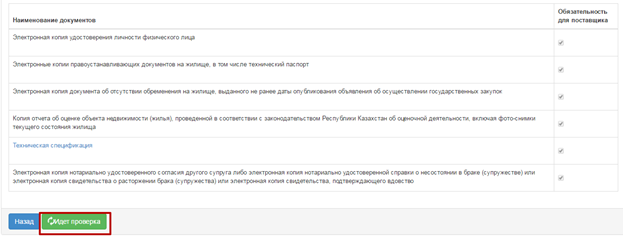
Бұл терезеде Электрондық мемлекеттік сатып алу өткізу қағидаларына сәйкес конкурсқа қатысу үшін қалыптасқан қажетті құжаттар тізімі бейнеленеді.
«2-қосымша (Техникалық өзіндік ерекшелік)» құжатын қалыптастыру үшін «Құжаттар атауы» жолында атауы бар сілтемені басу қажет.

Техникалық өзіндік ерекшелікті қарау және редакциялау үшін таңдалған лот жолындағы «Техникалық өзіндік ерекшелік» бағанының «Толтыру» белсенді сілтемесін басу керек.
Жаңа терезеде пайдаланушыға техникалық өзіндік ерекшелік үлгісі бейнеленеді, онда қазақ және орыс тілдерінде сатып алынатын тауарлардың (жұмыстардың, қызметтердің) сипаттамасын және талап етілетін атқарымдық, техникалық, сапалық және пайдалану сипаттамаларын міндетті түрде толтыра отырып, лот туралы ақпарат көрсетіледі:
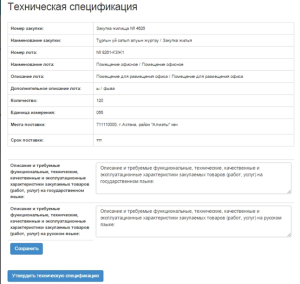
Бұдан әрі «Сақтау» батырмасын басу қажет. Деректерді сақтағаннан кейін , «Техникалық өзіндік ерекшелікті бекіту» батырмасын басқан кезде жүйе .pdf форматында құжатты қалыптастырады.
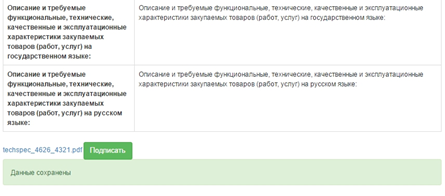
Бұдан әрі техникалық өзіндік ерекшелікке электрондық-цифрлық қолтаңба қою қажет:
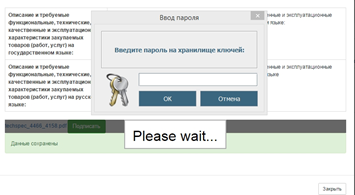
Назар аударыңыз! Қалыптасқан және қол қойылған техникалық өзіндік ерекшелікті редакциялауға тыйым салынады Қалыптасқан техникалық өзіндік ерекшелікке өзгерістер енгізу қажет болған жағдайда, «Техникалық өзіндік ерекшелікті алып тастау» батырмасын пайдаланыңыз.
Техникалық өзіндік ерекшелікке қол қойғаннан кейін «Артқа оралу» батырмасын және «Бұдан әрі» батырмасын басу қажет. Бұдан соң жүйе хабарландыруды алдын ала қарау нысанын ашады.
Бұл нысанда сатып алуды жариялау мерзімін көрсету қажет. Тұрғын үйді сатып алу кемінде 30 күнтізбелік күнге жарияланады, бұл ретте өтінімдер қабылдаудың басталу күні ағымдағы күннен кеш болмауы тиіс. Күнін көрсету үшін  пиктограммасын басу қажет.
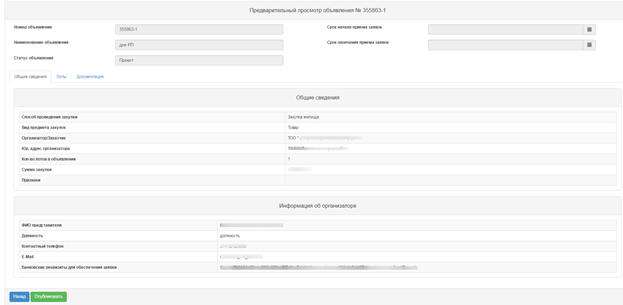
Ашылған нысанда өтінімдерді қабылдаудың басталу және аяқталу күнін көрсету керек.
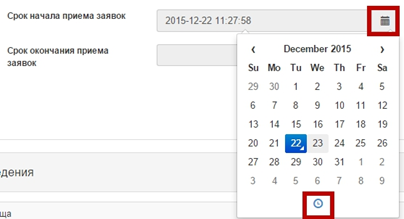
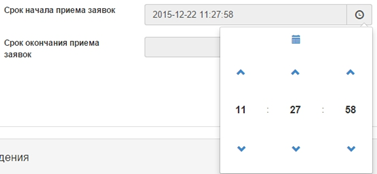
Нақты уақытты көрсету үшін пиктограммасын басу керек.
Сатып алуды жариялау үшін «Жариялау» батырмасын басу қажет:
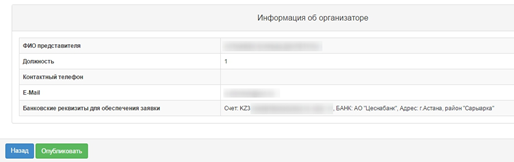
Назар аударыңыз! Хабарландыруды жариялар алдында енгізілген деректердің дұрыстығын тексеріңіз. Жарияланған сатып алу редакциялауға жатпайды.
Сатып алуды жариялау мерзімі дұрыс көрсетілмеген жағдайда, жүйе тиісті қатені бейнелейді:
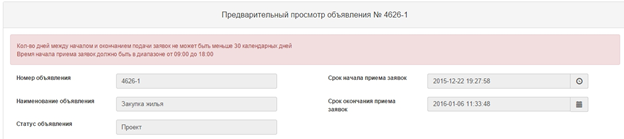
Сатып алуды жариялау мерзімі «Сатып алуды жариялаудың жоспарланған мерзімі (ай)» жолындағы жоспар тармағында көрсетілген мерзімдерге сәйкес келмеген жағдайда, жүйе тиісті қатені көрсетеді:
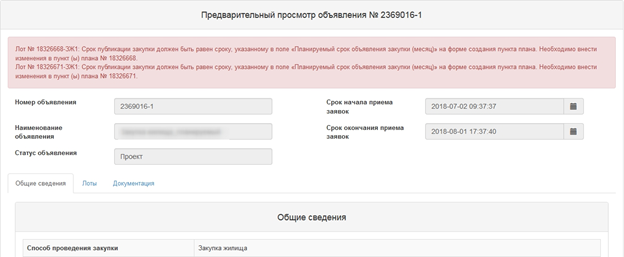
Ойдағыдай жариялаған жағдайда жүйе сатып алуға «Жарияланды» мәртебесін береді
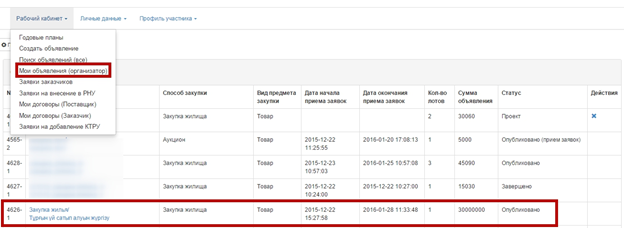
Өтінімдерді қабылдаудың аяқталу күні басталғанда, хабарландыру жасаушы Ұйымдастырушы Өкіліне (яғни жарияланым авторына) «Өтінімдерді қарау» хабарландыру мәртебесімен «Өтінімді қарау» әрекеті қолжетімді.
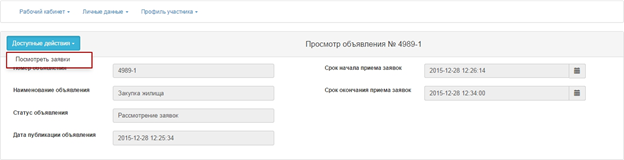
Өтінімдерді қарау нысаны бейнеленеді.
Ұсынылған құжаттама туралы ақпаратты, Өнім беруші турал мәліметтерді, қатысу және жіберуге лоттарды қарау үшін Өнім берушіге лоттар ойынша қажет өтінім нөмірінің белсенді сілтемесін басу керек.
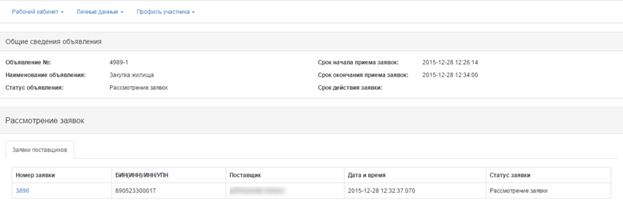
Өтінім бойынша жіберу/ қабыл алмауды қою үшін «Қтінімнің жалпы мәліметтері» нысанында «Лоттар бойынша Өнім берушіні жіберу» белсенді сілтемесін басу қажет.
Назар аударыңыз! Өнім берушілерді қабыл алып жіберуді ұйымдастырушы тарауында «Өкілдерді қосу» қадамында көрсетілген пайдаланушы ғана жасай алады.
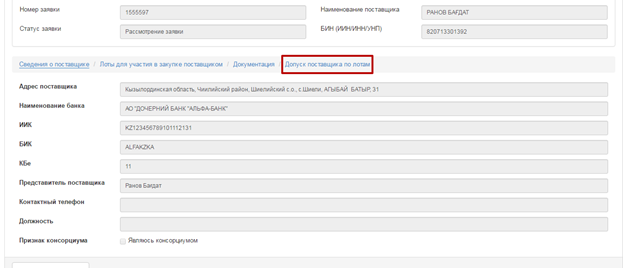
Жіберу/қабыл алмауды қою үшін Түсіп тұратын тізімнен тиісті мәнді таңдау қажет.
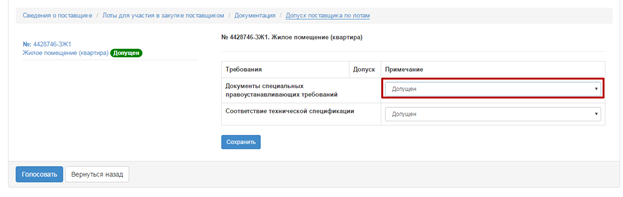
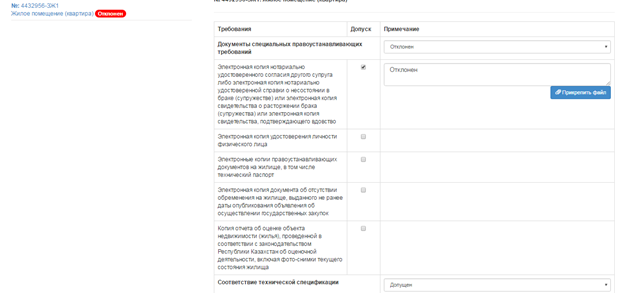
Қандай да бір тарау бойынша Өнім берушінің қабыл алмау туралы шешім қабылданған жағдайда, тізімнен «қабыл алынбады» мәнін таңдау және тарауы бар жолға қанат белгі қою қажет, бұл ретте «Ескертпе» жолы міндетті болып табылады. Файлдарды қоса тіркеу үшін «Файлды қоса тіркеу» батырмасын басып, ашылған нысанда файлды қосып, қолтаңба қою қажет.
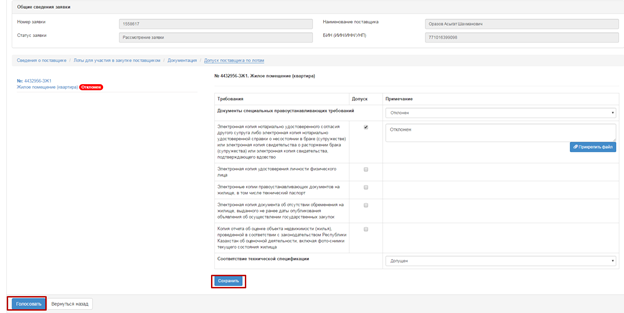
Шешімді сақтау үшін «Сақтау» батырмасын басу қажет. Шешім қабылданғаннан кейін барлық лоттарға «Дауыс беру» батырмасын басу қажет.
Қорытындылар хаттамасы қалыптаспаған жағдайда, дауысты «Дауысты шақырып алу» батырмасының көмегімен шақырып алуға болады.

Ұйымдастырушы өкілі барлық лоттар мен өтінімдер бойынша дауыс беруді жүзеге асырғаннан кейін, Хатшыға «Хаттамалар» қосымша бетінде «Қорытындылар хаттамасын қалыптастыру» батырмасы қолжетімді.
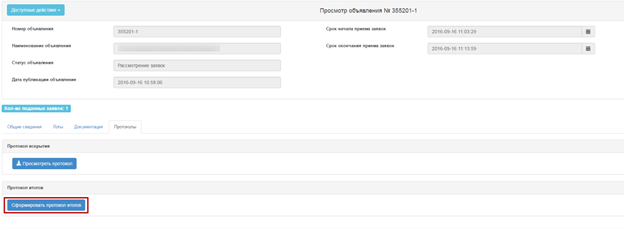
«Қорытындылар хаттамасын қалыптастыру» батырмасын басқан кезде, Жүйе автоматты түрде:
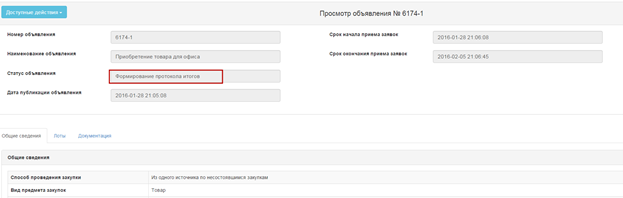
Ұйымдастырушы өкіліне қорытындылар хаттамасымен танысып, осы хаттамға қол қою қажет. Хабарландыруды қарау үшін «қорытындылар хаттамасы» қосымша бетінде «Хаттаманы қарау» батырмасын басу керек. Қорытындылар хаттамасына қол қою үшін, «Қол қою» батырмасын басу керек.

Қорытындылар хаттамасына қол қойғаннан кейін Хабарландыруды жасаушы ұйымдастырушы өкіліне (авторға) хабарландыруды қарау нысанында «Қорытындылар хаттамасы» қосымша бетінде «Қорытындылар хаттамасын жариялау» батырмасын басу қажет.

Хабарландыруды жариялағаннан кейін Жүйе автоматты түрде:
Назар аударыңыз! Тұрғын үйді мемлекеттік сатып алуға қатысуға арналған Өнім берушінің тым болғанда бір өтінімі тұрғын үйді мемлекеттік сатып алуға жіберілсе, тұрғын үйді мемлекеттік сатып алу болды деп танылады. Бұл ретте, қатысуға арналған өітімінің жалғыз жіберілген болып табылатын әлеуетті Өнім берушіні веб-портал осы мемлекеттік сатып алуда жеңімпаз деп таниды.
Сатып алуды болдырмау атқарымы хабарландыру жариялған сәттен бастап төмендегі органдардың актісі бойынша мемлекеттік сатып алу туралы заңнаманы бұзушылық анықталуына байланысты шартты бекіткенге дейін сатып алу жариялаған пайдаланушыға қолжетімді:
- сот органдарының;
- прокуратура органдарының;
- қаржылық бақылау органдарының.
Сатып алуда бірнеше лот болған жағдайда, барлық сатып алуға, сондай-ақ жекелеген лоттарға сатып алуды болдырмауға болады. Болдырмауды орындау үшін "Жұмыс кабинеті - Менің хабарландыруларым» (ұйымдастырушы) мәзірінде сатып алуды қарау нысанына өту қажет. Сатып алуды қарау нысанында «Қолжетімді әрекеттер» батырмасын басып, «Сатып алуды болдырмау» әрекетін таңдау керек.
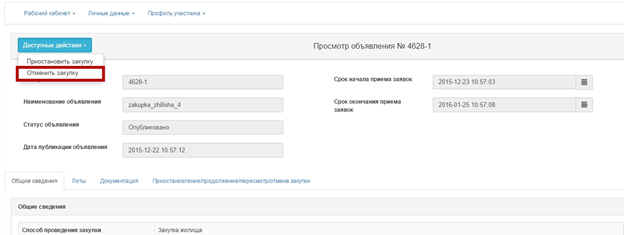
Батырманы басқан кезде жүйе әрекетті растау қажеттілігімен қалқыма терезені шығарады.
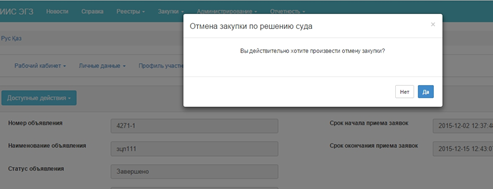
Жалғастыру үшін «Иә» батырмасын басу қажет.
НАЗАР АУДАРЫҢЫЗ! Егер сатып алу болмаса және лот хабарландыруды қайтадан жариялау үшін қосылса, онда «Тұрғын үй сатып алу» тәсілімен сатып алуды болдырмау үшін, қайталама сатып алуды болдырмау, одан соң «Тұрғын үй» сатып алу тәсілімен сатып алуды болдырмау қажет. Егер лот қайта сатып алуға қосылса, Жүйе келесі хабарламамен нысанды бейнелейді:
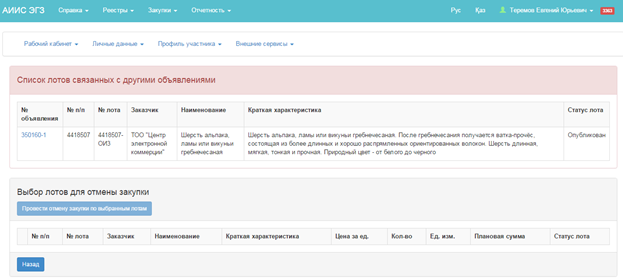
Қайта сатып алуды болдырмағаннан кейін, лот «Тұрғын үйді сатып алу» тәсілімен сатып алуды болдырмау үшін қолжетімді болады.
Лоттарды таңдау лоты бар жолға қанат белгісін қою арқылы жүзеге асырылады, одан соң «Таңдалған лоттар бойынша сатып алуды болдырмауды жүргізу» батырмасын басу қажет.

Болдырмау нысаны бейнеленеді, онда болдырмауға негіз болып табылатын сканирленген электрондық құжатты қоса тіркеу және болдырмау негізі бойынша ақпаратты толтыру қажет.
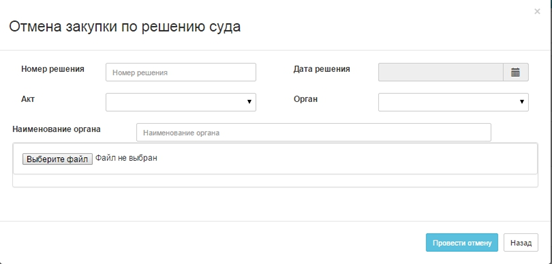
- «Шешім нөмірі» жолы мәтіндік және қолмен енгізу үшін қолжетімді болып табылады. Бұл жолда акт (негіздеме) нөмірін көрсету қажет;
- «Шешімнің күні» жолында «Күнтізбе» пиктограммасының көмегімен тиісті актіні енгізу күнін таңдау қажет;
- «Акт» жолында Түсіп тұратын тізімнен актілер түрлері анықтамалығының позициясы таңдалады;
- «Орган» жолында органдар анықтамалығынан орган таңдалады;
- «Орган»атауы жолы. Бұл жолда орган атауын толық көрсету қажет.
Деректерді толтырып құжатты қоса тіркегеннен кейін «Болдырмауды жүргізу» батырмасын басу қажет. Лот мәртебесі «Болдырылмады» мәртебесіне ауысады.
Сатып алуда барлық лоттарды таңдаған кезде автоматты түрле болдырмау себептерін көрсете отырып, қорытындылар хаттамасы қалыптасады, бір лотты таңдағанда, бірнеше лот сатып алуға қатысқан жағдайда, қорытындылар хаттамасында лот бойынша болдырмау себебі көрсетіледі.
Сондай-ақ болдырылмаған лот жаңадан сатып алу жариялау үшін өтінімдер пулына оралады.
НАЗАР АУДАРЫҢЫЗ! Сатып алуды болдырмау «Қорытындылар хаттамасын қалыптастыру» мәртебесімен жасалған жағдайда, жүйе хаттаманы сатып алуды болдырмау туралы басқа хаттамаға қайта қалыптастырады.
Ескертпе: Жүйе бұрын қол қойылған хаттаманы болдырмау туралы ақпарат бар өзекті хаттамаға автоматты түрде қайта қалыптастырады. Бұдан соң хаттамаға қайтадан хатшы мен конкурстық комиссия мүшелері қолдарын қоюлары қажет. Сатып алуды болдырмау немесе сатып алудан бас тартқаннан кейін барлық сатып алу тәсіліне қатысты қорытындылар хаттамасын қайта қарау .
НАЗАР АУДАРЫҢЫЗ! «Аяқталды» мәртебесіндегі хабарландыру бойынша сатып алуды болдырмау ішінара емес толықтай барлық лоттар бойынша жүргізілген жағдайда, жүйе сатып алуды болдырмауды есепке ала отырып, қорытындылар хаттамасының барлық нұсқаларын бейнелейді. Бұл ретте жүйе болдырмаусыз ақпараты бар қорытындылар хаттамасының алғашқы нұсқасын, сондай-ақ болдырмау туралы ақпаратпен екінші хаттаманы бейнелейтін болады. Қорытындылар хаттамасының барлық нұсқаларын бейнелеу сатып алудың барлық тәсілдеріне қатысты.
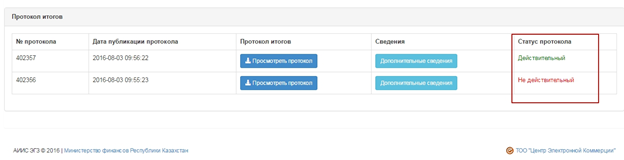
Болдырмау туралы ақпаратсыз алдындағы қорытындылар хаттамасы «Жарамсыз» мәртебесімен бейнеленетін болады. Болдырмау туралы ақпараты бар қорытындылардың өзекті хаттамасы «Жарамды» мәртбесінде болады.
Сатып алуды тоқтата тұру атқарымы хабарландырудың «Жарияланды» және «Өтінімдерді қарау» мәртебелерімен қолжетімді. Сатып алуды тоқтата тұру барлық сатып алуға жасалады. Тоқтатуды орындау үшін «Жұмыс кабинеті – Менің хабарландыруым (ұйымдастырушы)» мәзірінде сатып алуды қарау нысанына өту қажет. Сатып алуды қарау нысанында «Қолжетімді әрекеттер» батырмасын басып, «Сатып алуды тоқтата тұру» әрекетін таңдау қажет.
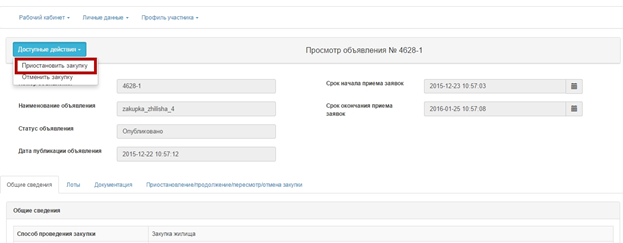
«Сатып алуды тоқтата тұру» әрекетін таңдаған кезде жүйе іс-әрекетті растау қажеттілігімен қалқыма терезені шығарады.
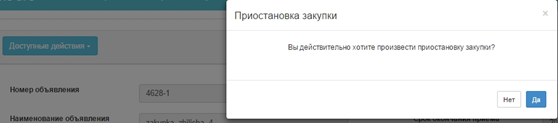
Жалғастыру үшін «Иә» батырмасын басу қажет.
Негіз болып табылатын сканирленген электрондық құжатты қоса тіркеу және тоқтата тұру бойынша ақпаратты толтыру қажет нысан бейнеленеді.
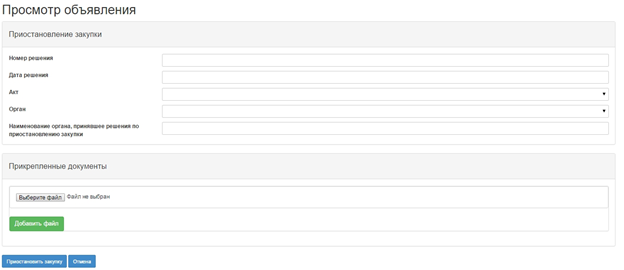
- «Шешім нөмірі» жолы мәтіндік және қолмен енгізу үшін қолжетімді болып табылады. Бұл жолда акт (негіздеме) нөмірін көрсету қажет;
- «Шешімнің күні» жолында «Күнтізбе» пиктограммасының көмегімен тиісті актіні енгізу күнін таңдау қажет;
- «Акт» жолында Түсіп тұратын тізімнен актілер түрлері анықтамалығының позициясы таңдалады;
- «Орган» жолында органдар анықтамалығынан орган таңдалады;
- «Сатып алуды тоқтата тұру жөнінде шешім қабылдаған Орган атауы. Бұл жолда орган атауын толық көрсету қажет.
Деректерді толтырып, құжатты қоса тіркегеннен кейін «Сатып алуды тоқта тұру» батырмасын басу қажет. Бұдан әрі жүйе растайтын хабарламаны бейнелейді: «Сатып алу ойдағыдай тоқтатылды» және лот пен сатып алу мәртебесін «Тоқтатылды» мәртебесіне өзгертеді.
Сатып алуды тоқтатқанан кейін Хатшыға сатып алуды жаңғырту үшін, сондай-ақ сатып алуды болдырмау үшін әрекеттер қолжетімді болады.
Сатып алуды жаңғырту үшін хабарландыруды қарау нысанында қолжетімді әрекеттерден «Сатып алуды жаңғырту» әрекетін таңдау қажет.
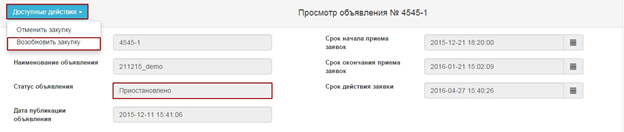
Әрекетті таңдаған кезде жүйе әрекетті растау қажеттілігімен қалқыма терезені бейнелейді.
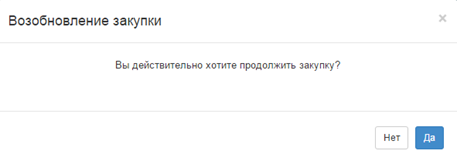
«Иә» батырмасын басқан кезде, сатып алуды жаңғырту үшін нысан бейнеленеді. «Жоқ» батырмасын басқан кезде, жүйе сатып алуды қарау нысанына қайта әкеледі. Жаңғырту үшін «Иә» батырмасын басу қажет.
Мынадай нысан пайда болады, сатып алуды жаңғырту үшін негіз болып табылатын сканирленген электрондық құжатты қоса тіркеу және сатып алуды жаңарту үшін негіз бойынша ақпаратты толтыру қажет.
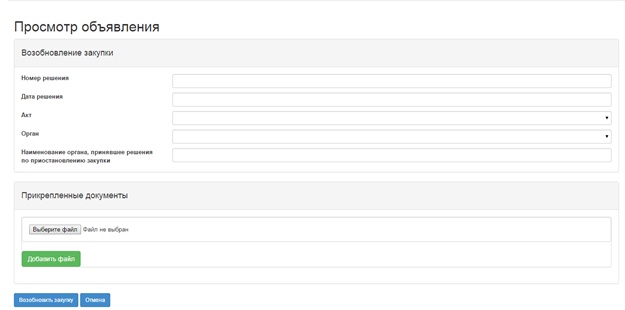
Сатып алуды тоқтата тұру нысаны мынадай жолдардан тұрады:
Жол атауы | Жолдың мәні |
Шешім нөмірі | Жол қолмен енгізу үшін мәтіндік және қолжетімді болып табылады. Бұл жолда акт нөмірін көрсету қажет. |
Шешімнің күні | Бұл жолда тиісті актіні шығару күні көрсетіледі, «Күнтізбе» пиктограммасының көмегімен толтырылады. |
Акт | Түсіп тұратын тізімнен мәндерімен актілер түрлері анықтамалығының позициясы таңдалады: - Шешім; - Анықтама; - Ұсыным; - Хабарлама; - Қаулы. |
Орган | Бұл жолда мәндерімен органдар анықтамалығынан орган таңдалуы тиіс: - Сот органы; - Прокуратура органы; - Мем. қарж. бақылау органы. |
Сатып алуды тоқтата тұру жөнінде шешім қабылдаған орган атауы | Жол мәтіндік және қолмен енгізу үшін қолжетімді болып табылады. Бұл жолда орган атауын толық көрсету қажет. |
Файлды таңдаңыз | Батырма тоқтата тұруға негіз болып табылатын құжатты қоса тіркеуге арналған. |
Деректерді толтырып, құжатты қоса тіркегеннен кейін «Сатып алуды жаңғырту» батырмасын басу қажет. Хабарландыру мен лоттар мәртебесі алдындағы сатып алуды тоқтатқанға дейінгі мәртебеге өзгереді.
Хабарландыру жасаушыны өзгерту атқарымы хабарландырулардың «Жарияланды», «Жарияланды (өтінімдер қабылдау), «Өтінімдерді қарау», «Қорытындылар хаттамасын қалыптастыру», «Аяқталды» мәртебелерінің бірімен «Ұйым әкімшісі» рөліндегі пайдаданушыға ғана қолжетімді, егер хабарландыруды жасаушыда «Ұйым қызметкері» тарауында «Бұғатталды» мәртебесі тұрса.
Хабарландыру жасаушыны өзгерту үшін «Жұмыс кабинеті» мәзірінде «Хабарландыру жасаушыны өзгерту» тармағын басу керек.
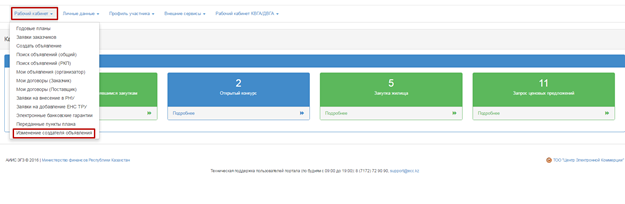
Ашылған нысанда Жүйе хабарландыруды жасаушы «Бұғатталған» мәртебесімен хабарландыруды бейнелейді. Хабарландыру жасаушыны өзгерту үшін хабарландыруды таңдаңыз не оларда сол бір хабарландыру жасаушы болатын бірнеше хабарландыруды таңдауға болады және «Хабарландыру жасаушыны өзгерту» батырмасын басу керек.
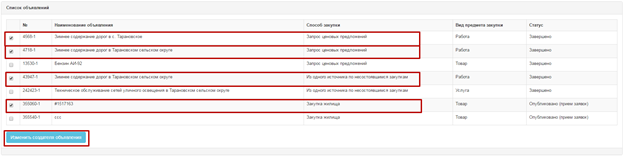
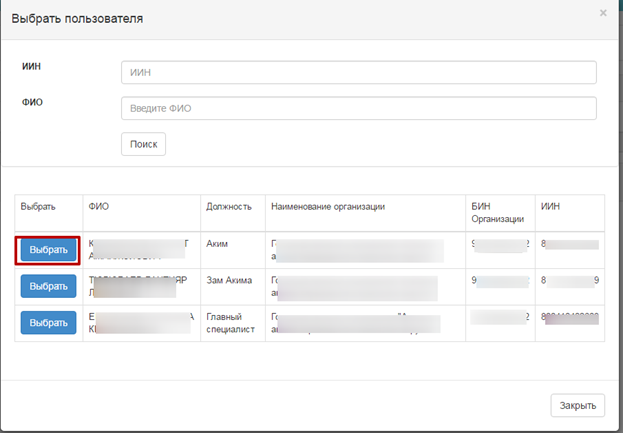
Ашылған нысанда Жүйе хабарландыру жасаушыны өзгерту үшін таңдалған хабарландырулар тізімін бейнелейді. «Таңдау» батырмасын басу қажет және «Пайдаланушыны таңдау» нысанында Жүйе хабарландыру жасаушы (бұғатталған!) ұйымның пайдаланушыларын бейнелейді Пайдаланушыны таңдау қажет

«Пайдаланушыны таңдау» нысанында Жүйе бұғатталған пайдаланушыларды қоспағанда, хабарландыру жасаушы ұйымның пайдаланушыларын бейнелейді. «Таңдау» батырмасын басып, пайдаланушыны таңдау қажет
Өзгерісті сақтау үшін «Сақтау» батырмасын басу қажет. Батырманы басқаннан кейін Жүйе өзгерісті сақтайды.

Ұйымдастырушы өкілін өзгерту атқарымы хабарландырулардың «Жарияланды», «Жарияланды (өтінімдерді қабылдау)», «Өтінімдерді қарау», «Қорытындылар хаттамасын қалыптастыру» мәртебелерінің бірімен хабарландыру жасаған және жариялаған пайдаланушыға ғана қолжетімді .
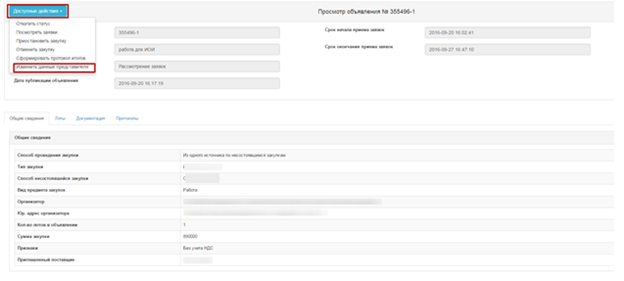
Ұйымдастырушы өкілін өзгерту үшін хабарландыруда ««Қолжетімді әрекеттер» мәзірінде «Ұйымдастырушы өкілін өзгерту» тармағын басу қажет.
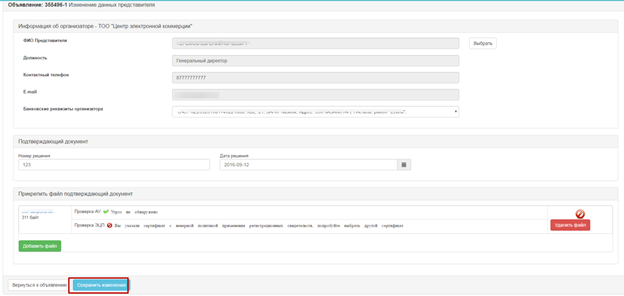
Ашылған нысанда ұйымдастырушы өкілінің деректерін өзгерту. Ұйымдастырушы өкілінің деректерін өзгерту ұйымдастырушы өкілін қосу атқарымына ұқсас (1.81. Хабарландыру жобасын жасау және жариялау тарауын қараңыз), ұйымдастырушы өкілі туралы мәліметтерді өзгерту негізін растайтын кеелсі жолдар қосылғанын (міндетті емес болып табылады) қоспағанда: Шешім нөмірі, Шешімнің күні, растайтын құжатты қоса тіркеу.
Өзгерістер енгізгеннен кейін «Өзгерістерді сақтау» батырмасын басу қажет. Жүйе енгізілген өзгерістерді сақтайды.
Ескертпе:
− Хабарландырудың «Өтінімдерді қарау» мәртебесі бр ұйымдастырушы өкілін өзгерткен кезде, егер шығарылған Ұйымдастырушы өкілі дауыс берген жағдайда, Жүйе дауыс беру нәтижелерін түсіріп тастайды және осы Ұйымдастырушы өкіліне қайтадан дайыс беруге тыйым салады. Егер шығарылған Ұйымдастырушы өкілі әлі дауыс бермесе, Жүйе дуыс беру үшін қолдетімділікті жабады. Ұйымдастырушының жаңа өкілін қосқан жағдайда, Жүйе осы Ұйымдастырушы өкіліне дауыс беруге мүмкіндік береді.
− Хабарландырудың «Қорытындылар хаттамасын қалыптастыру» мәртебесімен ұйымдастырушы өкілін өзгерткен кезде, Жүйе хабарландыру мәртебесін «Өтінімдерді қарау» мәртебесіне өзгертеді, қорытындылар хаттамасын алып тастайды, дауыс беру нәтижелерін түсіріп тастайды, осы Ұйымдастырушы өкіліне қайтадан дауыс беруге тыйым салады. Жүйе жаңа Ұйымдастырушы өкіліне дауыс беруге мүмкіндік береді.
Жүйе хабарландыру кезеңіне байланысты хабарландырудағы барлық бар құжаттарды жүктеп алуға мүмкіндік береді:
- Хабарландыру құжаттар (шарт жобасы/техникалық өзіндік ерекшелік және т.б.);
- Өнім берушілердің өтінімдері;
- Хаттамалар;
- Шарттар.
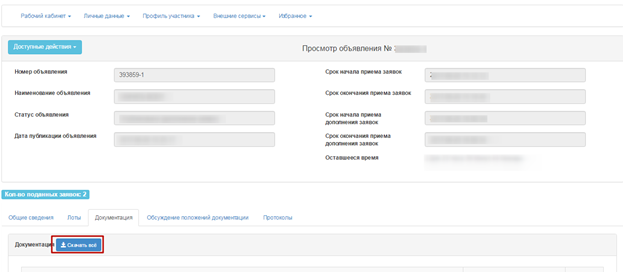
Құжаттарды жүктеп алу үшін «Құжаттама» қосымша бетіне өту және «Барлығын жүктеп алу» батырмасын басу. Батырманы басқаннан кейін Жүйе құжаттарды компьютерге жүктейді. Құжаттарды қарау үшін архивтен шығару қажет.