Хабарландыруды жасау үшін «Жұмыс кабинеті» тарауына өтіп, «Хабарландыру жасау» тармағын таңдау қажет.

Бұдан әрі хабарландыру жобасын жасау нысаны ашылады.

«Хабарландыру жобасын жасау» тарауы келесі жолдар мен батырмалардан тұрады:
Элемент | Әрекет |
Сатып алу өткізу тәсілі | Қолмен толтырылады. Түсіп тұратын тізімнен мәні таңдалады. |
Сатып алу типі | Қолмен толтырылады. Мәндерінің бірі таңдалады: Алғашқы немесе қайта. |
Сатып алу мәнінің түрі | Қолмен толтырылады. Мәндерінің бірі таңдалады: Жұмыс; Көрсетілетін қызмет; Тауар. |
Қазақ тілінде хабарландыру (сатып алу) атауы | Қолмен толтырылады |
Орыс тілінде хабарландыру (сатып алу) атауы | Қолмен толтырылады |
Сатып алу өткізу белгісі | Қоғамдық бірлестіктер құрған ұйымдар арасында сатып алу өткізу қажет болған жағдайда,осы белгісі бар жолға қанат белгісін қою талап етіледі. |
Бұдан әрі | Батырманы басқан кезде, жүйе міндеттерді жолдардың толтырылғанын текереді. |
Барлық жолдарды толтырғаннан кейін «Бұдан әрі» батырмасын басу қажет.
Ескертпе: Келесі қадамға өткеннен кейін, жүйе хабарландыруды «Жұмыс кабинеті» - «Менің хабарландыруларым (ұйымдастырушы) тарауында «Жоба» мәртебесінде автоматты түрде сақтайды:

Пиктограмма  редакциялауға мүмкіндік береді, пиктограмма
  «Жоба» мәртбесі бар хабарландыруларды алып тастауға мүмкіндік береді.
«Бұдан әрі» батырмасын басқан кезде сатып алу жүргізу мәнінің түрі мен белгісі, тәсілі бойынша берілген өлшемдерге жауап беретін лоттар бейнеленеді. Лотты (тарды) белгілеп, «Таңдалғандарды қосу» батырмасын басу керек:

Таңдалған лоттарды тексеру нысанында мынадай батырмалар бар:
«Таңдалғандарды алып тастау» - алдындағы терезеге қайтару және лоттарды қайтадан таңдау үшін;
«Бұдан әрі» - сатып алу жасау рәсімін жалғастыру үшін.

«Тауар» сатып алу мәні бар лоттар үшін жеткізу шарттарын міндетті түрде көрсету қажет, бұл үшін түсіп тұратын тізімнен «Жеткізу шарты» жолынан Incoterms халықаралық анықтамалығына сәйкес жеткізу әдісін таңдау қажет.

Сатып алынатын «Тауарға» арналған техникалық өзіндік ерекшелікті қарау және редакциялау үшін таңдалған лот жолындағы «Техникалық өзіндік ерекшелік» бағанының «Толтыру» белсенді сілтемесін басу керек.
Жаңа терезеде пайдаланушыға техникалық өзіндік ерекшелік үлгісі бейнеленеді, онда қазақ және орыс тілдерінде сатып алынатын тауарлардың (жұмыстардың, қызметтердің) сипаттамасын және талап етілетін атқарымдық, техникалық, сапалық және пайдалану сипаттамаларын міндетті түрде толтыра отырып, лот туралы ақпарат көрсетіледі:
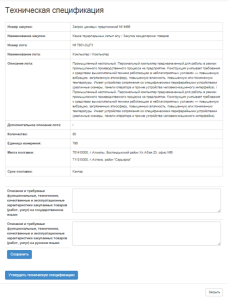
Бұдан әрі «Сақтау» батырмасын басу қажет:
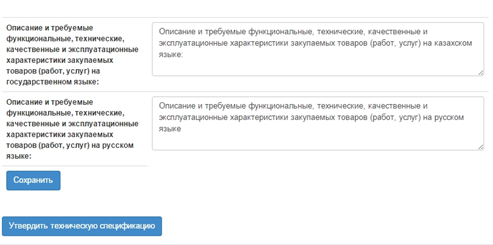
Деректерді сақтағаннан кейін, «Техникалық өзіндік ерекшелікті бекіту» батырмасын басқан кезде жүйе .pdf форматында құжатты қалыптастырады.
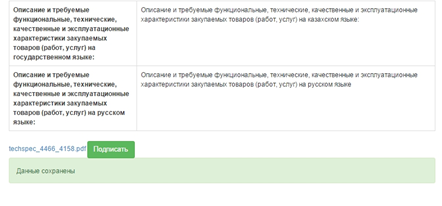
Бұдан әрі техникалық өзіндік ерекшелікке электрондық-цифрлық қолтаңба қою қажет:
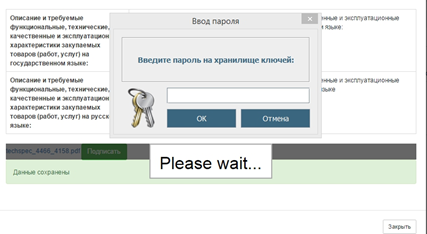
Назар аударыңыз! Қалыптасқан және қол қойылған техникалық өзіндік ерекшелікті редакциялауға тыйым салынады. Қалыптасқан техникалық өзіндік ерекшелікке өзгерістер енгізу қажет болған жағдайда, «Техникалық өзіндік ерекшелікті алып тастау» батырмасын пайдаланыңыз.
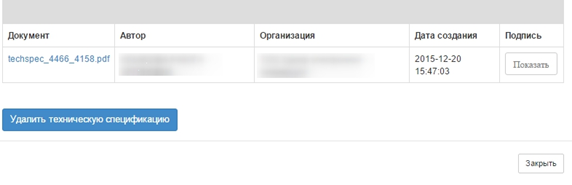
«Көрсетілетін қызмет» немесе «Жұмыс» сатып алу мәнінің түрлері үшін техникалық өзіндік ерекшелікті қоса тіркеу үшін, таңдалған лот жолында «Техникалық өзіндік ерекшелік» бағанының «Қоса тіркеу» белсенді сілтемесін басу керек.
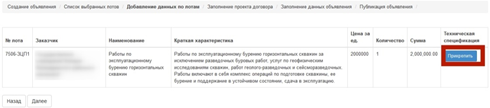
Бұдан әрі жүйе техникалық өзіндік ерекшелік файлын қосу тіркеу үшін нысанды бейнелейді:
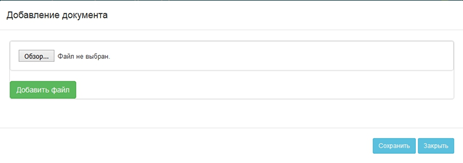
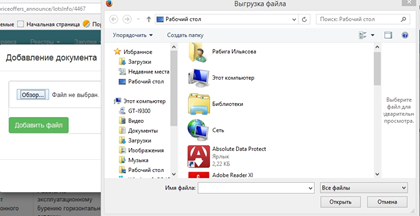
Жұмыстарға/көрсетілетін қызметтерге арналған техникалық өзіндік ерекшелікті қосу үшін қоса тіркелген файлдар нысанында «Шолу» батырмасын басып, элктрондық-цифрлық қолтаңба қою және «Жабу» батырмасын басу керек.
Қажет болғанда «Қосу» батырмасын басып, бірнеше файлды қоса тіркеуге немесе «Алып тастау» әрекетін таңдап файлды алып тастауға болады:
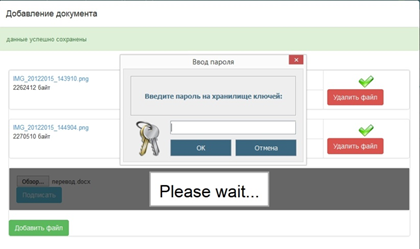
Техникалық өзіндік ерекшелікты тіркегеннен/толтырғаннан кейін «Бұдан әрі» батырмасын басу қажет.
Назар аударыңыз! Техникалық өзіндік ерекшелікті қоса тіркемей/толтырмай «Бұдан әрі» батырмасын басқан кезде жүйе мынадай қатені береді:
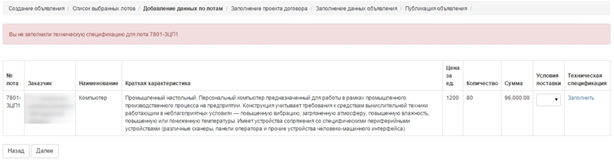
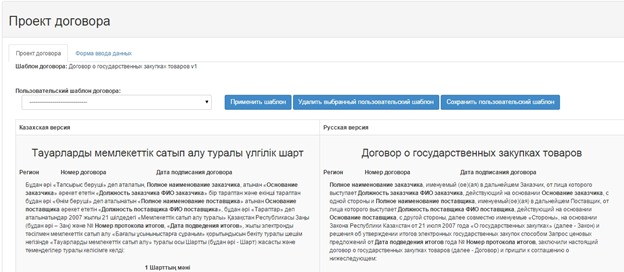
Сатып алу жасау нысанында электрондық шарт жобасын қарау және редакциялау үшін «Шарт жобасы» белсенді сілтемесін басу керек.

Жаңа терезеде орыс және қазақ тілдерінде шарт жобасының үлгісі бейнеленеді.
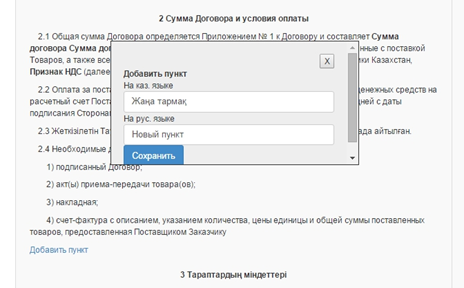
Қажет болғанда шарттың үлгі жобасына тармақтар қосуға болады, бұл үшін қалқыма терезедегі «Тармақ қосу» батырмасын басып, қазақ және орыс тілдерінде тармақ атауын толтыру және «Сақтау» батырмасын басу қажет.
Толтыру үшін міндетті жолдарды «Деректерді енгізу нысаны» қосымша бетінде қарап, толтыруға болады:
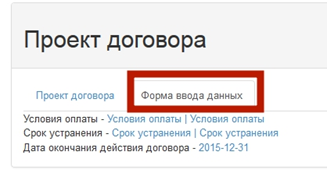
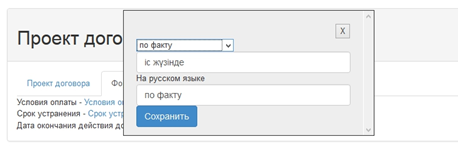
Сілтемеге басқан кезде жүйе екі тілде деректерді енгізу/таңдау терезесін бейнелейді:
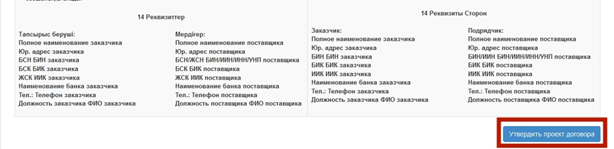
2 тілде шарт жобасының үлгісін толтырғаннан кейін, *.pdf форматында электрондық шарт жобасын қалыпастыру үшін «Шарт жобасын бекіту» батырмасын басу қажет.
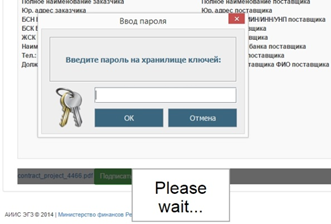
Қалыптасқан шарт жобасына ЭЦҚ қою қажет.
Егер шарт жобасы қалыптасса, онда редакциялау қажет болғанда «Шарт жобасын шақырып алу» әрекетін жасау керек.
Ескертпе! Шарт жобасын толтыру нысанында пайдалану ыңғайлылығы үшін мынадай батырмалар бар:
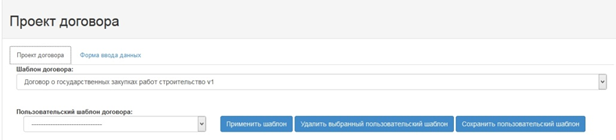
«Пайдаланушы үлгісін сақтау» - осы түрде келесі сатып алуды жариялған кезде пайдалану үшін қосылған тармақтары мен толтырылған деректерімен шарт жобасының үлгісін сақтауға мүмкіндік береді.
«Үлгіні қолдану» - батырма түсіп тұратын тізімнен сақталған пайдаланушы үлгілерін таңдауға қызмет етеді;
«Таңдалған пайдаланушы үлгісін алып тастау» - батырма таңдалған пайдаланушы үлгісін алып тастауға қызмет етеді.
Шарт жобасына қол қойғаннан кейін «Құжаттама тізіміне оралу» батырмасын, одан соң «Бұдан әрі» батырмасын басу қажет.
Бұдан әрі жүйе сатып алуды жариялау мерзімдерін енгізу үшін терезені бейнелейді.
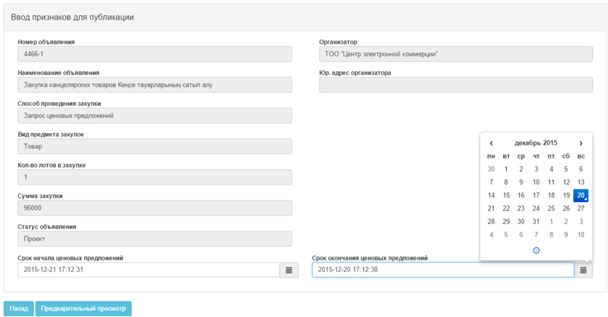
Мерзімдерін көрсеткеннен кейін, «Алдын ала қарау» батырмасын басу қажет. Күні дұрыс көрсетілмеген жағдайда, жүйе сатып алуды алдын ала қарау үшін терезені бейнелейді.
Хабарландыруды жариялау үшін «Жариялау» батырмасын басу керек.
Назар аударыңыз! Хабарландыруды жариялар алдында енгізілген деректердің дұрыстығын тексеріңіз. Жарияланған сатып алу редакциялауға жатпайды.
Жариялағаннан кейін «Жарияланды» мәртебесі беріледі.

Жарияланған хабарландыру Ұйымдастыруға қарау үшін «Жұмыс кабинеті» - «Менің хабарландыруларым (ұйымдастырушы)» тарауында қолжетімді.
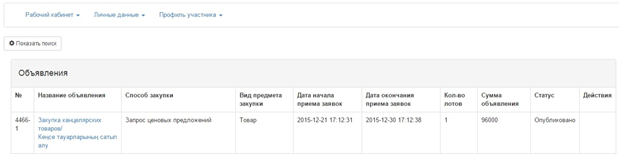
Баға ұсыныстарын қабылдау мерзімі аяқталғаннан кейін автоматты түрде ашу, баға ұсыныстарын салыстыру және қорытындыларын шығару жүргізіледі.
Қорытындыларды қарау үшін сатып алуды қарау нысанына өтіп, «Хаттаманы қарап шығу» батырмасын басу керек
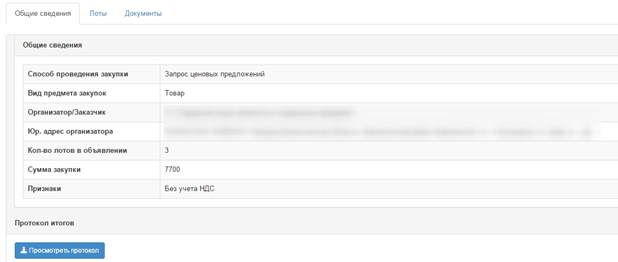
Хабарландыруға «Аяқталды» мәртебесі беріледі.
Акт бойынша мемлекеттік сатып алу туралы заңнамасын бұзушылық айқындалуына байланысты, Сатып алуды болдырмау атқарымы хабарландыру жариялаған сәттен бастап шарт жасасқанға дейін қолжетімді:
- сот органдарының;
- прокуратура органдарының;
- мем. қарж. бақылау органдарының.
Сатып алуды болдырмауды жүргізу үшін Хатшыға хабарландыруды қарау нысанындағы әрекеттер тізімінен «Сатып алуды болдырмау» әрекетін таңдау қажет.
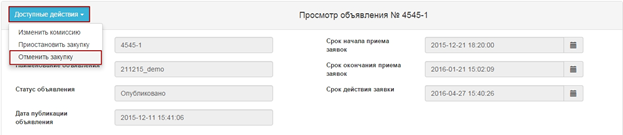
Сатып алуда бірнеше лот болған жағдайда, барлық сатып алуға, сондай-ақ жекелеген лоттарға сатып алуды болдырмауға болады.
Осы әрекетті орындағаннан кейін ескерту хабарламасы бейнеленеді.
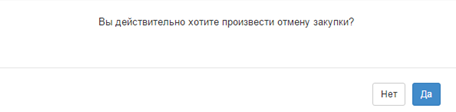
«Жоқ» батырмасын басқан кезде, жүйе сатып алуды қарау нысанына қайта әкеледі. Болдырмауды орындау үшін «Иә» батырмасын басу қажет, лоттарды таңдау үшін нысан бейнеленеді.
НАЗАР АУДАРЫҢЫЗ! Егер сатып алу болмай қалса және лот бір көзден алу (БКА) тәсілімен не хабарландыруды қайталап жариялау үшін сатып алуға қосылса, онда БҰС тәсілімен сатып алуды болдырмау үшін, БКА сатып алуды не қайта сатып алуды болдырмау қажет, одан соң БҰС тәсілімен сатып алуды болдымау керек. БКА лоты сатып алуға не қайта сатып алуға қосылса, Жүйе келесі хабарламамен нысанды бейнелейді:
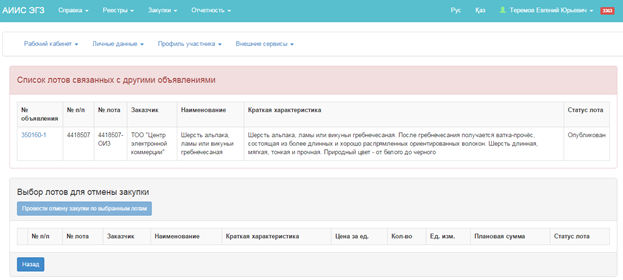
БКА сатып алуды не қайта сатып алуды болдырмағаннан кейін лот БҰС тәсілімен сатып алуды болдырмау үшін қолжетімді болады.
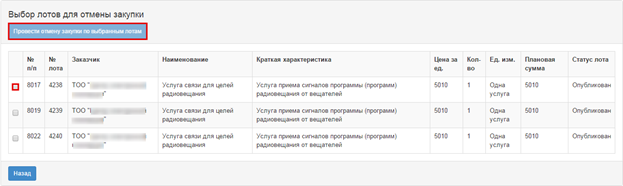
Лоттарды таңдау лоты бар жолға қанат белгісін қою арқылы жүзеге асырылады, одан соң «Таңдалған лоттар бойынша сатып алуды болдырмауды жүргізу» батырамасын басу қажет.
Болдырмау нысаны бейнеленеді, онда болдырмауға негіз болып табылатын сканирленген электрондық құжатты қоса тіркеу және болдырмау негіздері бойынша ақпаратты толтыру қажет.
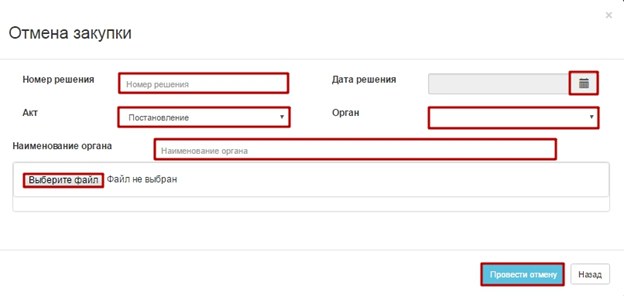
Сатып алуды болдырмау нысаны келесі жолдардан тұрады:
Жол атауы | Жолдың мәні |
Шешім нөмірі | Жол қолмен енгізу үшін мәтіндік және қолжетімді болып табылады. Бұл жолда акт нөмірін көрсету қажет. |
Шешімнің күні | Бұл жолда тиісті актіні шығару күні көрсетіледі, «Күнтізбе» пиктограммасының көмегімен толтырылады. |
Акт | Түсіп тұратын тізімнен мәндерімен актілер түрлері анықтамалығының позициясы таңдалады: - Шешім; - Анықтама; - Ұсыным; - Хабарлама; - Қаулы. |
Орган | Бұл жолда мәндерімен органдар анықтамалығынан орган таңдалуы тиіс: - Сот органы; - Прокуратура органы; - Мем. қарж. бақылау органы. |
Орган атауы | Жол мәтіндік және қолмен енгізу үшін қолжетімді болып табылады. Бұл жолда орган атауын толық көрсету қажет. |
Файлды таңдаңыз | Батырма болдырмау негізі болып табылатын құжатты қоса тіркеуге арналған. |
Барлық жолдарды толтырып, қажетті файлды қоса тіркегеннен кейін «Болдырмау жүргізу» батырмасын басу қажет
Барлық лоттарды болдырмаған кезде, сатып алуда болдырмау себептерін көрсете отырып, автоматты түрде қорытындылар хаттамасы қалыптасады. Сатып алуда бірнеше лот болған жағдайда, бір лоттың болдырмаған кезде, лот мәртебесі Болдырылмадыға өзгереді және қорытындылар хаттамасында жариялағаннан кейін осы лоттың болдырмау себебі көрсетіледі.
Сондай-ақ болдырылмаған лот жаңа сатып алу жариялау үшін пулға оралады.
Ескертпе. »Шарт жобасы» мәртебесімен шарт болған кезде, сатып алуда болдырмауды орындау үшін осы шартты алып тастау қажет.
Тоқтата тұру, жалғастыру және болдырмау әрекеті «Тоқтата тұру/Жалғасы/сатып алуды болдырмау» қосымша бетінде бейнеленеді
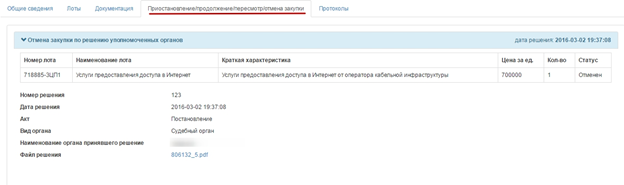
Назар аударыңыз! Сатып алуды болдырмау хабарландыру бойынша барлық лоттар бойынша не ішінара «Аяқталды» мәртебесінде жасалған жағдайда, жүйе сатып алуды болдырмауды ескере отырып, қорытындылар хаттамасын қайта қалыпастырады.
Хабарландыру жасаушыны өзгерту атқарымы егер хабарландыруды жасаушыда «Ұйым қызметкері» тарауында «Бұғатталды» мәртебесі тұрса, хабарландырулардың «Жарияланды», «Жарияланды (өтінімдер қабылдау), «Өтінімдерді қарау», «Қорытындылар хаттамасын қалыптастыру», «Аяқталды» мәртебелерінің бірімен «Ұйым әкімшісі» рөліндегі пайдаданушыға ғана қолжетімді,.
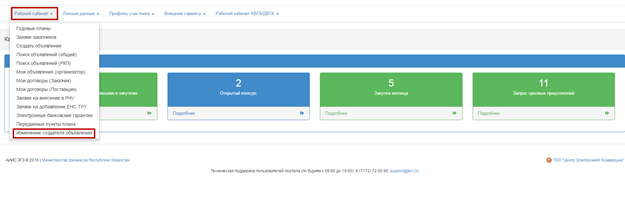
Хабарландыру жасаушыны өзгерту үшін «Жұмыс кабинеті» мәзірінде «Хабарландыру жасаушыны өзгерту» тармағын басу керек.
Ашылған нысанда Жүйе хабарландыруды жасаушы «Бұғатталған» мәртебесімен хабарландыруды бейнелейді. Хабарландыру жасаушыны өзгерту үшін хабарландыруды таңдаңыз не оларда сол бір хабарландыру жасаушы болатын бірнеше хабарландыруды таңдауға болады және «Хабарландыру жасаушыны өзгерту» батырмасын басу керек.
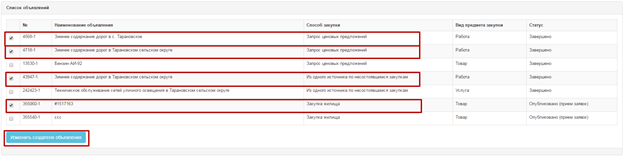
Ашылған нысанда Жүйе хабарландыру жасаушыны өзгерту үшін таңдалған хабарландырулар тізімін бейнелейді. «Таңдау» батырмасын басу қажет және «Пайдаланушыны таңдау» нысанында Жүйе хабарландыру жасаушы (бұғатталған!) ұйымның пайдаланушыларын бейнелейді. Пайдаланушыны таңдау қажет

«Пайдаланушыны таңдау» нысанында Жүйе бұғатталған пайдаланушылард қоспағанда, хабарландыру жасаушы ұйымның пайдаланушыларын бейнелейді. «Таңдау» батырмасын басып, пайдаданушыны таңдау қажет.
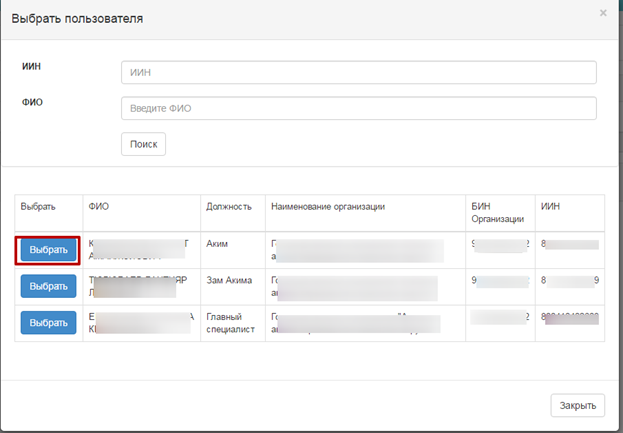
Өзгерісті сақтау үшін «Сақтау» батырмасын басу қажет. Батырманы басқаннан кейін Жүйе өзгерісті сақтайды.

Ұйымдастырушы/Тапсырыс беруші өкілін өзгерту үшін «Ұйымдастырушы» рөлімен Жүйеде авторландыру қажет.
Назар аударыңыз! Өзгерту Хатшыға не хабарландыруды Жасаушыға ғана қолжетімді.
«Жұмыс кабинеті – Менің хабарландыруларым (Ұйымдастырушы)» мәзіріне өту.
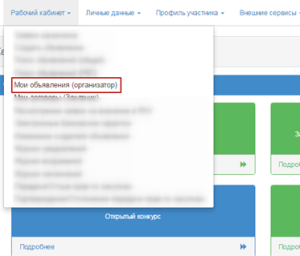
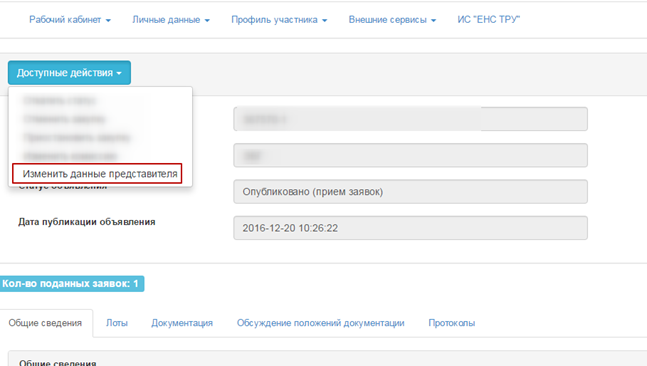
Хабарландыруды ашу қажет. Хабарландыруда «Қолжетімді әрекеттер» мәзірінде «Өкілдің деректерін өзгерту» тармағын басу керек
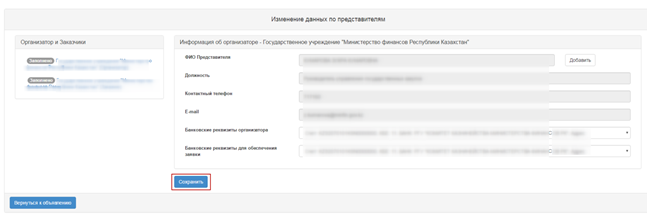
«Өкілдің деректерін өзгерту» нысанында Тапсырыс берушінің/Ұйымдастырушының өкілін өзгерту және «Өзгерістерді сақтау» батырмасын басу. Жүйе енгізілген деректерді сақтайды
Жүйе хабарландыру кезеңіне байланысты хабарландырудағы барлық бар құжаттарды жүктеп алуға мүмкіндік береді:
- Хабарландыру құжаттар (шарт жобасы/техникалық өзіндік ерекшелік және т.б.);
- Өнім берушілердің өтінімдері;
- Хаттамалар;
- Шарттар.
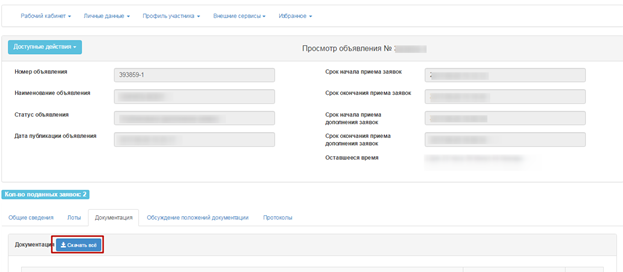
Құжаттарды жүктеп алу үшін «Құжаттама» қосымша бетіне өту және «Барлығын жүктеп алу» батырмасын басу. Батырманы басқаннан кейін Жүйе құжаттарды компьютерге жүктейді. Құжаттарды қарау үшін архивтен шығару қажет.
«Ашық конкурс» тәсілімен сатып алу ұйымдастыру және өткізу
Хабарландыру жасауды жүйеде «Ұйымдастырушы» рөлімен пайдаланушы жүзеге асырады.
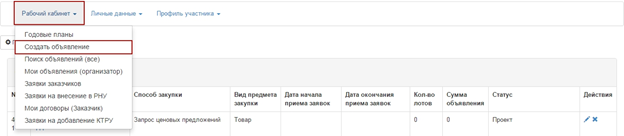
Хабарландыру жасау үшін пайдаланушының жеке кабинетінде «Жұмыс кабинеті» тарауына өтіп, «Хабарландыру жасау» мәзірін таңдау керек.
Ескертпе: Мемлекеттік сатып алудың веб-порталында бірдей жолдары бар бірнеше өтінімде сатып алу, оның ішінде әр түрлі тапсырыс берушіге жіберілген өтінімдерді құруға мүмкіндік беріледі.
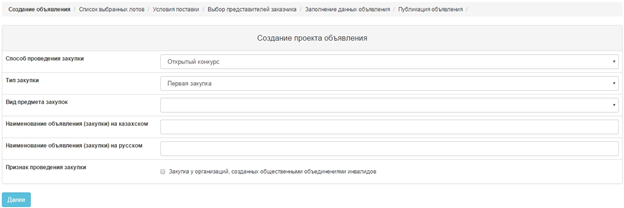
Экранда хабарлама жасау нысаны бейнеленеді.
Сатып алу мүгедектер ұйымы арасында өткізілген жағдайда, хабарландыру жобасын жасау нысанына «Мүгедектер ұйымы арасында сатып алу» белгісін қою қажет.
Ұйымдастырушы бірыңғай ұйымдастырушы тізілімінде тұрған жағдайда, жүйе бірыңғай ұйымдастырушы сияқты хабарландыру жариялауға мүмкіндік береді, бұл үшін «бірыңғай ұйымдастырушы» белгісін қою қажет.
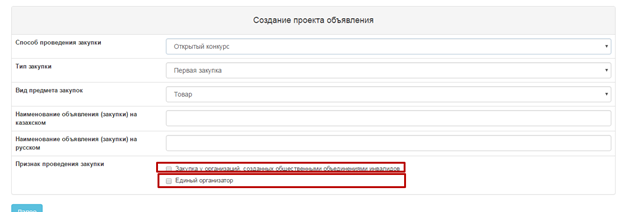
«Хабарландыру жобасын жасау» тарауы мынадай басқару элементтерінен тұрады
Элемент | Әрекет |
Сатып алу өткізу тәсілі | Қолмен толтырылады. Түсіп тұратын тізімнен мәні таңдалады. |
Сатып алу типі | Қолмен толтырылады. Мәндерінің бірі таңдалады: Алғашқы немесе қайта. |
Сатып алу мәнінің түрі | Қолмен толтырылады. Мәндерінің бірі таңдалады: Жұмыс; Көрсетілетін қызмет; Тауар. |
Қазақ тілінде хабарландыру (сатып алу) атауы | Қолмен толтырылады |
Орыс тілінде хабарландыру (сатып алу) атауы | Қолмен толтырылады |
Сатып алу өткізу белгісі | Сатып алу мүгедектер ұйымы арасында өткізілген жағдайда, «Мүгедектер қоғамдық бірлестігі құрған ұйымдар арасында сатып алу» белгісін қою қажет. |
Бұдан әрі | Батырманы басқан кезде, жүйе міндеттерді жолдардың толтырылғанын текереді. |
Ескертпе: Осы жолдарды толтырғаннан кейін, жүйе хабарландыруды «Жұмыс кабинеті» - «Менің хабарландыруларым (ұйымдастырушы) тарауында «Жоба» мәртебесінде автоматты түрде сақтайды:
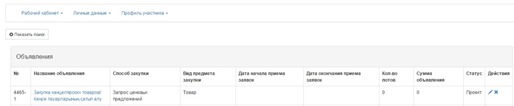
Пиктограмма  редакциялауға мүмкіндік береді, пиктограмма
 «Жоба» мәртбесі бар хабарландыруларды алып тастауға мүмкіндік береді
«Бұдан әрі» батырмасын басқаннан кейін сатып алу өткізу тәсілі, мәні мен белгілері бойынша қойылған өлшемдерге жауап беретін лоттар бейнеленеді.
Лотты хабарландыру жобасына қосу үшін, сүзгілер жинағын қолдана отырып, іздеуді пайдалануға болады.
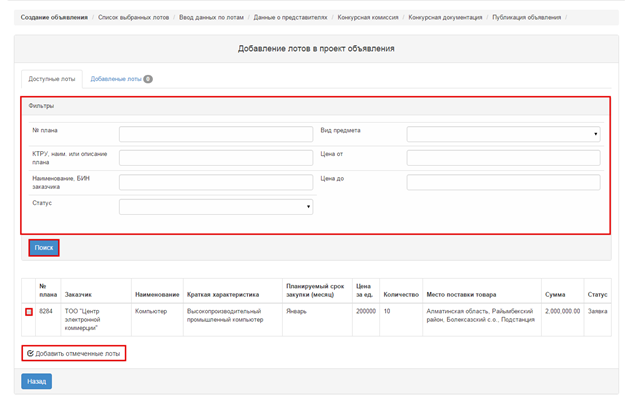
Лотты таңдауды жүзеге асыру үшін талап етілген лотты қанат белгісімен белгілеу және «Белгіленген лоттарды қосу» батырмасын басу қажет. Бұдан соң қосылған лотты қарау бетіне өту болады. Таңдалған лотты алып тастау қажет болған жағдайда талап етілген лотты қанат белгісімен белгілеп, «Белгіленген лоттарды алып тастау» батырмасын басу қажет, сатып алу жобасына лоттарды қосымша қосу қажет болған жағдайда, «Қолжетімді лоттар» қосымша бетіне өтіп, қосымша лоттарды таңдауды жүзеге асыру керек. Келесі бетке өту үшін «Бұдан әрі» батырмасын басу қажет.
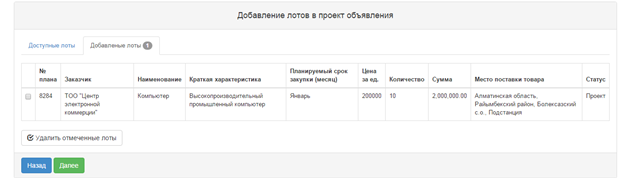
Жүйе таңдалған лоттардың қарау нысанын бейнелейді. Бұл қадамда «Тауар» сатып алу мәнінің түрі үшін жеткізу жағдайын толтыру қажет.
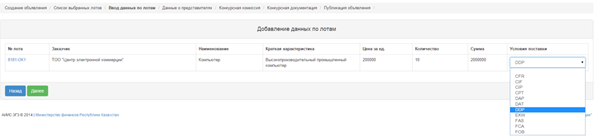
Сатып алу мәнінің түрі жұмыс болып табылған жағдайда, лоттар бойынша деректерді қосу нысанында демпингтің төмендегі белгілерінің бірін көрсету қажет:
- Демпингті есептемегендегі жұмыс;
- Демпингті есептегендегі жұмыс.
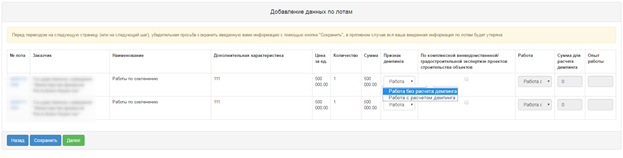
«Демпингті есептемегендегі жұмыс» белгісі таңдалған жағдайда, «Жұмыс», «Демпингті есептеуге арналған сома», «Объектілер салу жобаларының кешенді ведомстволық емес/қала құрылысы сараптамасы бойынша» және «Жұмыс тәжірибесі» жолдары толтыру үшін белсенді емес.
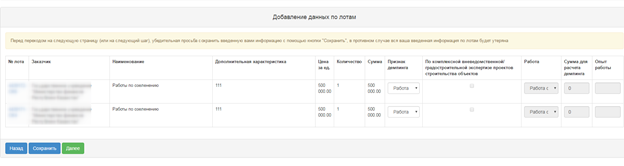
«Демпингті есептегендегі жұмыс» белгісі таңдалған жағдайда, «Объектілер салу жобаларының кешенді ведомстволық емес/қала құрылысы сараптамасы бойынша» белгісімен сатып алуды жариялауға мүмкіндік береді.
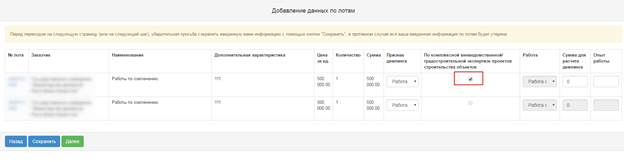
«Объектілер салу жобаларының кешенді ведомстволық емес/қала құрылысы сараптамасы бойынша» белгісі таңдалса:
- Жүйе «Жұмыс» жолын толтыруды белсенді емес етеді;
- «Демпингті есептеуге арналған сома» жолы толтыру үшін міндетті болып табылады.
«Объектілер салу жобаларының кешенді ведомстволық емес/қала құрылысы сараптамасы бойынша» белгісі таңдалмаса:
- Жүйе «Жұмыс» жолын міндетті түрде толтыруды белсенді етеді;
- «Жұмыс» жолында келесі мәндердің бірін таңдау қажет:
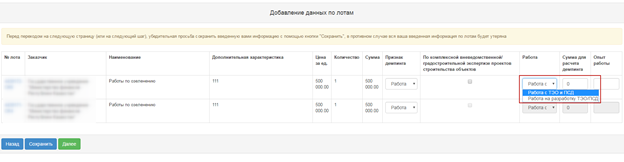
«ТЭН және ЖСҚ-мен жұмыс» белгісі
«Жұмыс» жолында «ТЭН және ЖСҚ-мен жұмыс» мәні көрсетілген жағдайда, «Демпингті есептеуге арналған сома» жолын толтыру қажет
Назар аударыңыз! Егер жұмыс мәнінде «ТЭН және ЖСҚ-мен жұмыс» белгілері болса, онда «Демпингті есептеуге арналған сома» жолында техникалық-экономикалық негіздемесі мен жобалау-сметалық құжаттамасына сәйкес соманы көрсету қажет.
Ескертпе: өнім берушілерге сатып алуға қатысу үшін белгілі бір жұмыс тәжірибесі талап етілген жағдайда, Ұйымдастырушыға толтыру үшін «Жұмыс тәжірибесі» жолы (міндетті болып табылмайды) қолжетімді. Жұмыс тәжірибесін – қосымшадан қарауға болады (Лоттар тізбесі).
ТЭН/ ЖСҚ әзірлеуге арналған жұмыс
«Жұмыс» жолында «ТЭН/ ЖСҚ әзірлеуге арналған жұмыс» мәні көрсетілген жағдайда, «Демпингті есептеуге арналған сома» жолын толтыру қажет.
Назар аударыңыз! -Жұмыстың «ТЭН және ЖСҚ-мен жұмыс» белгісі болса, онда «Демпингті есептеуге арналған сома» жолында техникалық-экономикалық негіздемеге, жобалау-сметалық (үлгілік жобалау-сметалық) құжаттамаға сәйкес соманы көрсету қажет. Жұмыстың «ТЭН мен ЖСҚ әзірлеуге арналған жұмыс» белгісі болса, онда сомасын Тапсырыс беруші Қазақстан Республикасы Ұлттық экономика министрлігінің Құрылыс, тұрғын үй-коммуналдық шаруашылық және жер ресурстарын басқару істері жөніндегі комитеті Төрағасының 2015 жылғы 15 желтоқсандағы № 399-нқ бұйрығымен бекітілген, архитектура, қала құрылысы және құрылыс қызметі саласындағы № 97899 нөмірімен Нормативтік құқықтық актілерді мемлекеттік тіркеу тізімінде тіркелген, Қазақстан Республикасында құрылыс үшін жобалау жұмыстарының құнын анықтау жөніндегі мемлекеттік нормативтерге сәйкес есептейді.
Ескертпе: «Жұмыс тәжірибесі» жолы толтыру үшін қолжетімді емес.
Лот туралы ақпаратты қарау нысанынан лот бойынша белгіні қарауға болады. Бұл үшін лот нөміріне белсенді сілтемені басу қажет.
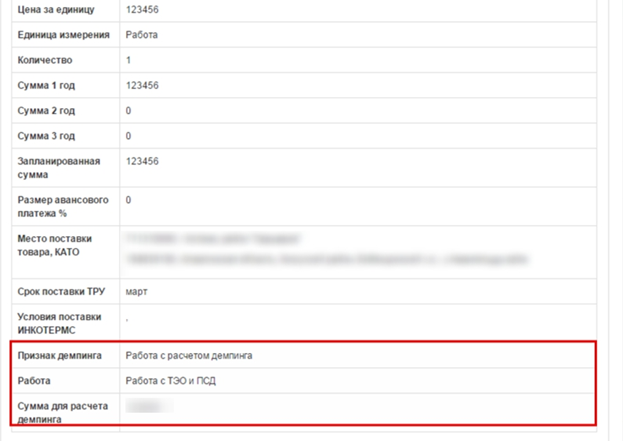
Егер сатып алу мәнінің түрі «Көрсетілетін қызмет» болып табылған жағдайда, «Демпинг» белгісі редакциялауға жатпайды, үндемеуі бойынша мәні - «Демпингті есепке алғандағы көрсетілетін қызмет (демпингті жүйе лот бойынша бөлінген сомадан есептейді).
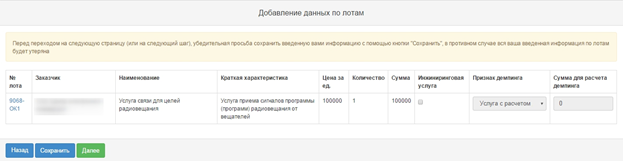
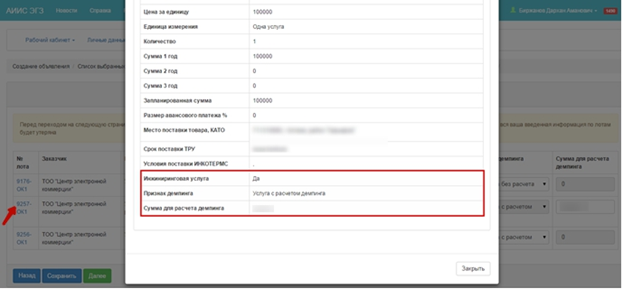
«Инжинирингтік қызмет» жолына қанат белгісін қойған жағдайда, жүйе «Демпингті есептеуге арналған сома» жолын толтыруда талап етеді.
Назар аударыңыз! Демпингті есептеуге арналған сома ТЭН мен ЖСҚ сәйкес көрсетіледі. ТЭН мен ЖСҚ болмаған жағдайда сома өздігінен есептеледі.

Лот туралы ақпаратты қарау нысанынан лот бойынша белгіні қарауға болады. Бұл үшін лот нөміріне белсенді сілтемені басу қажет
«Бұдан әрі» батырмасын басқаннан кейін өкілдер бойынша деректерді қосу нысанына өту жүзеге асырылады.
Өкілдер бойынша деректерді қосу бетінде өтінімнің әрекет ету мерзімін көрсету және ұйымдастырушы мен тапсырыс беруші өкілдері туралы деректерді толтыру қажет.
Ұйымдастырушы туралы деректерді толтыру үшін ұйымдастырушының аты белсенді сілтемесін басу қажет. Келесі нысан бейнеленеді.
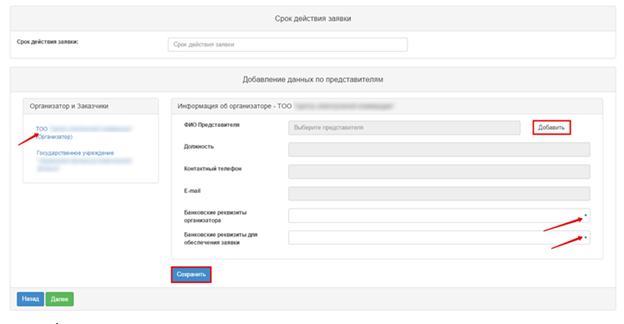
Бұл нысанның мынадай жолдары мен басқару элементтері бар
Жол атауы | Сипаттама |
Өтінімнің әрекет ету мерзімі | Қолмен толтырылады. Өтінімнің әрекет етуінің ең аз мерзімі күнтізбелік күн. Сандық мән. |
Ұйымдастырушы туралы ақпарат | |
Өкілдің аты-жөні | Қолмен толтырылады. «Қосу» батырмасын басқан кезде қалқыма терезе бейнеленеді. Үндемеуі бойынша Ұйымдастырушы өкілеттігі бар пайдаланушылар ғана бейнеленеді. Пайдаланушыны таңдау «Таңдау» батырмасының көмегімен жүзеге асырылады Пайдаланушыны іздеуді сүзгілер жинағының көмегімен (ЖСН немесе Аты-жөні бойынша) жүзеге асыруға болады). |
Лауазымы | Өкілдің тіркеу деректерінен автоматты түрде толтырылады. |
Байланысу телефоны | Өкілдің тіркеу деректерінен автоматты түрде толтырылады.. |
Өкілдің тіркеу деректерінен автоматты түрде толтырылады. | |
Ұйымдастырушының банк деректемелері | Қолмен толтырылады. Түсіп тұратын тізімнен шот таңдалады. |
Өтінімді қамтамасыз ету үшін банк деректемелеріі | Қолмен толтырылады. Түсіп тұратын тізімнен шот таңдалады. |
«Қосу» батырмасын белсенді еткеннен кейін келесі терезе бейнеленеді.
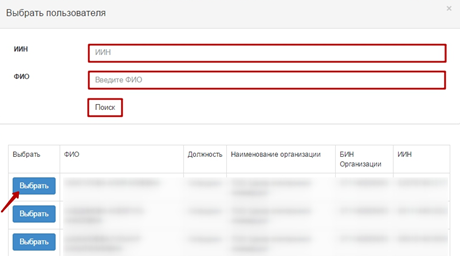
Тапсырыс беруші туралы деректерді толтыру үшін, Тапсырыс берушінің атауына белсенді сілтемені басу қажет. Төменде көрсетілген нысан бейнеленеді.
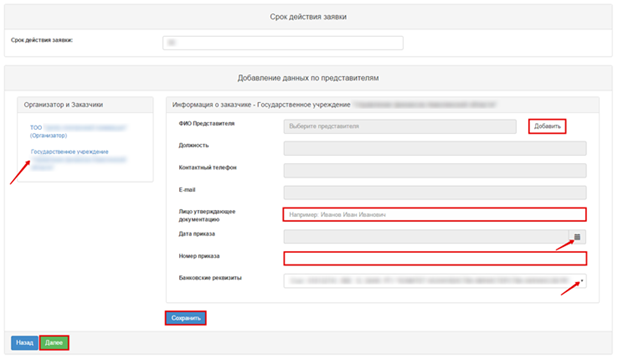
Бұл нысанның мынадай жолдары мен басқару элементтері бар
Жол атауы | Сипаттама |
Өкілдің аты-жөні, Лауазымы, Байланысу телефоны, E-mail | «Ұйымдастырушы туралы ақпарат» нысаны сияқты толтырылады |
Құжаттаманы бекіткен адам | Қолмен толтырылады. |
Бұйрық нөмірі | Қолмен толтырылады. |
Бұйрықтың күні | Қолмен толтырылады немесе күнтізбеден таңдалады. |
Банк деректемелері | «Банктік шоттар» кестесінен негізгі есеп автоматты түрде толтырылады. Түсіп тұратын тізімнен басқа шоттың таңдау мүмкіндігі бар. |
Ескертпе: Егер Ұйымдастырушыда бірыңғай ұйымдастырушы белгісі болса, онда «Құжаттаманы бекіткен адам», «Бұйрық нөмірі», «Бұйрықтың күні жолдары «Ұйымдастырушы туралы ақпарат» тарауында ғана толтырылады.
Егер Ұйымдастырушыда бірыңғай ұйымдастырушы белгісі болмаса, онда «Құжаттаманы бекіткен адам», «Бұйрық нөмірі», «Бұйрықтың күні жолдары «Тапсырыс беруші туралы ақпарат» тарауында ғана толтырылады.
Хабарландыру жобасын жасаудың келесі қадамы Конкурстық комиссияны қосу болып табылады.
Егер сатып алуды бірыңғай ұйымдастырушы өткізсе, онда комиссияның ең аз құрамы комиссияның бес адамынан тұруы тиіс: Төраға және комиссияның екі мүшесі. Тақ сан.
Егер сатып алуды ұйымдастырушы өткізсе, онда комиссияның ең аз құрамы - Төраға және комиссияның екі мүшесі. Тақ сан.
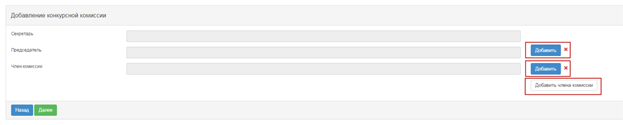
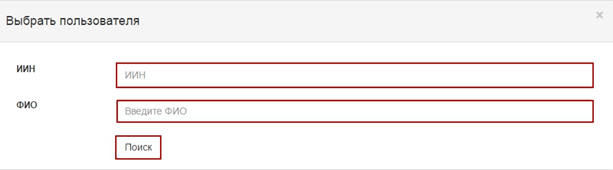
Конкурстық комиссия мүшесін таңдау «Қосу» батырмасының көмегімен жүзеге асырылады. Қалқыма терезе бейнеленеді. Іздеуді мәндерін сүзгіден өткізудің енгізілген параметрлері бойынша жүзеге асыруға болады.
Комиссия мүшелерін қосу «Комиссия мүшелерін қосу» батырмасының көмегімен жүзеге асырылады.
«Конкурстық құжаттаманы дайындау» қадамында Электрондық мемлекеттік сатып алуды өткізу қағидаларына сәйкес конкурсқа қатысу үшін қажетті құжаттардың қалыптасқан тізімі бейнеленеді.
Өнім берушіге сатып алуға қатысу үшін белгілі бір құжаттарды ұсыну талап етілген жағдайда, Хатшыға «өнім беру үшін міндеттілік» белгісін қою қажет.
Құжат туралы ақпаратты қарау үшін Құжат туралы ақпаратты қарау үшін «Құжаттар атауы» жолында оның атауын басу қажет.
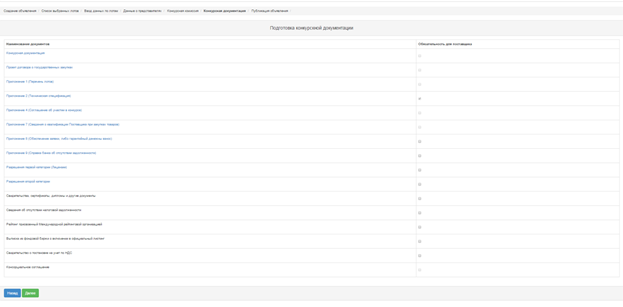
«Техникалық өзіндік ерекшелік» тарауына өту үшін құжаттаманың жалпы тізімінде «2-қосымша (Техникалық өзіндік ерекшелік)» белсенді гиперсілтемесін басу қажет. Тауар мәнінің түрлері үшін қазақ және орыс тілдерінде сипаттамалары бар нысанды толтыру қажет, бұл үшін лот жолында «Толтыру» сілтемесін басу керек.
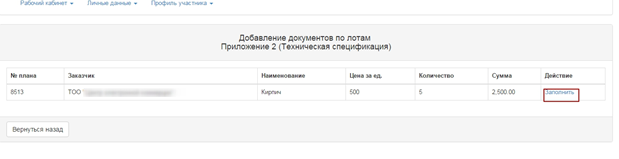
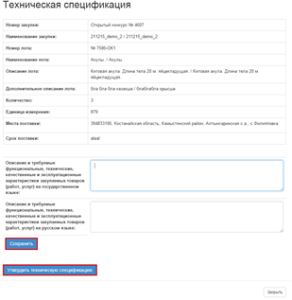
Техникалық өзіндік ерекшелік нысаны бейнеленеді.
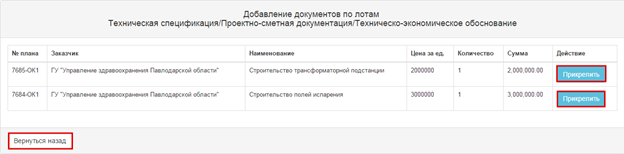
Көрсетілетін қызмет немесе жұмыс мәнінің түрлері үшін жұмыстар немесе көрсетілетін қызметтер сипаттамасымен техникалық өзіндік ерекшелікті қоса тіркеу қажет, бұл үшін «Лоттар бойынша құжаттарды қосу» нысанында «Қоса тіркеу» батырмасын басу талап етіледі. Құжаттардың жалпы тізіміне оралу үшін «Артқа оралу» батырмасын басу қажет.
Техникалық өзіндік ерекшелік файлын қосу үшін терезе бейнеленеді. «Файлды таңдаңыз» батырмасын басу қажет, талап етілген файлды іздеу үшін терезе ашылады. Файл таңдалғаннан кейін ЭЦҚ көмегімен қол қою және «Сақтау» батырмасын басу қажет.
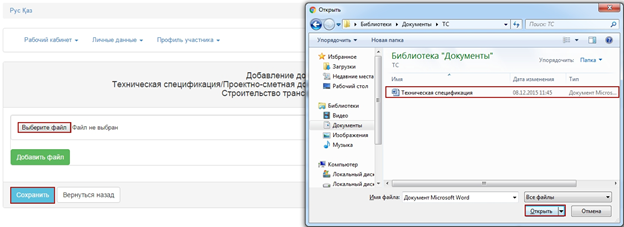
Ескертпе: Егер сатып алу мәнінің түрі Жұмыс болып табылса және хабарландыруда барлық лоттар үшін "ТЭН және ЖСҚ-мен жұмыс" мәні толтырылса, онда техникалық өзіндік ерекшелік өнім беруші үшін қоса тіркеуге міндетті емес болып табылады.
Егер хабарландыруда "ТЭН/ ЖСҚ әзірлеуге арналған жұмыс" мәні толтырылған лоттар болса, онда техникалық өзіндік ерекшелік "ТЭН/ЖСҚ әзірлеуге арналған жұмыс» толтырылған лоттар үшін тіркеуге міндетті .
Сатып алуға қатысу Өнім берушілерден лицензия ұсынуды талап еткен жағдайда, онда Ұйымдастырушыға хабарландыру жобасында «Конкурстық құжаттаманы дайындау» қадамында өнім беруші үшін міндеттілік белгісін қою қажет.
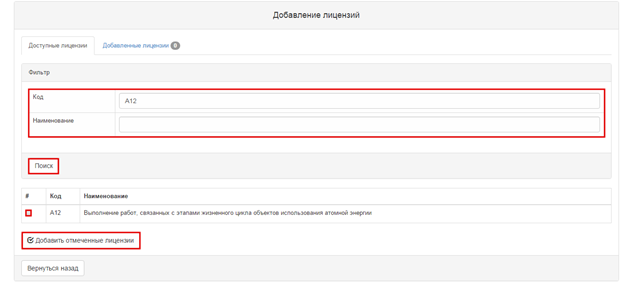
Лицензиялар түрін (–лерін) анықтау үшін «Лицензия» белсенді сілтемесін басу қажет. Талап етілген лицензияны сүзгілер жинағының көмегімен жүзеге асыруға болады. Талап етілген лицензияны қанат белгісімен белгілеп, «Белгіленген лицензияларды қосу» батырмасын басу қажет.
Сатып алуға қатысу Өнім берушіден рұқсат ұсынуды талап еткен жағдайда, онда Ұйымдастырушыға хабарландыру жобасында «Конкурстық құжаттаманы дайындау» қадамында өнім беруші үшін міндеттілік белгісін қою қажет .
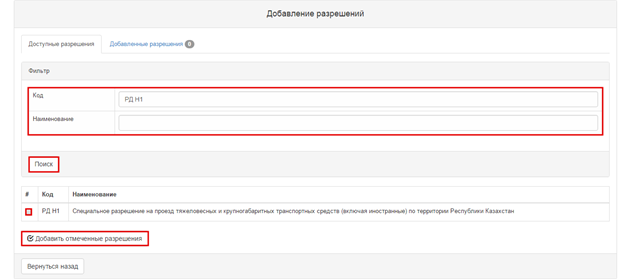
«Рұқсаттар» тізімін (-дерін) анықтау үшін «Рұқсат» белсенді сілтемесін басу қажет. Талап етілген рұқсатты сүзгілер жинағының көмегімен жүзеге асыруға болады. Талап етілген рұқсатты қанат белгісімен белгілеп, «Белгіленген рұқсаттарды қосу» батырмасын басу қажет.
Конкурстық құжаттаманы дайындау қадамында жүйе конкурстық құжаттама мен 1-қосымшаны автоматты түрде қалыптастырады. Файлды қарау және қол қою үшін белсенді сілтеме түріндегі құжат атауын басу қажет.

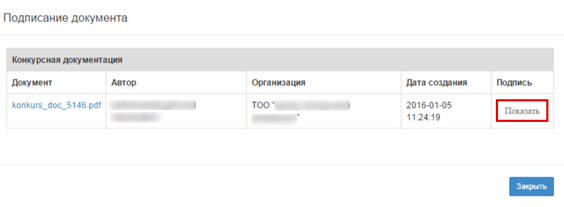
Құжатқа қол қою нысаны бейнеленеді. Қарау үшін құжатқа белсенді сілтемені, құжатқа қол қою үшін «Қолтаңба қою» батырмасын басу қажет.
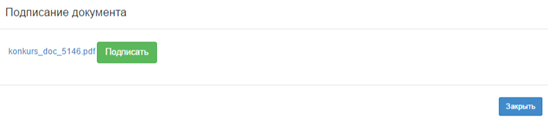
Құжатқа қол қойылғаннан кейін ЭЦҚ туралы ақпаратты «Көрсету» батырмасының көмегімен қарауға болады.
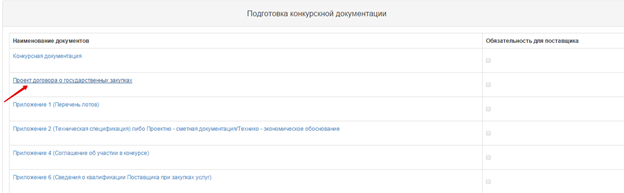
Жүйе автоматты түрде қалыптастырған Шарт жобасын редакциялау және қарау үшін «Конкурстық құжаттаманы дайындау» қадамында «Мемлекеттік сатып алу туралы шарт жобасы» белсенді сілтемесін басу керек.
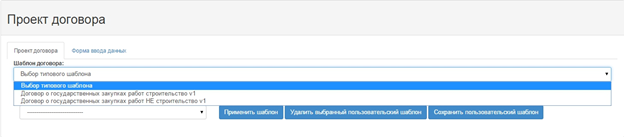
Ескертпе: Егер сатып алу мәнінің түрі «жұмыс» болып табылса, «Шарт үлгісі» бағанында түсіп тұратын тізімнен шарттың типін таңдау.
«Пайдаланушы үлгісін сақтау» батырмасының көмегімен жиі пайдаланылатын шарттар нысанын сақтауға болады. Сақталған үлгіні қолдану немесе алып тастау үшін «Шарттың пайдаланушылық үлгісі» терезесінде түсіп тұрған тізімнен үлгіні таңдауды жүзеге асыру және тиісті батырманы басу қажет.
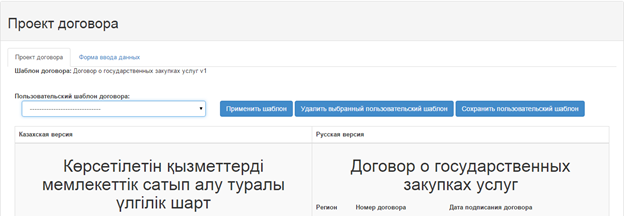
Толтыру үшін міндетті жолдарды «Деректерді енгізу нысаны» қосымша бетінен қарауға болады .

Белсенді сілтемені басып, жолды толтыру және сақтау қажет.
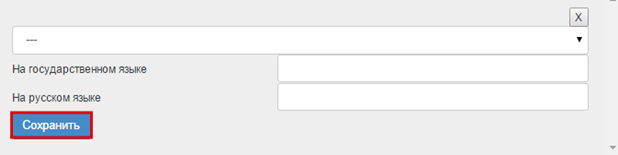
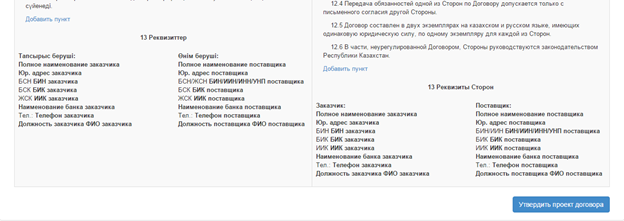
Шарт жобасына тармақтар мен тармақшалар қосуға рұқсат етіледі, бұл үшін «Тармақ қосу» белсенді сілтемесін басу қажет.
НАЗАР АУДАРЫҢЫЗ!
Шарт мәтініне тармақтар қосуға/алып тастауға сатып алуды жариялау сатысында шарт жобасын қалыптастырған кезде ғана болады!
Егер Ұйымдастырушы шарт жобасында айқын анықталған шарттармен сатып алуды жарияласа және өнім беруші шарт жобасында анықталған талаптармен келіссе, онда шарт жасасқан кезде шартқа өткізілетін мемлекеттік сатып алу мазмұны өзгеруіне әкелетін өзгерістер енгізуге жол берілмейді.
Шарт жасасқан кезде байланысу деректері және Тапсырыс берушінің талаптарына сәйкес рұқсат етілген жолдар бөлігінде «Қазақстан Республикасы Қаржы министрлігі» ММ атынан өзгеріс енгізіледі, атап айтқанда: қол қоюшы адам, тараптардың деректемелері, төлем шарты, кепілдік мерзімі, қамтамасыз ету жарнасы үшін шот.
Осыған байланысты шарт жасасу сатысында сомаларды,ішінара төлемдерді және басқаларды анықтау бөлігінде тармақтар қосу мүмкін емес, яғни шартта ерекше жағдайларды, мысалы, ай сайынғы төлем сомасын анықтау үшін, сатып алуды жариялаған кезде егер бұл сомалар сатып алу қорытындыларына байланысты болса, төлемдер мен жарналар үшін есептерді сипаттайтын тармақтар енгізу қажет. Егер бұл сомалар сатып алу қорындыларына байланысты болмаса, онда хабарландыру шартының жобасында оларды көрсету қажет. Көрсетілген цифрлар шарт жасасқан кезде редакцияланбайтынын ескеру қажет.
Аванс беру және шартты қамтамасыз ету ұсыну бөлігінде шарттарды көрсетуге тыйым салынады, өйткені үлгілік шарттың бұл мәтіні Мемлекеттік сатып алды жүзеге асыру қағидаларының 19,20,21 қосымшаларындағы үлгілік үлгілермен қатаң регламенттелген және өнім берушінің іс-әрекетіне байланысты (аванстан бас тарту) өзгеруі мүмкін.
Шартты толтырғаннан кейін «Шарт жобасын бекіту» батырмасын басу қажет.
Бекітілген шарт жобасына «Қол қою» батырмасының көмегімен қолтаңба қоюға болады.
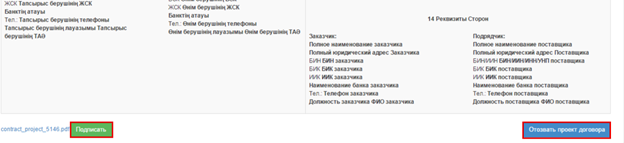
Ескертпе: бекітілген шартты қажет болғанда «Шарт жобасын шақырып алу» батырмасының көмегімен шақырып алуға болады.
ЭЦҚ туралы ақпаратты «Көрсету» батырмасының көмегімен қарауға болады.

Құжаттар тізіміне оралу үшін «Құжаттар тізіміне оралу» батырмасын басу қажет.
Ескертпе: қол қойылған шартты қажет болғанда «Шарт жобасын шақырып алу» батырмасының көмегімен шақырып алуға болады.
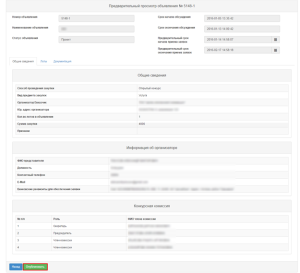
Хабарландыруды алдын ала қарау нысаны сатып алу туралы жалпы мәлімет, ұйымдастырушы және конкурстық комиссия туралы ақпарат қамтылған. Лот туралы ақпаратты қарау үшін Лоттар қосымша бетіне, құжаттаманы қарау үшін сәйкесінше Құжаттама қосымша бетіне өту қажет.
Алдын ала қарау нысанына өтінімдердің қабылдау басталуы мен аяқталуының алдын ала мерзімін белгілеу қажет.
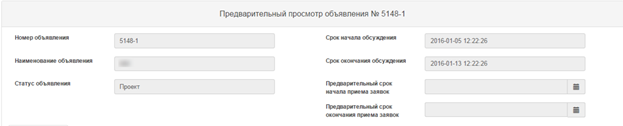
Хабарландыру жариялау күні мен өтінімдерді қабылдауды бастаудың алдын ала мерзімі арасындағы ең аз аралық жұмыс күні. Өтінімдер қабылдауды бастау және аяқтау мерзімі арасындағы ең аз аралық 15 күнтізбелік күн.
Өтінімдерді қабылдаудың басталу мерзімі жұмыс күні болуы тиіс.
НАЗАР АУДАРЫҢЫЗ! «талқылауды бастау мерзімі» мен «талқылауды аяқтау мерзімі» жолдары мына жағдайларда бейнеленбейді:
- егер хабарландырудағы барлық лоттардың «ТЭН және ЖСҚ-мен жұмыс» белгісі болса.
- егер қайта сатып алу жүзеге асырылса.
Хабарландыру жариялау үшін «Жариялау» батырмасын басу қажет Деректерді редакциялау талап етілген жағдайда «Артқа» батырмасын басу қажет, жүйе алдындағы қадамға қайта әкеледі.
Хабарландыруды ойдағыдай жариялаған жағдайда «Жарияланды» мәртебесі беріледі, лотқа (лоттарға) «Жаарияланды» мәртебесі беріледі. Олай болмаған жағдайда жүйе қате туралы хабарлама береді .
