Хабарландыру жасау жүйеде «Ұйымдастырушы» рөлімен пайдаланушы жүзеге асырады.
Хабарландыру жасау үшін жеке кабинетте «Жұмыс кабинеті» тарауына өтіп, «Тапсырыс берушілердің өтінімдері» мәзірін немесе «Хабарландыру жасау» мәзірін таңдау қажет.
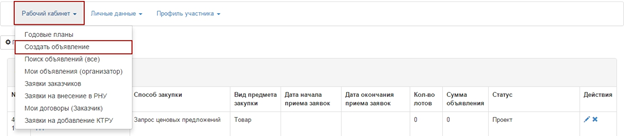
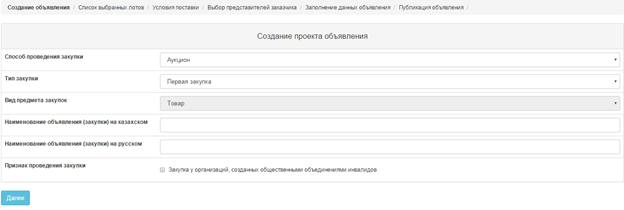
Экранда хабарлама жасау нысаны бейнеленеді.
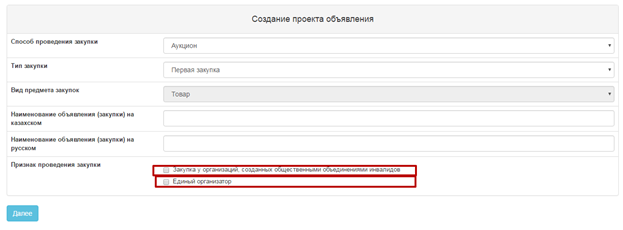
Сатып алу мүгедектер ұйымы арасында өткізілген жағдайда, хабарландыру жобасын жасау нысанына «Мүгедектер ұйымы арасында сатып алу» белгісін қою қажет.
Ұйымдастырушы бірыңғай ұйымдастырушы тізілімінде тұрған жағдайда, жүйе бірыңғай ұйымдастырушы сияқты хабарландыру жариялауға мүмкіндік береді, бұл үшін «бірыңғай ұйымдастырушы» белгісін қою қажет.
НАЗАР АУДАРЫҢЫЗ! «Аукцион» тәсілімен сатып алғанда сатып алу мәнінің түрі тек «Тауар» және бір ғана лот бола алады.
«Хабарландыру жобасын жасау» тарауы мынадай жолдар мен басқару элементтерінен тұрады:
Элемент | Әрекет |
Сатып алу өткізу тәсілі | Қолмен толтырылады. Түсіп тұратын тізімнен мәні таңдалады. |
Сатып алу типі | Қолмен толтырылады. Тізімнен мына мәндердің бірі таңдалады: Бастапқы сатып алу; Қайта сатып алу. |
Сатып алу мәнінің түрі | «Тауар» мәнінің түрі үндемеуі бойынша белгіленеді. Редакциялауға жатпайды. |
Қазақ тілінде хабарландыру (сатып алу) атауы | Қолмен толтырылады |
Орыс тілінде хабарландыру (сатып алу) атауы | Қолмен толтырылады |
Бұдан әрі | Батырманы басқан кезде, жүйе міндеттерді жолдардың толтырылғанын текереді. |
Ескертпе: Осы жолдарды толтырғаннан кейін, жүйе хабарландыруды «Жұмыс кабинеті» - «Менің хабарландыруларым (ұйымдастырушы) тарауында «Жоба» мәртебесінде автоматты түрде сақтайды:

Пиктограмма  редакциялауға мүмкіндік береді, пиктограмма
  «Жоба» мәртебесі бар хабарландыруларды алып тастауға мүмкіндік береді
«Бұдан әрі» батырмасын басқаннан кейін тәсілі, сатып алу өткізу мәнінің тәсілі, түрі бойынша және белгісі бойынша берілген өлшемдерге жауап беретін лоттар бейнеленеді.
Лотты хабарландыру жобасына қосу үшін, сүзгілер жинағын қолдана отырып, іздеуді пайдалануға болады.
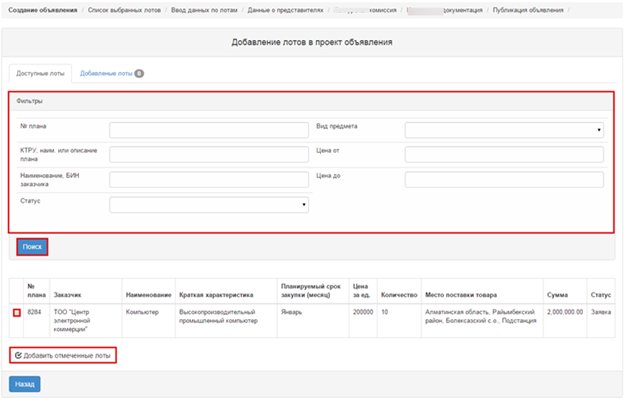
Лотты таңдауды жүзеге асыру үшін талап етілген лотты қанат белгісімен белгілеу және «Белгіленген лоттарды қосу» батырмасын басу қажет Бұдан соң қосылған лотты қарау бетіне өту болады.
Ескертпе: «Аукцион» тәсілімен сатып алу жобасына бір лот қана қосыа алады.
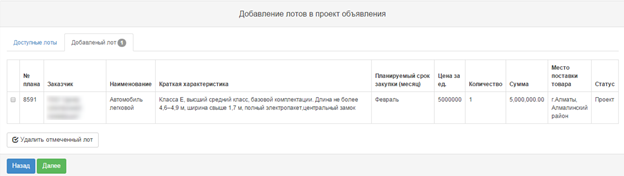
Таңдалған лотты алып тастау қажет болған жағдайда талап етілген лотты қанат белгісімен белгілеп, «Белгіленген лоттарды алып тастау» батырмасын басу қажет, сатып алу жобасына лот қосу қажет болғанда, «Қолжетімді лоттар» қосымша бетіне өтіп, лот таңдауды жүзеге асыру қажет. Келесі бетке өту үшін «Бұдан әрі» батырмасын басу қажет.
Жүйе таңдалған лоты қарау нысанын бейнелейді. Бұл қадамда «Жеткізу шарты» міндетті жолын, сондай-ақ қалыптасқан аукциондық құжаттамада бейнеленетін «тармақша нөмірі», «кезең» міндетті емес жолдарын толтыру қажет.
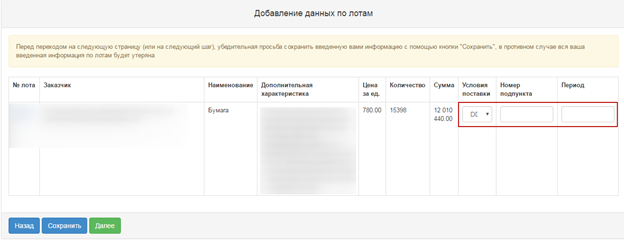
«Сақтау» батырмасының көмегімен енгізілген деректерді сақтау. Келесі қадамға өту үшін «Бұдан әрі» батырмасын басу қажет. Өкілдер бойынша деректерді қосу нысанына өту жүзеге асырылады.
Өкілдер бойынша деректерді қосу бетінде өтінімнің әрекет ету мерзімін көрсету және ұйымдастырушы мен тапсырыс беруші өкілдері туралы деректерді толтыру қажет.
Ұйымдастырушы туралы деректерді толтыру үшін ұйымдастырушының аты белсенді сілтемесін басу қажет. Келесі нысан бейнеленеді.
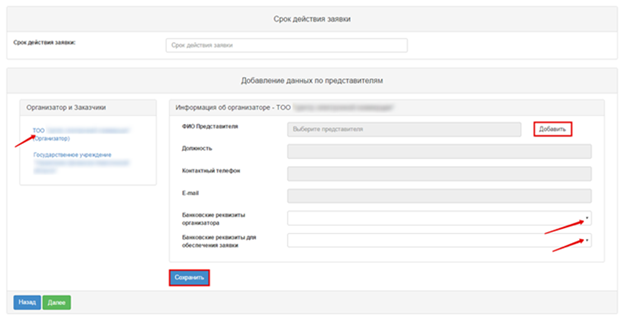
Бұл нысанның мынадай жолдары мен басқару элементтері бар
Жол атауы | Сипаттама |
Өтінімнің әрекет ету мерзімі | Қолмен толтырылады. Өтінімнің әрекет етуінің ең аз мерзімі күнтізбелік күн. Сандық мән. |
Ұйымдастырушы туралы ақпарат | |
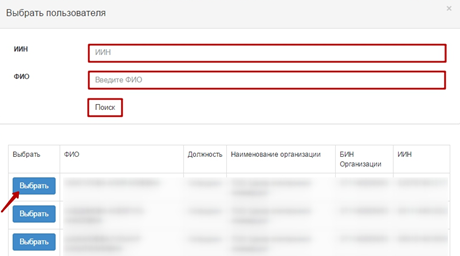
Өкілдің аты-жөні | Қолмен толтырылады. «Қосу» батырмасын басқан кезде қалқыма терезе бейнеленеді. Үндемеуі бойынша Ұйымдастырушы өкілеттігі бар пайдаланушылар ғана бейнеленеді. Пайдаланушыны таңдау «Таңдау» батырмасының көмегімен жүзеге асырылады Пайдаланушыны іздеуді сүзгілер жинағының көмегімен (ЖСН немесе Аты-жөні бойынша) жүзеге асыруға болады). |
Лауазымы | Өкілдің тіркеу деректерінен автоматты түрде толтырылады. |
Байланысу телефоны | Өкілдің тіркеу деректерінен автоматты түрде толтырылады.. |
Өкілдің тіркеу деректерінен автоматты түрде толтырылады. | |
Ұйымдастырушының банк деректемелеріі | Қолмен толтырылады. Түсіп тұратын тізімнен шот таңдалады. |
Өтінімді қамтамасыз ету үшін банк деректемелеріі | Қолмен толтырылады. Түсіп тұратын тізімнен шот таңдалады. |
«Қосу» батырмасын белсенді еткеннен кейін келесі терезе бейнеленеді.
Тапсырыс беруші туралы деректерді толтыру үшін, Тапсырыс берушінің атауына белсенді сілтемені басу қажет. Төменде көрсетілген нысан бейнеленеді.
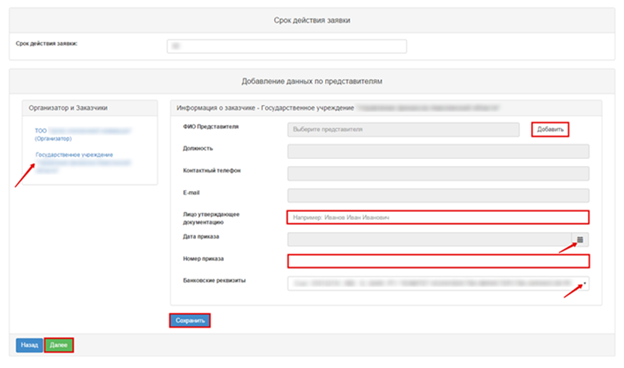
Бұл нысанның мынадай жолдары мен басқару элементтері бар
Жол атауы | Сипаттама |
Өкілдің аты-жөні, Лауазымы, Байланысу телефоны, E-mail | «Ұйымдастырушы туралы ақпарат» нысаны сияқты толтырылады |
Құжаттаманы бекіткен адам | Қолмен толтырылады. |
Бұйрық нөмірі | Қолмен толтырылады. |
Бұйрықтың күні | Қолмен толтырылады немесе күнтізбеден таңдалады. |
Банк деректемелері | «Банктік шоттар» кестесінен негізгі есеп автоматты түрде толтырылады. Түсіп тұратын тізімнен басқа шоттың таңдау мүмкіндігі бар. |
Ескертпе: Егер Ұйымдастырушыда бірыңғай ұйымдастырушы белгісі болса, онда «Құжаттаманы бекіткен адам», «Бұйрық нөмірі», «Бұйрықтың күні жолдары «Ұйымдастырушы туралы ақпарат» тарауында ғана толтырылады.
Егер Ұйымдастырушыда бірыңғай ұйымдастырушы белгісі болмаса, онда «Құжаттаманы бекіткен адам», «Бұйрық нөмірі», «Бұйрықтың күні жолдары «Тапсырыс беруші туралы ақпарат» тарауында ғана толтырылады.
Хабарландыру жобасын жасаудың келесі қадамы Аукциондық комиссияны қосу болып табылады.
Егер сатып алуды бірыңғай ұйымдастырушы өткізсе, онда комиссияның ең аз құрамы комиссияның бес адамынан тұруы тиіс: Төраға және комиссияның екі мүшесі. Тақ сан.
Егер сатып алуды ұйымдастырушы өткізсе, онда комиссияның ең аз құрамы - Төраға және комиссияның екі мүшесі. Тақ сан.
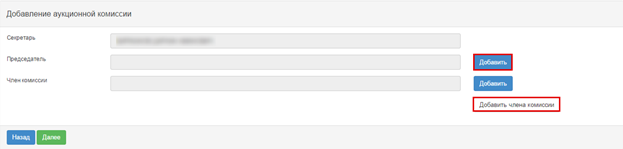
Аукциондық комиссия мүшесін таңдау «Қосу» батырмасының көмегімен жүзеге асырылады. Қалқыма терезе бейнеленеді. Іздеуді мәндерді сүзгіден өткізудің енгізілген параметрлері бойынша жүзеге асыруға болады.
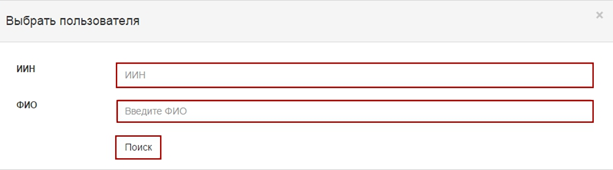
Комиссия мүшелерін қосу «Комиссия мүшелерін қосу» батырмасының көмегімен жүзеге асырылады.
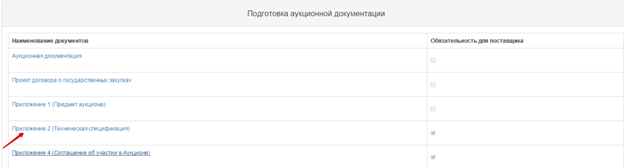
«Аукциондық құжаттаманы дайындау» қадамында Электрондық мемлекеттік сатып алу өткізу қағидаларына сәйкес аукционға қатысу үшін қажетті құжаттардың қалыптасқан тізімі бейнеленеді.
Өнім беруші сатып алуға қатысу үшін белгілі бір құжаттар ұсыну талап етілген жағдайда, Хатшыға «Өнім беруші үшін міндеттілік» жолына қанат белгісін қою қажет.
Құжат туралы ақпаратты қарау үшін «Құжаттар атауы» жолында оның атауын басу қажет.
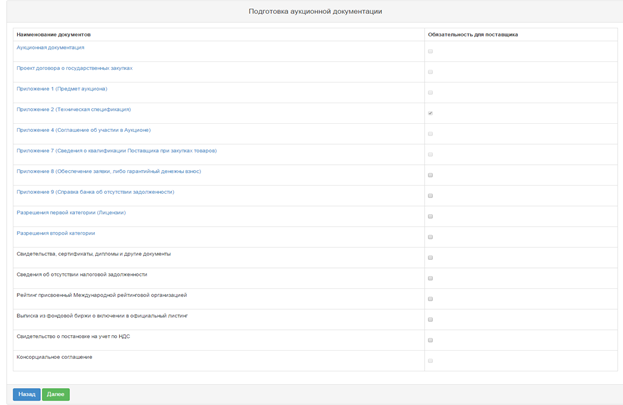
«Техникалық өзіндік ерекшелік» тарауына өту үшін құжаттаманың жалпы тізімінде «2-қосымша (Техникалық өзіндік ерекшелік)» белсенді сілтемесін басу қажет.
Бейнеленген нысанда «Толтыру» белсенді сілтемесін басу қажет.
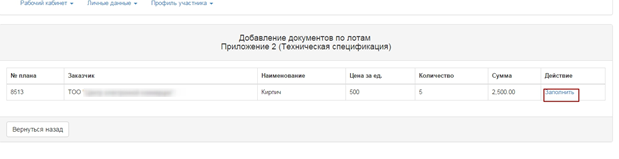
Құжаттардың жалпы тізіміне оралу үшін «Артқа оралу» батырмасын басу қажет.
«Толтыру» батырмасын басқаннан кейін Техникалық өзіндік ерекшелік нысаны бейнеленеді, орыс және қазақ тілдерінде сипаттамаларын толтыру қажет.
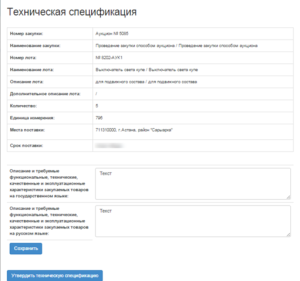
Сипаттамаларын толтырғаннан кейін «Сақтау» батырмасын, одан соң «Техникалық өзіндік ерекшелікті бекіту» батырмасын басу қажет. Бұдан соң «Қол қою» батырмасы пайда болады.
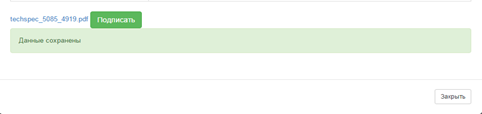
Техникалық өзіндік ерекшелік «Техникалық өзіндік ерекшелікті алып тастау» батырмасының көмегімен қол қойғаннан кейін алып тасталуы мүмкін.

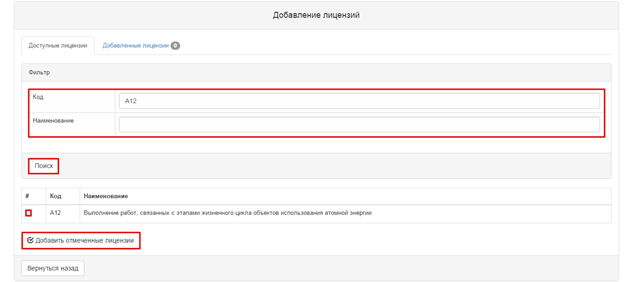
Сатып алуға қатысу Өнім берушілерден лицензия ұсынуды талап еткен жағдайда, онда Ұйымдастырушыға хабарландыру жобасында «Аукциондық құжаттаманы дайындау» қадамында «Бірінші санаттың рұқсаты (Лицензиялар)» жолында Өнім беруші үшін міндеттілік белгісін қою қажет.
Лицнезиялар түрін (-лерін) анықтау үшін «Бірінші санаттың рұқсаты (Лицензиялар)» белсенді сілтемесін басу қажет. Талап етілген лицензияларды іздеуді фильтрдің көмегімен жүзеге асыруға болады. Талап етілген лицензияны қанат белгісімен белгілеп, «Белгіленген лицензияларды қосу» батырмасын басу қажет.
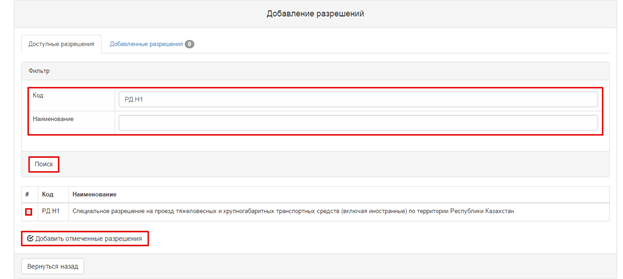
Сатып алуға қатысу Өнім берушіден рұқсат ұсынуды талап еткен жағдайда, онда Ұйымдастырушыға хабарландыру жобасында «Аукциондық құжаттаманы дайындау» қадамында Өнім беруші үшін міндеттілік белгісін қою қажет.
Рұқсаттар түрін (-лерін) анықтау үшін «Екінші санаттың рұқсаты» белсенді сілтемесін басу қажет. Талап етілген рұқсатты сүзгілер жинағының көмегімен жүзеге асыруға болады. Талап етілген рұқсатты қанат белгісімен белгілеп, «Белгіленген рұқсаттарды қосу» батырмасын басу қажет.
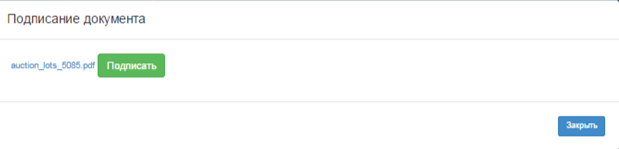
Аукциондық құжаттаманы дайындау қадамында жүйе аукциондық құжаттама мен 1-қосмышаны автоматты түрде қалыптастырады. Файлды қарау және қол қою үшін белсенді сілтеме түріндегі құжат атауын басу қажет.

Құжатқа қол қою нысаны бейнеленеді. Қарау үшін құжатқа белсенді сілтемені, құжатқа қол қою үшін «Қолтаңба қою» батырмасын басу қажет.\
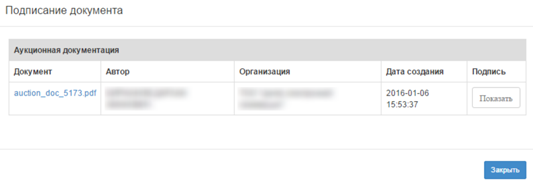
Қолтаңба қойғаннан кейін ЭЦҚ туралы ақпарат бейнеленеді.
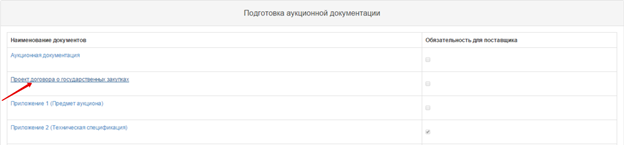
Жүйе автоматты түрде қалыптастырған шарт жобасын редакциялау және қарау үшін «Аукциондық құжаттаманы дайындау» қадамында «Мемлекеттік сатып алу туралы шарт жобасы» белсенді сілтемесін басу қажет.
«Шарт жобасы» нысаны бейнеленеді.
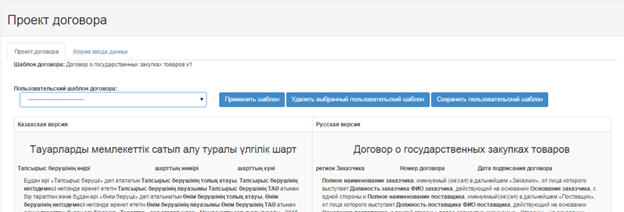
«Пайдаланушы үлгісін сақтау» батырмасының көмегімен жиі пайдаланылатын шарттар нысанын сақтауға болады. Сақталған үлгіні қолдану немесе алып тастау үшін «Шарттың пайдаланушылық үлгісі» терезесінде түсіп тұрған тізімнен үлгіні таңдауды жүзеге асыру және тиісті батырманы басу қажет.
Толтыру үшін міндетті жолдарды «Деректерді енгізу нысаны» қосымша бетінен қарауға болады .

Белсенді сілтемені басқаннан кейін толтыру үшін нысан бейнеленеді.
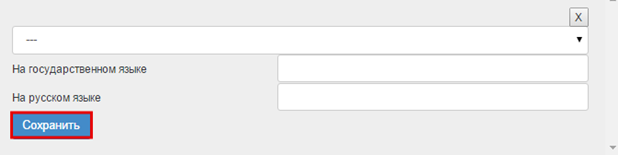
Жолдарды толтыру және сақтау қажет.
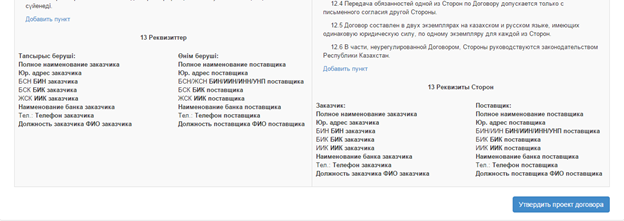
Шарт жобасына тармақтар мен тармақшалар қосуға рұқсат етіледі, бұл үшін «Тармақ қосу» белсенді сілтемесін басу қажет.
Шартты толтырғаннан кейін «Шарт жобасын бекіту» батырмасын басу қажет.
Бекітілген шарт жобасына «Қол қою» батырмасының көмегімен қолтаңба қоюға болады.
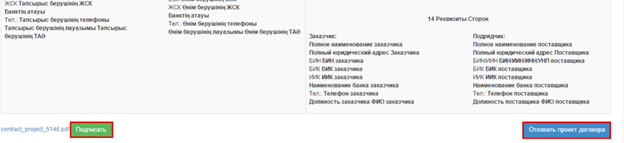
Ескертпе: бекітілген шартты қажет болғанда «Шарт жобасын шақырып алу» батырмасының көмегімен шақырып алуға болады.
ЭЦҚ туралы ақпаратты «Көрсету» батырмасының көмегімен қарауға болады.

Құжаттар тізіміне оралу үшін «Құжаттама тізіміне оралу» батырмасын басу қажет.
Ескертпе: қол қойылған шартты қажет болғанда «Шарт жобасын шақырып алу» батырмасының көмегімен шақырып алуға болады.
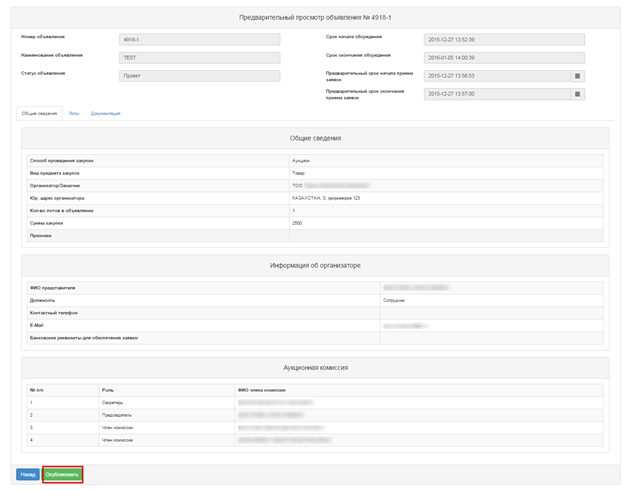
«Хабарландыруды алдын ала қарау» нысанында сатып алу туралы жалпы мәлімет, ұйымдастырушы және аукциондық комиссия туралы ақпарат қамтылған.
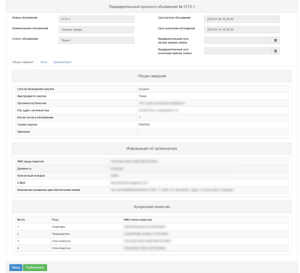
Лот туралы ақпаратты қарау үшін Лоттар қосымша бетіне, лот туралы толық ақпаратты қарау үшін қажет лоттың нөмірі белсенді сілтемесін басу қажет.

Аукциондық құжаттаманы көру үшін Құжаттама қосымша бетіне өту қажет.
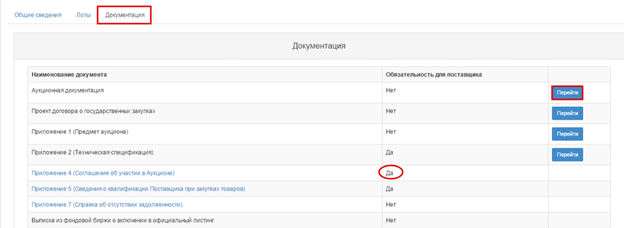
Қалыптасқан құжатты қарау үшін «Өту» батырмасын, құжат үлгісін қарау үшін құжат атауы белсенді сілтемесін басу қажет.
Аукционға қатысу үшін міндетті құжаттардың «Иә» белгісі болады.
Алдын ала қарау нысанында өтінімдерді қабылдаудың басталу және аяқталу мерзімдерін көрсету қажет.
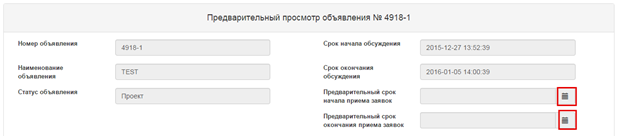
Хабарландыру жариялау күні мен өтінімдерді қабылдауды бастаудың алдын ала мерзімі арасындағы ең аз аралық жұмыс күні. Өтінімдерді қабылдаудың басталу және аяқталу мерзімдері арасындағы ең аз аралық 15 күнтізбелік күн.
Өтінімдер қабылдаудың басталу мерзімі жұмыс күнімен ғана толтырылады.
НАЗАР АУДАРЫҢЫЗ! «талқылауды бастау мерзімі» мен «талқылауды аяқтау мерзімі» жолдары егер хабарландыруда лот бойынша қайта сатып алу жүзеге асырылса, қосқан кезде лот мәртебесі «сатып алу болмады» болған жағдайларда бейнеленбейді.
Ең аз аралық бойынша 5 жұмыс күні талабы бұл жағдайда жоқ.
Хабарландыру жариялау үшін «Жариялау» батырмасын басу қажет. Деректерді редакциялау талап етілген жағдайда «Артқа» батырмасын басу қажет, жүйе алдындағы қадамға қайта әкеледі.
Хабарландыру ойдағыдай жарияланған жағдайда, «Жарияланды» мәртебесі беріледі. Олай болмаған жағдайда жүйе қате туралы хабарлама береді.
