Хабарландыруды іздеу
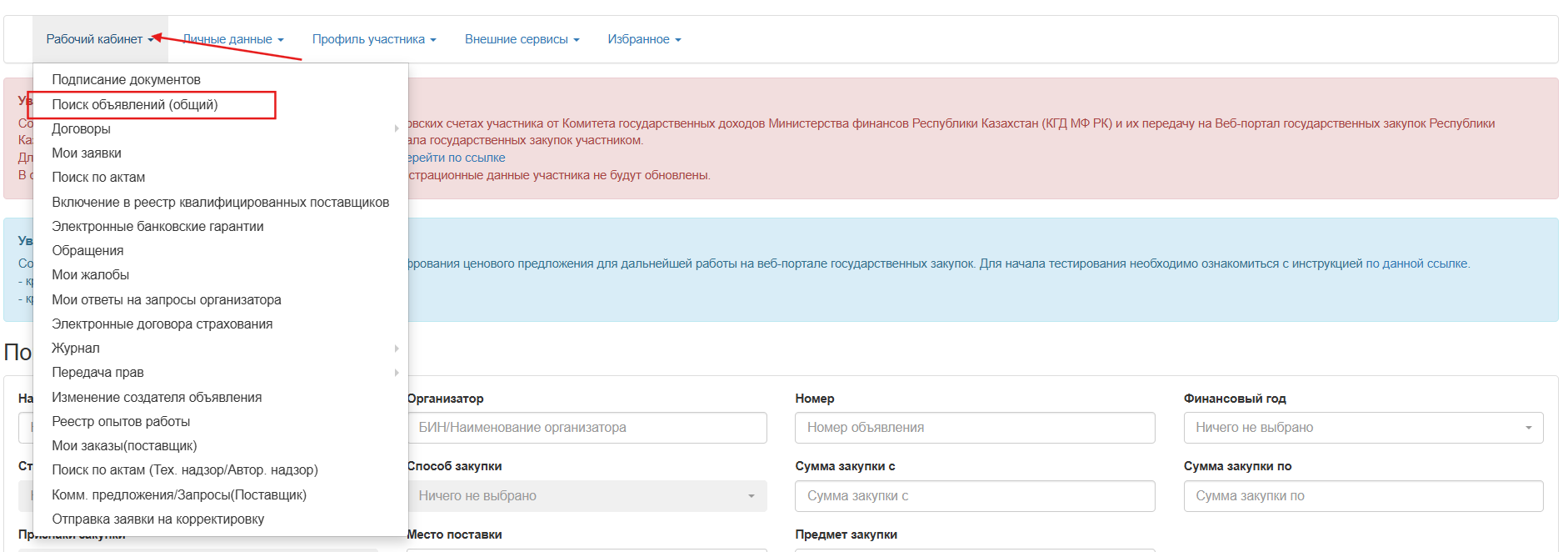
Аукционға қатысуға өтінімді беру үшін Өнім беруші талап етілетін өтінімді іздеу қажет. Ол үшін жеке кабинеттің бас бетіндегі «Жұмыс кабинеті» мәзіріне өтіп, «Хабарландыруларды іздеу» бөлігін таңдау қажет.
Экранда Сатып алулар беті бейнеленеді. Талап етілетін сатып алуды іздеуді фильтрлер жиынтығы көмегімен іске асыруға болады, ол үшін «Іздеуді көрсету» батырмасын басу ғана қажет. Іздеудің бір немесе бірнеше критерийін көрсету жеткілікті, және «Табу» батырмасын басады. Егер іздеу критерийін өзгерту қажет болса, «Іздеу параметрлерін алып тастау» батырмасын басу қажет.
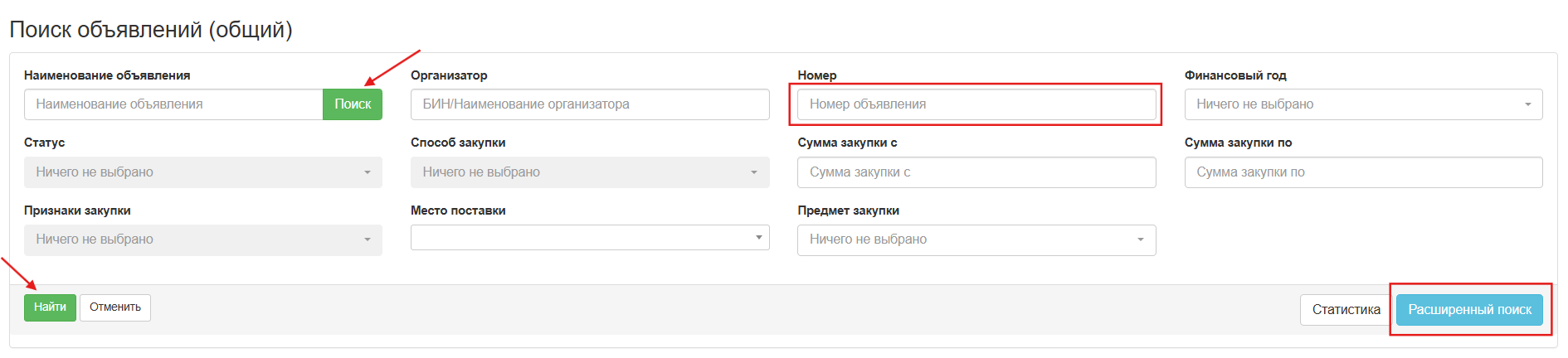
Сатып алу туралы ақпаратты қарап шығу үшін, іздеу нәтижесі шыққанынан кейін, «Хабарландыру атауы» жолында белсенді сілтемені басу қажет.
Таңдаулылар
Ыңғайлы болу үшін керекті хабарландыруларыңызды «Таңдаулылар» тізіміне қосуға болады. Ол үшін барлық хабарландыруларды көру формасында «Хабарландыру аты» уяшығының жоғарғы оң жақ бұрышындағы жалаушыға белгі қойыңыз.

Жалаушаға басқан кезде, жалауша қызғылт сары түске толтырылады, яғни бұл хабарландыру «Таңдаулылар» бөліміне қосылған дегенді білдіреді.

«Таңдаулыларға» қосылған хабарландыруларды көру үшін «Таңдаулылар» бөліміндегі «Хабарландырулар» бөліміндегі мәзір жолына өту керек:

немесе жоғарғы оң жақ бұрышта ТАЖ гиперсілтемесіне басып, «Таңдаулылар» бөлімін таңдаңыз:


Таңдалған жарнаманы жою үшін, құсбелгіні алып тастау керек.
Хабарландыруды қарау
Хабарландыруды қарау нысаны өтінімдерді қабылдауын бастау және аяқтау мерзімдері туралы деректерді қамтиды.
Хабарландыруды қарап шығу нысаны көрсетіледі, мұнда өтінімдердің қабылдануын бастау және аяқтау мерзімдерін қарап шығуға болады.

«Жалпы мәліметтер» қосымша бетте сатып алу туралы жалпы ақпарат, Ұйымдастырушы және акуциондық комиссияның құрамы туралы мәліметтер бейнеленеді.
«Лоттар» қосымша бетінде хабарландыру бойынша лоттар тізімі бейнеленеді, егжей-тегжейді қарап шығу үшін лоттың нөмірімен белсенді сілтемені басу қажет.

«Құжаттама» қосымша бетінде құжаттар тізімі бейнеленеді.

Құжаттың шаблонын қарап шығу үшін құжаттын атауымен белсенді сілтемені басу қажет.
Конкурста қатысуға міндетті болатын құжаттар, «Иә» деген белгіге ие болады.
Қалыптасқан құжатты қарап шығу үшін «Өту» батырмасын басқанда, файлды жүктеуге болатын, сілтеме және қол қойюшының ЭЦҚ туралы ақпараты бар нысан бейнеленеді.

Талқылау
Аукциондық құжаттаманың жобасына ескертулер, сондай-ақ аукциондық құжаттаманың ережелерін түсіндіру туралы сұрау салулар болған жағдайда тапсырыс берушіге, мемлекеттік сатып алуды ұйымдастырушыға, мемлекеттік сатып алуды бірыңғай ұйымдастырушыға «Өнім беруші» рөлі бар пайдаланушыға хабарландыру жарияланған күннен бастап 2 жұмыс күнінен кешіктірмей «Құжаттама ережелерін талқылау» функционалы қолжетімді болады. Ол үшін хабарландыруды қарау формасына өтіп «Құжаттама ережелерін талқылау» қойындысын ашу қажет.
Ескертпе: Хабарландырудың мәртебесі «Жарияланды» болуы тиіс, бұл ретте талқылауды аяқтау мерзімі басталмады.


«Хабарлама алуға жазылу» батырмасын басқанда, Жүйе жеткізушіге аталған сауалға басқа жеткізушілермен сауал жіберу туралы хабарлама алуға жазылу мүмкіндігін береді.
«Хабарлама алудан бас тарту» батырмасын басқанда, Жүйе жеткізушіге басқа жеткізушілермен сауал жіберу туралы хабарлама алудан бас тартуға мүмкіндік береді.
НАЗАР АУДАРЫҢЫЗ! Құжаттама ережелерін талқылау функционалы қолжетімді емес:
- егер қайталап сатып алу өткізу жүргізілген жағдайда.
«Хабарламаны жасау» батырманы басқанынан кейін, келесі нысан бейнеленеді
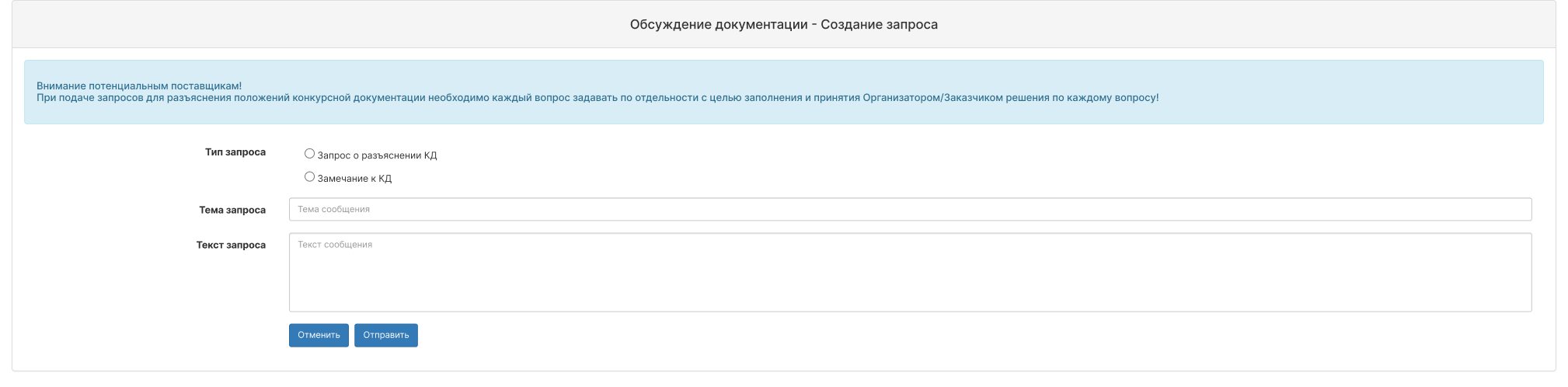
Осы нысан мынадай жолақтар мен басқару элементтерін қамтиды:
Жолдың атауы | Сипаттамасы |
Сауал типі | Қолмен толтырылады. Мынадай мәндер таңдап алынады: КҚ түсіндіру туралы сұрату; КҚ-ге қойылатын ескерту; |
Сауалдың тақырыбы | Қолмен толтырылады. |
Сауалдың мәтіні | Қолмен толтырылады. |
Жіберу | Батырманы басқанда Жүйе міндетті жолдардың толтырылғанына тексеру жүргізеді. Егер тексеру сәтті өтсе, Жүйе: Сауалды сақтайды және сауал жіберу күні мен уақытын тіркейді, Хатшының, Тапсырыс беруші мен Ұйымдастырушының жеке кабинетіне сауалдың келіп түскендігі туралы хабарлама жібереді. |
Отменить | Батырмаға басқан кезде Жүйе мынадай хабарламаны көрсетеді: «Сіз шынымен де іс-әрекетті жойғыңыз келе ме?», бұл әрекетті растаған кезде, Жүйе «Сауалды қалыптастыру» модальді терезені енгізілген деректерді сақтамастан жабады және «Құжаттаманы талқылау» қосымша бетін көрсетеді. |
Сауалды жасағаннан және жібергеннен кейін, «Хабарламаны қарау» нысаны көрсетіледі.

Өтінімдерді құру және беру
Өтінімді хабарландыру нысанында беру үшін қолжетімді іс-әрекеттерден «Өтінімді құру» таңдау қажет.
Ескертпе: хабарландырудың мәртебесі «Жарияланды (өтінімдерді қабылдау)» болуы тиіс.

Далее откроется форма создания заявки, необходимо указать реквизиты поставщика.
Обязательными для заполнения являются следующие поля:
- Юридический адрес;
- ИИК;
- Контактный телефон;
- Тип налогоплательщика.
После заполнения обязательных полей необходимо нажать на кнопку «Далее». Система направляет запрос в ИС ИСНА для получения данных о приостановлении деятельности. Для этого в поле "Тип налогоплательщика" необходимо выбрать соответствующий тип "Юридическое лицо" или "Индивидуальное предпринимательство (совместное)".
Внимание: В случае получения даты приостановления деятельности и если она равна текущей, прошедшей дате система не позволить пройти далее на заполнение заявки. Будет отображаться ошибка: Подача заявки невозможна в связи с приостановлением деятельности потенциального поставщика согласно данным, полученным от Комитета государственных доходов (ИС ИСНА).
Система сохранит заявку со статусом «Проект».

Өтінім жобасын жою және редакциялау
Өтінімдерді қарап шығу үшін «Жұмыс кабинеті» - «Менің өтінімдерім» бөліміне өтуіңіз қажет.

Өтінімдерді іздеуді фильтрлер жиынтығы көмегімен жүзеге асыруға болады, ол үшін «Фильтрді көрсету» батырмасына басу қажет.

Өтінімді жою  пиктограмманың көмегімен, редакциялау
  пиктограмманың көмегімен орындалады.
Сатып алуға қатысу үшін лоттарды қосу
Сатып алуға қатысу үшін лотты қосу нысаны көрсетіледі, қатысуға арналған лотты қанатбелгімен белгілеу және «Таңдап алынғандарды қосу» батырмасына басу қажет. Бұдан кейін «Әрі қарай» батырмасына басыңыз.

Тапсырыс берушілер борышкерлердің бірыңғай тізілімінде тұрған жағдайда лоттар қызыл түспен көрсетіледі.

сондай-ақ осы лоттарды қосқан кезде «Әрі қарай» батырмасын басқан кезде ескерту хабарламасы көрсетіледі:

Келіскен жағдайда Жүйе келесі қадамға өтуге мүмкіндік береді, келіспеген жағдайда Жүйе лоттарды өтінімнен алып тастауға мүмкіндік береді.
Жүйе таңдалған лоттарды қарау бетіне өтеді.

Таңдап алынған лотты жою қажеттілігі туындағанда, талап етілетін лотты қанатбелгімен белгілеген және «Өтінімнен лоттарды жою» батырмасына басу қажет, ал лотты өтінімдер жобасына қосу қажет болған жағдайда «Лоттар» қосымша бетіне өткен және лотты таңдауды жүзеге асырған жөн.
Келесі бетке көшу үшін «Әрі қарай» батырмасына басу қажет.
«Бұдан әрі» батырмасын басқан кезде Жүйе егер сол бір лотта оның бас ұйымы, филиалы қатысса, әлеуетті өнім берушіні (филиалды, бас ұйымды) тексеруді жүзеге асырады.
Тексеру мынадай жағдайларда белгіленген:
- егер бас ұйымнан өтінім берілсе және бас ұйымның филиалы өтінімді жасамақ болса;
- егер филиалдан өтінім берілсе және осы филиалдың бас ұйымы өтінімді жасамақ болса; - егер филиалдан өтінім берілсе және осындай бас ұйыммен филиал өтінімді жасамақ болса.
Тексеру өтпейтін болған жағдайда, Жүйе келесі қадамға өту мүмкіндігінсіз қатенің мәтіні көрсетеді.

Өтінімге лоттарды қосу қадамында ФЛБ бар:
Егер лот ТЖҚ-ға қатысты болса:
- барлық тауарлар;
- келесі белгілері бар жұмыстар: «Жұмыс», «Автомобиль жолдарын орташа және ағымдағы жөндеу жұмыстары», «Ғимараттар мен құрылыстарды ағымдағы жөндеу жұмыстары»;
- «Жобаларды техникалық қадағалау және (немесе) басқару жөніндегі инжинирингтік қызметтер» және «Қауіпті қалдықтарды қайта өңдеу, залалсыздандыру, кәдеге жарату және (немесе) жою жөніндегі қызмет» белгілерінен басқа барлық қызметтер
Ұлттық режимнен алып тасталғандар тізіміндегі және мүгедектердің қоғамдық бірлестіктерінен сатып алынатын ТЖКҚ тізіміндегі ТЖКҚ-ны қоспағанда
Егер қатысты болса, онда
Жүйе лот бойынша АЕК санын тексереді
Егер лоттың сомасы 50 мың АЕК-тен кем болса, онда
Жүйе әлеуетті өнім берушіні шағын және орта кәсіпкерлік белгісінің болуына тексеру үшін БСН бойынша кәсіпкерлік субъектілерінің ақпараттық жүйесіне сұрау жібереді, егер өнім берушіде «Ірі кәсіпкерлік» белгісі болса, онда Жүйе келесі қатені көрсетеді: «Кәсіпкерлік субъектілерінің тізіліміне сәйкес Сіздің ұйымыңызда «Ірі кәсіпкерлік» белгісі бар, осыған байланысты №... лотқа қатысу мүмкін емес».
Қаржылық тұрақтылыққа тексеру
Әлеуетті өнім берушінің қаржылық орнықтылығы түріндегі біліктілік талабы тауарларды сатып алу кезінде «Аукцион» тәсілімен мемлекеттік сатып алуға қатысатын әлеуетті өнім берушілерге, егер тиісті мемлекеттік сатып алудың (лоттың) бөлінген сомасы республикалық бюджет туралы заңда тиісті қаржы жылына белгіленген айлық есептік көрсеткіштің төрт мың еселенген мөлшерінен асатын болса, қойылады.
Әлеуетті өнім беруші, егер ол жиынтығында тауарларды сатып алу кезінде мынадай шарттарға сәйкес келсе, қаржылық тұрақты деп танылады:
- әлеуетті өнім берушінің алдыңғы жылдың алдындағы үш жыл ішіндегі кірістері (айналым қаражаты) мемлекеттік кіріс органдарының ақпараттық жүйелерінің деректеріне сәйкес лотты жүзеге асыру үшін бөлінген соманың кемінде екіден бір бөлігін құрауға тиіс.
- алдыңғы жылдың алдындағы үш жыл ішінде төленген салықтардың көрсеткіші мемлекеттік кіріс органдарының ақпараттық жүйелерінің деректері бойынша 01.01.2021 жылға дейін және 16.05.2021 жылдан кейін жарияланған сатып алуға қатысу үшін кемінде үш пайызды, 01.01.2021 жылдан кейін және 16.05.2021 жылға дейін жарияланған сатып алуға қатысу үшін кемінде төрт пайызды құрауға тиіс.
Төленген салықтар көрсеткішінің есебі мемлекеттік кірістер органдарының ақпараттық жүйелерінің деректеріне сәйкес келесі формула бойынша анықталады
ТСК = ТС /К х 100% мұнда:
ТСК - төленген салықтар көрсеткіші;
К - әлеуетті өнім берушінің кірісі;
Егер әлеуетті өнім беруші ең болмағанда бір шартқа сәйкес келмесе (сатып алу затының түріне байланысты), онда Жүйе лотты өтінімге қосуға мүмкіндік бермейді және бас тарту себебін көрсете отырып қатені береді.
Айта кетсе, 1-ші критерий бойынша: егер әлеуетті өнім берушінің кірісі, негізгі құралдары немесе еңбекақы қоры ағымдағы қаржы жылына 400000 АЕК-тен асатын болса, онда Жүйе осы критерийлер бойынша лотты қосуды автоматты түрде өткізіп жібереді.
Ескерту: Бұл форматты-логикалық бақылау (бұдан әрі-ФЛБ) өтінімге лот қосылған кезде жүйемен жүзеге асырылады. Қаржылық тұрақтылық жөніндегі мәліметтерді ҚР ҚМ Мемлекеттік кірістер комитеті ұсынды.
Сонымен қатар, әлеуетті өнім берушінің «Қатысушының профилі - Қаржылық тұрақтылық» қойындысында өз ұйымының қаржылық тұрақтылығы туралы деректерді қарау мүмкіндігі бар екенін хабарлаймыз.
Назар аударыңыз! Егер сатып алуда «Мүгедектердің қоғамдық бірлестіктері құрған ұйымдардан сатып алу» белгісі болса, онда сатып алу нысанасының түріне және сомасына қарамастан қаржылық тұрақтылықты тексеру жүзеге асырылмайды.
Назар аударыңыз! Қаржылық тұрақтылықты тексеру консорциум қатысушыларын қосу кезінде де жүзеге асырылады
Сатып алуға қатысу үшін міндетті құжаттарды бекіту
Назар аударыңыз! Әрбір тіркеменің көлемі 20 мб аспауы керек.
Назар аударыңыз! Салық берешегінің және міндетті зейнетақы жарналары, міндетті кәсіптік зейнетақы жарналары және әлеуметтік аударымдар бойынша берешектің болуы туралы мәліметтер өнім берушінің өтініміне тіркелмейді, осыған байланысты бұл құжат «Құжаттау» қадамында алынып тасталды. Бірақ өнім беруші өтінім берген кезде «Өтінімді алдын ала қарау» қадамында Жүйе жеке кабинетте салық берешегінің және міндетті зейнетақы жарналары, міндетті кәсіптік зейнетақы жарналары және әлеуметтік аударымдар бойынша берешектің болуы туралы сұратылған мәліметтердің ОСДШ АЖ-мен хабарландыру жарияланған күннен ерте емес болуын тексереді.
Егер бар болса, Жүйе республикалық бюджет туралы заңда тиісті қаржы жылына белгіленген айлық есептік көрсеткіштің алты еселенген мөлшерінен асатын салықтық берешектің және міндетті зейнетақы жарналары, міндетті кәсіптік зейнетақы жарналары және әлеуметтік аударымдар бойынша берешектің болуын тексереді.
Егер Өнім берушінің салықтық берешегі және міндетті жарналар бойынша берешегі болмаса немесе төлеу мерзімі кейінге қалдырылған болса, онда Жүйе лот(тар) бойынша баға ұсынысының көрсетілген сомасымен келісімді растау нысанын көрсетеді.
Егер Өнім берушінің салықтық берешегі және міндетті жарналар бойынша берешегі болса немесе төлеу мерзімі кейінге қалдырылған болса, онда Жүйе қате туралы хабарламаны көрсетеді. Осыған байланысты өтініш берген күні жеке кабинеттен салық берешегі туралы өзекті мәліметтерді сұрату қажет.
Назар аударыңыз! өтінім беру кезеңінде төменде көрсетілген тәсілдермен сатып алу үшін жалақы төлеу бойынша берешектің болуына қосымша тексеру белгіленген. Тексеру «Салық берешегі бойынша деректер» негізінде жүзеге асырылады, бұл ретте «Зейнетақы жарналары бойынша берешек» және «Әлеуметтік аударымдар бойынша берешек» параметрлері бойынша берешек сомасы «0» -ден аспауы тиіс:
- «Ашық конкурс»;
- «Аукцион»;
- «Рейтингтік-балдық жүйе пайдаланылатын конкурс»
Еңбекақы төлеу бойынша берешек болған жағдайда Жүйе өнім берушінің сатып алуға қатысуын шектейді және берешек сомасын көрсете отырып хабарлама шығарады:
«Әлеуетті өнім берушінің жалақы бойынша берешегі бар {қарыз сомасы}. Сатып алуға қатысу шектеулі».
Сатып алуға қатысу үшін міндетті құжаттарды тіркеу
Егер сатып алуға қатысу үшін өнім беруші қандай да бір құжатты ұсыну қажет болған жағдайда, «Міндеттілік» бағанында «Міндетті» белгісі қойылатын болады.
Аукционда міндетті қатысуға арналған құжаттар, «Міндеттілік» белгісіне ие болады.

Құжаттаманың қандайда бір бөлігі файлдардың тіркелуін талап етсе, құжаттардың жалпы тізімінде құжаттың белсенді сілтемесіне басу қажет. Файлды тіркеуге арналған бейнеленген терезеде «Файлды таңдаңыз» батырманы басыңыз.

Талап етілетін файлды іздеуге арналған терезе ашылады. Файл таңдалғанынан кейін, оған ЭЦҚ көмегімен қол қойып, «Сақтау» батырмасын басу қажет.

«Файлдарды қосу» батырма көмегімен қосымша файлдар қосылады. Құжаттар тізіміне қайтарылу үшін «Құжаттар тізіміне қайта оралу» батырмасын басу қажет.
Тіркелуден кейін құжаттың белгісі  дегенге ауысады.

Формирование условий поставки товара в аукционе
Аукционда тауарды жеткізу шарттарымен танысу және қол қою үшін құжат атауының белсенді сілтемесін басу қажет.

Қосымша нысаны көрсетіледі.

«Құжатты қалыптастыру» батырмасын басу керек, жүйе PDF форматындағы файлды қалыптастырады. Келісімді көру үшін файлдың белсенді сілтемесін басу керек, қол қою үшін «Қол қою» батырмасын басу керек.

Құжаттар тізіміне оралу үшін «Құжаттар тізіміне оралу» батырмасын басу керек.
Аукционға қатысуы туралы келісімді қалыптастыру
Аукционға қатысатыны туралы келісіммен танысу және оған қол қою үшін құжаттың атауы бар белсенді сілтемесіне басу талап етіледі.

Қосымша нысаны бейнеленеді.

«Келісімді қабылдау» батырмасына басу қажет, жүйе PDF форматында файлды қалыптастырады. Келісімді қарау үшін файлдың белсенді сілтемесіне басу қажет, қол қою үшін «Қол қою» батырмасына басу қажет.

Техникалық ерекшелікті жасау
Техникалық ерекшелікті қалыптастыру үшін құжаттар тізімінде 8-қосымша (Техникалық ерекшелік) сілтемесін басу қажет.

Көрсетілген терезеде «Тех.ерекшелік» бағанындағы «Қосу» сілтемесін басу керек.

Техникалық ерекшелік нысанында міндетті өрістерді толтырып «Сақтау» батырмасын, содан кейін «Техникалық ерекшелікті бекіту» батырмасын басу қажет.
«Тауар» нысанасы түріндегі сатып алуларда ашылған терезеде мынадай нысан көрсетіледі:

«Тауар» нысанасының түріне арналған техникалық ерекшелікті толтыру нысанында әлеуетті өнім берушіде, егер тауар жиынтықта сатып алынған жағдайда, «Қосу» батырмасын басу арқылы әрбір жинақтаушы тауар бойынша ақпарат алу мүмкіндігі болады. «Қосу» батырмасын басқан кезде келесі өрістер ашылады:

Жүйеде тауар бойынша жазбалар саны бойынша шектеулер жоқ;
Қажет болған жағдайда әлеуетті өнім берушіге қосылған тауар бойынша жазбаны жоюға болады, бұл ретте бірінші тауар бойынша жазбаны жою үшін қол жетімді болмайды;
Тауар бойынша деректерді толтыру нысанында әлеуетті өнім берушіге тауардың атауын басу жолымен тауарлар бойынша ақпаратты жинақтауға/өрістетуге қолжетімді болуға тиіс;

Назар аударыңыз! ТЕ толтыру нысанында келесі өрістер көрсетілуі тиіс:
− Ілеспе қызметтер (қажет болған жағдайда көрсетіледі) (монтаждау, баптау, оқыту, тауарларды тексеру және сынау);
− Әлеуетті өнім беруші жеңімпаз деп танылған жағдайда және онымен мемлекеттік сатып алу туралы шарт жасасқан жағдайда оған қойылатын шарттар;
Бұл ақпарат автоматты түрде веб-порталмен толтырылады және тапсырыс берушінің/ұйымдастырушының ТЕ-нен тартылады.
Толтырғаннан кейін техникалық ерекшелікті сақтау және бекіту талап етіледі.
Техникалық ерекшелік бекітілгеннен кейін қалыптасқан техникалық ерекшелікке қол қою және жою батырмалары көрсетіледі.

Қалыптастырылған файлды белсенді сілтемені басу арқылы жүктеуге болады.
Ескерту: Техникалық ерекшелік қол қойылғаннан кейін де жойылуы керек.

Өнім берушінің біліктілігі туралы мәліметтер
Тауарды сатып алу кезінде өнім берушінің біліктілігі туралы деректерді қосу үшін құжаттарды тіркеу нысанында 6-қосымшаның (Тауарды сатып алу кезінде өнім берушінің біліктілігі туралы мәліметтер) белсенді сілтемесін басу қажет.

Лоттар тізімі бар нысан бейнеленеді.
Назар аударыңыз! Тауарды жеткізу (өндіру) жұмыс тәжірибесі жоқ болған жағдайда, Жүйе, егер «Лот бойынша деректер жоқ» мәртебесі орнатылса, бос қосымшаны қалыптастырып, тауарды сатып алу кезде біліктілік туралы мәліметтерсіз өтінімді беруге мүмкіндік береді.
«Деректер жоқ» мәртебесін толтыру үшін, «Лотты таңдау» бағанда тауарды жеткізу (өндіру) жұмыс тәжірибесі жоқ лотты немесе бірнеше лотты таңдау қажет. «Таңдалған лоттар бойынша қол жетімді әрекеттер» бөлімінде «Деректер жоқ» мәнін таңдап, «Қолдану» батырмасын басу қажет.

Лот туралы деректерді толтыру үшін, «Әрекеттер» бағанда редакциялау пиктограммасына басу қажет.

Одан әрі «Жеткізілген (өндірілген) тауарлар бойынша деректер» қосымша бетімен нысан бейнеленеді.
Деректерді қосу үшін  пиктограммаға басу қажет.

Ашылған нысанда міндетті жолдарды толтыру қажет: Рұқсат атауы (лицензия), Қызмет түрі, Ерекше шарттар (санат), Құжаттың берілген күні мен нөмірі, сондай-ақ «Лицензияны қосу» батырмасы арқылы лицензияны таңдау.

Нысанды толтырғаннан кейін «Сақтау» батырмасын басу керек.
«Файлды таңдау» батырмасының көмегімен, егер бар болса, растайтын құжаттарды тіркеуге болады. Тіркелген файлдарға қол қою және сақтау қажет.
Назар аударыңыз! Әрбір тіркеменің көлемі 20 мб аспауы керек.


Для добавления дополнительных лицензий необходимо воспользоваться знаком «+».
В случае необходимости редактирования добавленной лицензии необходимо воспользоваться знаком « ».
».
При необходимости удаления добавленной лицензии необходимо воспользоваться знаком « ».
».

«Тауарларды сатып алу кезде біліктілік туралы мәліметтер» нысанына ауысу кезде «Қайта оралу» батырмасын басу қажет.
«Әрбір лот бойынша біліктілік туралы мәліметтерді толтыру» бөлімінің «Мәртебе» бағандағы бейнеленген нысанда, Жүйе мәліметтерді толтыру сатысымен әрбір лот бойынша ақпаратты бейнелейді.
- Егер мәліметтер толтырылмаса, «Деректер толтырылмады» мәртебесі бейнеленеді.
- Егер деректер жартылай толтырылған болса, «Деректер жартылай толтырылған» мәртебесі бейнеленеді.
- Егер деректер толығымен толтырылса, «Деректер толтырыды» мәтебесі бейнеленеді.
Банкроттық немесе тарату рәсімі туралы мәліметтерді толтыру үшін «жоқ» немесе «иә» мәнін таңдау қажет. Бұл өрісті толтыру міндетті болып табылады, егер толтырылмаған болса, жүйе осы өрісті толтыру қажеттілігі туралы хабарлама береді: «Сіз банкроттық немесе тарату рәсімі туралы мәліметтерді толтырмадыңыз.»


Назар аударыңыз! Растайтын құжаттарды қосымша құрылғанға дейін ғана тіркеуге болады. Егер қосымша құрылған болса, «Қосымшаны жою» батырмасын пайдаланып қосымшаны жою қажет болса, жүйе растайтын құжаттарды тіркеуге немесе мәліметтерді өңдеуге мүмкіндік береді.
Қосымшаны қалыптастыру үшін «Қосымшаны қалыптастыру» батырмасын басу керек.
Назар аударыңыз! Егер «Мәртебе» бағанындағы барлық лоттар бойынша «Деректер толтырылды» немесе «Лот бойынша деректер жоқ» (егер тауарды жеткізу (өндіру) жұмыс тәжірибесі болмаса)мәні орнатылған болса, жүйе қосымшаларды қалыптастыруға мүмкіндік береді.

Қосымшаны қалыптастырғаннан кейін құрылған қосымшаға қол қою керек. Қосымшаға қол қою үшін «Қол қою» батырмасын басу керек. Файлды жою үшін «Қосымшаны жою» батырмасын басу керек.

Назар аударыңыз! Ұқсас сатып алуға қатысуға бұрын берілген өтінімдерден тауарларды сатып алу кезінде Өнім берушінің біліктілігі туралы мәліметтерді көшіру қажет болған жағдайда басқа сатып алулардан алынған мәліметтерді көшіру функционалын пайдалану қажет. Ол үшін «Басқа сатып алулардан мәліметтерді көшіру» батырмасын басу қажет.

Ашылған нысанда бұрын сатып алуға қатысуға өтінім берген хабарландыру нөмірін толтыру және «Табу» батырмасын басу қажет.

Ашылған нысанда «Бұрын өтінім берілген хабарландырудың № {нөмірі} хабарландыру бойынша лоттан біліктілік туралы мәліметтерді көшіру» кестесінде жүйе Сіз қатысқан лоттарды көрсетеді. Деректерді көшіру қажет болатын лотты таңдау керек.

«№ {оның алдында өтінім берілген хабарландыру нөмірі} хабарландыру бойынша лоттан біліктілігі туралы мәліметтерді көшіру» кестеде Жүйе Сіз өтінім беріп отырған, лоттарды бейнелейді. Оның алдындағы өтінімнен мәліметтер көшірілетін, лотты таңдау қажет. Алдындағы өтінімнен мәліметтері көшірілетін, лотты таңдау қажет. Егер бірнеше лоттарды көшіру қажет болса, онда бірнеше лотты таңдап алыңыз. Деректерді көшіру үшін «Қолдану» батырмасын басу қажет. Жүйе деректерді көшіріп, «Деректер толтырылған» деп лоттың мәртебесін өзгертеді.
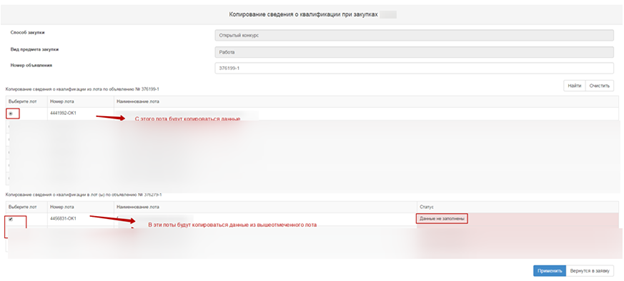
Жүйе деректерді көшіріп, лоттың мәртебесін «Деректер толтырылған» дегенге өзгертеді.
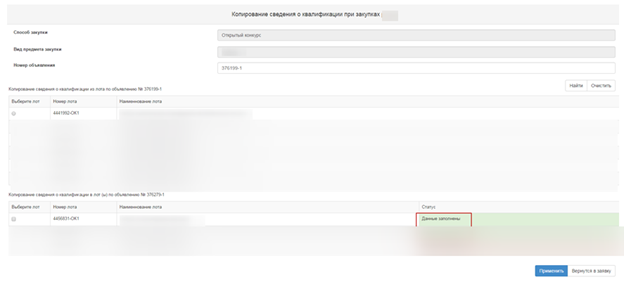
Назар аударыңыз! Өнім берушінің біліктілігі туралы мәліметтерді Жүйе сатып алу тәсілі мен сатып алу нысан түрінің сәйкес келгенде ғана көшіруге мүмкіндік береді.
Назар аударыңыз! Егер әртүрлі өтінімдерден Өнім берушінің біліктілігі туралы мәліметтерді көшіру қажет болса, онда оларды кезекпен көшіру қажет, нақтылап айтқанда алдымен жаңа өтінімде қажетті лотқа бір өтінімнен көшіріп, одан кейін келесі өтінімнің нөмірін таңдап, жаңа өтінімде келесі лотты таңдау қажет.
Лицензияларды қосу
Егер Өнім берушілер сатып алуға қатысу үшін лицензия ұсынуы қажет болса, онда Ұйымдастырушы хабарландыру жобасында «Аукциондық құжаттама дайындау» қадамында «Бірінші санаттағы рұқсаттар (Лицензиялар)» деген жолда өнім беруші үшін міндеттілік белгісін қоюы қажет.
Лицензиялардың түрін (түрлерін) анықтау үшін «Бірінші санаттағы рұқсаттар (Лицензиялар)» атты белсенді сілтемені басу қажет. Талап етілетін лицензияны сүзгі арқылы іздеуге болады. Қажетті лицензияны қанатша белгісімен белгілеп, «Белгіленген лицензияларды қосу» батырмасын басу қажет.
Назар аударыңыз! Ұйымдастырушының лицензиялар (рұқсаттар) кодтарының анықтамалығы «Е-лицензиялау» мемлекеттік деректер базасы» ақпараттық жүйесінен интеграция бойынша алынған деректерге сәйкес автоматты түрде жаңартылады және лицензия (рұқсат) белгісі бар өзекті кодтарды ғана көрсетеді.
Кодтардың өзектілігі бойынша деректердің бастапқы көзі «Е-лицензиялау» МДБ тарапы болып табылатынын атап өтеміз.
Назар аударыңыз! Егер рұқсаттар (хабарландырулар) сұратылса, «Біліктілік талаптары» және «Бірінші/екінші санаттағы рұқсаттар» бөлімдерінде бірдей деректерді көрсету қажет. Деректер сәйкес келмеген жағдайда, жүйе қате туралы мынадай хабарлама көрсетеді:
«Бірінші/екінші санаттағы рұқсаттар» бөліміндегі рұқсаттар (хабарландырулар) (лоттың нөмірі) лотқа арналған қосымшадағы лицензиядан ерекшеленеді».
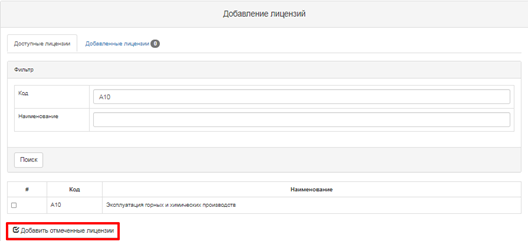
Рұқсаттар туралы деректерді толтыру
Назар аударыңыз! Ұйымдастырушының лицензиялар (рұқсаттар) кодтарының анықтамалығы «Е-лицензиялау» мемлекеттік деректер базасы» ақпараттық жүйесінен интеграция бойынша алынған деректерге сәйкес автоматты түрде жаңартылады және лицензия (рұқсат) белгісі бар өзекті кодтарды ғана көрсетеді.
Кодтардың өзектілігі бойынша деректердің бастапқы көзі «Е-лицензиялау» МДБ тарапы болып табылатынын атап өтеміз.
Екінші санаттағы рұқсаттарды сұрату және қосу
Өтінімге рұқсат берілген құжаттарды тіркеу үшін құжаттарды тіркеу нысанында «Екінші санатты рұқсаттар» белсенді сілтемесіне басу қажет.

Тіркеу нысаны көрсетіледі. Егер қолданыстағы рұқсаттар (соңғы 24 сағат ішінде алынған) болса, рұқсат деректері бар жолға қанатбелгі қою арқылы талап етілетін рұқсатты таңдауды жүзеге асыру қажет. Тіркелген рұқсатты қарап шығу «Өтінімге тіркелген рұқсат құжаттары» қосымша бетінде жүзеге асырылады.
Егер рұқсат құжаттары жоқ болса, онда «Рұқсат құжаттарды алу» батырмасына басу қажет.
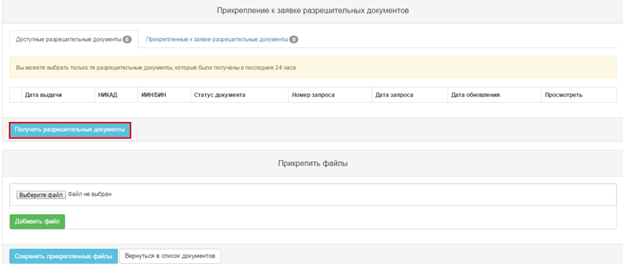
Егер қолданыстағы рұқсаттар болмаған жағдайда, «Рұқсат құжаттарды алу» батырмасына басу қажет.
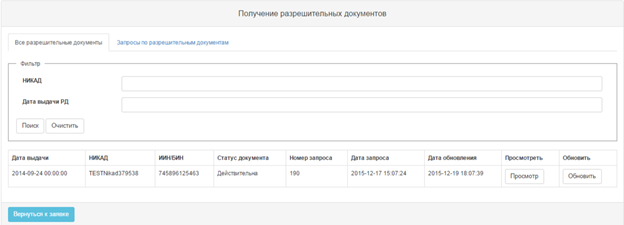
Іздеуді фильтрлер жиынтығының көмегімен жүзеге асыруға болады. Рұқсатты жаңарту үшін «Жаңарту» батырмасына басуыңыз қажет. Жіберілген сұратулар «Рұқсат берілген құжаттар бойынша сұратулар» қосымша бетінде көрсетіледі.

«Өңдеуге жіберілді» рұқсатының мәртебесі сауалдың жіберілгенін және жүйеде өңделетіндігін білдіреді. «Өңделді» мәртебесі сауалдың орындалғанын білдіреді. Алынған рұқсаттар «алынған рұқсат құжаттары» терезесінен көрсетіледі.

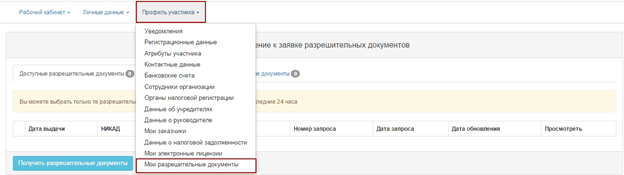
Ескертпе: рұқсат құжаттарын сұрату бойынша функционалы «Қатысушының бейіні» - «Менің рұқсат құжаттарым» бөліміне өтінімдерді жасамай-ақ қолжетімді болады.
Электрондық лицензияларды сұрату және қосу
Лицензияларды сұрату және қосу бойынша функционал рұқсаттарды қосу бойынша функционалға ұқсас орындалады.
«Салық берешегінің доқ екендігі туралы» мәліметтерді жеке кабинетінде сұрату
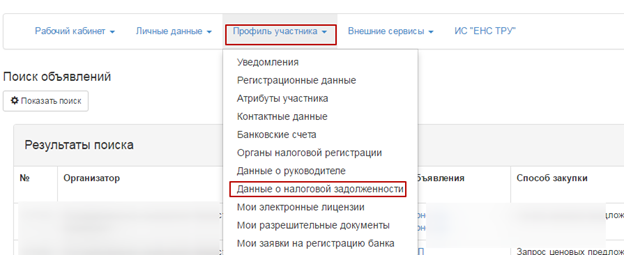
Салық берешегінің жоқ (бар) екендігі туралы мәліметтерді жеке кабинетінен алу үшін «Қатысушы бейіні – Салық берешегі туралы деректер» бөлігіне өту қажет.
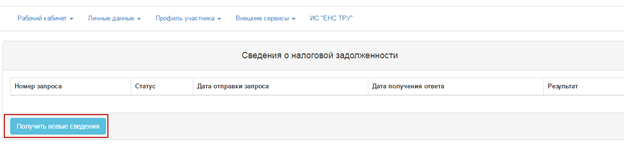
Ашылған нысанда «Жаңа мәліметтерді алу» батырмаға басу қажет.
Жүйе МКК «ОСШД» АЖ-ға сауал жібереді, сәтті жіберген жағдайда, төмендегідей хабарлама бейнелеп, сауал мәртебесі «Өңделуге жіберілді» болады.
Ескертпе: сауалдың өңделу уақыты 5-10 минутты құрайды.

Сауал өңделгенінен кейін, сәтті өңделуден өткенде сауал мәртебесі «Өңделген» дегенге өзгеріп, жүйемен сауалды қабылдау күні және уақыты тіркеледі.
Салық берешегі жоқ (бар) туралы мәліметтерді алу барысында қателер туындаған жағдайда, сауалдың мәртебесі «Қате» дегенге өзгеріп, салық берешегі туралы мәліметті қайтадан алуға болады.
Салық берешегі туралы мәліметтерді қарап шығу үшін «Қарап шығу» батырмасын қолданып орындауға болады.
Баға ұсынысын толтыру
Барлық міндетті құжаттар тіркегелгеннен және қол қойылғаннан кейін экранда баға ұсынысын толтыру нысаны көрсетіледі. Өнім берушінің бір бірлігі үшін бағасы жолында бағаны көрсету қажет.
Назар аударыңыз! Өтінімді бергеннен кейін енгізілген баға ұсыныстары шифрланатын болады және сіз оларды көре алмайсыз. Өнім берушінің берген бағасы туралы ақпаратты сақтау үшін «Басып шығару» батырмасына басу қажет.

«Әрі қарау» батырманы басқаннан кейін, ЭЦҚ көмегімен өтінімге қол қою қажет. Өтінімді беру алдында Өтінімді алдын ала қарап шығу бейнеленеді. Деректерді тексергенінен кейін, «Өтінімді беру» командасын басу қажет.
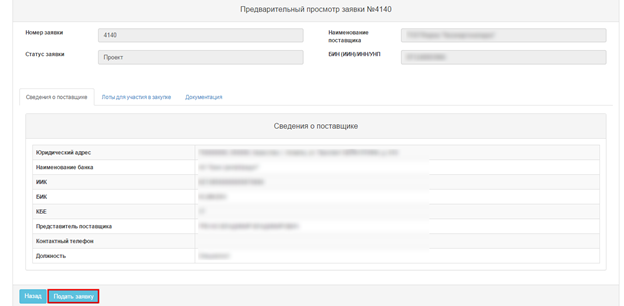
«Өтінімді беру» батырмасына басқаннан кейін іс-әрекетті растау өтініші бар хабарлама көрсетіледі: «Сіз лотқа (тарға) арналған баға ұсыныстарының көрсетілген сомасымен келісесіз бе?»
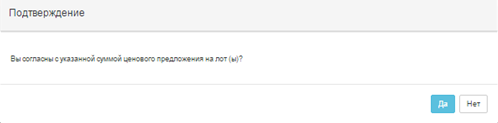
Расталған жағдайда өтінімге «Берілді» мәртебесі беріледі.

Өтінімді беру алдында Өтінімді алдын ала қарап шығу бейнеленеді. Деректерді тексергеннен кейін «Өтінімді беру» командасын басу қажет.
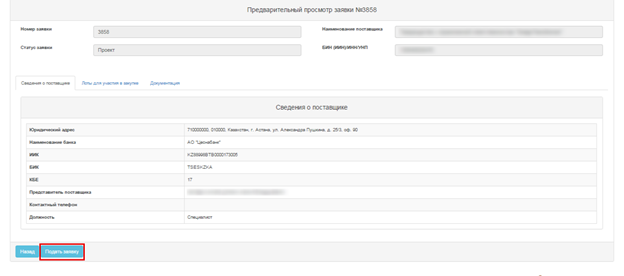
«Өтінімді беру» батырмасына басқаннан кейін «Сіз лотқа (тарға) арналған баға ұсыныстарының көрсетілген сомасымен келісесіз бе?» Растау бейнеленеді.
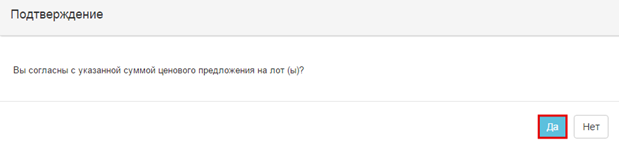
«Иә» батырмасын басқаннан кейін, Жүйе соңғы 24 сағат ішінде ОСШД АЖ-нен сұрастырылған салық берешегі және міндетті зейнетақылық жарналар, міндетті кәсіби зейнетақылық жарналар мен әлеуметтік төлемдері бойынша берешегі бар болуы туралы мәліметтердің жеке кабинетте болуын тексереді.
Бар болмаса, Жүйе өнім берушіге қате туралы хабарламаны бейнелейді.
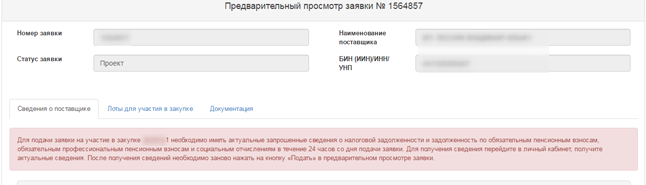
Егер бар болса, Жүйе бір теңге және одан жоғары көлемде салық берешегі және міндетті зейнетақы жарналары, міндетті кәсіби зейнетақы жарналары және әлеуметтік төлемдері бойынша берешектің бар болуына тексереді.
Егер Өнім берушіде салық берешегі және міндетті төлемдер бойынша берешегі, немесе төлеу мерзімін ұзарту келісімі бар болса, онда Жүйе қате туралы хабарландыруды бейнелейді.
Егер Өнім берушінің салық берегі және міндетті жарналар бойынша берешегі бар болса, немесе төлеу мерзімін ұзарту келісім бар болса, онда Жүйе қате туралы хабарландыруды бейнелейді.

Сәтті тексеруден өткенінен кейін, өтінім жіберіліп, «Менің өтінімдерім» бөлігінде өтінімнің мәртебесі «Берілді» деп бейнеленеді.
Өтінімді толықтыру
Алдын ала рұқсат беру хаттаманы жариялаудан кейін Алдын ала рұқсат беру хаттаманың қорытындыларымен танысу мақсатында өнім берушілерге шақырудың автоматты түрде жіберілуі іске асырылады. Оған өту үшін Хабарландыруды қарап шығу нысанына өту қажет.
Ескертпе: хабарландырудың мәртебесі «Жарияланды (өтінімдерді толықтыру)» болуы тиіс.

Әлеуетті өнім берушіден бас тарту шешімі қабылданған, қорытындылар мен құжаттар тізбесімен танысу үшін, «Алдын ала рұқсат беру хаттамасы» бөлімінде «Хаттаманы қарау» батырмасына басу қажет.

Ескертпе! МС заңының 6 бабына сәйкес өнім берушіден, конкурстық комиссияның басқа мүшелері рұқсат бергеніне қарамастан, комиссияның бір мүшесі бас тартқанда, Жүйе өнім беруші қатысып отырған, өтінімнің және барлық лоттардың мәртебесін «Қайта беру құқығынсыз бас тартылды» мәртебесіне ауыстырады. Бұл кезде өнім берушімен өтінім берілген, барлық лоттар бойынша өз өтінімін қайталап беруге немесе толықтыруға мүмкіндігі болмайды.

«Өтінімді қамсыздандыру» құжаты бойынша өнім берушіден «Қайта беру құқығынсыз бас тарту» шешімімен конкурстық комиссияның өнім берушінің өтініміндегі барлық лоттар бойынша басқа мүшелері рұқсат бергеніне қарамастан, комиссияның бір мүшесі бас тартқанда, Жүйе өнім берушінің өтініміндегі лоттар мәртебесін, сонымен қатар өтінім мәртебесін «Қайта беру құқығынсыз бас тартылды» деп ауыстырады. Бұл кезде өнім беруші өтінімді берген барлық лоттар бойынша өз өтінімін толықтыра немесе қайта бере алмайды.
Егер өнім беруші біліктілік талаптары немесе конкурстық құжаттама талаптары бойынша жіберілмесе, өнім берушінің өтініміне «Бас тартылды» деген мәртебе беріледі. «Бас тартылды» мәртебемен өнім беруші қатысқан лоттар бойынша өнім берушіден бас тарту кезде, жетіспейтін құжаттарды қайта беру/әкелуге мүмкіндік беріледі.
Өтінімдерді қайта қабылдауы басталу күнінде өтінімді толтыруға арналған «Әрекет» жолында пиктограмма қол жетімді болады.

Пиктограммаға басқаннан кейін «Сіз шын мәнінде өтінімді толықтырғыңыз келе ме?» іс-әрекетін растау талабы бар терезе көрсетіледі.

Растаған жағдайда, әлеуетті өнім берушіден бас тарту шешімі қабылданған, құжаттар тізбесімен танысу үшін нысан көрсетіледі. «Құжаттардың тобы және атауы» бөліміндегі қабылданбаған құжаттарды қарап шығу нысанында конкурстық комиссияның мүшелері өнім берушіден бас тартқан құжаттың сілтемесіне басу және дұрыс құжатты қоса тіркеу қажет.

Жүйе дұрыс құжатты тіркей алу орнын бейнелейді.
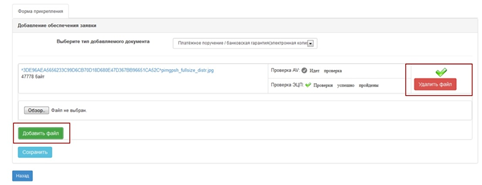
Барлық құжаттар қосылғанынан кейін, «Өтінімді толықтыру» батырмасына басу қажет.

Сәтті беру кезде, өтінімге «Берілді (толықтыру) мәртебесі тағайындалады».

Өтінімді кері қайтару
«Менің өтінімдерім» бөлімінде өтінімдерді (толықтыруларды) қабылдауды аяқтау мерзімі басталғанға дейін берілген өтінімді кері қайтару қажет болған жағдайда пиктограмма түріндегі «Кері қайтару» іс-әрекеті қолжетімді болады.
Ескертпе: хабарландырудың мәртебесі «Жарияланды (өтінімдерді қабылдау)» немесе «Жарияланды (өтінімдерді толықтыру)» болып, өтінім мәртебесі «Берілді», немесе «Берілді (толықтыру)» болуы тиіс.

Сондай-ақ осы іс-әрекетті «Өтінімді кері қайтару» батырмасының көмегімен, берілген өтінімді қарау нысанында іске асыруға болады.

Өтінімді кері қайтару бойынша іс-әрекет жүзеге асырылғаннан кейін, жүйе «Сіз шын мәнінде өтінімді кері қайтарғыңыз келе ме?» іс-әрекетін растау өтініші бар терезе көрсетіледі.

Іс әрекетті растаған жағдайда өтінімнің мәртебесі «Кері қайтарылды» («Кері қайтарылды (Толықтыру)») деп өзгертіледі және «Іс-әрекет» жолында өтінімді редакциялауға арналған  пиктограммасы қолжетімді болады.

Ашу хаттамасын жариялағаннан кейін өтінімдерді қарап шығу
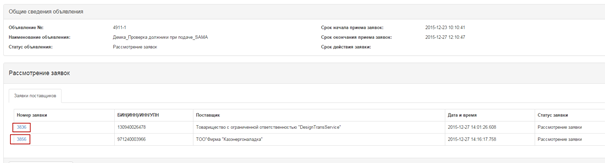
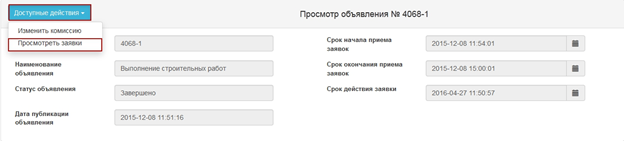
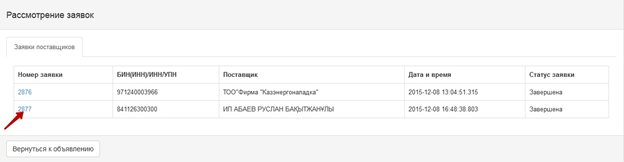
Ашу хаттамасын жариялағаннан кейін, Жүйе өнім берушіге, егер ол осы сатып алуға қатысқан болса, басқа да өнім берушілердің өтінімдерін қарап шығуға мүмкіндік береді. Басқа өнім берушілердің өтінімдерін қарап шығу үшін жарияланған ашу хаттамасы бар хабарландыруды ашу және «Рұқсат етілген іс-әрекеттер» мәзірінен «Өтінімдерді қарап шығу» батырмасына басу қажет.

Ашылған нысанда өтінім нөмірі арқылы сілтемеге басыңыз.

Аукциондық сауданы жүргізген кезде баға ұсыныстарын беру
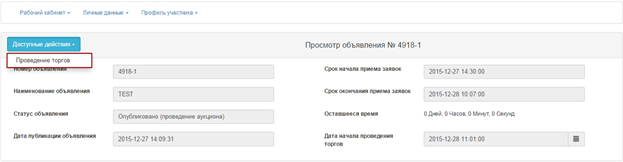
Аукционның өткізуін бастау күні мен уақыты орын алғанда, Өнім берушіге қолжетімді іс-әрекеттердің тізімінде «Сауда-саттықтарды өткізу» іс-қимылы қолжетімді болады.
Ескертпе: хабарландырудың мәртебесі «Сауда-саттықты өткізу жарияланды» болуы тиіс.
НАЗАР АУДАРЫҢЫЗДАР! Аукционға баға ұсыныстарын қабылдау уақыты аукцион өткізуді бастағаннан бастап, 30 минутты және аукцион өткізу басталғаннан 30 минут өткеннен кейін - соңғы баға ұсыныстары түскеннен кейінгі 10 минутты құрайды.
Егер соңғы баға ұсынысы түскеннен кейін 10 минут ішінде ең төмен бағасы бар баға ұсыныстары түспеген жағдайда, аукцион автоматты түрде аяқталады.
Егер аукциондық сауда-саттықтар басталғаннан кейін 30 минут ішінде аукционға қатысушылардың бірде-бірі баға туралы ұсыныс бермеген жағдайда, аукцион автоматты түрде аяқталады.
Егер аукционның қатысушысы аукционның басқа қатысушысы ұсынған бағаға тең баға туралы ұсыныс берген жағдайда, бұрын түскен басқа ұсыныстардың бағасы туралы ұсыныс үздік деп танылуға тиіс.
Сауда-саттыққа қатысу нысаны «Сауда-саттықты жүргізу» әрекетін орындаудан кейін бейнеленеді.

Бастапқы баға ретінде өнім берушінің ең аз бағамен берген ұсынысы болып табылады. Баға ұсынысын беру үшін мөлшерлеме типін пайызбен немесе баға жолында қанат белгісін қойып, көрсету қажет. Егер «Баға» типі таңдалса «Сіздің мөлшерлемеңіз» жолына баға мәнін көрсету, ал егер мөлшерлеме типі «Процент» деп көрсетілсе, онда процент мәнін көрсету қажет, бұл ретте аукционның қадамы 05,%-дан 5%-ға дейін құрайды.
«Баға ұсынысын беру» батырмасы сіз мөлшерлемеңізді көрсеткеннен кейін белсенді болады. Бұдан кейін батырма белсендендірілгенінен кейін, қол қою үдерісін орындап, пайдаланушыға қол қою үшін кілтті таңдау қажет.
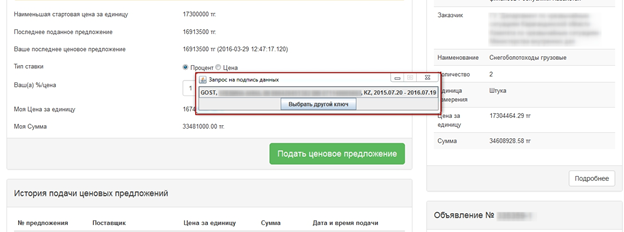
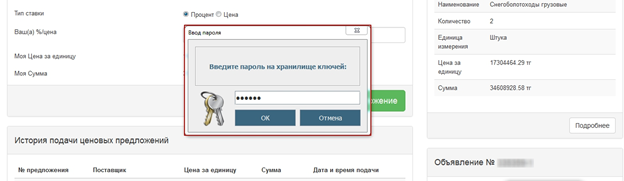
Кілтті таңдаудан кейін кілттер қоймасына пароль енгізуге арналған терезе бейнеленеді.
Ескертпе: «Баға ұсыныстарын беру тарихы» бөлімінде хронологиялық тәртіппен нақты уақыт режимінде баға ұсыныстары көрсетіледі. Бұл бөлімде шынайы уақыт тәртібінде хронологиялық тәртіппен аукционға қатысатын, барлық өнім берушілердің баға ұсыныстары бейнеленеді.
Келесі баға ұсынысты басқа өнім берушімен баға ұсынысы берілгенінен кейін ғана беруге болады.
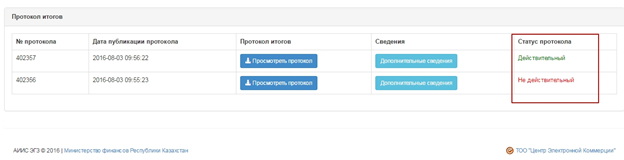
НАЗАР АУДАРЫҢЫЗДАР! Егер «Аяқталды» мәртебелі хабарландыруда барлық лоттар бойынша толықтай немесе жартылай сатып алудан бас тартылған жағдайда, жүйе сатып алуды ескере отырып, қорытындылар хаттамасының барлық нұсқаларын бейнелейді. Бұл кезде жүйе бас тартуынсыз ақпаратпен, хаттаманың бірінші нұсқасын, сонымен қатар бас тарту ақпаратымен екінші хаттаманы бейнелейді. Хаттаманың барлық нұсқаларын бейнелеу барлық сатып алу тәсілдеріне қатысты.
Бас тарту туралы ақпаратынсыз алдыңғы қорытындылар хаттамасы «Заңды күші жоқ» мәртебемен бейнеленеді. Бас тарту ақпараты бар Қорытындылар соңғы хаттамасы «Заңды күшке ие» мәртебесіне ие болады.