
Хабарландыруды іздеу
Өтінімді беру үшін талап етілетін сатып алуды табу қажет. Ол үшін Өнім беруші «Жұмыс кабинеті» - «Хабарландыруларды іздеу» бөліміндегі іздеу фильтрін пайдаланады.
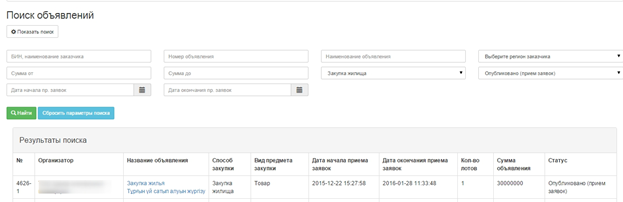
Іздеу салынған хабарландыру табылғаннан кейін ол жөнінде ақпаратты қарап шығу мүмкіндігі болады, ол үшін «Хабарландырудың атауы» жолындағы сілтемеге басу қажет.
Экранда хабарландыруды қарап шығу нысаны көрсетіледі, мұнда өтінімдерді қабылдауды бастау және аяқтау күні мен уақыты туралы ақпарат көрсетіледі.
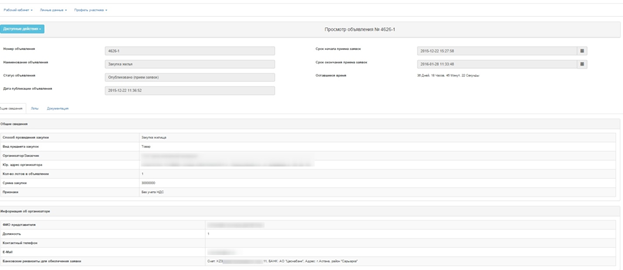
«Жалпы мәліметтер» қосымша бетінде сатып алудың ұйымдастырушысы туралы жалпы ақпарат көрсетіледі.
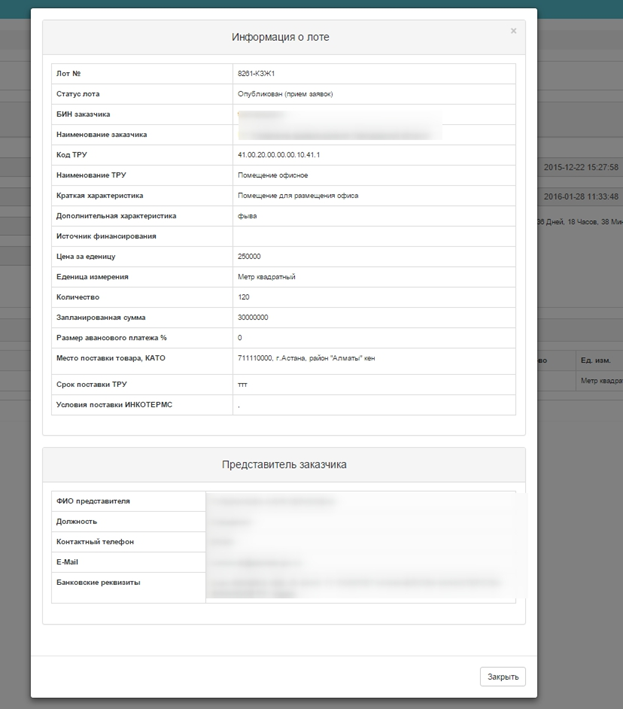
«Лоттар» қосымша бетінде сатып алудағы лоттың (тардың) тапсырыс берушісі туралы ақпаратты қарап шығуға болады.

Лот бойынша толық ақпаратты және тапсырыс беруші туралы мәліметтерді қарап шығу үшін лоттың нөмірімен белсенді сілтемеге басу қажет.
Құжаттама қосымша бетінде сатып алуға қатысу үшін қажетті құжаттардың тізімі көрсетіледі. Міндет бағанында құжат беру міндеті көрсетіледі.
Техникалық ерекшелікпен танысу үшін «Көшу» батырамасына басу қажет.
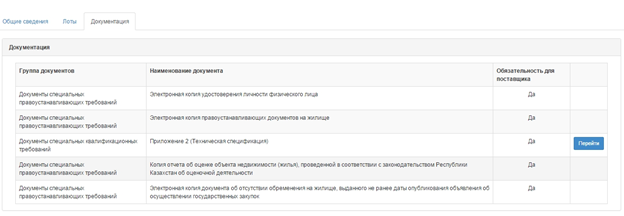
«Көшу» батырмасына басқанда ұйымдастырушы жасаған техникалық ерекшелікті жүктеуге рұқсат етіледі.
Таңдаулылар
Ыңғайлы болу үшін керекті хабарландыруларыңызды «Таңдаулылар» тізіміне қосуға болады. Ол үшін барлық хабарландыруларды көру формасында «Хабарландыру аты» уяшығының жоғарғы оң жақ бұрышындағы жалаушыға белгі қойыңыз.

Жалаушаға басқан кезде, жалауша қызғылт сары түске толтырылады, яғни бұл хабарландыру «Таңдаулылар» бөліміне қосылған дегенді білдіреді.

«Таңдаулыларға» қосылған хабарландыруларды көру үшін «Таңдаулылар» бөліміндегі «Хабарландырулар» бөліміндегі мәзір жолына өту керек:

немесе жоғарғы оң жақ бұрышта ТАЖ гиперсілтемесіне басып, «Таңдаулылар» бөлімін таңдаңыз:
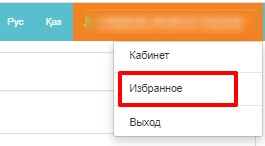

Таңдалған жарнаманы жою үшін, құсбелгіні алып тастау керек.
Өтінімді құру және беру
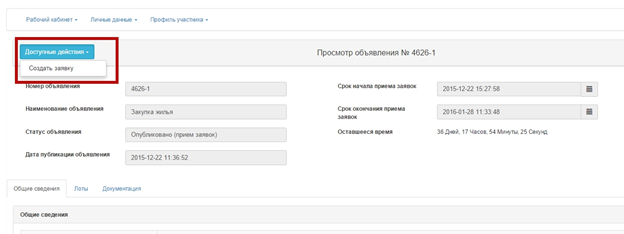
Қатысуға өтінімді беру үшін сатып алуды қарап шығу нысанында «Қолжетімді іс-әрекеттер» батырмасына басу және «Өтінімді құру» іс-әрекетін таңдау қажет.
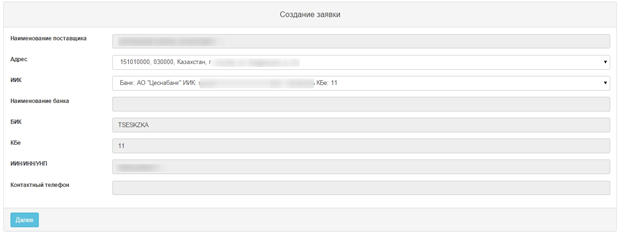
Бұдан әрі өтінімдерді жасау нысаны ашылады, онда байланыс деректерін, банктік шотты толтыру қажет.
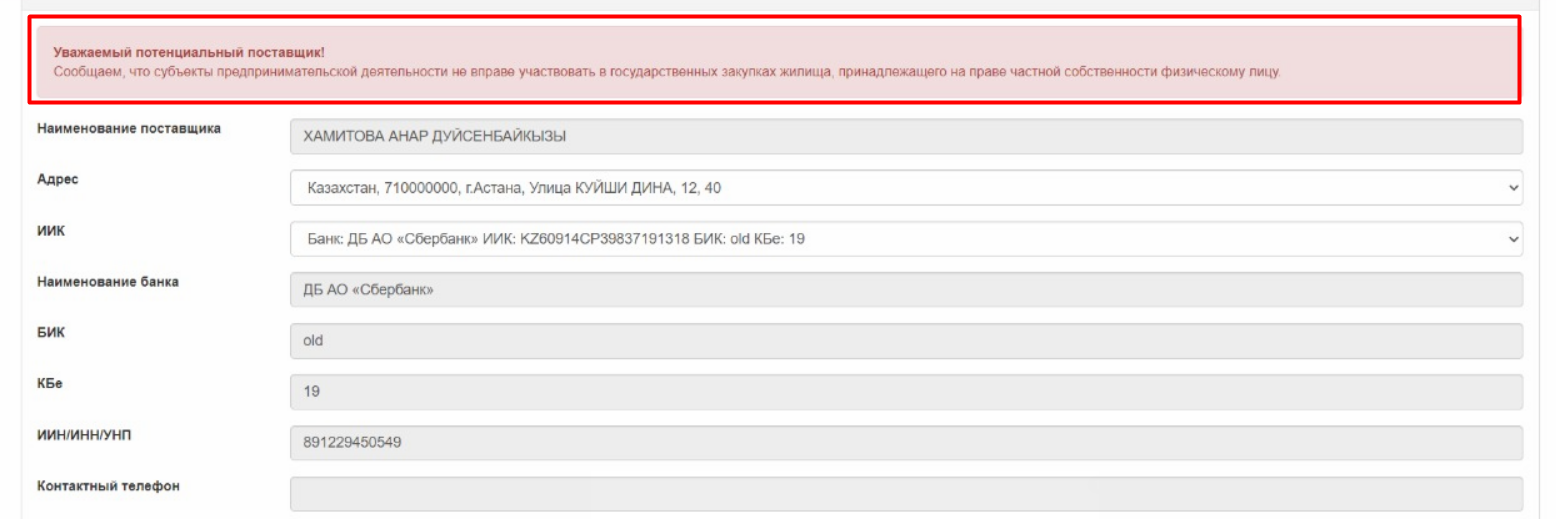
Ескертпе: Жүйе жеке кәсіпкерлік субъектісі болып табылатын әлеуетті өнім берушіге (жеке тұлғаға) өтінім жасауға тыйым салады және өтінімді жасау кезеңінде: «Құрметті әлеуетті өнім беруші! Кәсіпкерлік қызмет субъектілерінің жеке тұлғаға жеке меншік құқығымен тиесілі тұрғын үйді мемлекеттік сатып алуға қатысуға құқығы жоқ екенін хабарлаймыз».
«Әрі қарай» батырмасына басқан кезде жүйе міндетті жолдардың толтырылуына тексеруді жүзеге асырады және лоттарды таңдау терезесін көрсетеді.
Ескертпе! «Әрі қарай» батырмасына басқаннан кейін жүйе өтінімдердің жобасын жасайды.
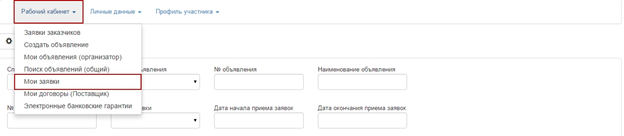
Өтінімдерді қарап шығу үшін «Жұмыс кабинеті» - «Менің өтінімдерім» бөліміне өтуіңіз қажет.
Өтінімдерді іздеуді фильтрлер жиынтығы көмегімен жүзеге асыруға болады, ол үшін «Фильтрді көрсету» батырмасына басу қажет.
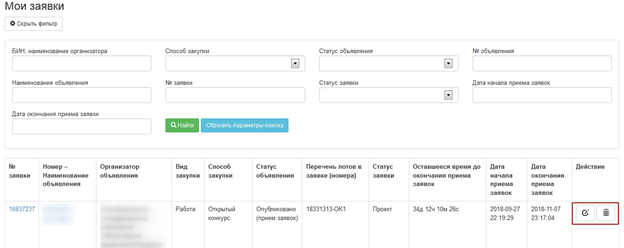
Өтінімді жою  пиктограмманың көмегімен, редакциялау
  пиктограмманың көмегімен орындалады.
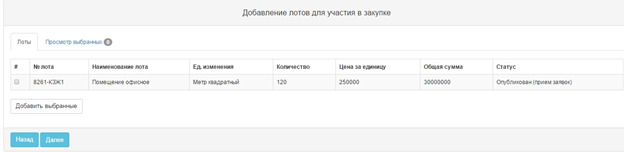
Керекті лоттарды белгілеу және «Таңдап алынғанды қосу» - «Әрі қарай» батырмасына басу қажет.
Алдыңғы терезеге қайту және лоттарды қайта таңдау үшін «Таңдап алынғанды алып тастау» батырмасына басу қажет.
Құжатты тіркеу үшін құжаттың атауы бар сілтемеге басу қажет.
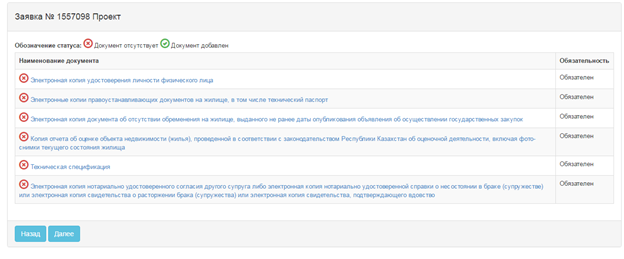
Құжаттың атауына басқанда файлдарды тіркеу үшін нысан ашылады:

«Файлды таңдау» батырмасына басу қажет

Қосылған файлға ЭЦҚ-мен қол қою қажет:
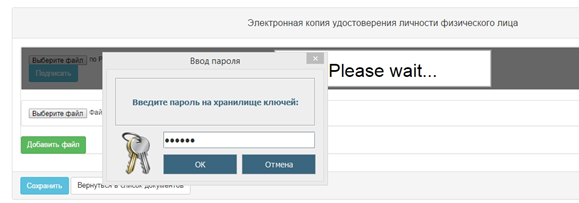
Бірден артық файлды тіркеу үшін «Файлды қосу» батырмасына басуыңыз керек. Файлды тіркегеннен кейін «Сақтау» және «Құжаттар тізіміне қайта оралу» батырмасына басыңыз.
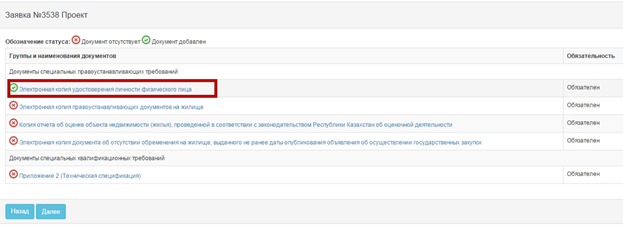
Егер құжаттың бөліміне файл тіркелген жағдайда, жүйе құжаттың қосылғанын білдіретін құжаттың мәртебесін  дегенге автоматты түрде өзгертеді, бұл құжаттың қосылғанын білдіреді.
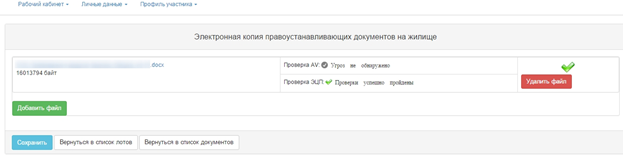
Назар аударыңыз! Әрбір тіркелетін қосымшаның көлемі 20мб-дан аспауы қажет.
Құжаттар:
- «Жеке тұлға куәлігінің электрондық көшірмесі»;
- «Тұрғынжайға құқық белгілейтін құжаттардың электрондық көшірмесі», соның ішінде техникалық төлқұжаты»;
- «Мемлекеттік сатып алуды жүзеге асыру туралы хабарландыру жарияланған күннен бұрын берілген тұрғынжайға ауыртпалықтың жоқтығы туралы құжаттың электрондық көшірмесі»;
- «Бағалау қызметі туралы Қазақстан Республикасының заңнамасына сәйкес жүргізілген жылжымайтын мүлік объектісін (тұрғын үйді) бағалау туралы есептің көшірмесі»;
- Техникалық ерекшелік;
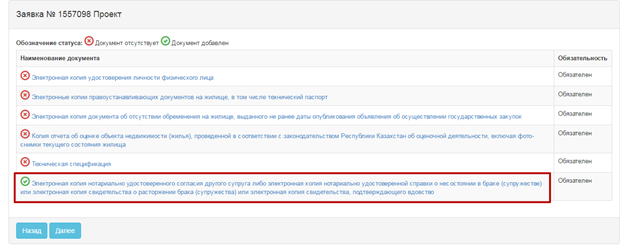
- Екінші ерлі-зайыптың келісімінің нотариалдық растаудың электрондық көшірмесі немесе неке қиылмағаны (ерлі-зайыпты болмағаны) туралы нотариалдық расталған анықтаманың электрондық көшірмесі немесе неке қиылуын (ерлі-зайыптылықтың) бұзылғаны туралы куәліктің электрондық көшірмесі, немесе жесірлікті растайтын, куәліктің электрондық көшірмесі
әр лотқа бөлек тіркеледі. Ол үшін құжаттың атауы бар сілтемеге және одан соң әр лоттың оң жағынан «Тіркеу» батырмасына басу керек.

Бұдан әрі файлдарды тіркеу үшін нысан ашылады
Техникалық ерекшелікті қалыптастыру үшін құжаттың атауы бар сілтемеге басу және ашылған терезеден «Техникалық ерекшелік» сілтемесіне басу қажет.

Жаңа терезеде пайдаланушыға техникалық ерекшеліктің үлгісі көрсетіледі, мұнда Сипаттаманы және қазақ пен орыс тілдерінде сатып алынатын тауарлардың (жұмыстар, қызметтердің) талап етілетін функционалдық, техникалық, сапалық және пайдалану сипаттамалары міндетті түрде толтырыла отырып лот туралы ақпарат көрсетіледі:
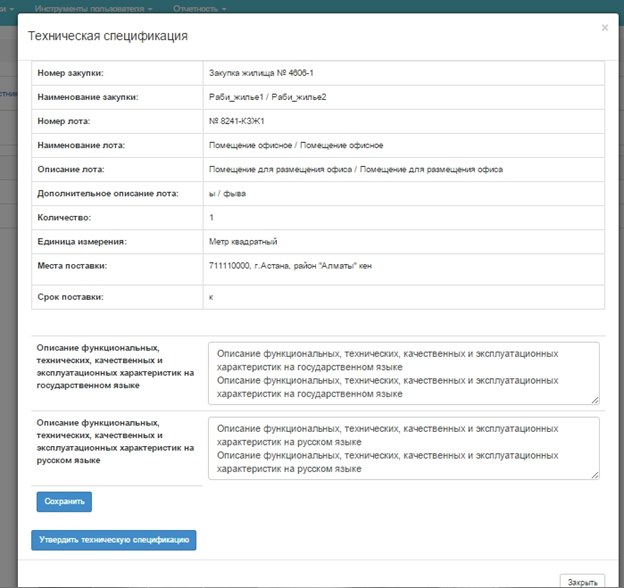
Бұдан әрі «Сақтау» батырмасына басу қажет. Деректерді сақтағаннан соң «Техникалық ерекшелікті бекіту» батырмасына басқан кезде жүйе .pdf. форматындағы құжатты жасайды.
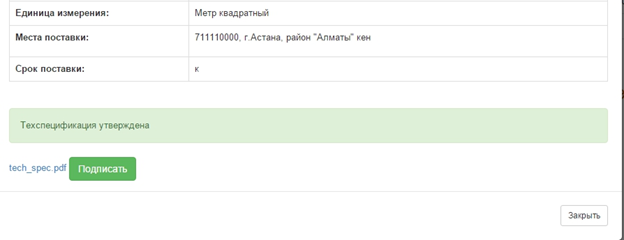
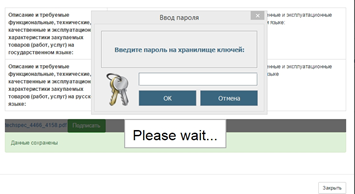
Бұдан әрі техникалық ерекшелікке электрондық-цифрлік қолтаңбамен қол қою қажет.
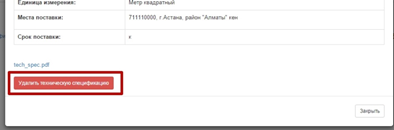
Назар аударыңыз! Жасалған және қол қойылған техникалық ерекшелікті редакциялауға тыйым салынады. Қалыптасқан техникалық ерекшелікке өзгерістер енгізу қажеттілігі болған жағдайда «Техникалық ерекшелікті жою» батырмасын пайдаланыңыз.
Техникалық ерекшелікке қол қойылғаннан кейін «Өтінімге қайта оралу» батырмасына басу қажет.
«Әрі қарай» батырмасына басар алдында барлық міндетті құжаттардың  мәртебесі болғанына көз жеткізу қажет:
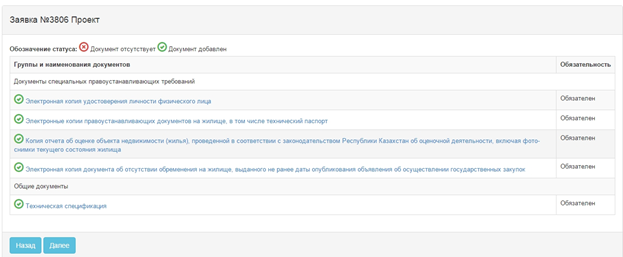
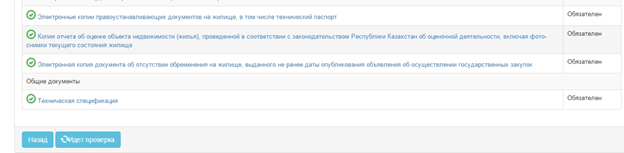
Бұдан әрі жүйе міндетті құжаттардың тіркелуін тексереді
Тексеруден сәтті өткен жағдайда баға ұсыныстарын енгізу үшін нысан ашылады:
Ашылған «Баға ұсынысын толтыру» нысанында «Баға ұсынысын енгізу» батырмасын басу қажет.
Назар аударыңыз! Баға ұсыныстарын көрсету үшін міндетті шарт белгіленген криптосокет болып табылады (жүктеу және орнату бойынша сілтеме: Windows ОЖ БҚ үшін, Mac ОЖ БҚ үшін)
Егер криптосокет орнатылмаса, қосылым жабылды деген жазу шығады және бағаны енгізу батырмасы басылмайды
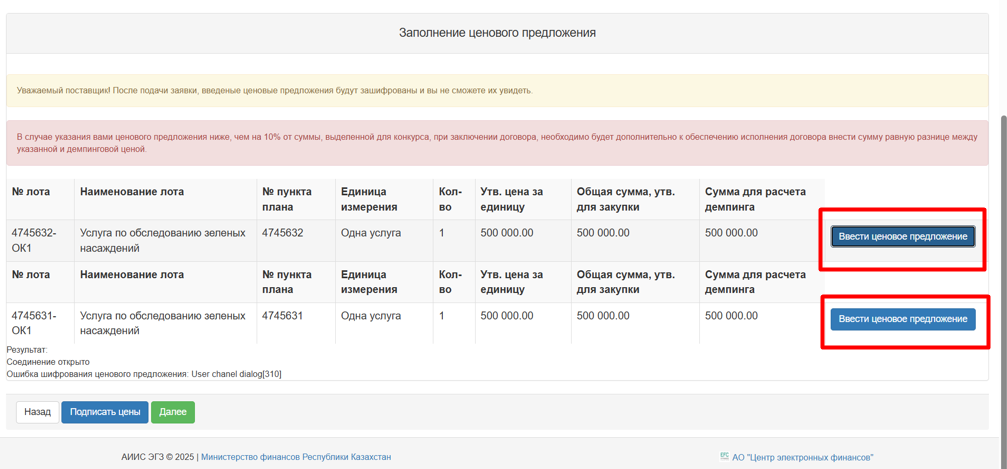
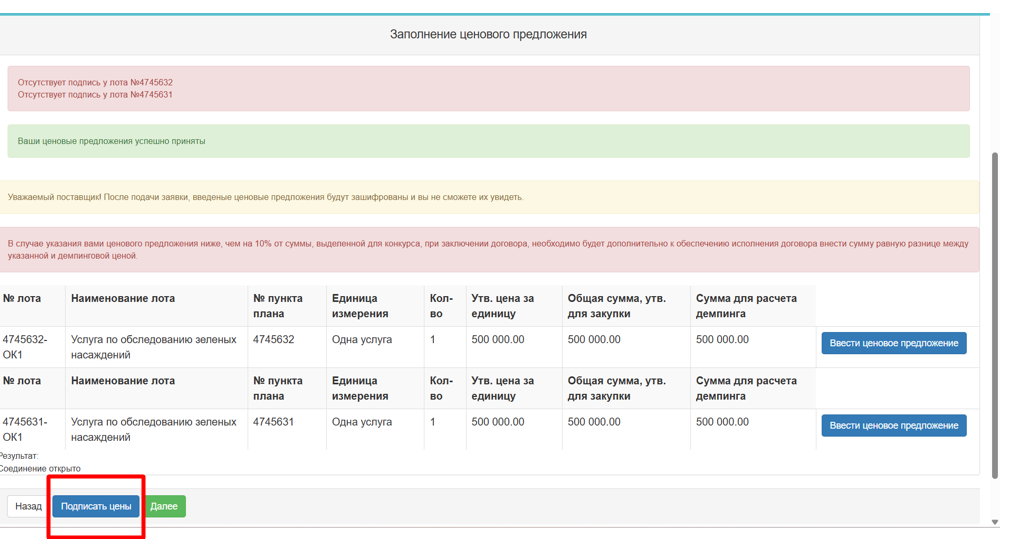
Бағаны толтырғаннан кейін «Бағаларға қол қою» батырмасын басыңыз.
«Баға ұсынысын енгізу» батырмасын басқаннан кейін Жүйе бағаны енгізу қажет терезені шығарады
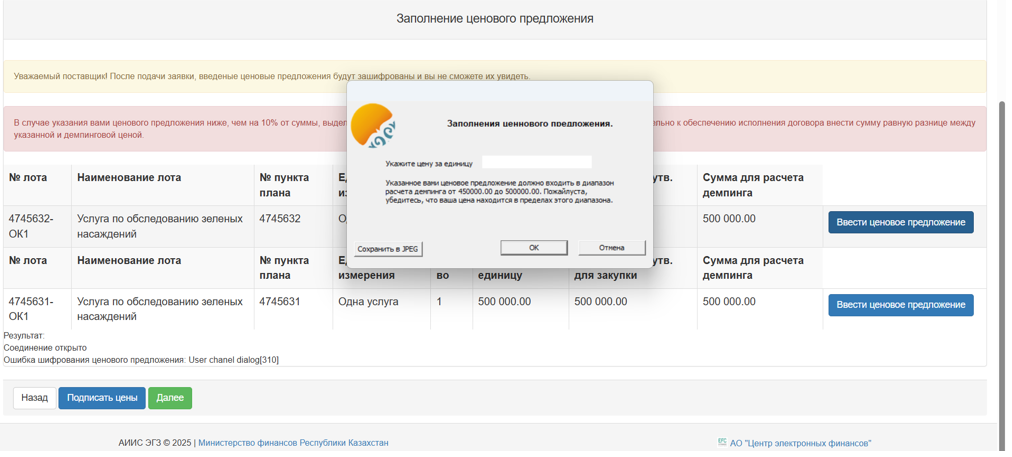
Баға ұсынысын енгізгеннен кейін, қажет болған жағдайда JPEG форматында сақтауға болады, себебі қол қойылғаннан кейін бағалар шифрланады. JPEG форматында сақтағаннан кейін, «ОК» батырмасын басу керек
Баға ұсынысын сақтағаннан кейін баға ұсынысына қол қою қажет
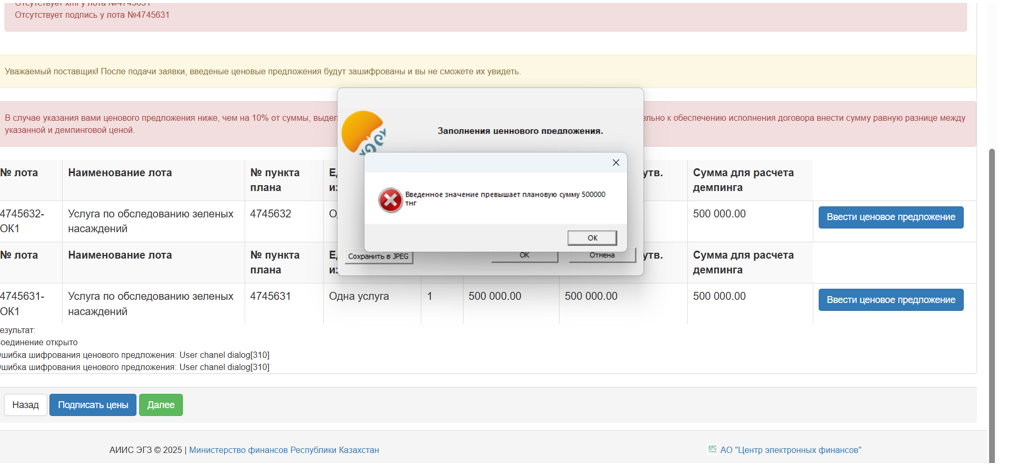
Жоспарлы бағадан жоғары баға көрсетілген жағдайда Жүйеде қате шығады
Жүйе өтінімді жіберер алдында өтінімді алдын ала қарау терезесін көрсетеді. Толтырылған деректердің дұрыстығын тексеріп, «Өтінім беру» батырмасын басу қажет.

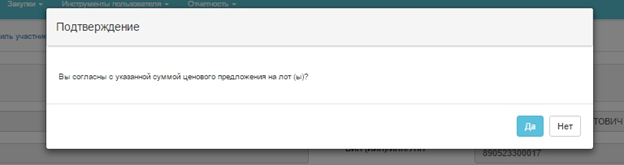
«Өтінім беру» батырмасын басқан кезде беру кезінде көрсетілген бағаға келісімді растау қажет:
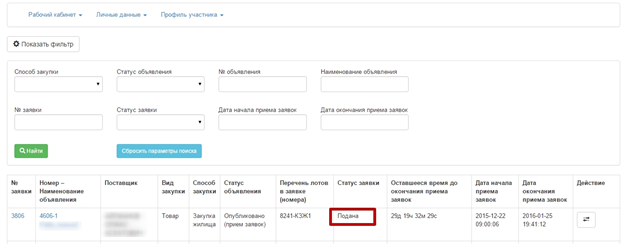
Өтінім тексеруден сәтті өткеннен кейін жіберіледі және «№ {өтінім нөмірі} өтінім {ЖЖЖЖ.КК.АА} сағат {СС: ММ:СС} қабылданды, басқа өнім берушілермен үлестестігін, жақын туыстарын, әрекетке қабілеттілігін тексеру аяқталғаннан кейін өтінімнің статусы өзгереді» хабарлама шығады, өтінімнің статусы «Өтінімді тексеру» деп көрсетіледі.

Жүйе өнім берушінің басқа өнім берушілермен үлестестігін, жақын туыстарын, әрекетке қабілеттілігін тексеру сәтті аяқталғаннан кейін өтінімнің статусын «Берілді» деп ауыстырады

және тексеруден өтпеген жағдайда «Тексеруден өткен жоқ» деп ауыстырады.

Өтінімнің статусы «Тексеруден өткен жоқ» деп өзгертілген жағдайда Жүйе өнім берушінің жеке кабинетіне мынадай хабарлама жібереді:

Өтінім жобасын жою және редакциялау
Өтінімдерді қарап шығу үшін «Жұмыс кабинеті» - «Менің өтінімдерім» бөліміне өтуіңіз қажет.
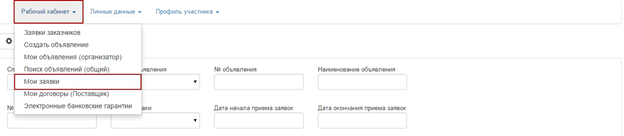
Өтінімдерді іздеуді фильтрлер жиынтығы көмегімен жүзеге асыруға болады, ол үшін «Фильтрді көрсету» батырмасына басу қажет.
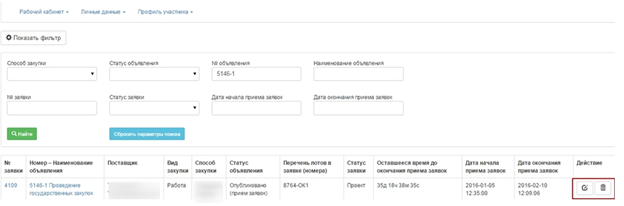
Өтінімді жою  пиктограмманың көмегімен, редакциялау
  пиктограмманың көмегімен орындалады.
Өтінімді кері қайтару
Егер берілген өтінімді кері қайтару қажет болған жағдайда, өтінімдерді қабылдауды аяқтау күні басталғанға дейін «Өтінімді кері қайтару» функционалы қолжетімді болады.
Ол үшін «Жұмыс кабинеті» - Менің өтінімдерім» бөліміндегі өтінімдерді қарау нысанында талап етілетін өтінімді табу және  кері қайтару пиктограммасына басу керек.

Пиктограммаға басқан кезде жүйе іс-әрекетті растау қажеттілігімен қалқыма терезені шығарады.
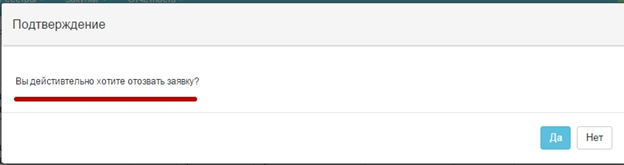
«Иә» батырмасына басқан кезде жүйе өтінімді кері қайтарады және өтінімге «Кері қайтарылды» мәртебесі беріледі.
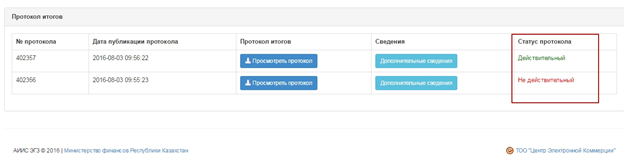
НАЗАР АУДАРЫҢЫЗДАР! Егер «Аяқталды» мәртебелі хабарландыруда барлық лоттар бойынша толықтай немесе жартылай сатып алудан бас тартылған жағдайда, жүйе сатып алуды ескере отырып, қорытындылар хаттамасының барлық нұсқаларын бейнелейді. Бұл кезде жүйе бас тартуынсыз ақпаратпен, хаттаманың бірінші нұсқасын, сонымен қатар бас тарту ақпаратымен екінші хаттаманы бейнелейді. Хаттаманың барлық нұсқаларын бейнелеу барлық сатып алу тәсілдеріне қатысты.
Бас тарту туралы ақпаратынсыз алдыңғы қорытындылар хаттамасы «Заңды күші жоқ» мәртебемен бейнеленеді. Бас тарту ақпараты бар Қорытындылар соңғы хаттамасы «Заңды күшке ие» мәртебесіне ие болады.
2022 жылдан бастап конкурстық өтінімді толықтыру
Егер өнім беруші конкурстан өтпеген жағдайда, өнім берушінің өтініміне «Қабылданбады» деген статус беріледі.
Ескертпе: хабарландырудың статусы «Жарияланды (өтінімдерді толықтыру)» деген статус болуы тиіс.
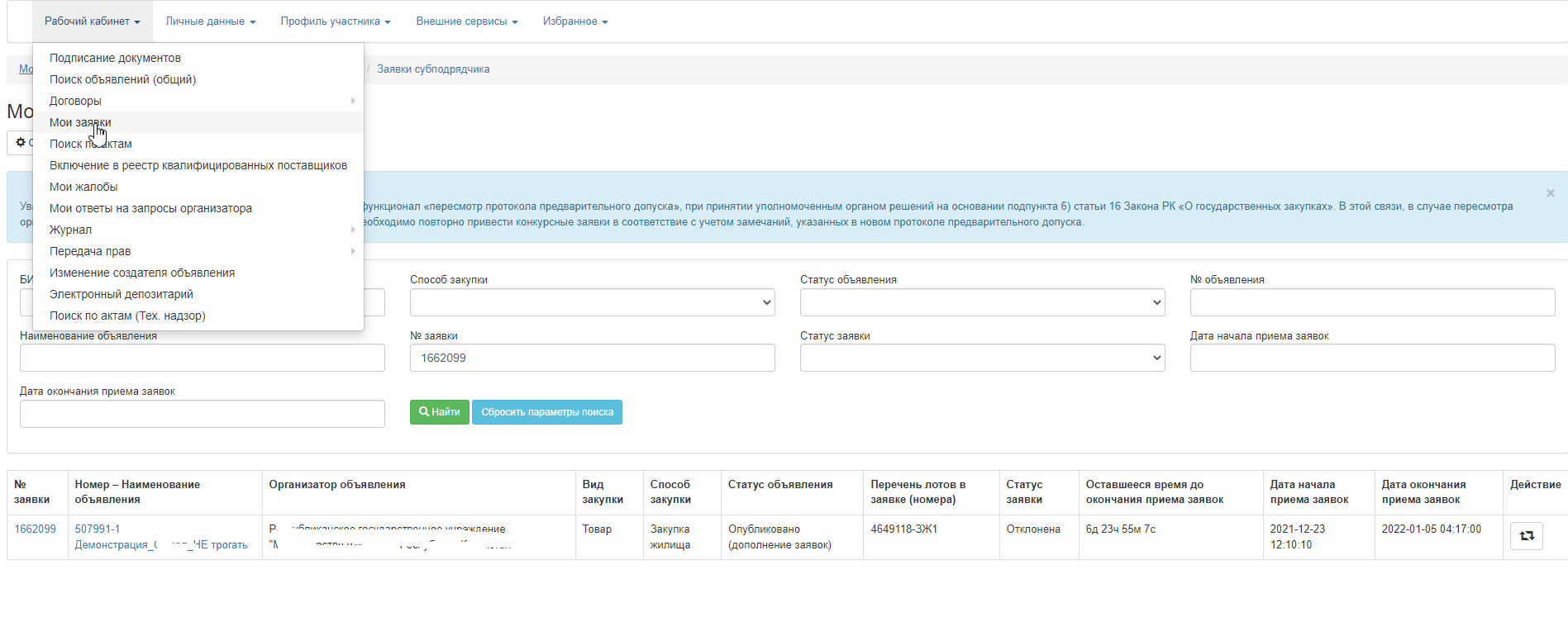
Өтінімді іздеу үшін «Жұмыс кабинеті» бөліміне өтіп, «Менің өтінімдерім» мәзірін таңдап, сүзгілер жиынтығы арқылы өтінімді іздеу қажет. Қабылданбаған өтінім жолындағы «Әрекет» жолында өтінімдерді қайта қабылдау басталған күн басталғаннан кейін өтінімді толықтыру үшін пиктограмма қолжетімді болады.
Пиктограмманы басқаннан кейін әрекетті растауды талап ететін «Шынымен де өтінімді толықтырғыңыз келе ме?» деген терезе шығады
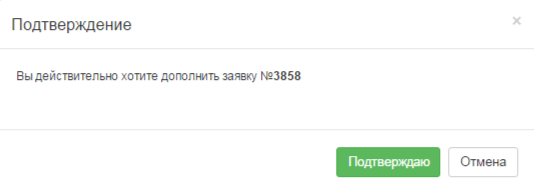
Расталған жағдайда лоттарды қосу нысаны көрсетіледі.

Өнім беруші толықтырылатын лоттарға қанатша белгісін қойып, «Таңдалған лоттарды қосу» батырмасын басуы қажет. Жүйе «Таңдалған лоттарды қарау» бетіне автоматты түрде ауыстырады, «Ары қарай» батырмасын басу қажет. Жүйе «Қабылданбаған құжаттар» нысанына ауыстырады.
Назар аударыңыз! Құжаттарда әдепкі қалып бойынша белгісі болады.

Құжаттың белсенді сілтемесін басып, құжаттарды редакциялау қажет.
Барлық құжаттар қосылғаннан кейін «Өтінімді толықтыру» батырмасын басу керек.
Өтінім сәтті берілген жағдайда оған «Берілді (толықтырылды)» статусы беріледі.
Ескертпе: толықтырылған өтінім қажет болған жағдайда пиктограммасы арқылы өтінімдерге толықтырулар қабылдау аяқталған күнге дейін кері қайтарылуы мүмкін .

«Менің өтінімдерім» бөлімінде осы хабарландыру нөмірі бойынша бірдей нөмірлері бар екі өтінім көрсетілетін болады. Бастапқы өтінім «Қабылданған жоқ» статусына ие болады.