Поиск закупки
Для подачи конкурсной заявки Поставщику необходимо осуществить поиск требуемой закупки. Для этого на главной странице личного кабинета требуется пройти в меню «Рабочий кабинет» и выбрать раздел «Поиск объявлений».

На экране отобразится страница Закупок. Поиск требуемой закупки можно осуществить с помощью набора фильтров, для этого необходимо нажать на кнопку «Показать поиск». Достаточно указать какой либо один критерий поиска или же несколько, и нажать на кнопку «Найти». Если требуется изменить критерии поиска необходимо нажать на кнопку «Сбросить параметры поиска».

После того, как выйдет результат поиска, для просмотра информации о закупке, необходимо нажать на активную ссылку в поле «Наименование объявления».

Избранное
Для удобства есть возможность добавить понравившиеся объявления в список "Избранное". Для этого необходимо на форме просмотра всех объявлений, отметить флажок в правом верхнем углу ячейки "Название объявления"

При нажатии на флажок, флажок заливается оранжевым цветом, что означает , что объявление было добавлено в раздел "Избранное".

Для того чтобы посмотреть добавленные в "Избранное" объявления, необходимо перейти в строке меню в раздел "Избранное" - "Объявления":

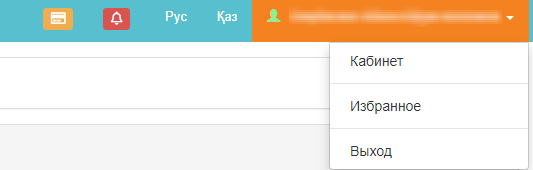
либо в верхнем правом углу нажать на гиперссылку ФИО и выбрать раздел "Избранное":
Чтобы убрать из избранных объявление, необходимо повторно нажать на флажок .

Просмотр объявления
Форма просмотра объявления содержит данные о сроках закупки, наименовании, номере объявления, и дате публикации.
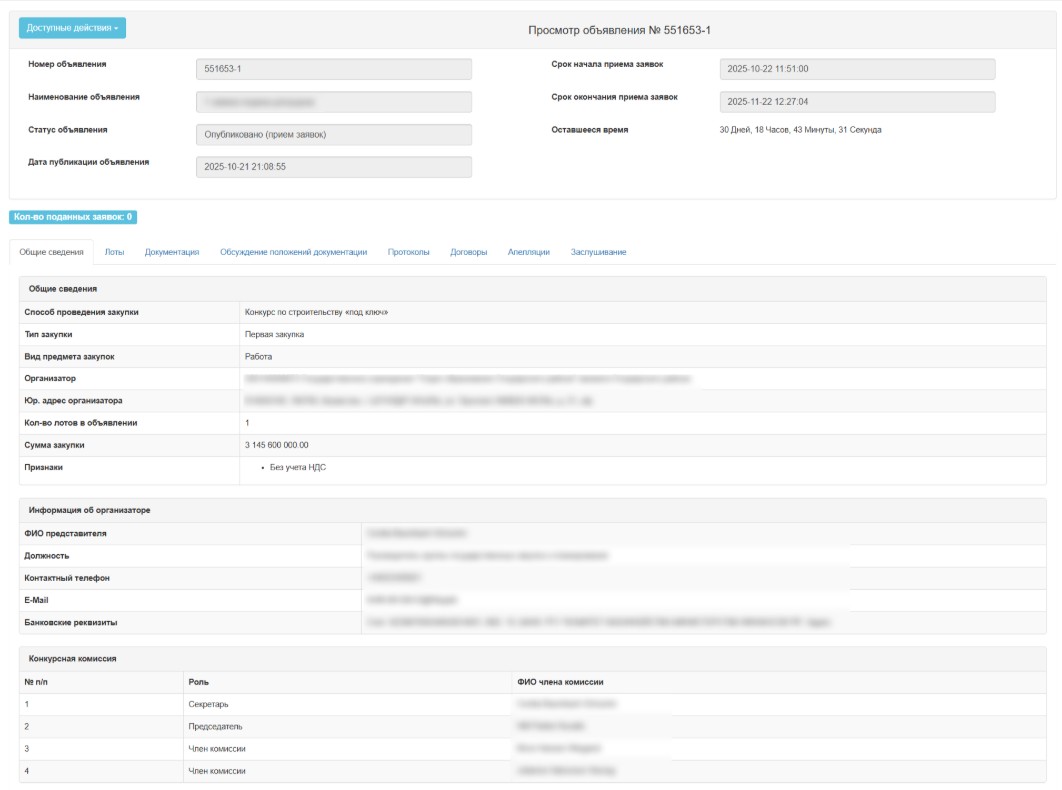
Во вкладке «Общие сведения» отображается общая информация о закупке, сведения об Организаторе и составе конкурсной комиссии.
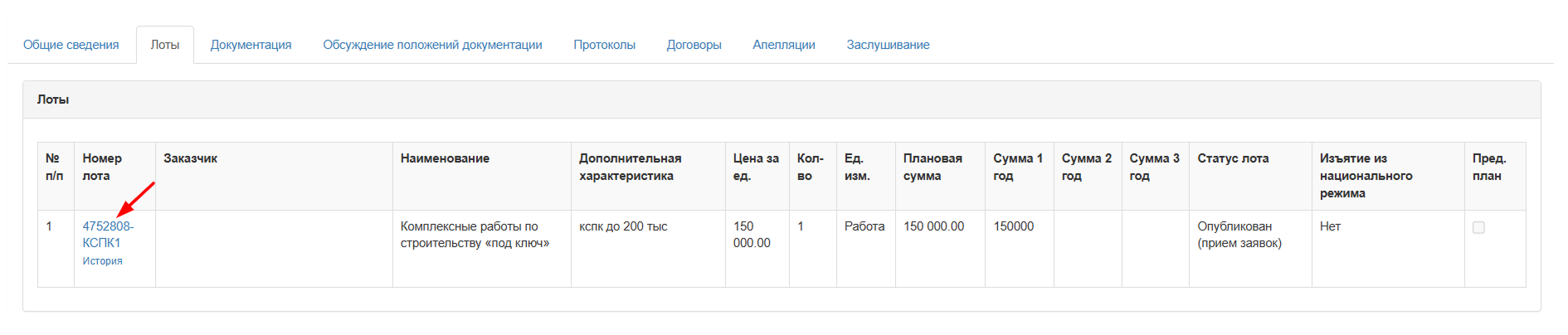
Во вкладке «Лоты» отображается список лотов по объявлению, для более детального просмотра необходимо нажать на активную ссылку номера лота.
Во вкладке «Документация» отображается список документов.
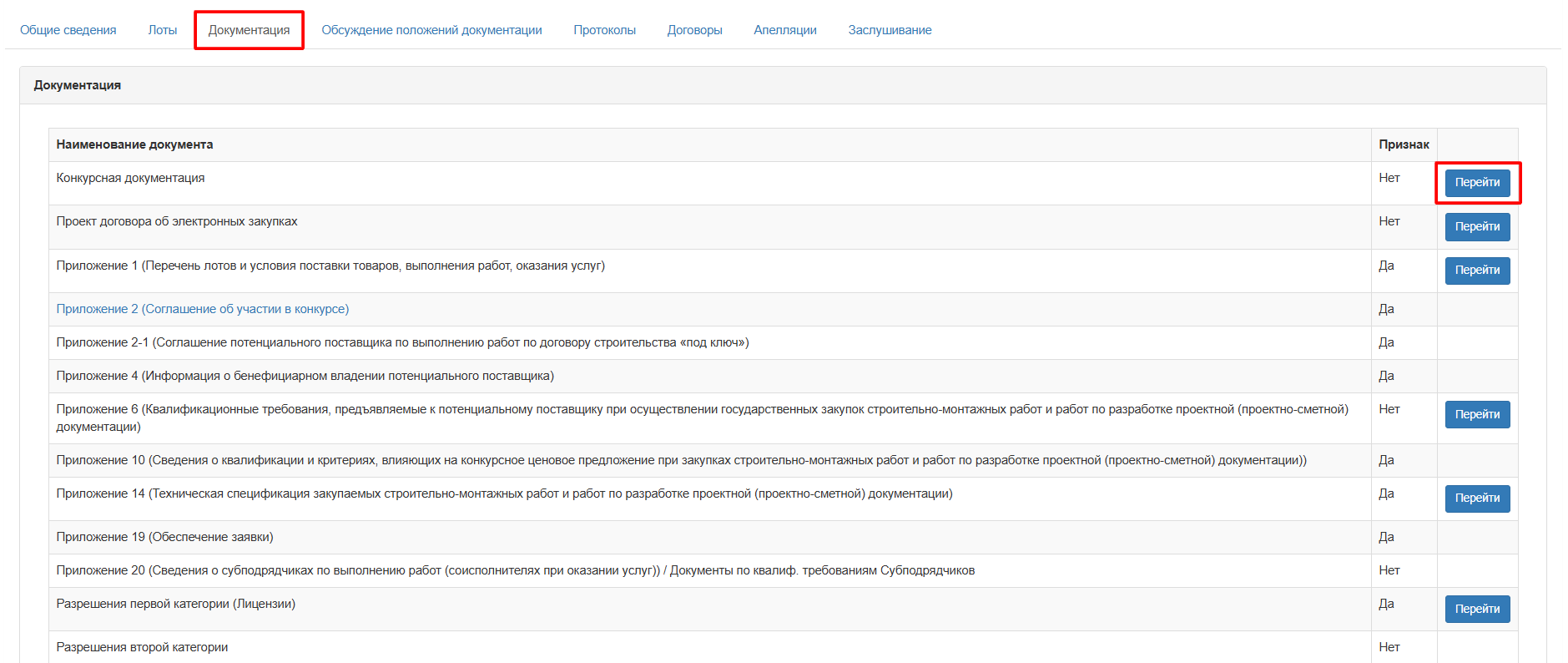
Для просмотра шаблона документа необходимо нажать на активную ссылку наименования документа.
Те документы, которые обязательны для участия в конкурсе, имеют признак «Да».
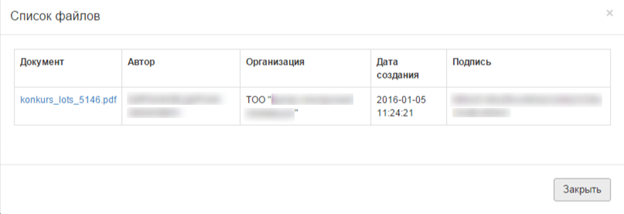
Для просмотра сформированного документа необходимо нажать на кнопку «Перейти». Отобразится форма с информацией об ЭЦП подписавшего и ссылкой, по которой можно скачать файл.
Обсуждение
Поставщик в праве в течении 2 рабочих дней с даты публикации объявления направить запрос на разъяснение положений конкурсной документации или замечания к проекту конкурсной документации, при этом cтатус объявления должен быть «Опубликовано», и срок окончания обсуждения еще не наступил.
ВНИМАНИЕ! Функционал обсуждения положений документации не доступен:
- в случае если проводятся повторные закупки.
Для направления запроса необходимо пользователю с ролью «Поставщик» на форме просмотра объявления перейти во вкладку «Обсуждение положений документации».
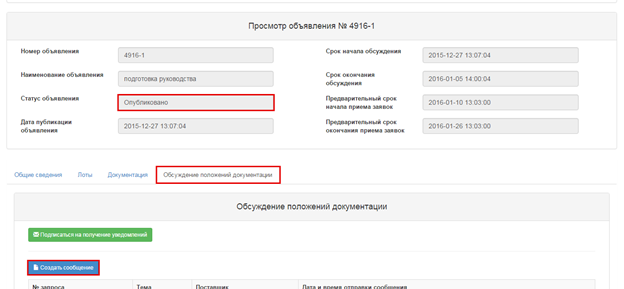
При нажатии на кнопку «Подписаться на получение уведомлений», Система позволяет подписаться на получение уведомления об отправке запроса другими поставщиками на данный запрос.
При нажатии на кнопку «Отписаться от получения уведомлений», Система позволяет поставщику отписаться от получения уведомления об отправке запроса другими поставщиками.
После нажатия на кнопку «Cоздать сообщение» отображается следующая форма
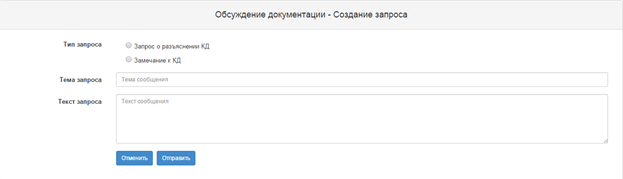
Данная форма содержит следующие поля и элементы управления:
Название поля | Описание |
Тип запроса | Заполняется вручную. Выбирается следующее значение: Запрос о разъяснении КД; Замечание к КД; |
Тема запроса | Заполняется вручную |
Текст запроса | Заполняется вручную |
Отправить | При нажатии на кнопку, Система производит проверку на заполнение обязательных полей. Если проверка пройдена успешно, Система: Сохраняет запрос и фиксирует дату и время отправки запроса, отправляет уведомление в личный кабинет Секретарю, Заказчику и Организатору о поступлении запроса. |
Отменить | При нажатии на кнопку, Система отображает сообщение: «Вы действительно хотите отменить действие?», при подтверждении, Система закрывает модальное окно «Создание запроса» без сохранения введенных данных и отображает вкладку «Обсуждение документации» |
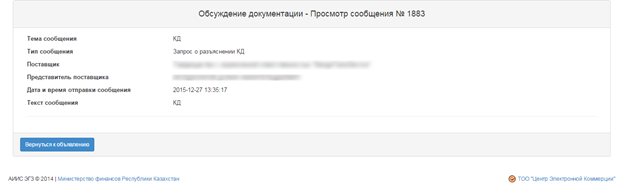
После создания и отправки запроса, отобразится форма «Просмотра сообщения».
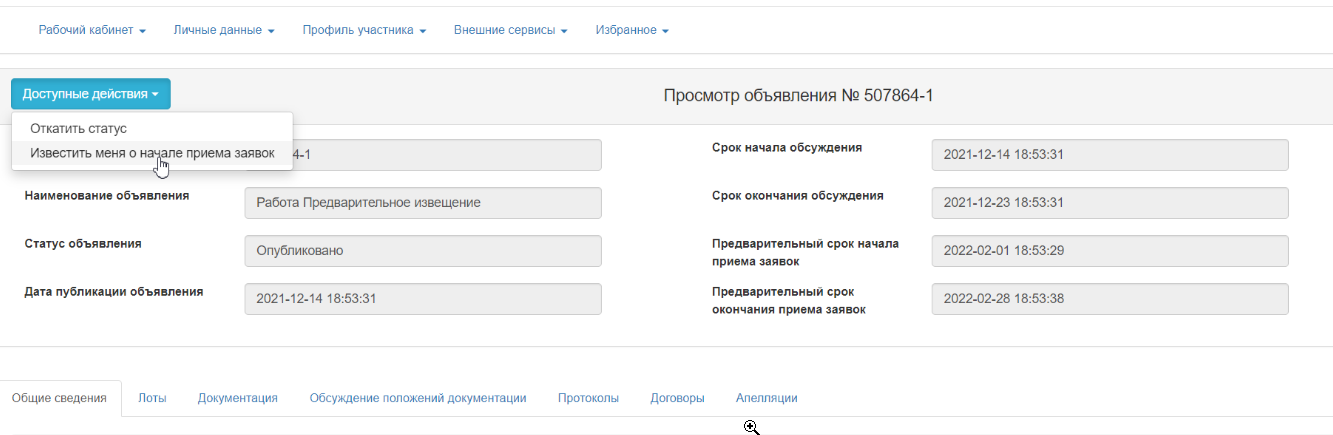
В период обсуждения конкурсной документации в объявлении с признаком «Предварительное извещение» Система предоставит возможность поставщикам, скачавшим конкурсную документацию, получать уведомление в личный кабинет о начале приема заявок, путем нажатия на кнопку «Известить меня о начале приема заявок».
Кнопка «Известить меня о начале приема заявок» должна быть доступна всем авторизованным пользователям в опубликованном объявлении с признаком «Предварительное извещение».
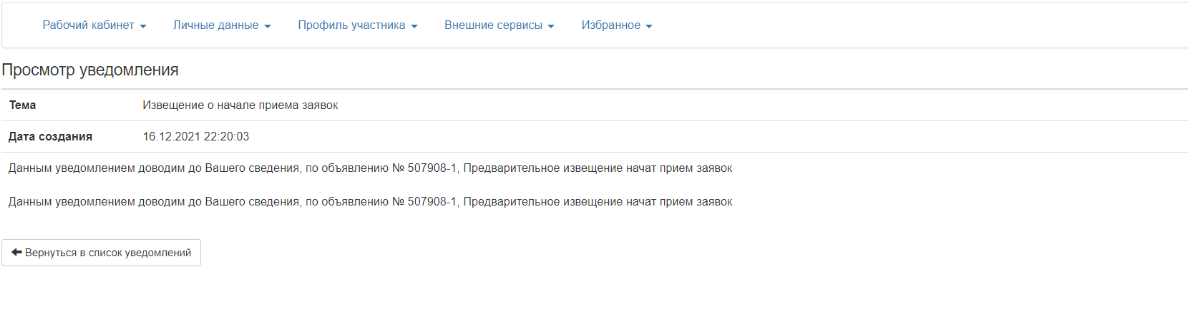
В случае выбора действия «Известить меня о начале приема заявок» Система в личный кабинет данного пользователя отправит уведомление в момент начала приема заявок: «Данным уведомлением доводим до Вашего сведения, по объявлению №…, наименование… начат прием заявок».
Создание и подача конкурсной заявки
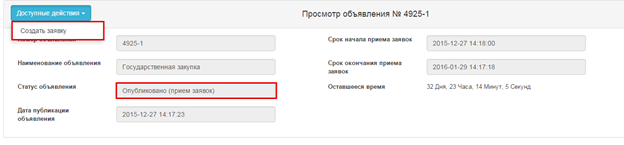
Для подачи заявки на форме просмотра объявления необходимо в доступных действиях выбрать «Создать заявку».
Примечание: данное действие доступно по наступлению даты начала приема заявок, статус объявления при этом должен быть «Опубликовано (прием заявок)». Если статус закупки «Опубликовано (прием заявок)», срок окончания приема заявок еще не наступил, но не отображается кнопка «Доступные действия» необходимо проверить имеется ли заявка в статусе «Проект», «Подано» в разделе «Рабочий кабинет» - «Мои заявки».
На экране отобразится форма создания заявки. Обязательными для заполнения являются следующие поля:
- Юридический адрес;
- ИИК;
- Контактный телефон;
- Тип налогоплательщика.
После заполнения обязательных полей необходимо нажать на кнопку «Далее». Система направляет запрос в ИС ИСНА для получения данных о приостановлении деятельности. Для этого в поле "Тип налогоплательщика" необходимо выбрать соответствующий тип "Юридическое лицо" или "Индивидуальное предпринимательство (совместное)".
Внимание: В случае получения даты приостановления деятельности и если она равна текущей, прошедшей дате система не позволить пройти далее на заполнение заявки. Будет отображаться ошибка: Подача заявки невозможна в связи с приостановлением деятельности потенциального поставщика согласно данным, полученным от Комитета государственных доходов (ИС ИСНА).
Система сохранит заявку со статусом «Проект».
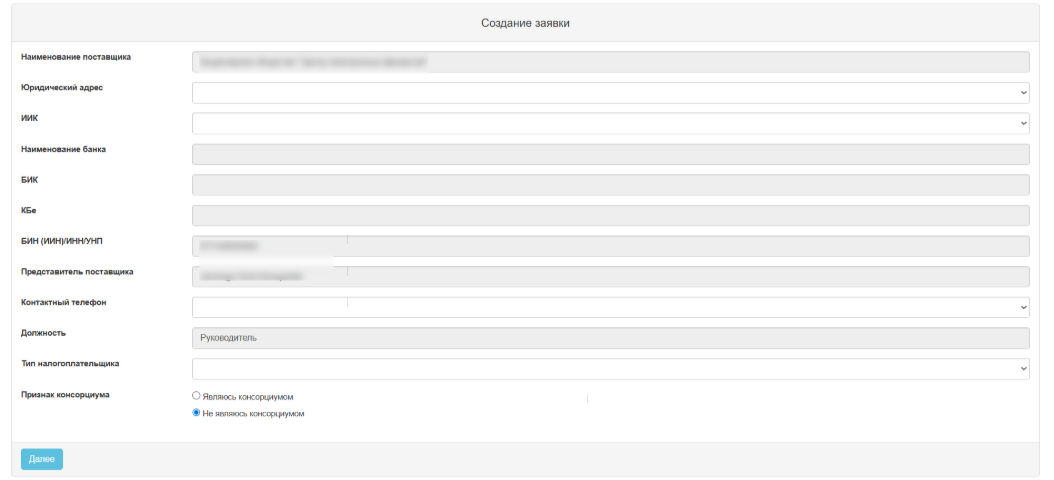
Примечание: В случае, если указать признак «Являюсь консорциумом», в поле «Обязательность», на шаге прикрепления обязательных документов, напротив документа «Консорциальное соглашение» система проставит признак «Обязателен».
Для перехода на следующий шаг необходимо нажать на кнопку «Далее». После нажатия на кнопку "Далее" Система отобразит проверку капчи
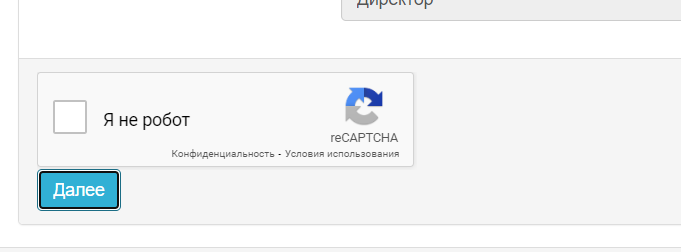
После успешного прохождения проверки отобразится форма добавления лотов для участия в закупке.
Удаление и редактирование проекта заявки
Для просмотра заявок необходимо пройти в раздел «Рабочий кабинет»- «Мои заявки».
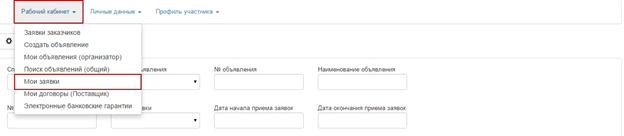
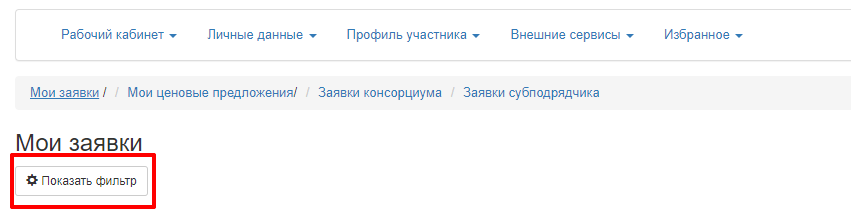
Поиск заявки можно осуществить с помощью набора фильтров, для этого необходимо нажать на кнопку «Показать фильтр».
Удаление заявки выполняется с помощью пиктограммы  , редактирование с помощью пиктограммы
  .
.
Добавление лотов для участия в закупке
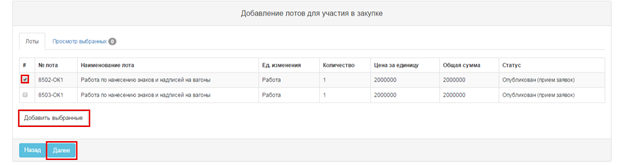
На форме «Добавления лотов для участия в закупке» Поставщику необходимо отметить требуемый (-ые) лот (-ы), и нажать на кнопку «Добавить выбранные». Затем нажать кнопку «Далее».
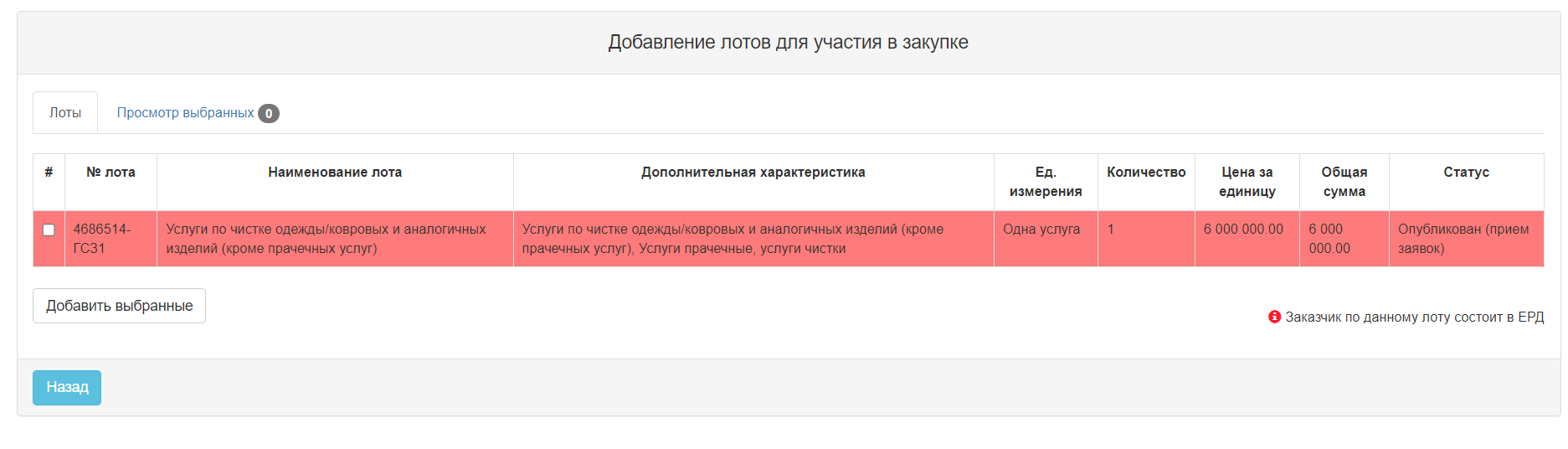
В случае если заказчики состоят в едином реестре должников лоты будут отображены красным фоном
а также при добавлении данных лотов при нажатии на кнопку "Далее" отобразится предупреждающее сообщение:
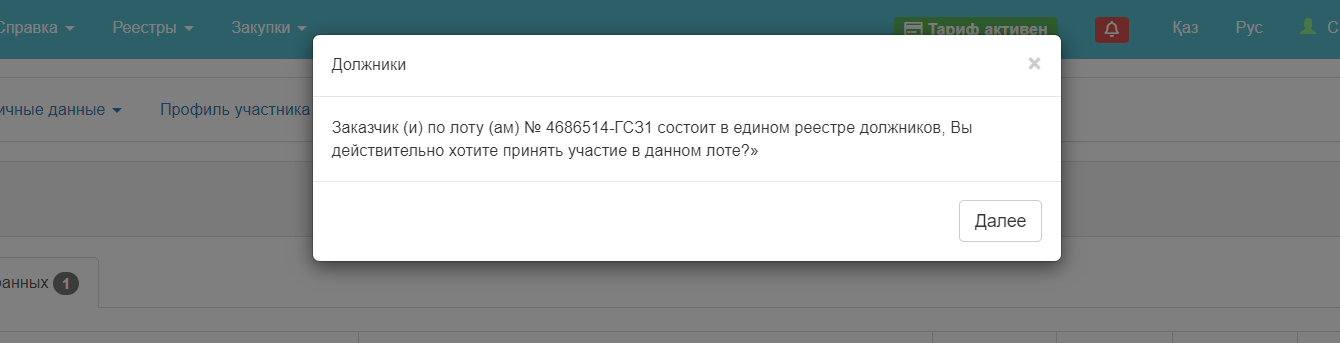
В случае согласия Система позволяет пройти на следующий шаг, в случае несогласия Система позволяет удалить лоты из заявки.
В случае если заказчик имеются неоплаченные обязательства в рамках заключенных договоров (подробнее условия описаны в инструкции Заказчика - 14.3 Проверка на соблюдение сроков заказчиком по внесению платежей в рамках заключенных договоров), то после добавления лота в заявку Система будет отображать уведомление со следующим текстом (данное уведомление носит информационный характер):
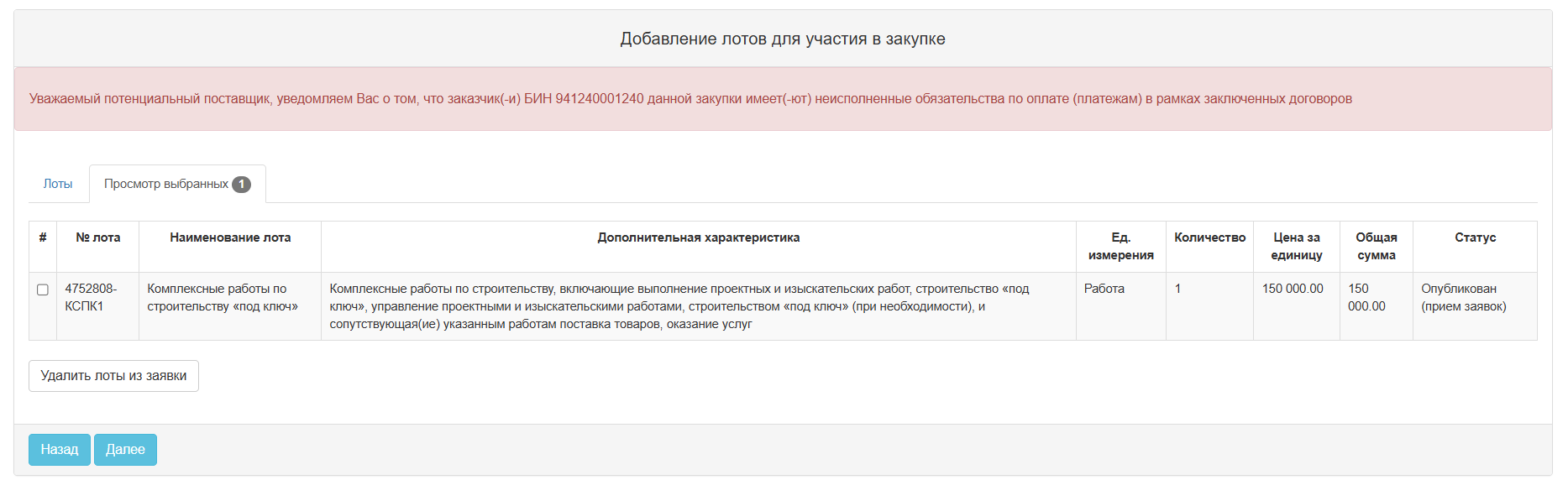
Далее Система осуществит переход на вкладку «Просмотр выбранных». В случае необходимости удалить выбранный лот следует отметить требуемый лот галочкой и нажать на кнопку «Удалить лоты из заявки», в случае необходимости дополнительно добавить лоты в проект заявки следует перейти во вкладку «Лоты» и осуществить выбор лотов.
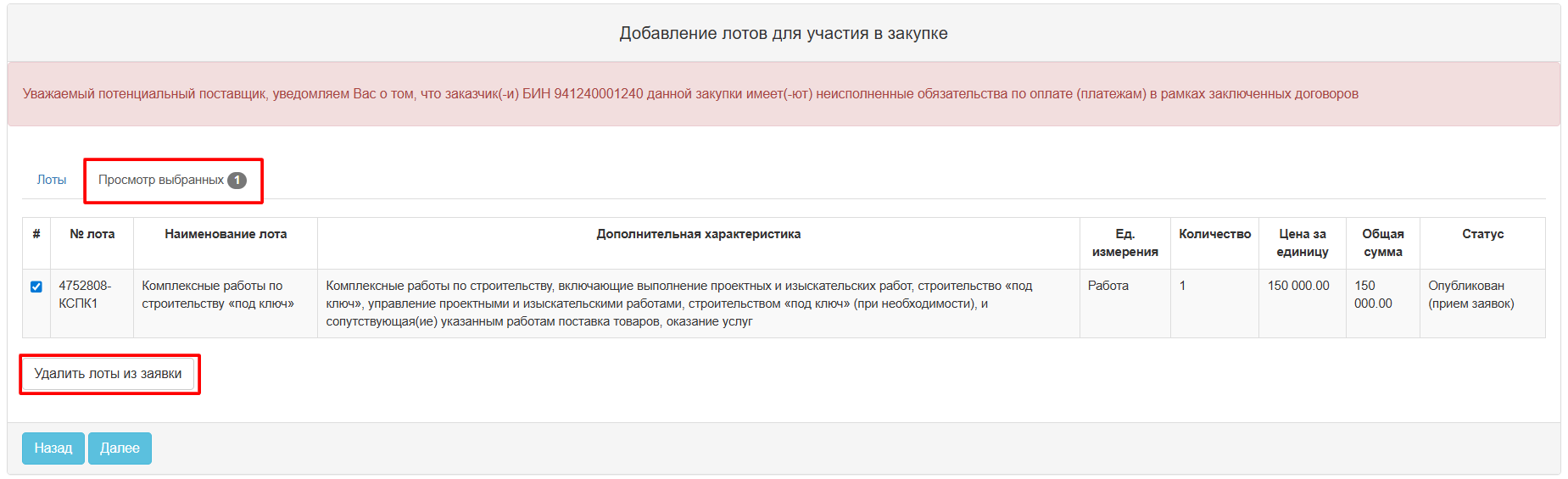
Для перехода на следующую страницу необходимо нажать на кнопку «Далее».
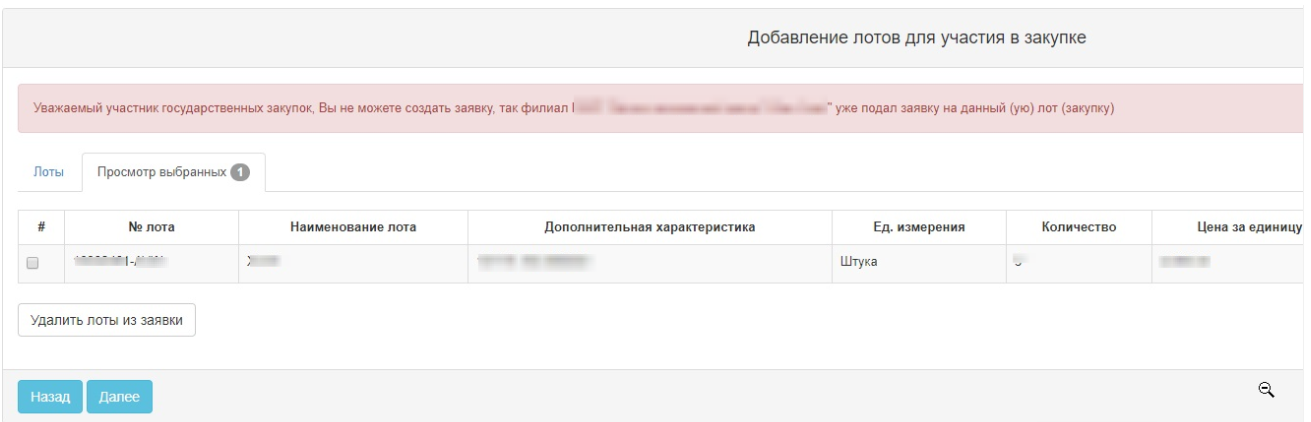
При нажатии на кнопку «Далее» Система будет производить проверку потенциального поставщика (филиала, головной организации), если в одном и том же лоте участвует его головная организация, филиал.
Проверка установлена в следующих случаях:
- если подана заявка от головной организации и пытается создать заявку филиал головной организации;
- если подана заявка от филиала и пытается создать заявку головная организация данного филиала;
- если подана заявка от филиала и пытается создать заявку филиал с такой же головной организацией.
В случае, если проверка будет не пройдена Система отобразит текст ошибки без возможности перейти на следующий шаг.
Проверка на финансовую устойчивость
Внимание: При участии потенциальных поставщиков в закупках, на шаге добавления лотов в заявку перед проверкой на финансовую устойчивость Система производит проверку на наличие у потенциального поставщика уведомления от органов государственных доходов. При наличии такого уведомления Система запретит добавление лота в заявку и отобразит уведомление: У Вас имеется уведомление органов государственных доходов об устранении нарушений налогового законодательства, в связи с чем при участии в госзакупках Ваши данные по финансовой устойчивости не отображаются в соответствии с подпунктом 2) пункта 53 Правил осуществления государственных закупок
Квалификационное требование в виде финансовой устойчивости потенциального поставщика предъявляется к потенциальным поставщикам, участвующим в государственных закупках способом «Конкурс по строительству «под ключ»».
Для способа закупки «Конкурс по строительству «под ключ»» Система осуществляет проверку на финансовую устойчивость вне зависимости от суммы лота.
Потенциальный поставщик признается финансово устойчивым, если он соответствует в совокупности следующим условиям:
1) доходы (оборотные средства) потенциального поставщика в течение трех лет, предшествующих предыдущему году согласно данным информационных систем органов государственных доходов должны составлять не менее одной второй части суммы, выделенной для осуществления лота;
2) показатель уплаченных налогов в течение трех лет, предшествующих предыдущему году согласно данным информационных систем органов государственных доходов должен составлять не менее трех процентов;
Расчет показателя уплаченных налогов определяется согласно данным информационных систем органов государственных доходов по следующей формуле:
ПУН = УН /Д х 100%, где:
ПУН – показатель уплаченных налогов;
УН – сумма уплаченных налогов;
Д – доход потенциального поставщика.
3) стоимость основных средств потенциального поставщика в течение трех лет, предшествующих предыдущему году согласно данным информационных систем органов государственных доходов должна составлять не менее одной пятнадцатой части суммы, выделенной для осуществления лота;
4) фонд оплаты труда работников потенциального поставщика в течение трех лет, предшествующих предыдущему году согласно данным информационных систем органов государственных доходов должен составлять не менее одной пятнадцатой части суммы, выделенной для осуществления лота.
Если потенциальный поставщик не соответствует хоть одному условию (в зависимости от вида предмета закупки), то Система не позволит добавить лот в заявку и выдаст ошибку с указанием причины отказа.
Примечание: Данный форматно-логический контроль (далее -ФЛК) осуществляется Системой при добавлении лота в заявку. Сведения по финансовой устойчивости предоставлены Комитетом государственных доходов МФ РК.
Дополнительно сообщаем, что у потенциального поставщика есть возможность просмотреть данные по финансовой устойчивости своей организации во вкладке "Профиль участника - Финансовая устойчивость".
Внимание: Потенциальный поставщик, относящийся к субъекту малого предпринимательства и участвующий в государственных закупках работ, признается финансово устойчивым, если он соответствует в совокупности условиям, предусмотренным в пунктах 1), 2) и 4), при этом проверка на соответствие пункта 3) для субъектов малого предпринимательства не осуществляется.
Внимание: Проверка на финансовую устойчивость также выполнятся при добавлении участников консорциума.
Внимание! При пересмотре итогов по способу закупки «Конкурс по строительству «под ключ»» для показателя финансовой устойчивости система использует актуальные сведения по финансовой устойчивости на момент пересчета, при этом Система для расчета показателя финансовой устойчивости применяет МРП и данные ФУ того финансового года в котором был сформирован первичный протокол итогов.
Прикрепление обязательных документов для участия в закупке
Внимание! Объем каждого прикрепляемого вложения не должен превышать 20 мб.
ВНИМАНИЕ! Сведения о наличии налоговой задолженности и задолженности по обязательным пенсионным взносам, обязательным профессиональным пенсионным взносам и социальным отчислениям не прикрепляются к заявке поставщика, в связи с этим этот документ исключен на шаге «Документация». Но при подаче заявки поставщиком на шаге «Предварительный просмотр заявки», Система проверяет, имеются ли в личном кабинете запрошенные сведения о наличии налоговой задолженности и задолженности по обязательным пенсионным взносам, обязательным профессиональным пенсионным взносам и социальным отчислениям с ИС ЦУЛС полученные не раньше даты публикации объявления. Если имеются, Система проверяет наличие налоговой задолженности и задолженности по обязательным пенсионным взносам, обязательным профессиональным пенсионным взносам и социальным отчислениям превышающие шестикратный размер месячного расчетного показателя, установленного на соответствующий финансовый год законом о республиканском бюджете.
Если Поставщик не имеет налоговой задолженности и задолженности по обязательным взносам либо имеется отсрочка срока уплаты, то Система отображает форму о подтверждении согласия с указанной суммой ценового предложения на лот (ы).
Если Поставщик имеет налоговую задолженность и задолженность по обязательным взносам либо имеется отсрочка срока уплаты, то Система отображает сообщение об ошибке. В связи с этим необходимо запросить в личном кабинете в день подачи заявки актуальные сведения о налоговой задолженности (см. описание в разделе «Запрос сведения о налоговой задолженности в личном кабинете»).
В случае если для участия в закупке, поставщику необходимо предоставить какой- либо документ, в колонке «Обязательность» будет проставлен признак «Обязателен».
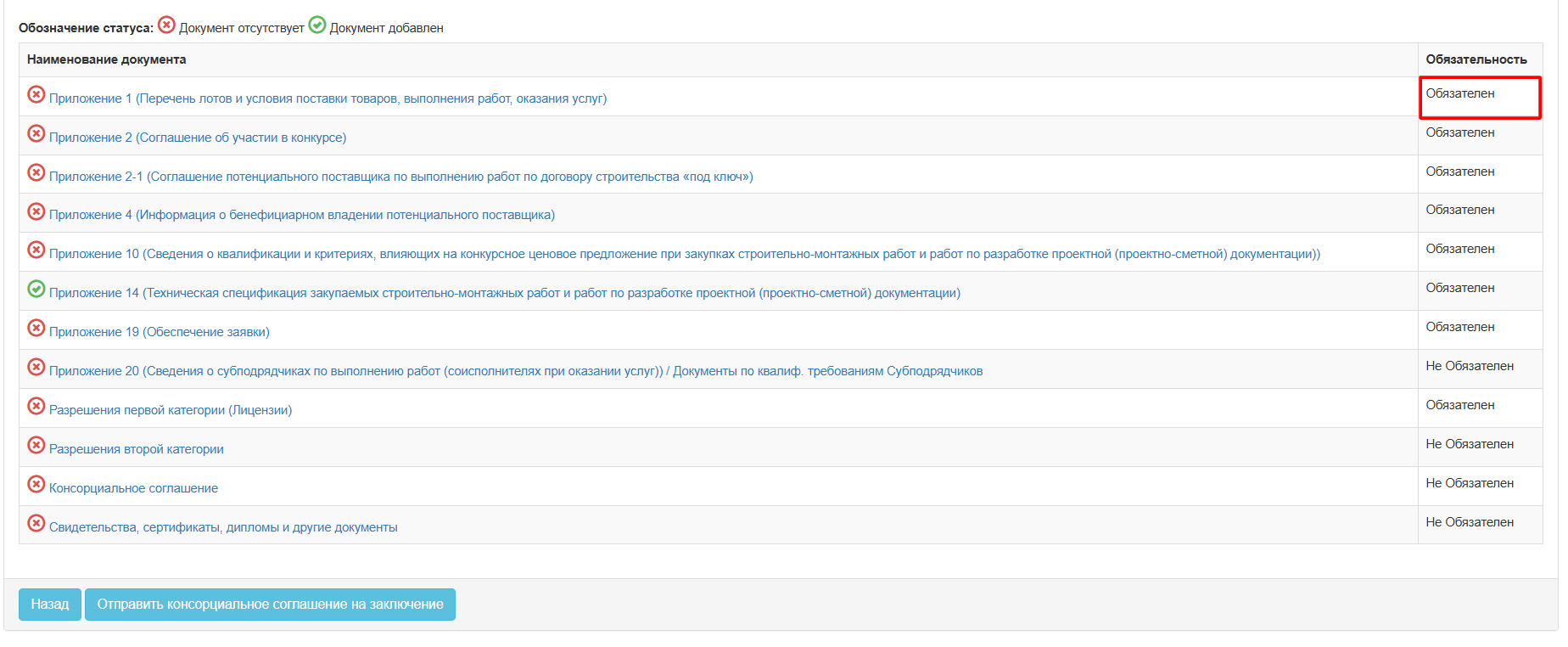
В случае если какой- либо раздел документации требует прикрепления файлов, в общем списке документов необходимо нажать на активную ссылку наименования документа. В отобразившемся окне для прикрепления файла требуется нажать на кнопку «Выберите файл». Дополнительные файлы добавляются с помощью кнопки «Добавить файл».

Данный файл требуется подписать, затем нажать на кнопку «Сохранить». Для возврата к списку документов нужно нажать на кнопку «Вернуться в список документов».
Формирование соглашения об участии в конкурсе
Для формирования и подписания соглашения об участии в конкурсе необходимо нажать на ссылку Приложение 2 (Соглашение об участии) в общем списке документов.
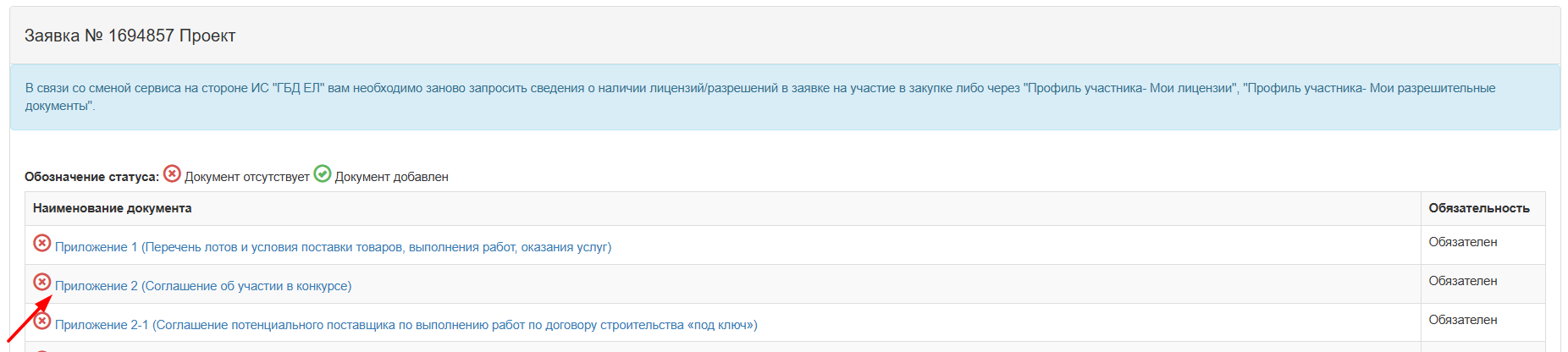
Отобразится соглашение на русском и казахском языках. Необходимо ознакомится с соглашением и нажать на кнопку «Принять соглашение».
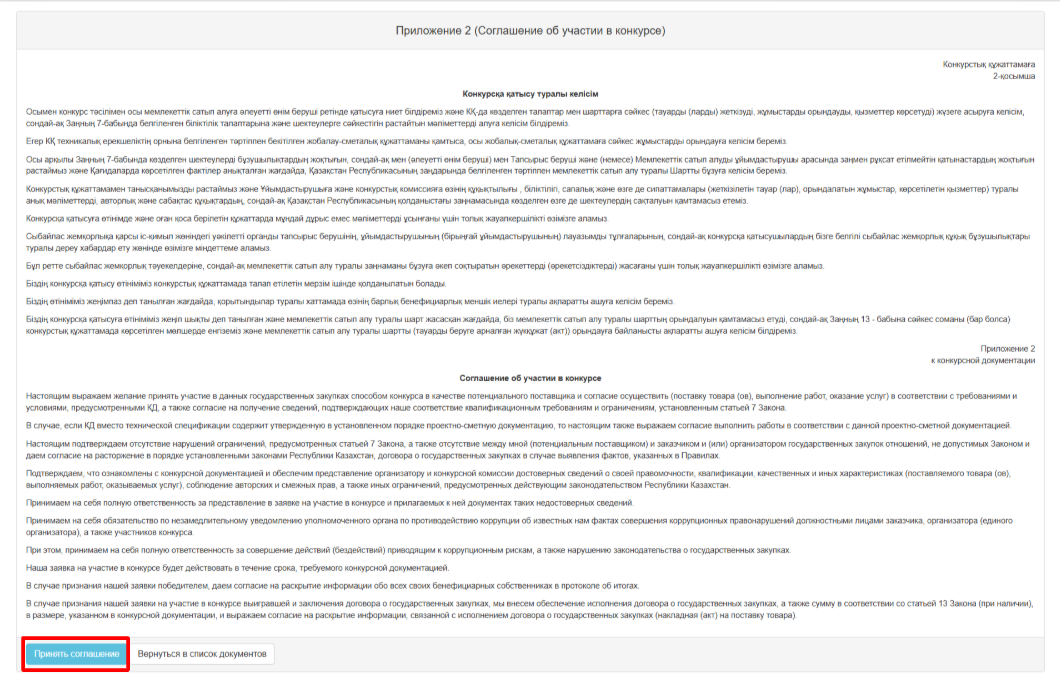
Системой сформируется файл в формате PDF. Для просмотра соглашения необходимо нажать на активную ссылку файла, для подписания необходимо нажать на кнопку «Подписать».

Формирование cоглашения потенциального поставщика по выполнению работ по договору строительства «под ключ»
Для формирования cоглашения потенциального поставщика по выполнению работ по договору строительства «под ключ» требуется в общем списке документов нажать на активную ссылку «Приложение 2-1 (Соглашение потенциального поставщика по выполнению работ по договору строительства «под ключ»)».
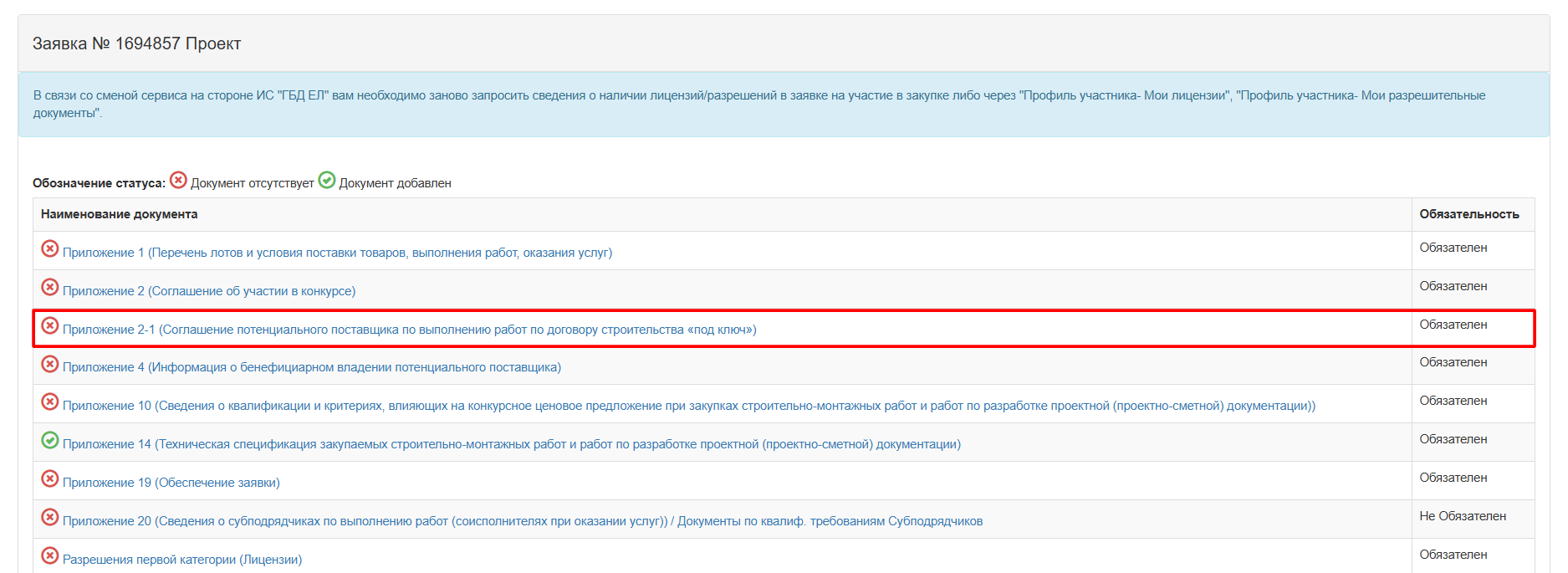
Отобразится перечень лотов. Для заполнения необходимо нажать на кнопку «Заполнить».

В открывшемся окне отобразится следующая форма:
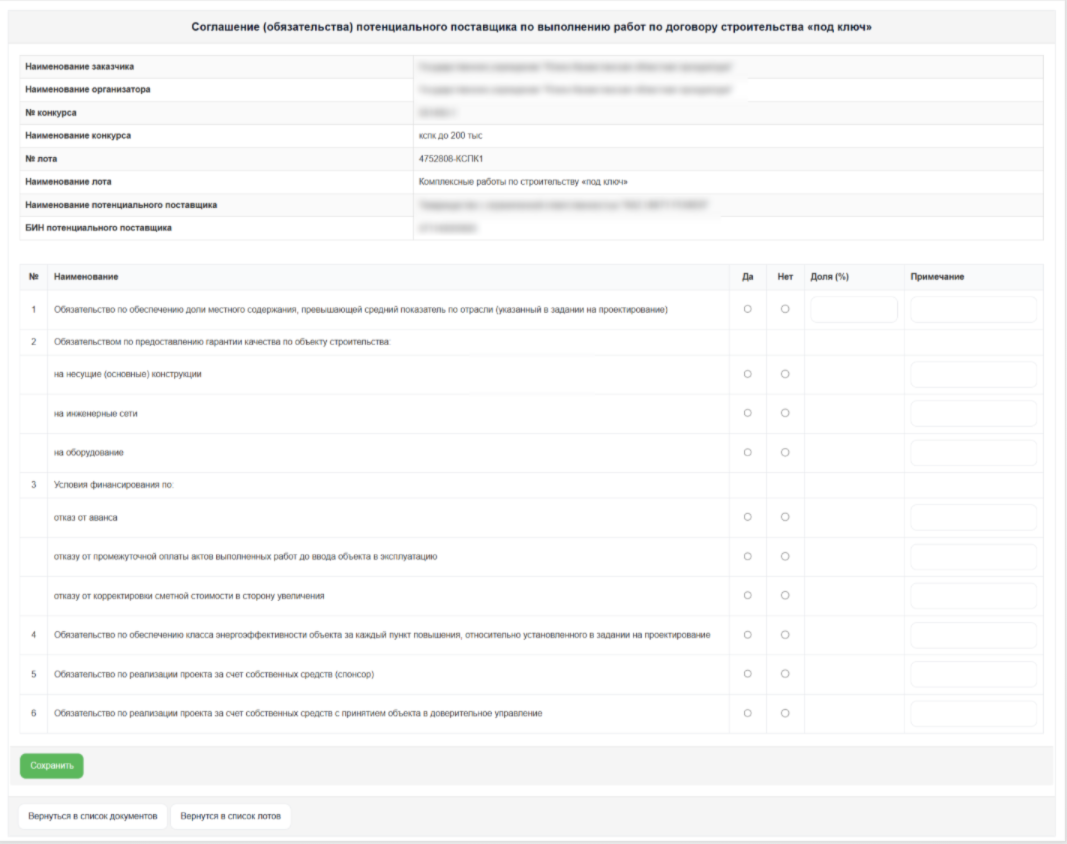
При заполнении соглашения Система необходимо обязательно заполнить следующие поля (должно обязательно быть проставлено значение «Да», либо «Нет)»:
- Обязательство по обеспечению доли местного содержания, превышающей средний показатель по отрасли (указанный в задании на проектирование);
- Обязательством по предоставлению гарантии качества по объекту строительства: на несущие (основные) конструкции, на инженерные сети, на оборудование;
- Условия финансирования по: отказу от аванса, отказу от промежуточной оплаты актов выполненных работ до ввода объекта в эксплуатацию, отказу от корректировки сметной стоимости в сторону увеличения;
- Обязательство по обеспечению класса энергоэффективности объекта за каждый пункт повышения, относительно установленного в задании на проектирование;
- Обязательство по реализации проекта за счет собственных средств (спонсор);
- Обязательство по реализации проекта за счет собственных средств с принятием объекта в доверительное управление;
- Доля (в процентах) - только в случае, если в поле «Обязательство по обеспечению доли местного содержания, превышающей средний показатель по отрасли (указанный в задании на проектирование)» проставлено значение «Да».
Поле «Примечание» активно для заполнения в случае, если по вышеуказанным полям проставлено значение «Да».
Внимание! Касательно заполнения полей: «Обязательство по реализации проекта за счет собственных средств (спонсор)», «Обязательство по реализации проекта за счет собственных средств с принятием объекта в доверительное управление» отмечаем, что возможно выбрать только в одном из вышеуказанных полей значение «Да».
Внимание! Если не заполнены обязательные поля, то Система отобразит сообщение со списком полей, которые являются обязательными при нажатии на кнопку «Сохранить»:

После успешного сохранения данных необходимо вернуться в список лотов для возможности формирования документа

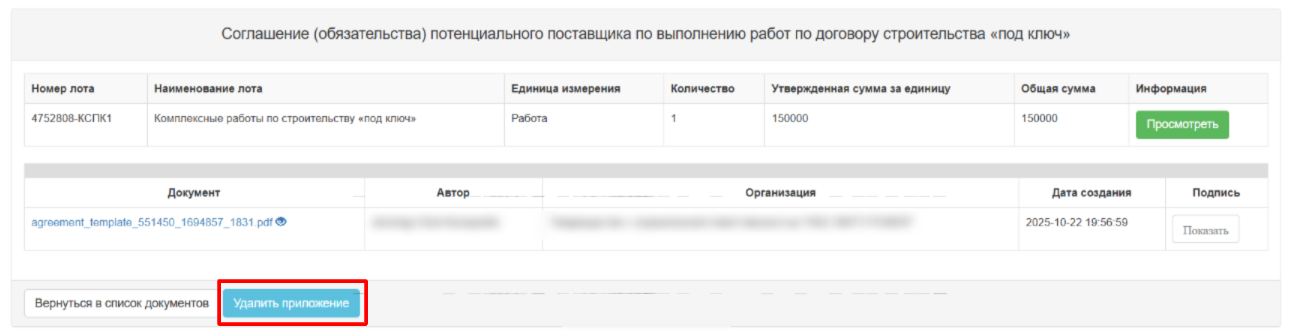
Системой сформируется файл в формате PDF. Для просмотра соглашения необходимо нажать на активную ссылку файла, для подписания необходимо нажать на кнопку «Подписать».
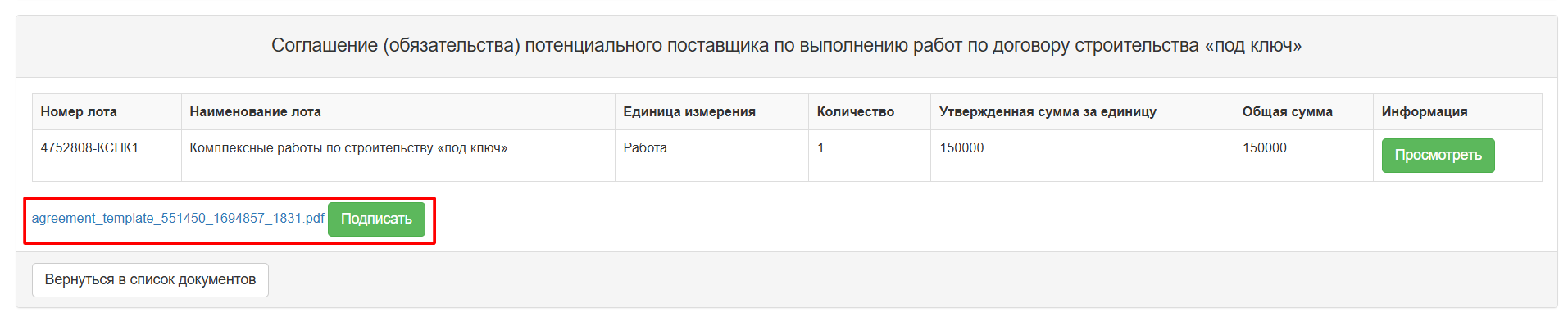
Соглашение может быть удалено в случае необходимости с помощью кнопки «Удалить приложение».
Формирование технической спецификации
Техническая спецификация Заказчика копируется в заявку поставщика без возможности редактирования. Скопированную техническую спецификацию следует подписать.
Для подписания технической спецификации требуется в общем списке документов нажать на активную ссылку «Приложение 14 (Техническая спецификация закупаемых строительно-монтажных работ и работ по разработке проектной (проектно-сметной) документации)».
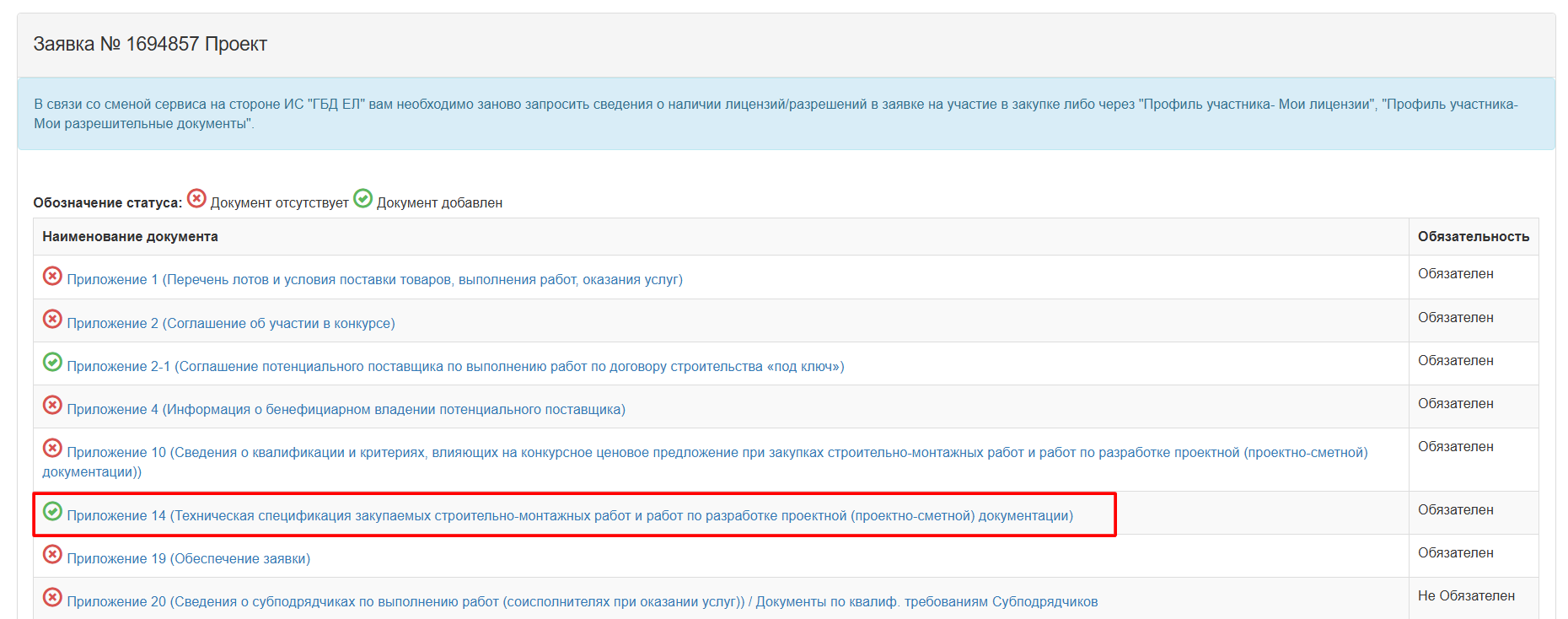
Отобразится перечень лотов. Для подписания необходимо нажать в столбе "Тех. спец" на кнопку «Просмотреть».

В открывшемся окне необходимо подписать техническую спецификацию путем нажатия кнопки «Подписать».

Внимание! Система будет копировать дополнительные файлы Организатора в заявку поставщика, без возможности редактирования.
Система будет отображать форму для подписания скопированных дополнительных файлов. Также у поставщика имеется возможность прикрепить дополнительные файлы

Предоставление обеспечения заявки
Для предоставления обеспечения заявки поставщику необходимо в общем списке документов выбрать раздел «Приложение 19 (Обеспечение заявки)».
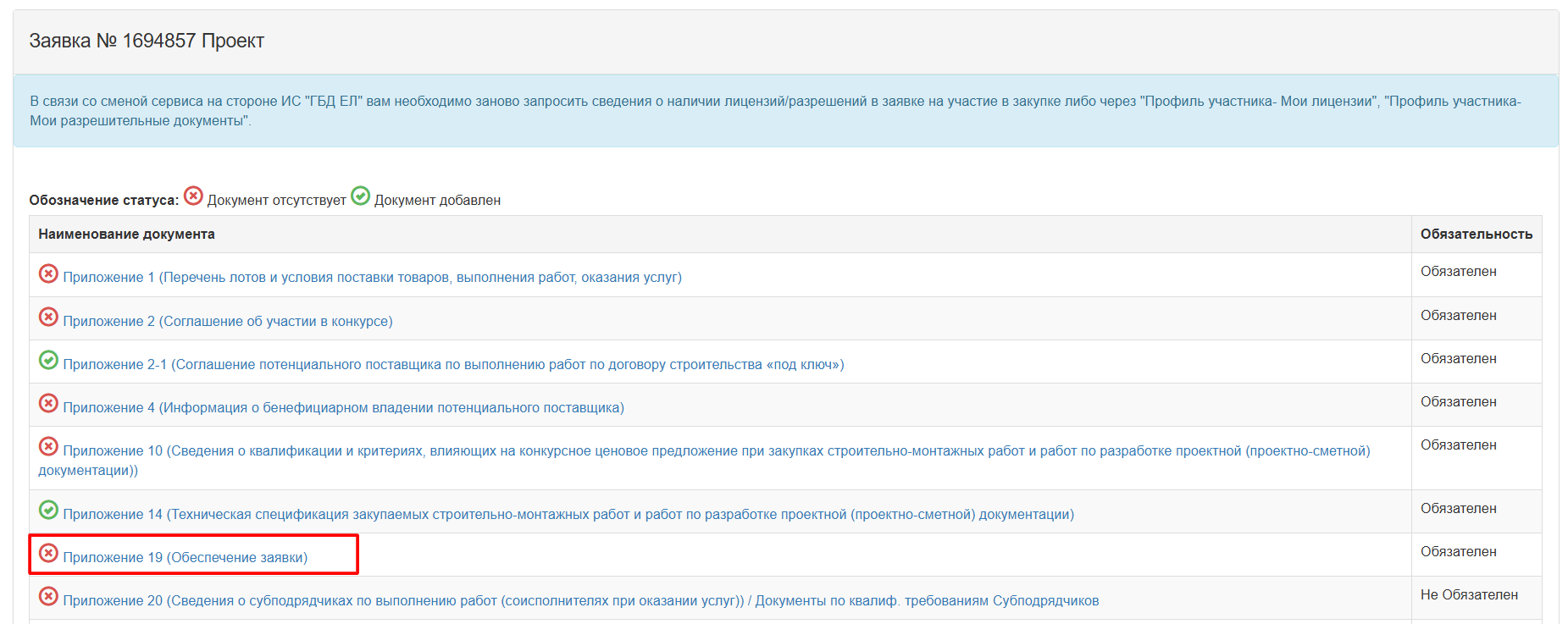
Системой отобразится список лотов, необходимо нажать на кнопку «Добавить» в строке с лотом.

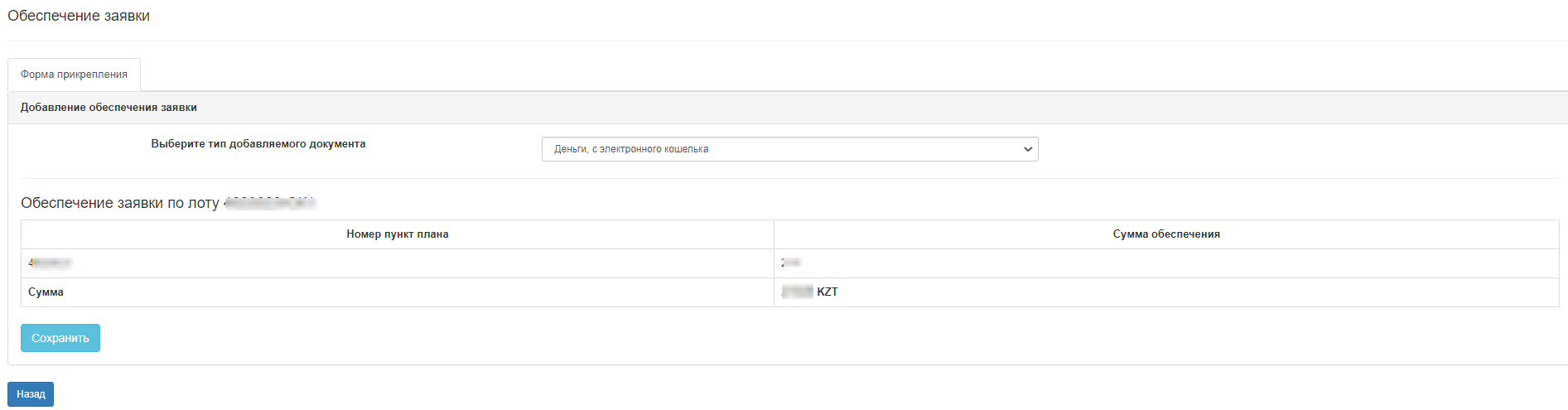
Далее необходимо выбрать тип добавляемого документа, из выпадающего списка:
Деньги с электронного кошелька/электронная банковская гарантия (электронная копия).

С помощью кнопки «Выберите файл» требуется прикрепить документ.
Внимание! Объем каждого прикрепляемого вложения не должен превышать 20 мб.
Предоставление обеспечения заявки с 1 января 2020 года
Внимание! С 1 января 2020 года обеспечение заявки внести можно будет двумя путями 1) Электронная банковская гарантия 2) Деньги, с электронного кошелька.
Внимание! внесение обеспечения заявки с денег, электронного кошелька приведено в разделе 17. Внесение обеспечения заявки с денег, электронного кошелька способами ОК, Аук, ЗЦП
Внимание! внесение обеспечения заявки с электронной банковской гарантии приведено в разделе 9. Работа с электронными банковскими гарантиями
Сведения о квалификации поставщика при закупках работ
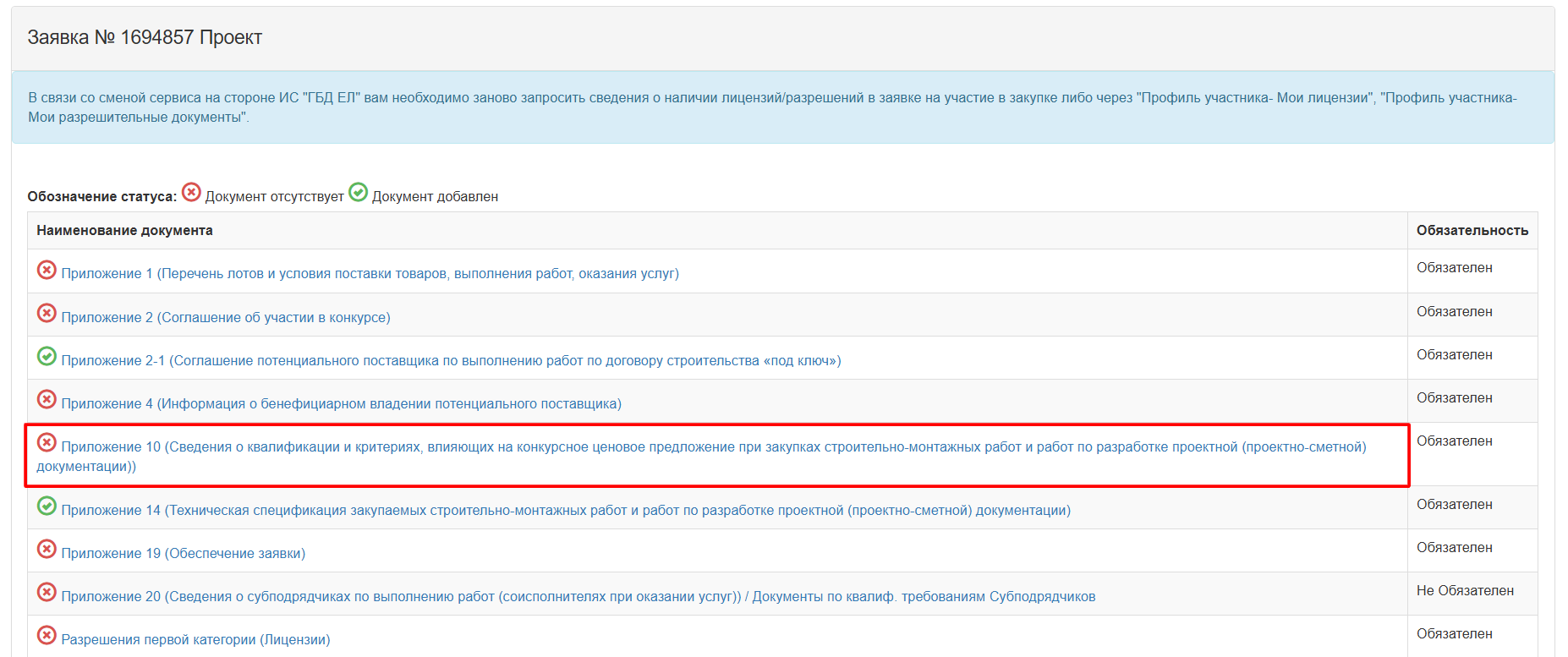
Для добавления сведений о квалификации при закупках работ необходимо на форме прикрепления документов нажать на активную ссылку «Приложение 10 (Сведения о квалификации и критериях при закупках строительно-монтажных работ и работ по разработке проектной (проектно-сметной) документации))».
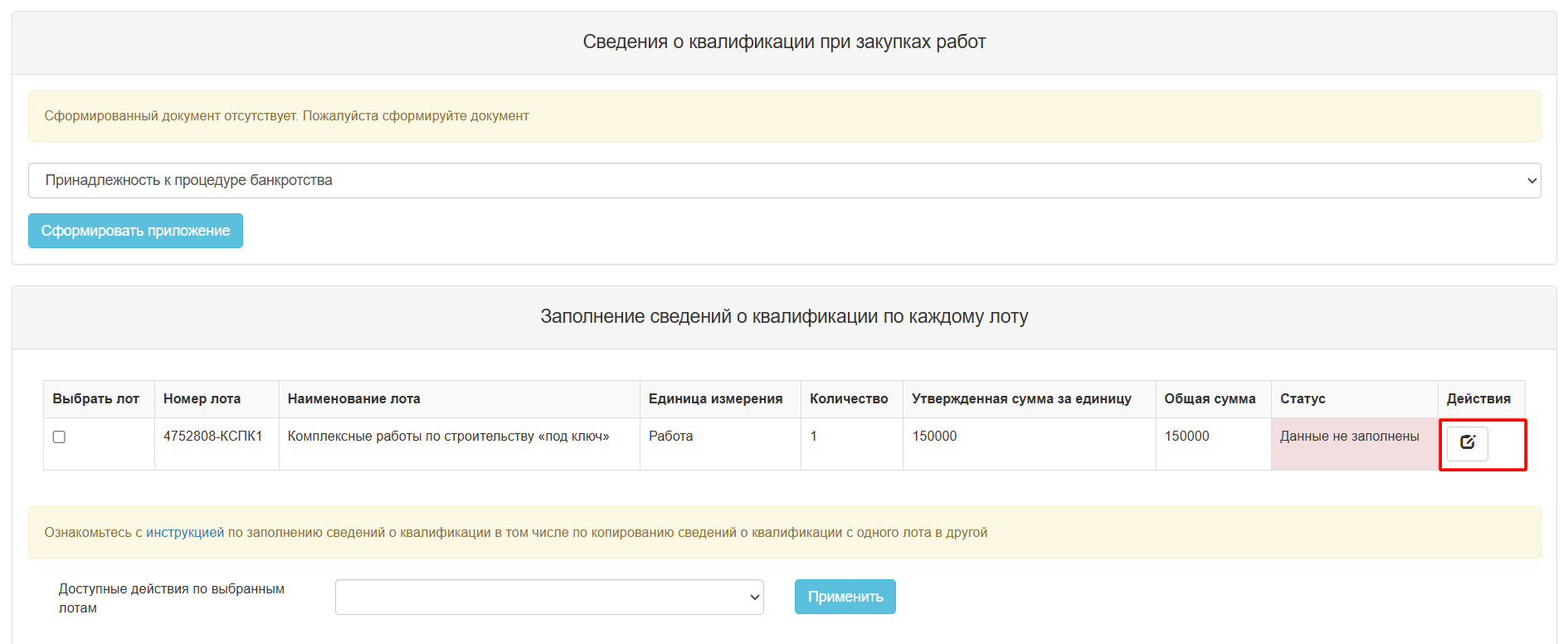
Для заполнения данных о лоте необходимо нажать на пиктограмму редактирования в колонке «Действия».
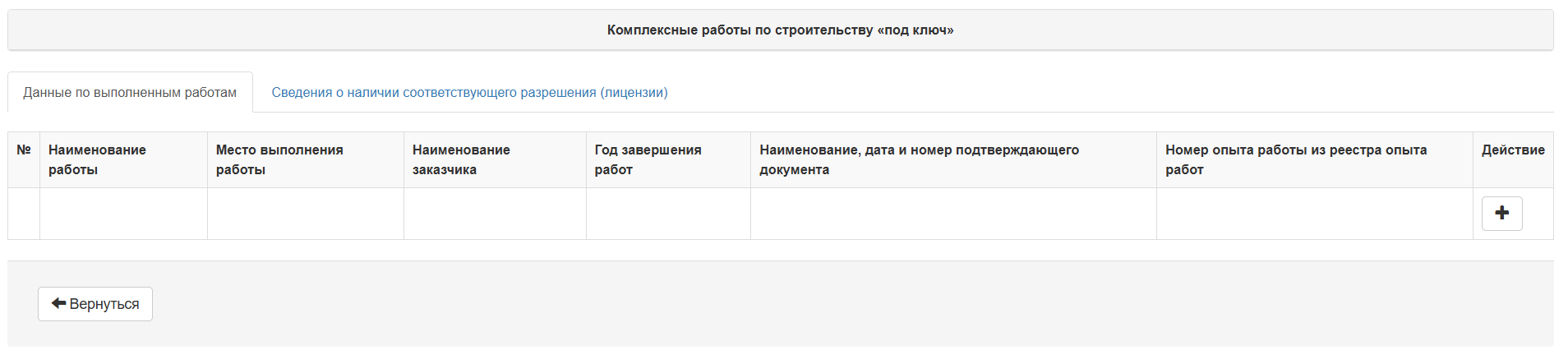
Далее отобразится форма со следующими вкладками:
- данные по выполненным работам;
- сведения о наличии соответствующего разрешения (лицензии).
Внимание!
- Заполнение сведений на вкладке «Данные по выполненным работам» является не обязательным (в случае отсутствия опыта по выполненным работам).
- Заполнение сведений на вкладке «Сведения о наличии соответствующего разрешения (лицензии)» являются обязательными для заполнения.
Внимание! В случае не заполнения сведений на вкладке «Данные по выполненным работам», Портал будет отображать в колонке «Статус» - Данные не заполнены, так как вкладка «Данные по выполненным работам» является не обязательной для заполнения. При заполнении сведений на вкладке «Сведения о наличии соответствующего разрешения (лицензии)», Портал в колонке «статус» будет отображать «Данные заполнены».
Для добавления данных по выполненным работам необходимо перейти во вкладку «Данные по выполненным работам», и нажать на пиктограмму  .
.
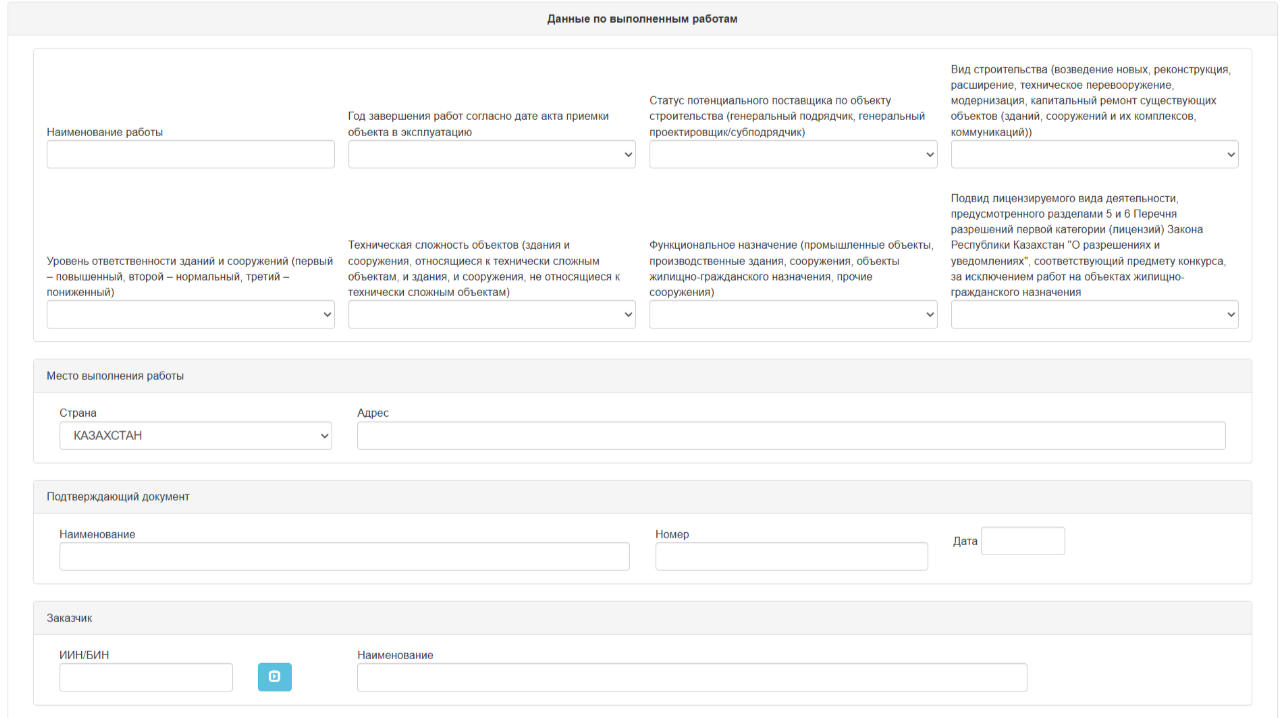
 На форме «Данные по выполненным работам» необходимо заполнить сведения. Для сохранения сведений требуется нажать на кнопку «Сохранить», затем нажать на кнопку «Вернуться» для перехода к предыдущему окну.
В случае, если имеется опыт работы в Реестре опытов работы, то возможно подтянуть данные из Реестра. Система должна отображать в форме поле «Номер опыта работы» и кнопку «Найти», При заполнении вышеуказанного поля и нажатии на кнопку Система должна производить поиск среди опытов работ в реестре опытов работы данного поставщика по следующим условиям:
- опыт работы должен быть в статусе «Подтверждено»;
- за последние десять лет, предшествующих текущему году, например в 2025 доступно добавить опыты работ из реестра опытов работы 2015-2024 гг.
- статус потенциального поставщика должен быть «генеральный подрядчик» или «субподрядчик» и тип опыта работы должен быть равен «Строительно-монтажные работы».
Полученный результат должен отображаться в данном поле и все поля по выполненным работам подтянутся из Реестра опытов работы.
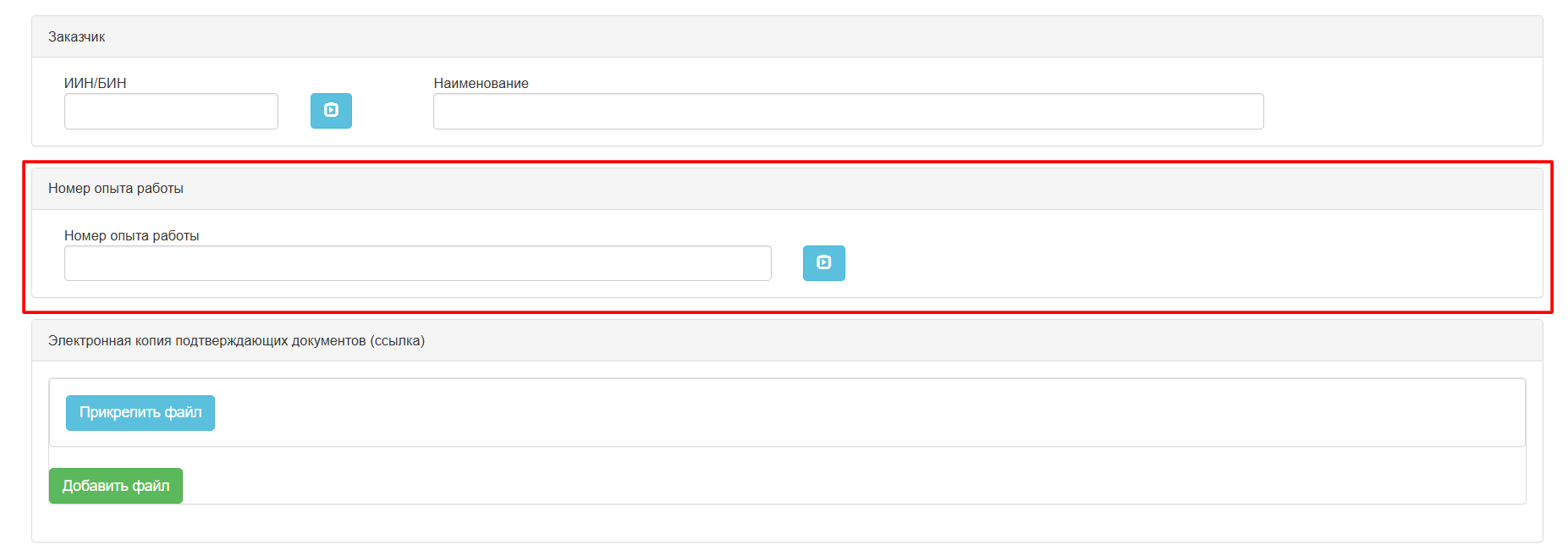
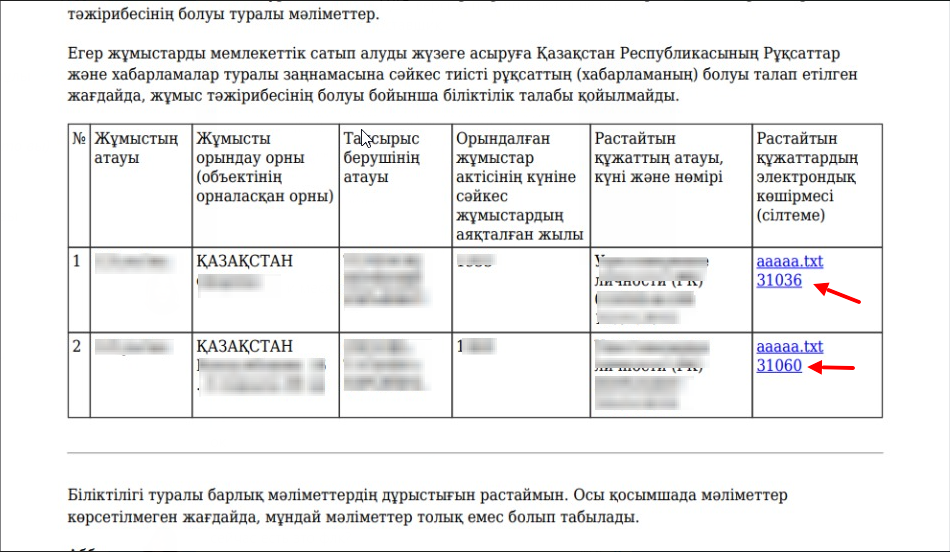
Также при нажатии на кнопку "Сформировать приложение" Система производит проверку заполнено ли поле "Номер опыта работы", если поле заполнено Система должна ссылку на опыт работы данного поставщика из реестра опыта работ (внешняя страница вкладка "Реестры-Реестр опыта работы-БИН поставщика-Посмотреть - Опыт работы указанный поставщиком") отображать в сформированном Приложении 10 в таблице 5. Сведения о наличии опыта выполненных работ в течение последних десяти лет, предшествующих текущему году в столбце "Электронная копия подтверждающих документов (ссылка)".
Проставление признака "Реорганизован"
Система позволяет проставить признак «Реорганизован» у потенциального поставщика:
- при создании новых сведений по выполненным работам в Электронном депозитарии в опыте работы в статусе «Проект».
Для этого необходимо выбрать признак «Реорганизован»
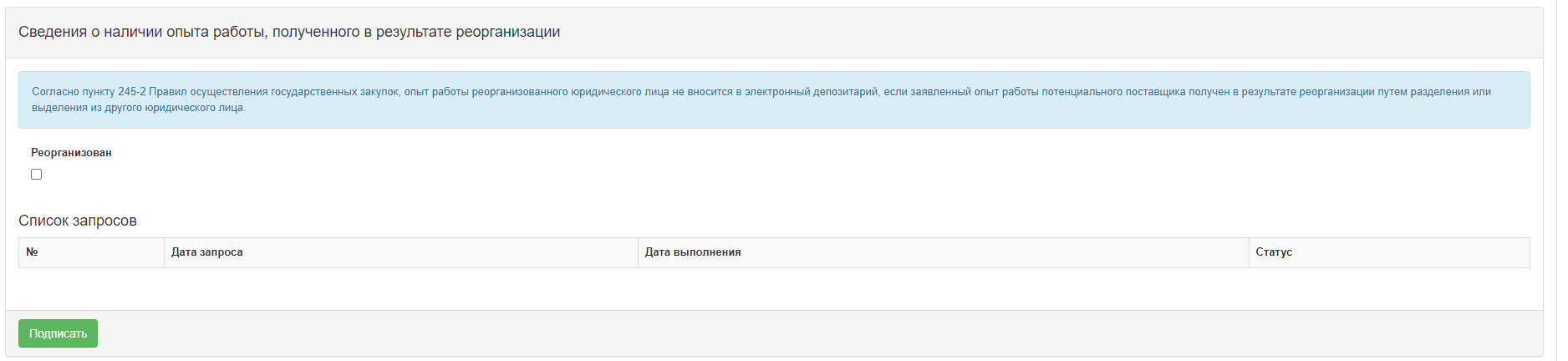
При проставлении признака Система отображает кнопку «Отправить запрос в ГБД ЮЛ»
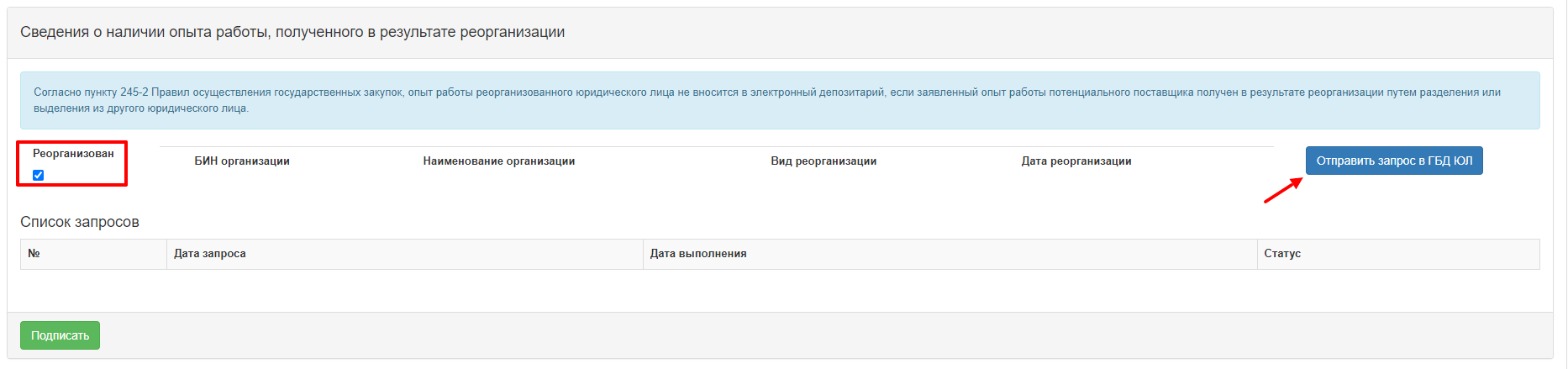
При нажатии на кнопку «Отправить запрос в ГБД ЮЛ» Система направляет запрос в ИС ГБД ЮЛ по БИН поставщика, при наличии информации о реорганизации отображает данные по реорганизованным организациям в полях: БИН организации, Наименование организации, Вид реорганизации, Дата реорганизации. При этом поставщику из полученных данных доступно выбрать один или несколько БИНов, за исключением данных по виду реорганизации: Разделение, Выделение.
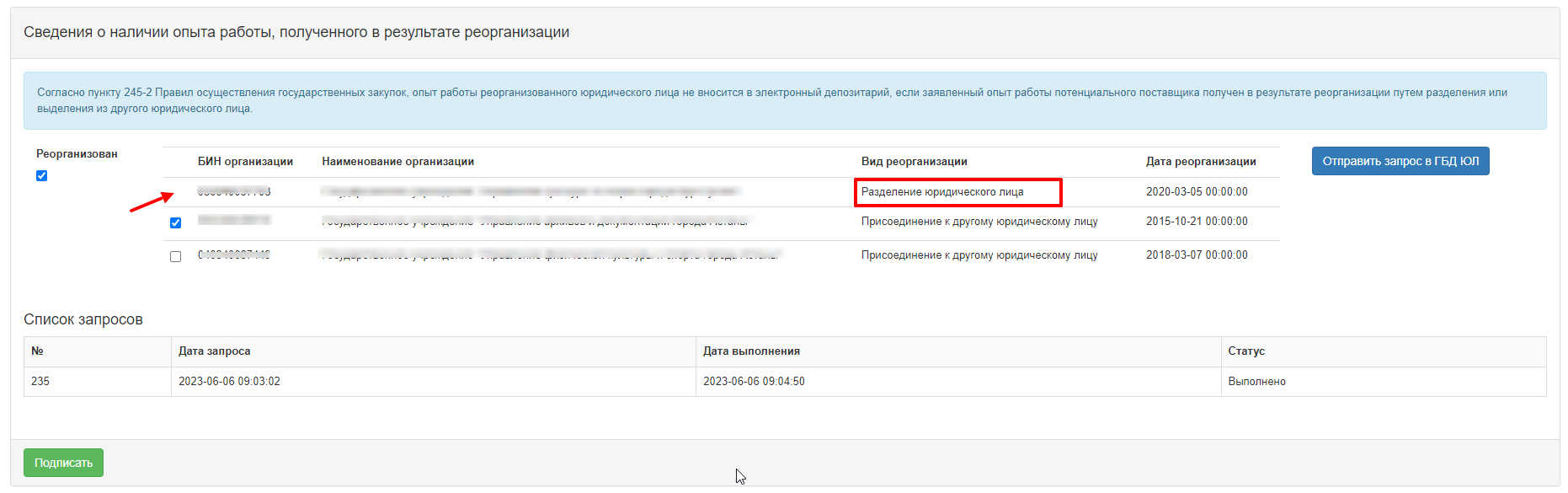
После выбора, необходимо подписать с помощью электронно-цифровой подписи
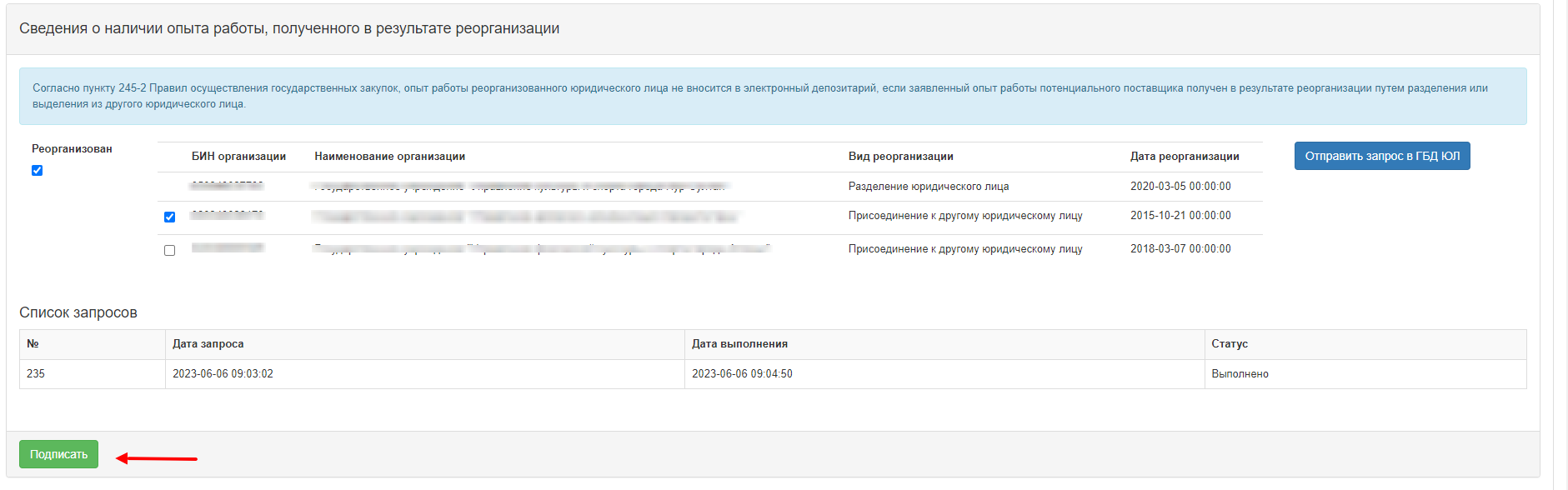
При подписании Система формирует PDF файл с результатом и отображает вкладку «Информация по обновлению показателей финансовой устойчивости».
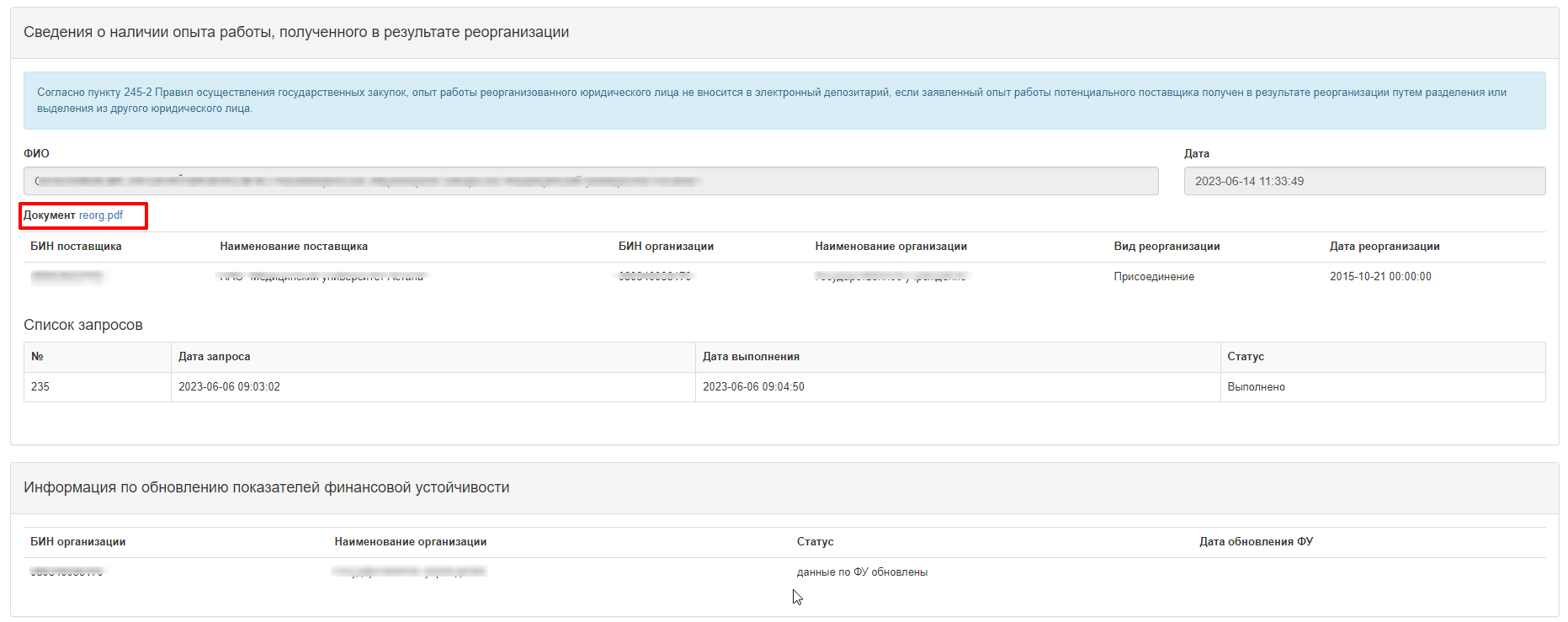
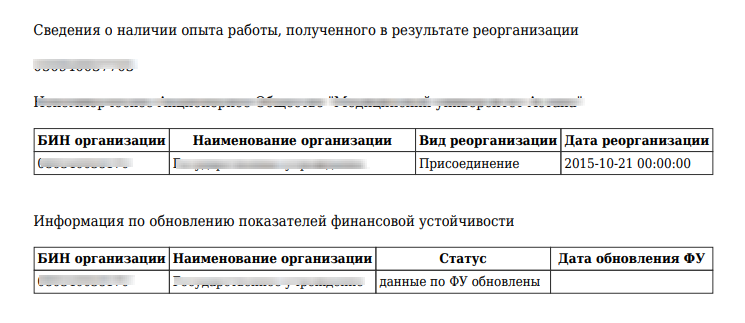
Система должна проверять когда была произведена реорганизация, по дате реорганизации из полученных данных.
• Если дата реорганизации была проведена ранее 4 лет (отсчет должен начинаться с текущего финансового года), то Система не будет направлять запрос в таблицу реорганизованных лиц и Система во вкладке «Информация по обновлению показателей финансовой устойчивости» в столбце «Статус» по БИНу организации проставить следующий статус: Данные по ФУ обновлены.

• Если дата реорганизации была проведена позже чем 4 года назад (отсчет должен начинаться с текущего финансового года), то Система будет направлять запрос в таблицу реорганизованных лиц по следующим критериям:
Согласно полученному ответу Система во вкладке «Информация по обновлению показателей финансовой устойчивости» отображать полученные данные.
Система производит проверку: имеются ли данные по связи в таблице реорганизованных лиц:
• если БИН отсутствует в таблице, Система должна отображать ответ: Данные по ФУ не обновлены.

• если БИН имеется в таблице реорганизованных лиц, Система должна в столбце «Дата обновления ФУ» отображать дату обновления и в столбце статус отображать следующий статус: Данные по ФУ обновлены.

Внимание! Если в опыте работы будет проставлен признак «Реорганизован» с видом реорганизации «Слияние», «Присоединение», «Преобразование», Система по БИН поставщика и БИН реорганизованной организации производит проверку на наличие ограничений, предусмотренных подпунктами 3), 4), 5) и 6) пункта 1 статьи 6 Закона «О государственных закупках», при наличии ограничений Система будет запрещать сохранение и отображать ошибку.
Для добавления сведений о наличии соответствующего разрешения (лицензии) необходимо перейти в соответствующую вкладку, и нажать пиктограмму  .
.
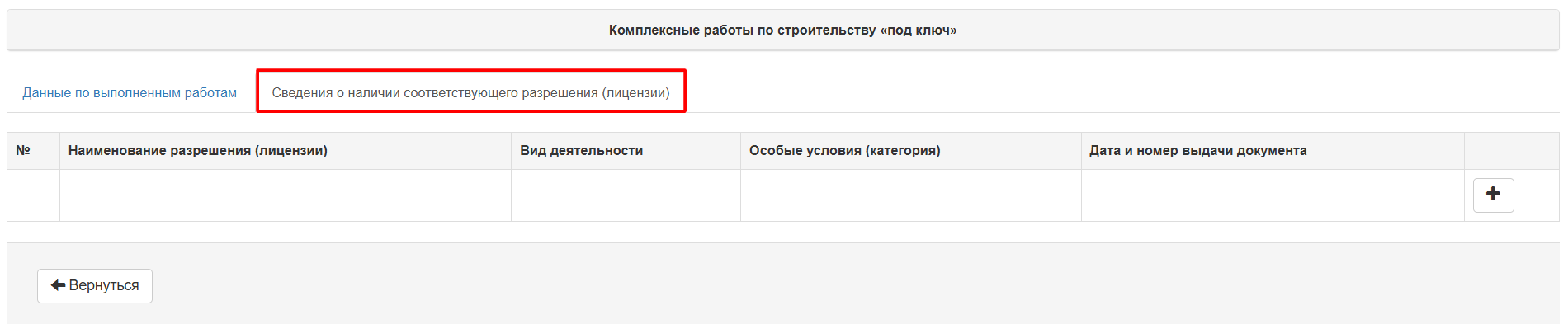
В открывшейся форме требуется заполнить обязательные поля: Наименование разрешения (лицензия), Вид деятельности, Особые условия (категория), Дата и номер выдачи документа, а также выбрать лицензию с помощью кнопки "Добавить лицензию".
Внимание! При подаче заявки на закупку способом «Конкурс по строительству «под ключ»» необходимо предоставлять разрешения (лицензии) на проектную деятельность и строительно-монтажные работы в сфере архитектуры, градостроительства и строительства. При добавлении лицензии должно быть не менее двух записей для формирования приложения.
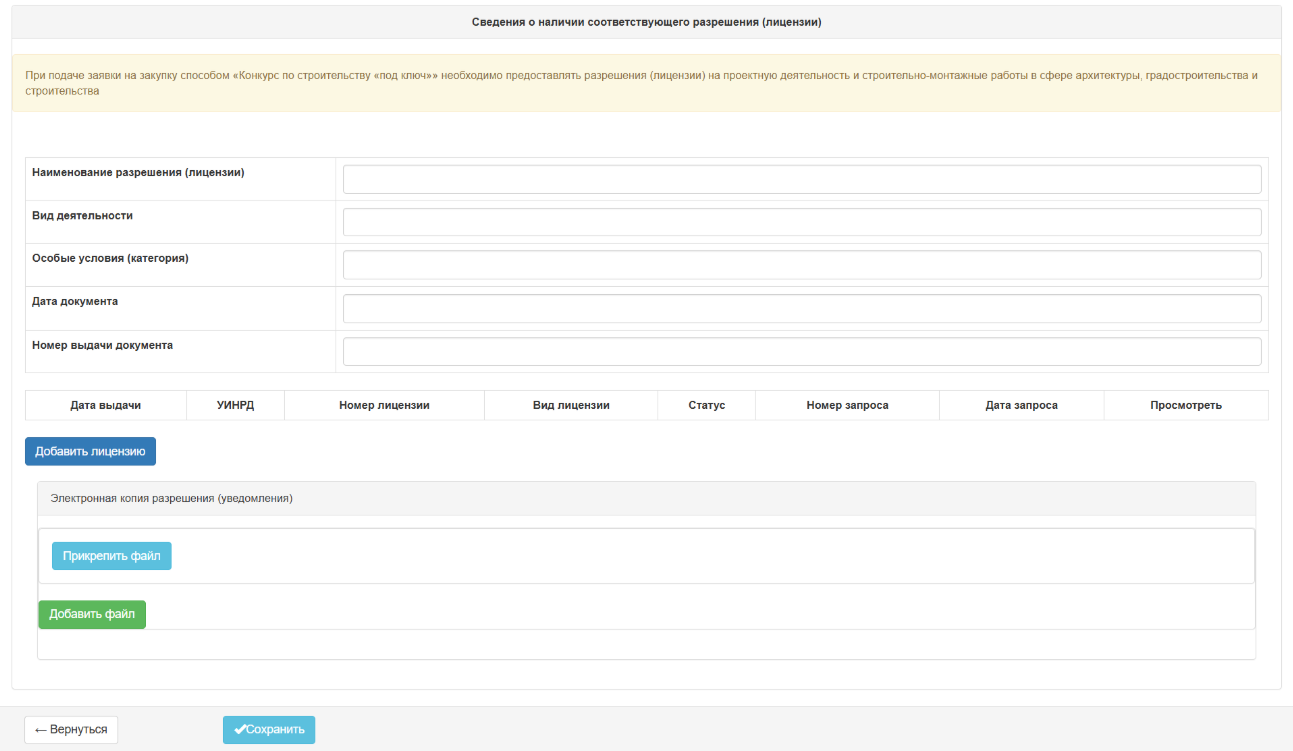
После заполнения формы необходимо нажать на кнопку "Сохранить".
Для добавления дополнительных лицензий необходимо воспользоваться знаком "+"
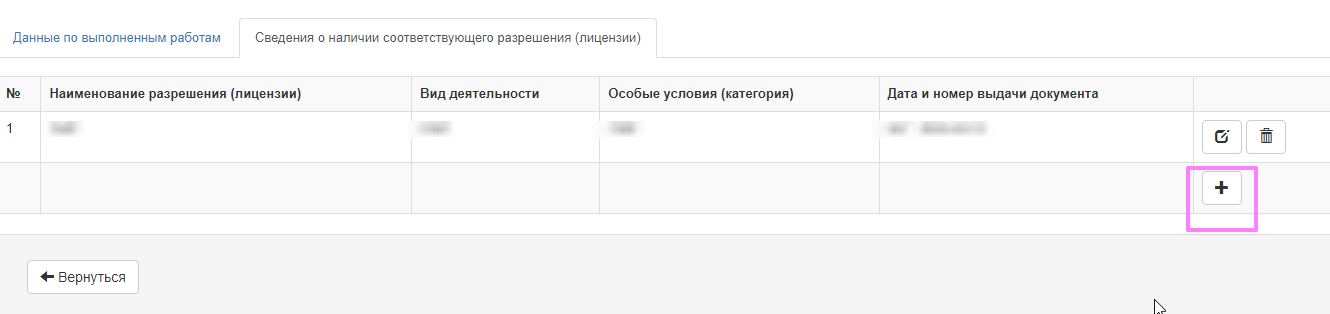
Для перехода к форме «Сведения о квалификации при закупках работ» требуется нажать на кнопку «Вернуться».
В отобразившейся форме в колонке «статус» раздела «заполнение сведений о квалификации по каждому лоту», Система отображает информацию по каждому лоту стадию заполнения сведений.
- Если данные не заполнены, отобразится статус: Данные не заполнены.
- Если данные заполнены частично, отобразится статус: Данные частично заполнены.
- Если данные заполнены полностью, отобразится статус: Данные заполнены.
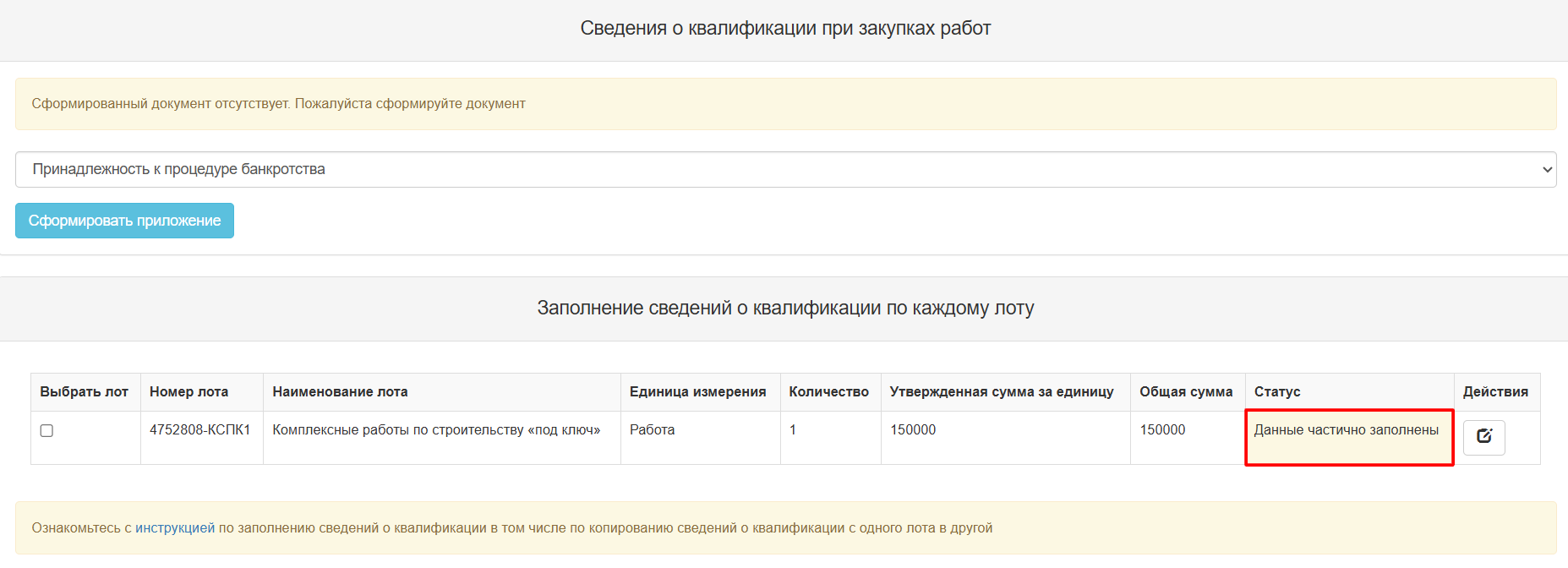
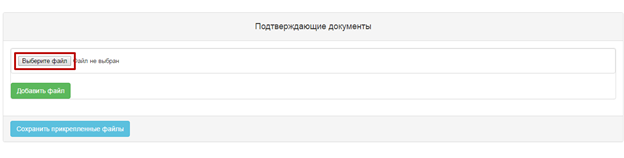
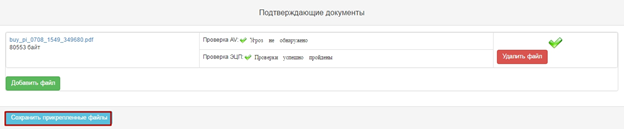
С помощью кнопки «Выберите файл» можно прикрепить подтверждающие документы, в случае наличия. Прикрепленные файлы требуется подписать и сохранить.
Внимание! Объем каждого прикрепляемого вложения не должен превышать 20 мб.
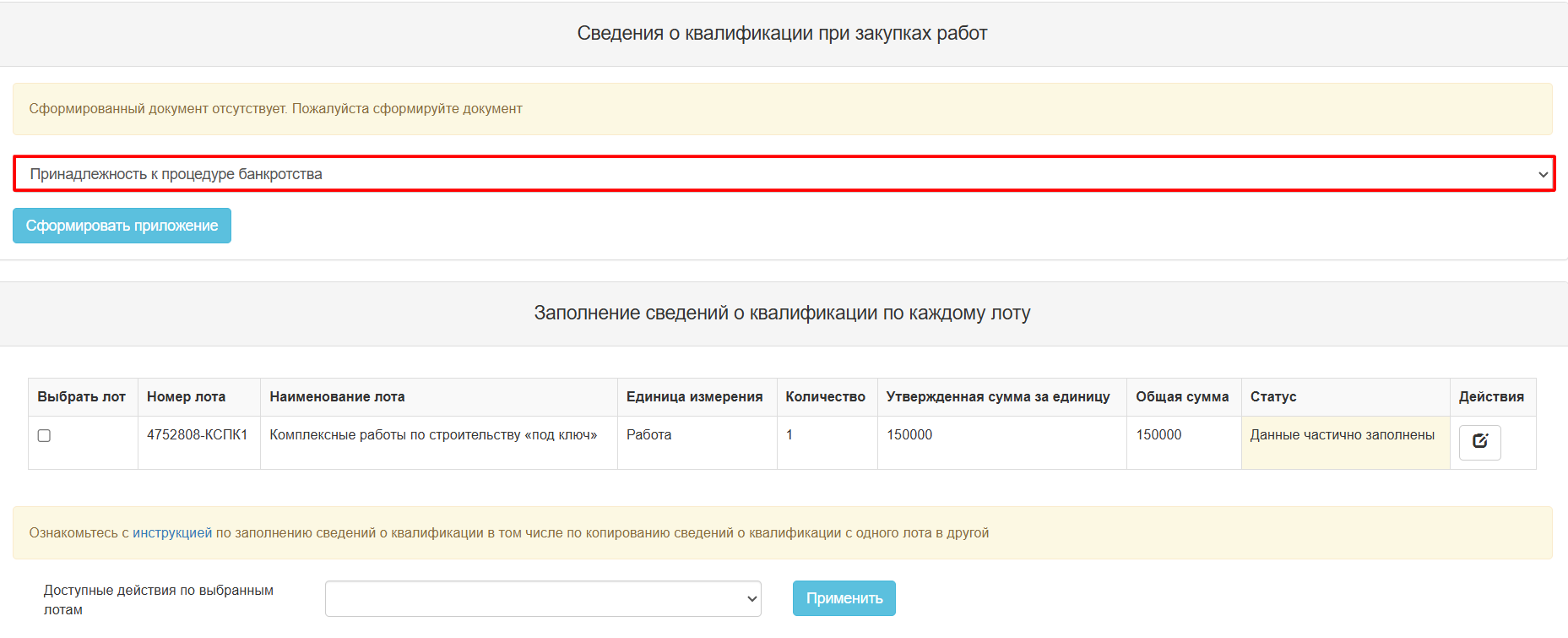
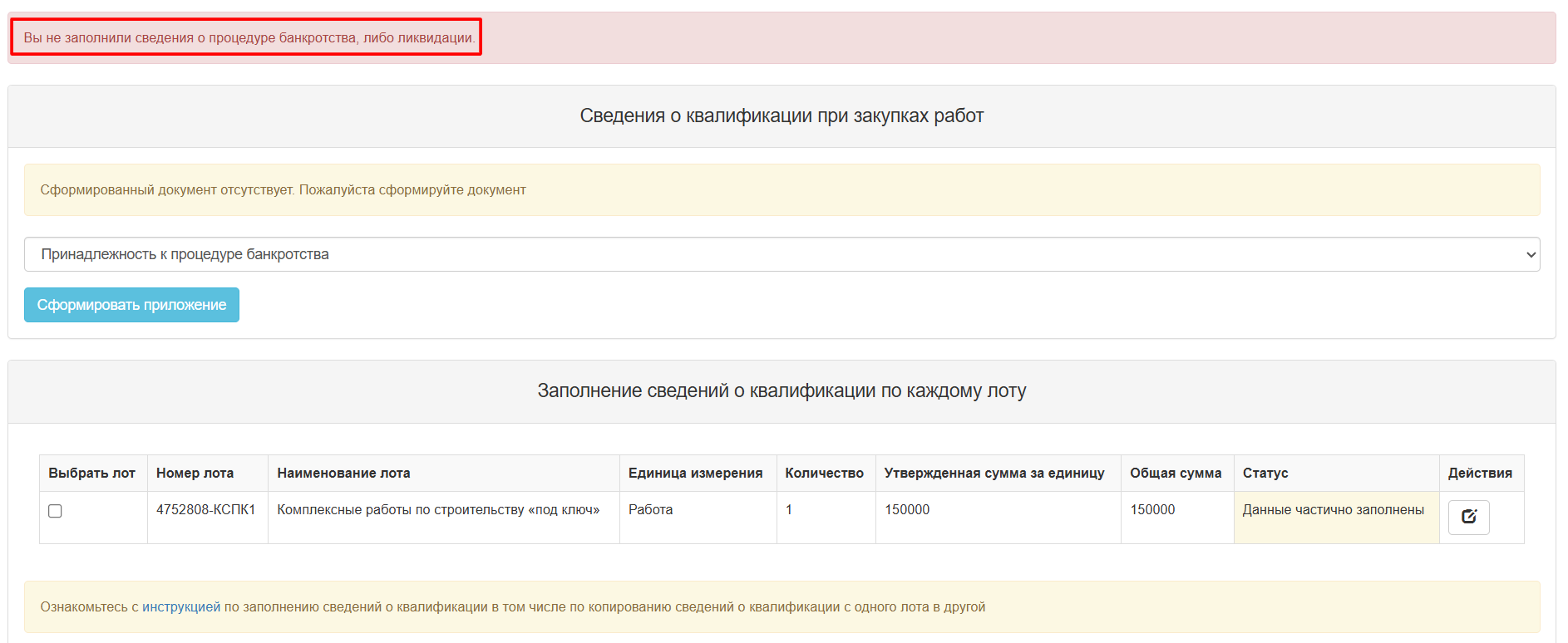
Для заполнения сведений о процедуре банкротства, либо ликвидации необходимо выбрать значение "Нет" либо "Да". Данное поле является обязательным для заполнения, в случае не заполнения система выдаст сообщение о необходимости заполнить данное поле: "Вы не заполнили сведения о процедуре банкротства, либо ликвидации."
Внимание! Подтверждающие документы можно прикреплять только до формирования приложения. В случае если приложение сформировано необходимо удалить приложение с помощью кнопки «Удалить приложение», система позволит прикрепить подтверждающие документы или отредактировать сведения.
Для формирования приложения необходимо нажать на кнопку «Сформировать приложение».
Внимание! Система позволит сформировать приложения, если по всем лотам в колонке «Статус» установлено значение «Данные заполнены».

После формирования приложения необходимо подписать сформированное приложение. Для подписания приложения необходимо нажать на кнопку «Подписать». Для удаления файла необходимо нажать на кнопку «Удалить приложение».

Внимание! В случае необходимости копирования сведений о квалификации Поставщика при закупках работ из ранее поданных заявок на участие в аналогичных закупках необходимо воспользоваться функционалом копирования сведений из других закупок. Для этого необходимо нажать на кнопку «Копировать сведения из других закупок».
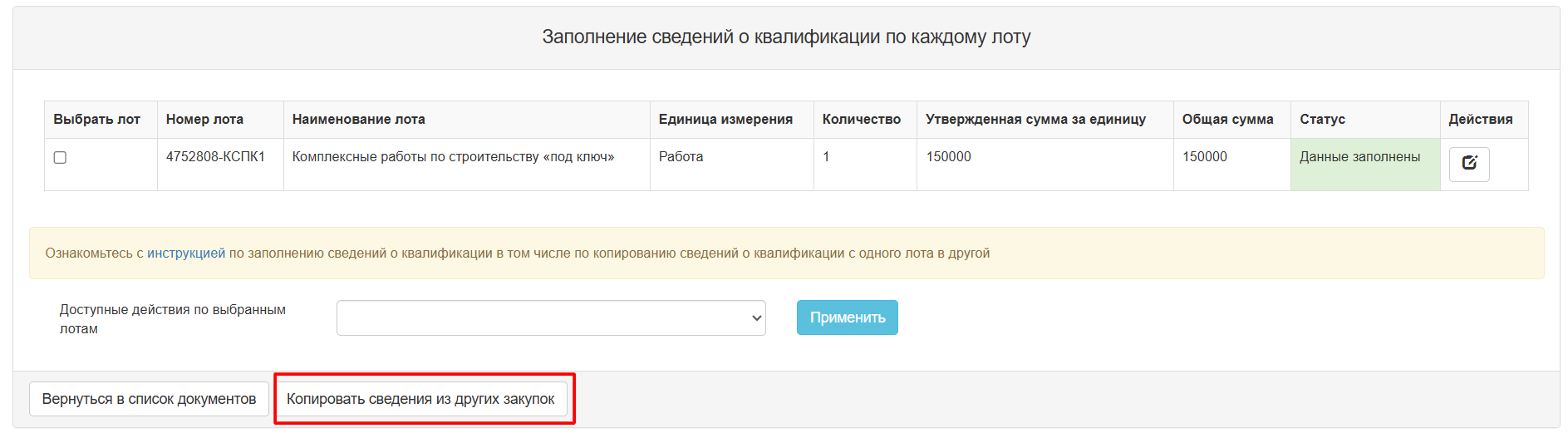
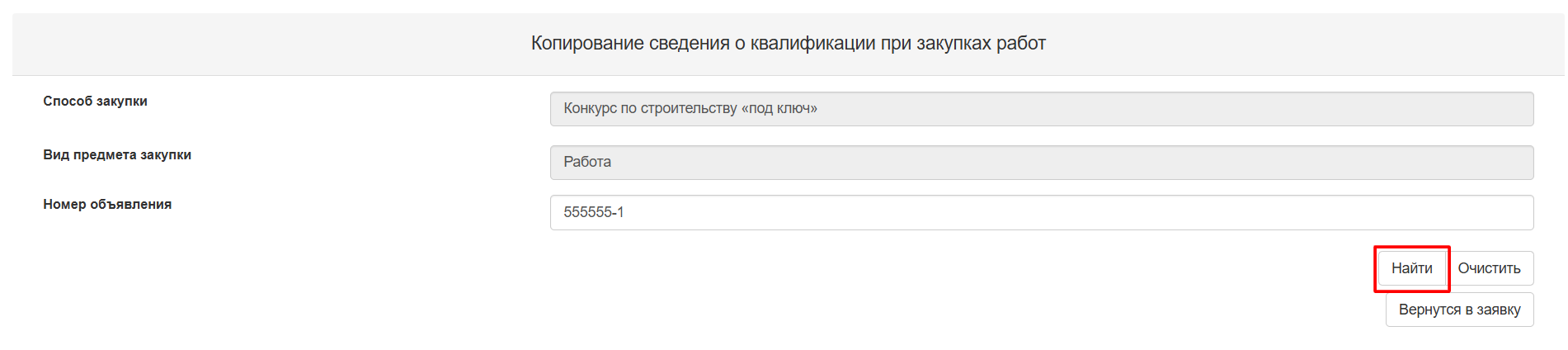
В открывшейся форме необходимо заполнить номер объявления, на которое ранее подавали заявку на участие в закупке и нажать на кнопку «Найти».
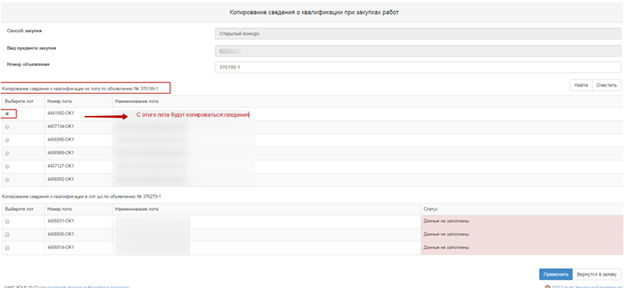
В открывшейся форме в таблице «Копирование сведения о квалификации из лота по объявлению № {номер объявления на которое ранее была подана заявка}», Система отобразит лоты, в которых Вы участвовали. Необходимо выбрать лот, с которого необходимо копировать данные.
В таблице «Копирование сведения о квалификации в лоты по объявлению № {номер объявления на которое подаете новую заявку}», Система отобразит лоты, на которые Вы подаете заявку. Необходимо выбрать лот, куда будут копироваться сведения из прежней заявки. Если необходимо копировать сразу в несколько лотов, то выберите сразу несколько лотов. Для копирования данных необходимо нажать на кнопку «Применить». Система скопирует данные добавленные из Электронного депозитария и изменит статус лота «Данные заполнены».
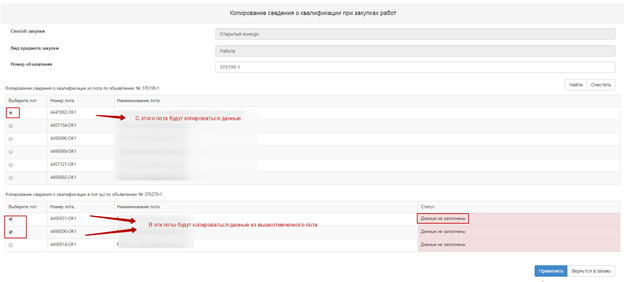
Система скопирует данные и изменит статус лота «Данные заполнены».
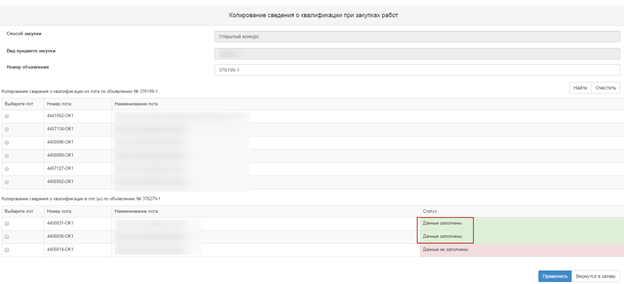
Внимание! Система позволяет скопировать сведения о квалификации Поставщика только при совпадении способа закупки и вида предмета закупки.
Внимание! Если необходимо скопировать сведения о квалификации Поставщика из разных заявок, то необходимо копировать по очереди, т.е. скопировать сперва из одной заявку в необходимый лот в новой заявке, потом ввести номер следующей заявки и выбрать в новой заявке следующий лот.
Сведения о субподрядчиках по выполнению работ (соисполнителях при оказании услуг, поставке товаров)
Для добавления сведений о субподрядчиках необходимо на форме прикрепления документов нажать на активную ссылку Приложение 20 (Сведения о субподрядчиках по выполнению работ (соисполнителях при оказании услуг)) / Документы по квалиф. требованиям Субподрядчиков)
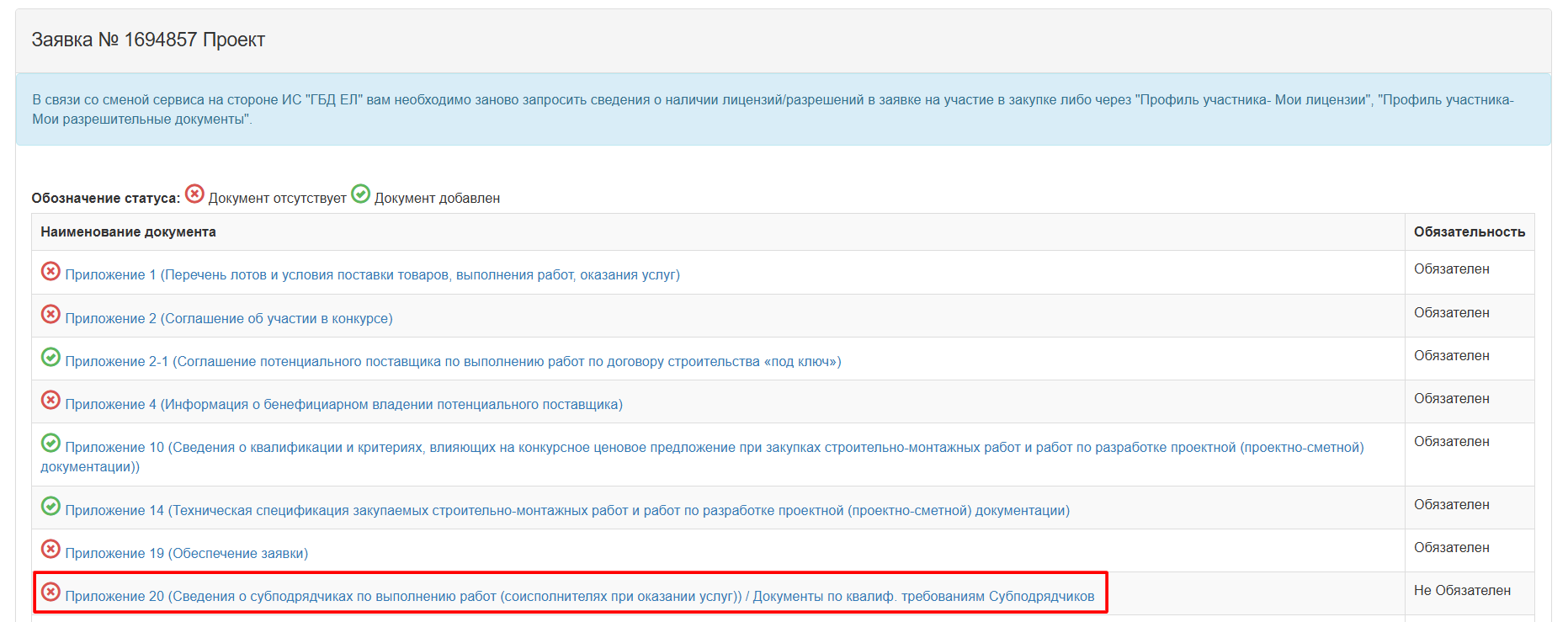
В отобразившейся форме для заполнения данных о лоте необходимо нажать на пиктограмму редактирования в колонке «Действия».

Далее отобразится форма для добавления данных с помощью пиктограммы 
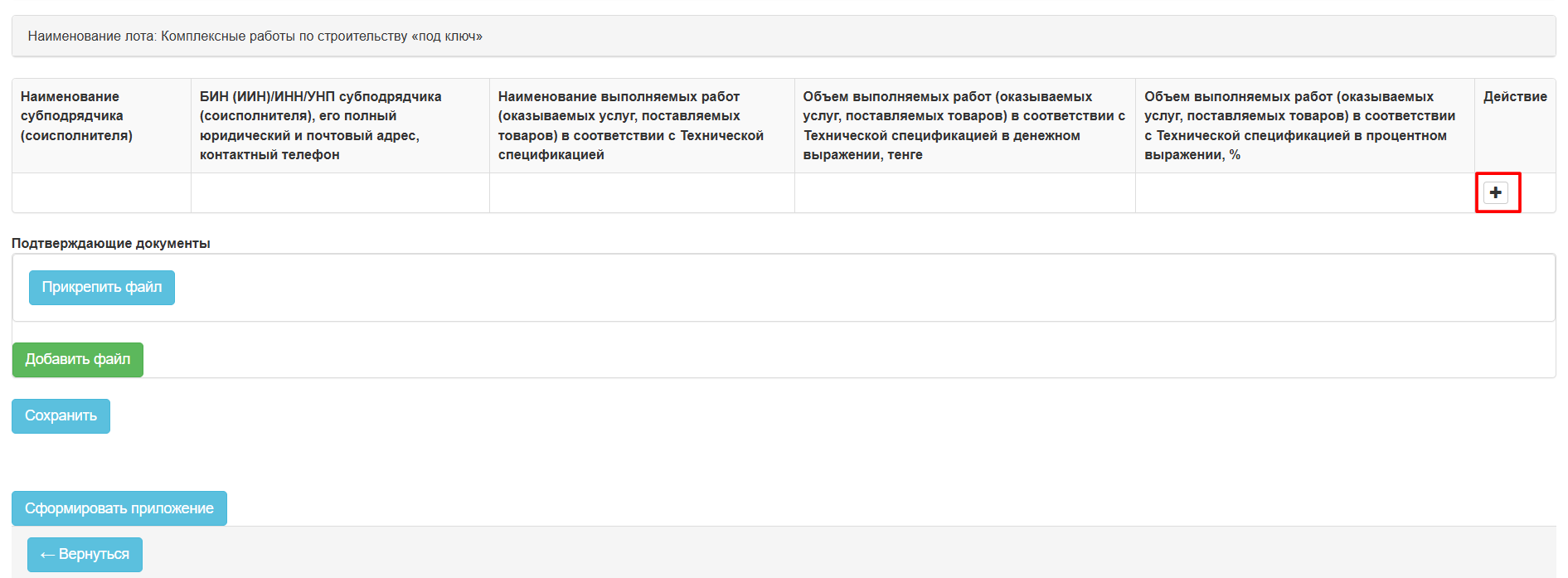
При нажатии на пиктограмму  отобразится следующая форма для заполнения сведений о субподрядчиках
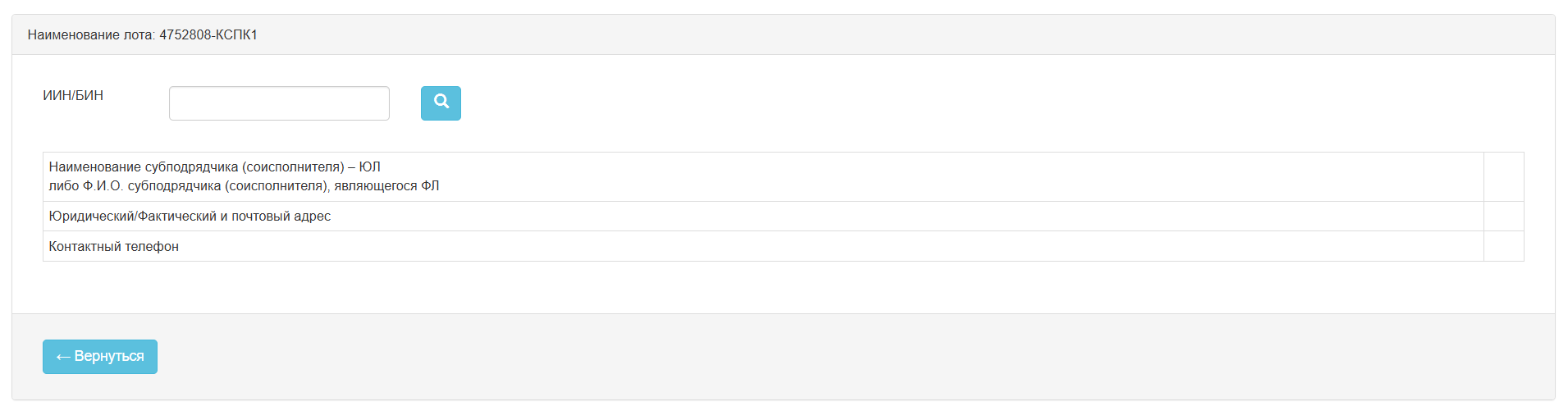
Ввести ИИН/БИН и нажать на кнопку  .
.
Внимание! В случае, если в качестве субподрядчика (соисполнителя) будет указан ИИН пользователя, Система будет проверять зарегистрирован ли пользователь в качестве ИП, в случае если пользователь будет зарегистрирован только в качестве ФЛ, Система не позволит добавить пользователя в качестве субподрядчика (соисполнителя).
Для сохранения данных необходимо нажать на кнопку «Сохранить».
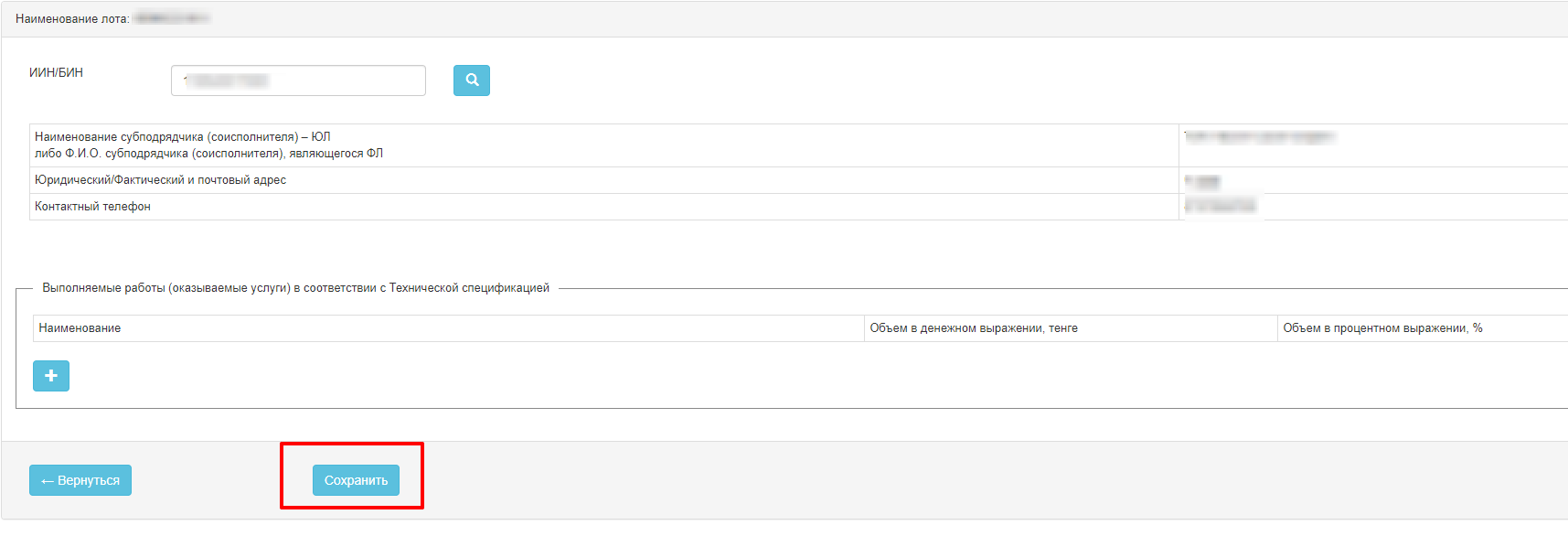
С помощью кнопки «Выберите файл» необходимо прикрепить подтверждающие документы. После того, как будут заполнены сведения о квалификации необходимо нажать на кнопку «Сформировать приложение». После формирования файла, необходимо подписать сформированный файл. Для подписания файла нажмите на кнопку «Подписать».
Внимание! Объем каждого прикрепляемого вложения не должен превышать 20 мб.

После подписания сформированного приложения Система автоматически отправит уведомление субподрядчику о необходимости подписать Приложение 20 и сведений о квалификации

Для подписания Приложения 20 и сведений о квалификации субподрядчику необходимо пройти в «Рабочий кабинет – Мои заявки – Заявки субподрядчика»


Для подписания Приложения 20 и сведений о квалификации необходимо воспользоваться действием для редактирования заявки

Страница подписания Приложения 20 и сведений о квалификации выглядит следующим образом, где необходимо подписать и сохранить подписи по приложению 20, а также заполнить, сформировать и подписать сведения о квалификации субподрядчика.
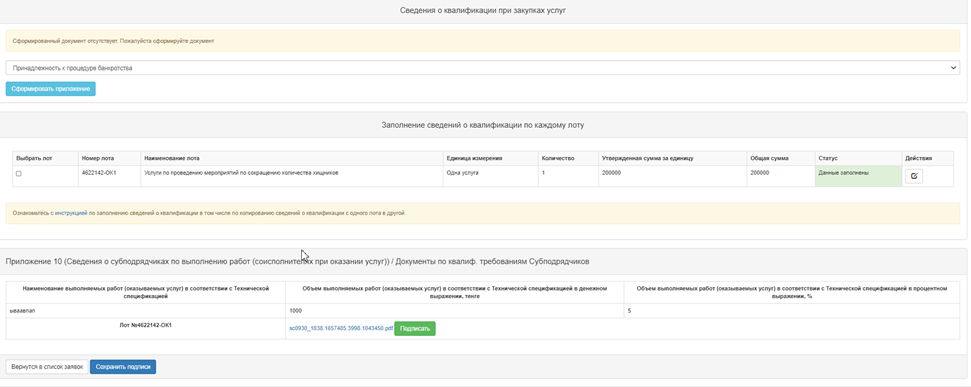
Внимание! При подписании Приложения 20 субподрядчиком Система проверяет, имеется ли в личном кабинете пользователя запрошенные сведения о наличии налоговой задолженности и задолженности по обязательным пенсионным взносам, обязательным профессиональным пенсионным взносам и социальным отчислениям с информационной системы «Централизованные унифицированные лицевые счета», полученные не раньше даты публикации объявления.
После подписания Приложения 20 и сведений о квалификации субподрядчиком, основной поставщик сможет подать заявку.
В случае если субподрядчик не подпишет Приложение 20 и сведения о квалификации у основного участника после перехода на следующий шаг возникнет ошибка:

Запрос и добавление разрешения второй категории
Для прикрепления разрешительных документов к заявке необходимо на форме прикрепления документов нажать на активную ссылку «Разрешения». Отобразится форма прикрепления. В случае если существуют действующие разрешения (полученные в последние 24 часа) необходимо осуществить выбор требуемого разрешения путем проставления галочки в строке с данным разрешением. Просмотр прикрепленного разрешения осуществляется во вкладке «Прикрепленные к заявке разрешительные документы».
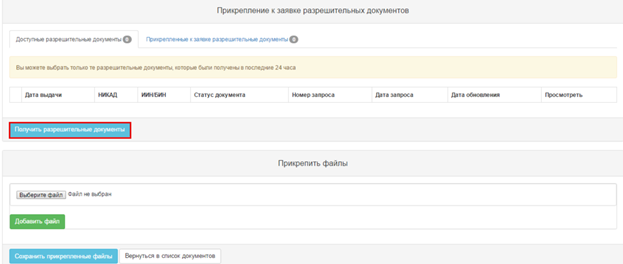
В случае если отсутствуют действующие разрешения необходимо нажать на кнопку «Получить разрешительные документы».
Внимание! При отправке запроса рекомендуется делать запрос по НИКАД, т.к. запрос по иным критериям может занимать длительное время. Отмечаем, что запросы обрабатываются второй стороной - информационной системой Государственная база данных «Е-лицензирование»
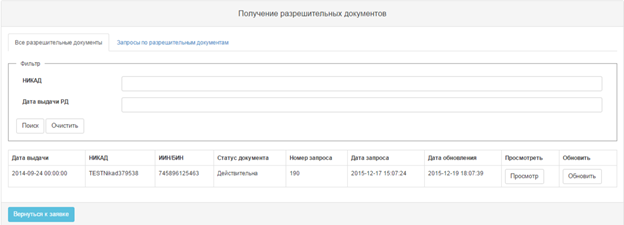
Поиск можно осуществить с помощью набора фильтров. Для обновления разрешения необходимо нажать на кнопку «Обновить». Отправленные запросы отображаются во вкладке «Запросы по разрешительным документам».
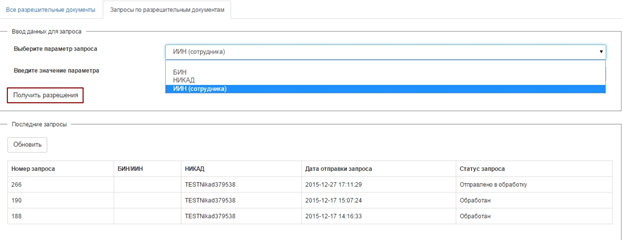
Имеется возможность отправки запроса по следующим параметрам:
-БИН,
-НИКАД,
-УИНРД,
-ИИН сотрудника,
-Код вида лицензии (разрешения).
Статус разрешения «Отправлен в обработку» означает, что запрос направлен и обрабатывается системой. Статус «обработан» означает, что запрос выполнен. Полученные разрешения отображаются в окне «полученные разрешительные документы».

Внимание! В случае наличия запроса в статусе "В обработке" Система не позволяет направить новый запрос. Отображается ошибка текстом:
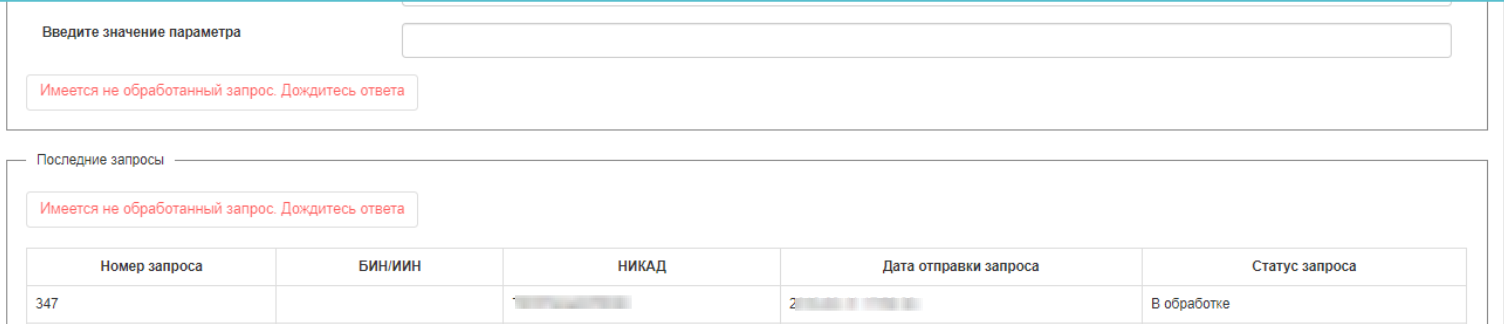
Запрос и добавление разрешения первой категории (Лицензии)
Функционал по запросу и добавлению лицензий выполняется аналогично функционалу по добавлению разрешений.
Формирование консорциального соглашения при закупках работ
Действия основного участника
В случае, если на стадии создания заявки на закупку способом «Открытый конкурс» с видом предмета закупки «Работа» проставлен признак «Являюсь консорциумом», то раздел «Консорциальное соглашение» является обязательным для заполнения хотя бы для одного лота.
Для формирования консорциального соглашения необходимо в списке документов нажать на ссылку Консорциальное соглашение.

В отобразившемся окне необходимо нажать на кнопку «Добавить».

Примечание: Консорциальное соглашение формируется по каждому лоту отдельно
В разделе «Консорциальное соглашение» отобразится форма ввода и шаблон консорциального соглашения.

Основному участнику необходимо выбрать сотрудника с ролью "Руководитель" (только выбранный руководитель в последующем сможет подписать консорциальное соглашение), заполнить обязательные поля: "Телефон", "Устав, свидетельство (на основании)", добавить вклад участника и сохранить данные.

После сохранения данных требуется добавить участников консорциума. Максимальное количество участников - 7.
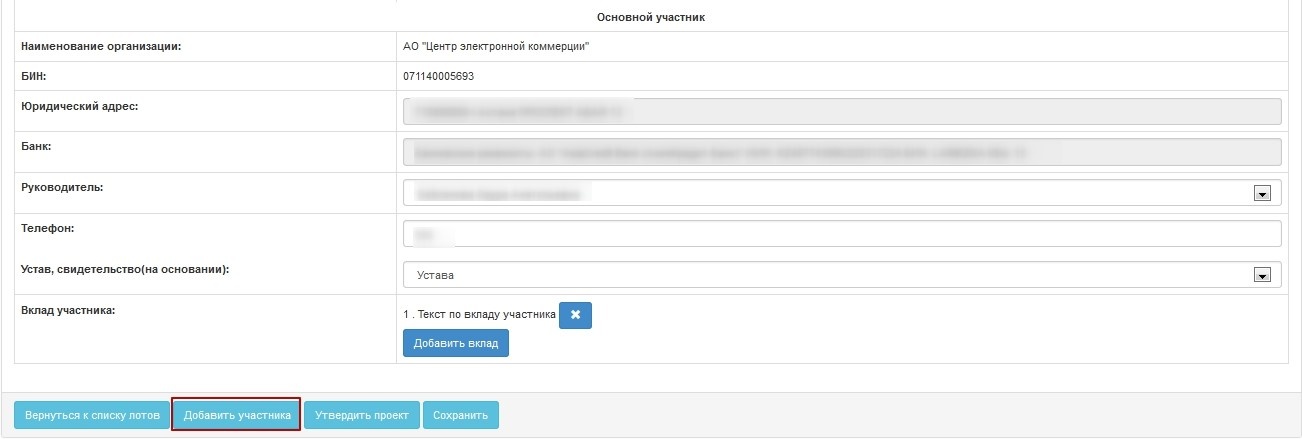
Поиск участников требуется производить по БИН организации.
При добавлении участников производится проверка выбранной организации в Реестре недобросовестных участников (далее - РНУ) и Едином реестре должников (далее - ЕРД), на приостановление деятельности юридического лица, а также на признак субъекта предпринимательства в реестре субъектов предпринимательства (далее - РСП). В случае, если участник состоит в РНУ или ЕРД, приостановлена деятельность, то Система не даст добавить данную организацию в качестве участника консорциума.
По РСП на шаге добавления участника в заявку имеется следующий ФЛК:
- работы с признаками: «Работа», «Работы по среднему и текущему ремонту автомобильных дорог», «Работы по текущему ремонту зданий и сооружений»;
- сумма лота составляет менее 50 тысяч МРП
Система отправляет запрос в информационную систему субъектов предпринимательства по БИН для проверки потенциального поставщика на наличие признака малого и среднего предпринимательства, в случае если поставщик имеет признак «Крупное предпринимательство», то Система отображает ошибку: «Согласно реестру субъектов предпринимательства Ваша организация имеет признак «Крупное предпринимательство», в связи с чем участие в лоте №... не представляется возможным».
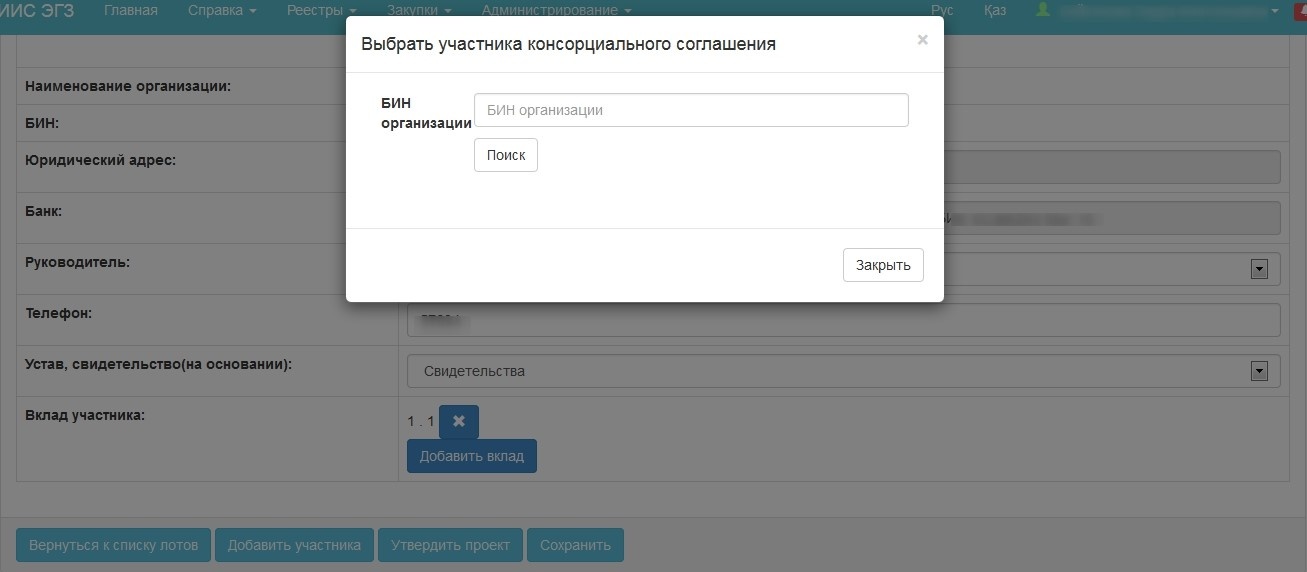
После выбора участников требуется добавить вклад каждой организации.
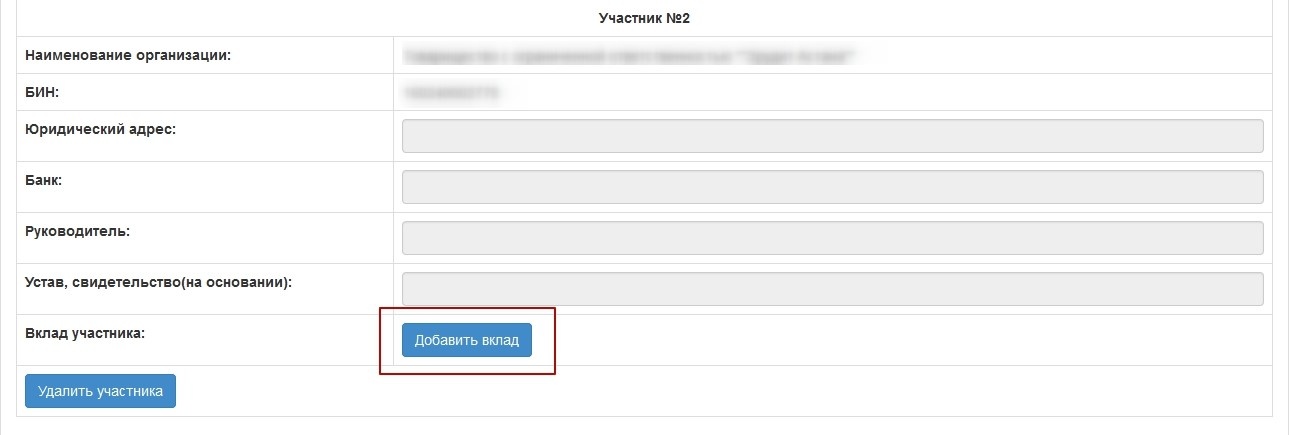
После добавления вклада участников необходимо сохранить данные и утвердить проект консорциального соглашения.

В случае, если требуется внести изменения в проект консорциального соглашения необходимо нажать на кнопку "Отозвать консорциальное соглашение".
Если же потребуется внести изменения в документацию, когда проект консорциального соглашения уже направлен участникам консорциума, то необходимо будет произвести сначала отзыв проекта. После чего исправить документацию и направить повторно проект консорциального соглашения на согласование.

После утверждения проекта требуется вернуться к списку документации и отправить консорциальное соглашение на заключение. Перед отправкой консорциального соглашения необходимо убедиться, что все обязательные документы сформированы и прикреплены.
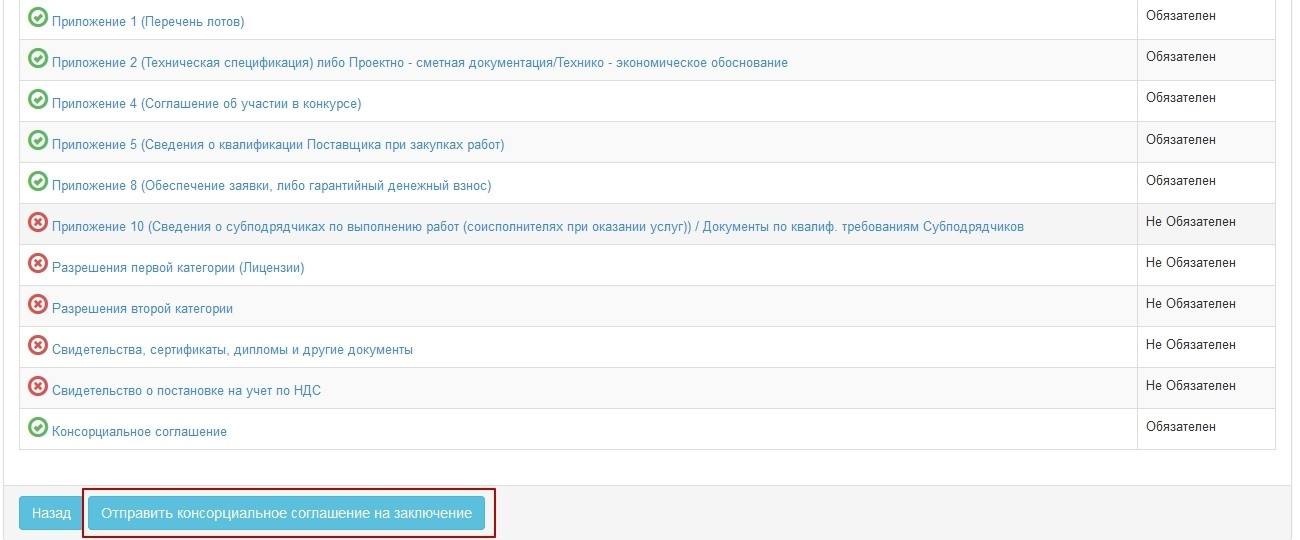
После отправки консорциального соглашения на заключение Система переходит на следующий шаг "Заключение консорциального соглашения". На данном шаге имеется возможность просмотра информации по выбранным участникам
В разделе "Журнал событий" отобразится информация по согласованию, подписанию, отзыву консорциального соглашения, а так же информация по отклонению.

В случае отправки консорциального соглашения на заключение, участнику консорциума придет уведомление о необходимости согласования проекта консорциального соглашения в личный кабинет пользователя.
Основному участнику будет доступно сформировать консорциальное соглашение после согласования проекта всеми участниками консорциума.

После формирования у ранее выбранного пользователя с ролью "Руководитель" появится возможность просмотреть сформированное консорциальное соглашение и подписать

Как только все участники консорциума сформируют и произведут подписание доверенности, подписание консорциального соглашения, то у Основного участника появится возможность сформировать версию для печати

В сформированной версии для печати отобразятся подписанные доверенности и консорциальное соглашение
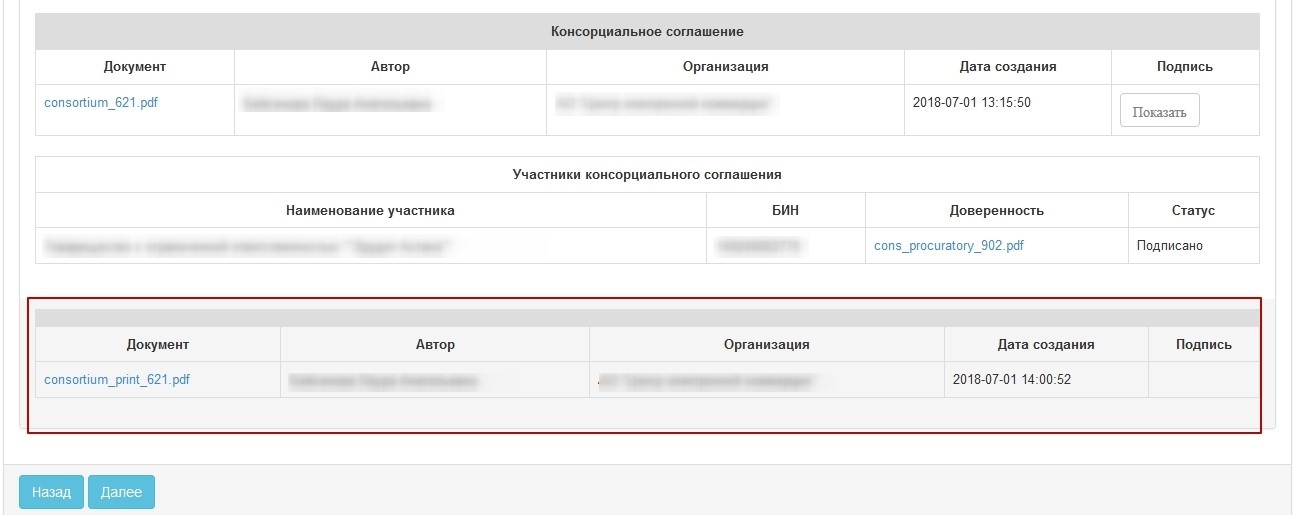
После формирования версии для печати появится возможность перейти на шаг указания цены путем нажатия кнопки "Далее"
Действия участников консорциума
Проект заявки отобразится в разделе "Рабочий кабинет" - "Мои заявки" - "Заявки консорциума".

При переходе в заявку отобразится документация по заявке и проект консорциального соглашения

Участнику необходимо заполнить обязательные поля во вкладке "Форма ввода"

После чего появится возможность подтвердить согласование проекта консорциального соглашения
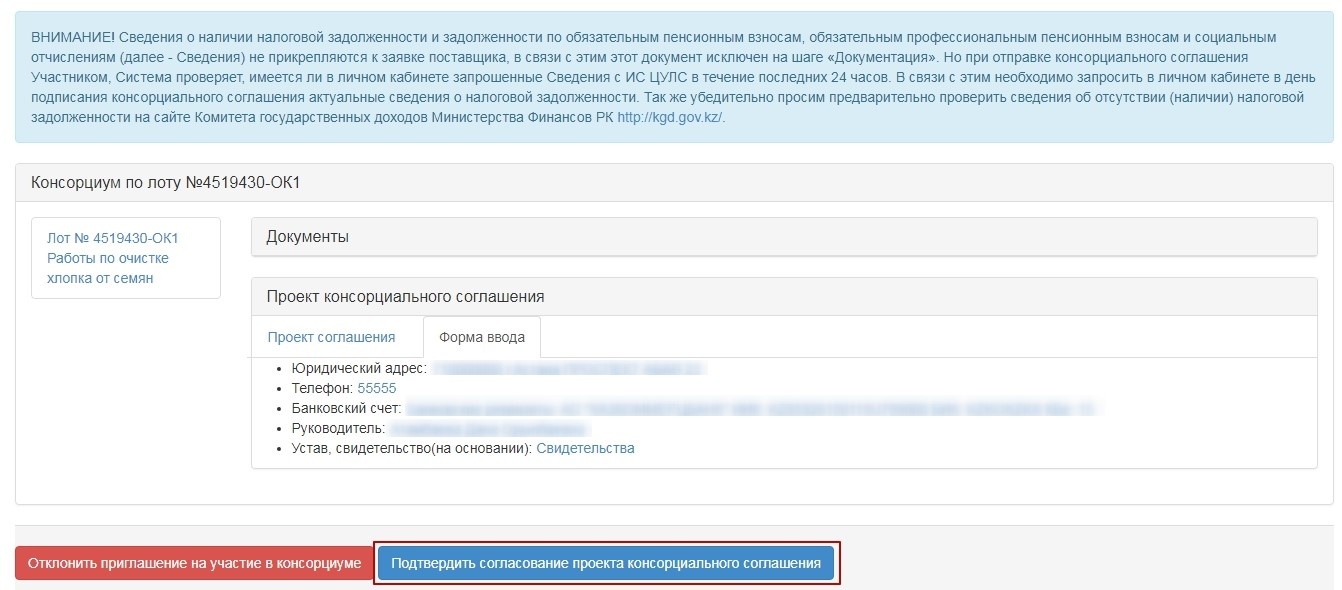
Участнику консорциума доступно так же произвести отклонение приглашения на участие в консорциуме до подтверждения согласования проекта.
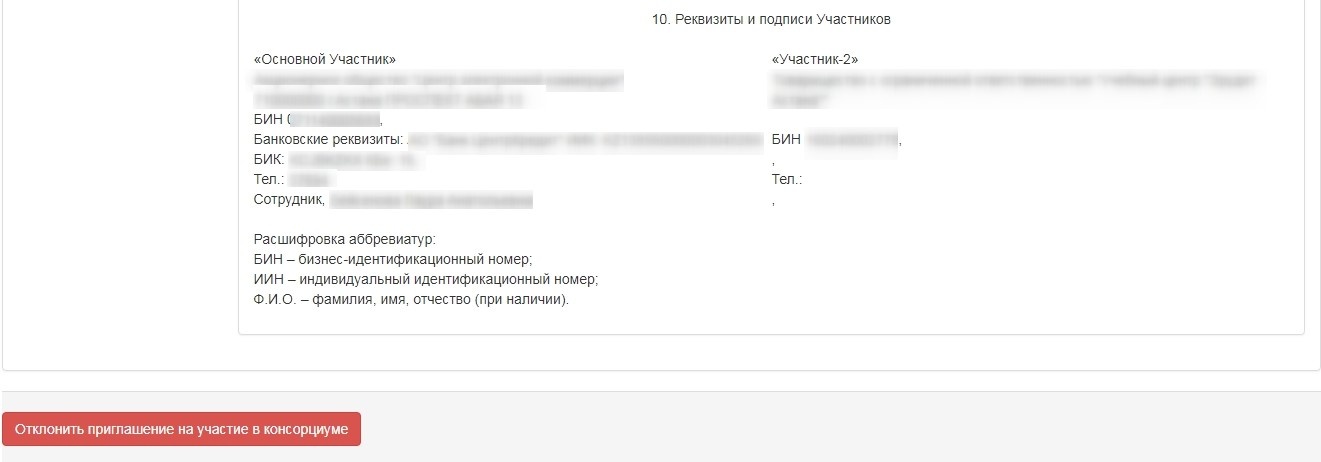
При отклонении требуется обязательно ввести причину отказа от участия в консорциуме

После того как Основной участник сформирует и подпишет консорциальное соглашение, участникам консорциума будет доступна возможность сформировать доверенность

После формирования необходимо подписать доверенность и консорциальное соглашение ранее выбранным сотрудником с ролью "Руководитель".
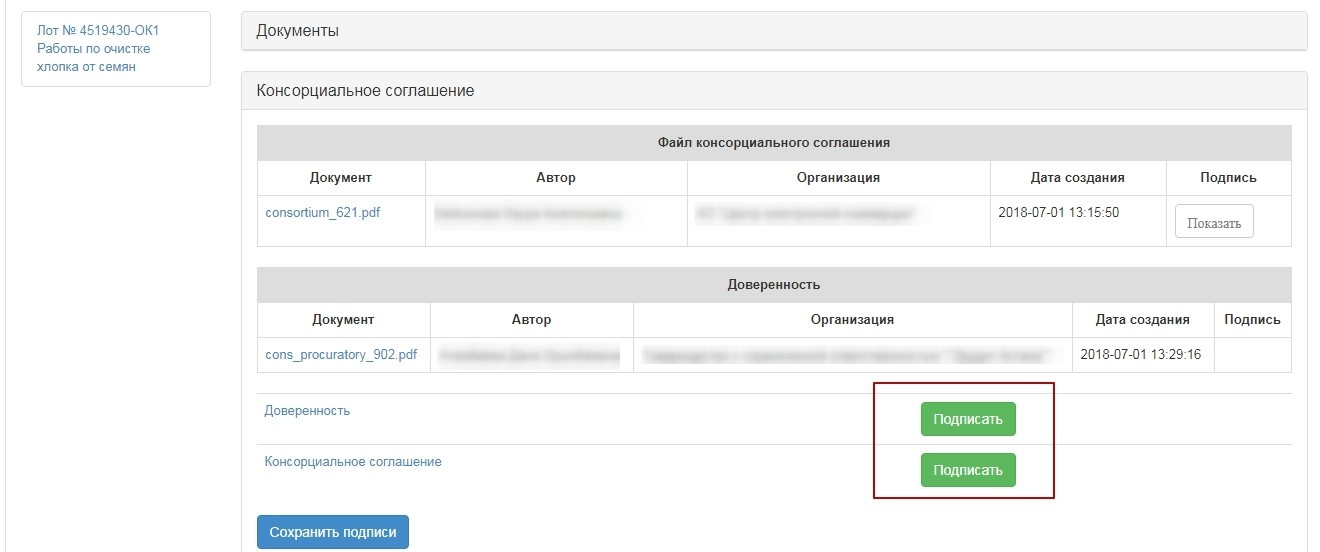
После подписания требуется сохранить подписи

При успешном сохранении Система выдаст подтверждающее уведомление

После нажатия кнопки «Сохранить подписи», Система проверяет, имеются ли в личном кабинете запрошенные сведения о наличии налоговой задолженности и задолженности по обязательным пенсионным взносам, обязательным профессиональным пенсионным взносам и социальным отчислениям с ИС ЦУЛС полученные не раньше даты публикации объявления.
Если не имеются, Система отображает сообщение об ошибке Участнику консорциума.
Если имеются, Система проверяет наличие налоговой задолженности и задолженности по обязательным пенсионным взносам, обязательным профессиональным пенсионным взносам и социальным отчислениям превышающие шестикратный размер месячного расчетного показателя, установленного на соответствующий финансовый год законом о республиканском бюджете.
Если Участник консорциума имеет налоговую задолженность и задолженность по обязательным взносам либо имеется отсрочка срока уплаты, то Система отображает сообщение об ошибке.
После успешной проверки подписи будут сохранены, консорциальное соглашение будет направлено Основному участнику.
Запрос в личном кабинете «Сведения об отсутствии налоговой задолженности»
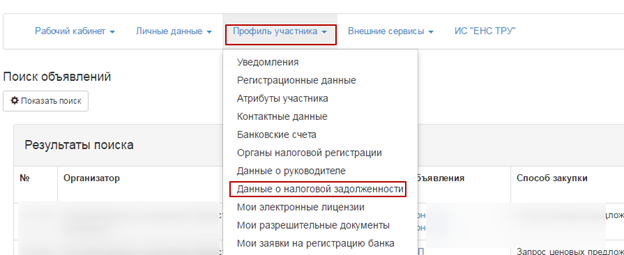
Для получения сведений об отсутствии (наличии) налоговой задолженности в личном кабинете необходимо перейти «Профиль участника – Данные о налоговой задолженности».
В открывшейся форме нажать на кнопку «Получить новые сведения».
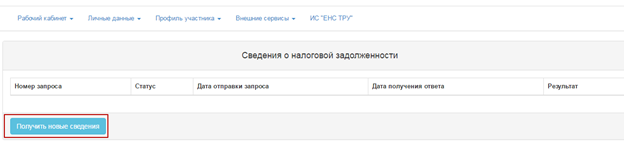
Система отправит запрос в ИС «ЦУЛС» КГД, и в случае успешной отправки отобразит нижеследующее уведомление, статус запроса будет «Отправлен в обработку».
Примечание : обработка запроса осуществляется в течении 5-10 минут.
Повторно отправить запрос возможно через час после обработанного запроса.
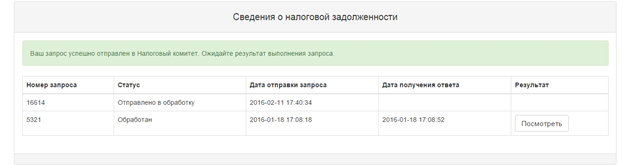
После того как запрос будет обработан, статус запроса в случае успешной обработки изменится на «Обработан», системой зафиксируется дата и время получения запроса.
В случае если в процессе получения сведений об отсутствии (наличии) налоговой задолженности возникнут ошибки, статус запроса изменится на «Ошибка», сведения о налоговой задолженности можно получить повторно.
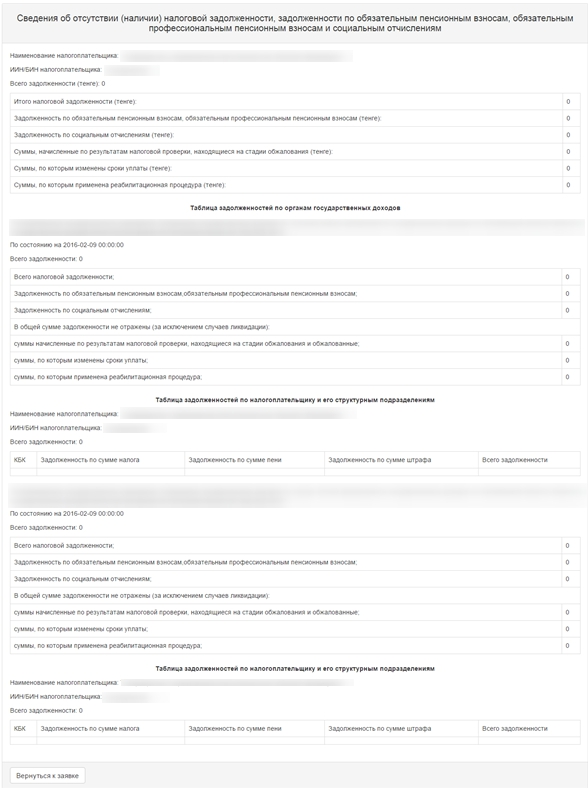
Для просмотра сведения о налоговой задолженности можно просмотреть, нажав на кнопку «Просмотр».
Заполнение информации о бенефициарном владении
Для предоставления информации о бенефициарном владении поставщику необходимо в проекте заявки на участие в закупке на шаге заполнения документации в списке выбрать «Приложение 4».
Примечание: возможность предоставления вышеуказанных сведений имеется по способам открытый конкурс, конкурс с использованием рейтингово-балльной системы, аукцион и закупки по государственному социальному заказу.
Внимание: документ «Информация о бенефициарном владении» является обязательным для участия, и если не будут заполнены данные по всем лотам кнопка "Сформировать приложение" отображаться не будет. Члены конкурсной комиссии (далее- ЧКК) будут иметь возможность просмотра данного документа, но произвести отклонение или допуск по данному документу для ЧКК будет не возможно.
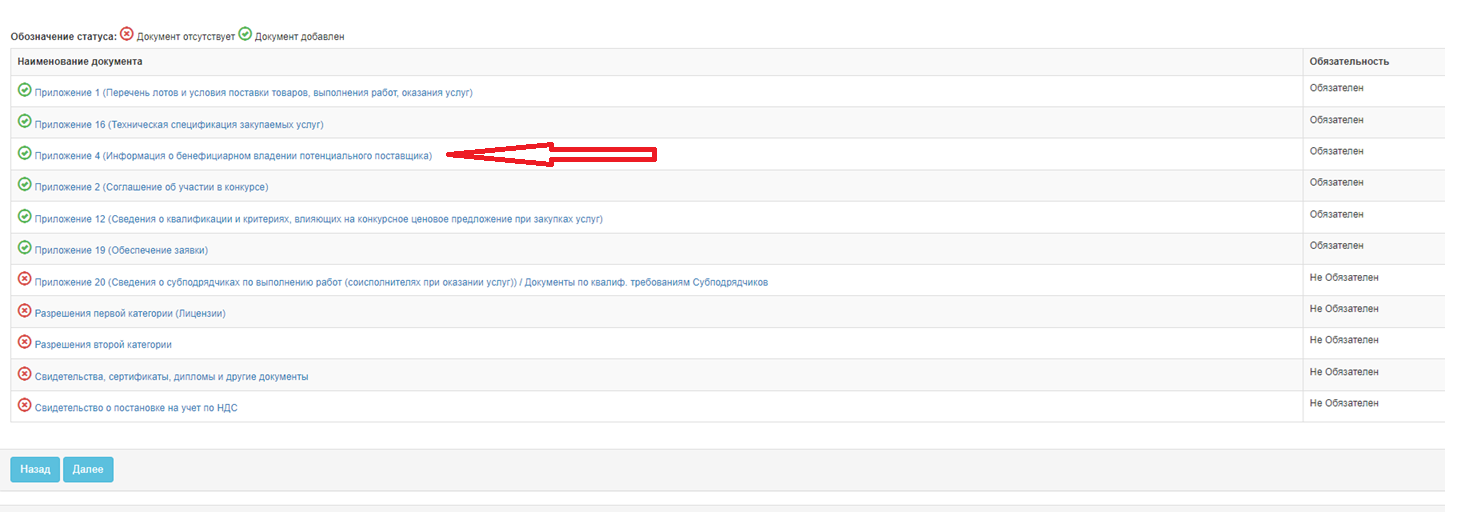
После перехода в приложение 4, Система отобразит перечень лотов, в списке необходимо выбрать нужный и нажать на кнопку «Заполнить».

Форма заполнения по лоту будет выглядеть следующим образом:
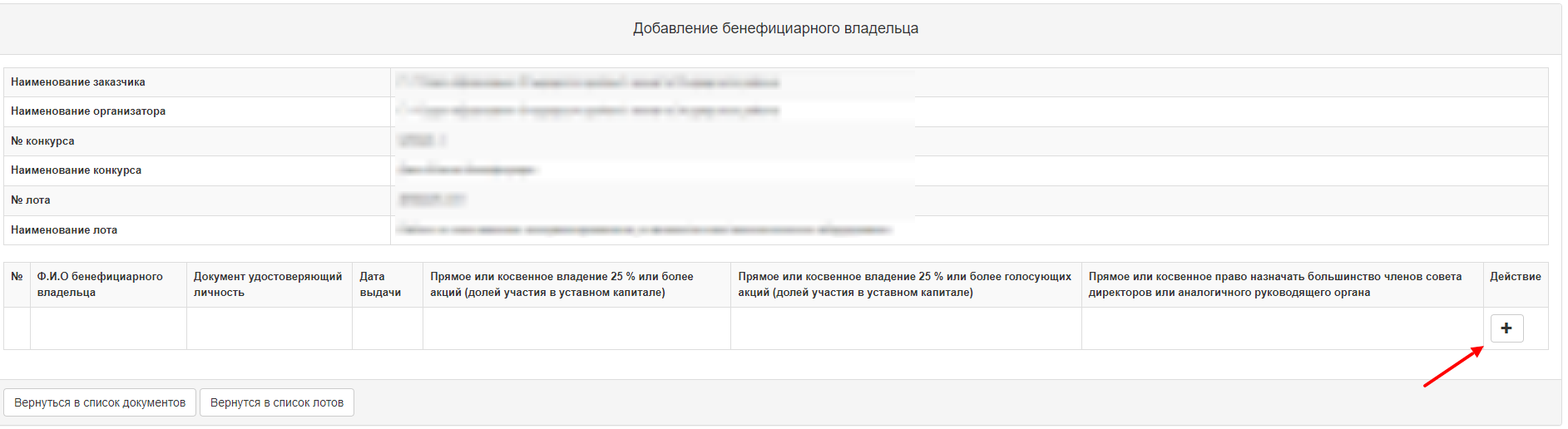
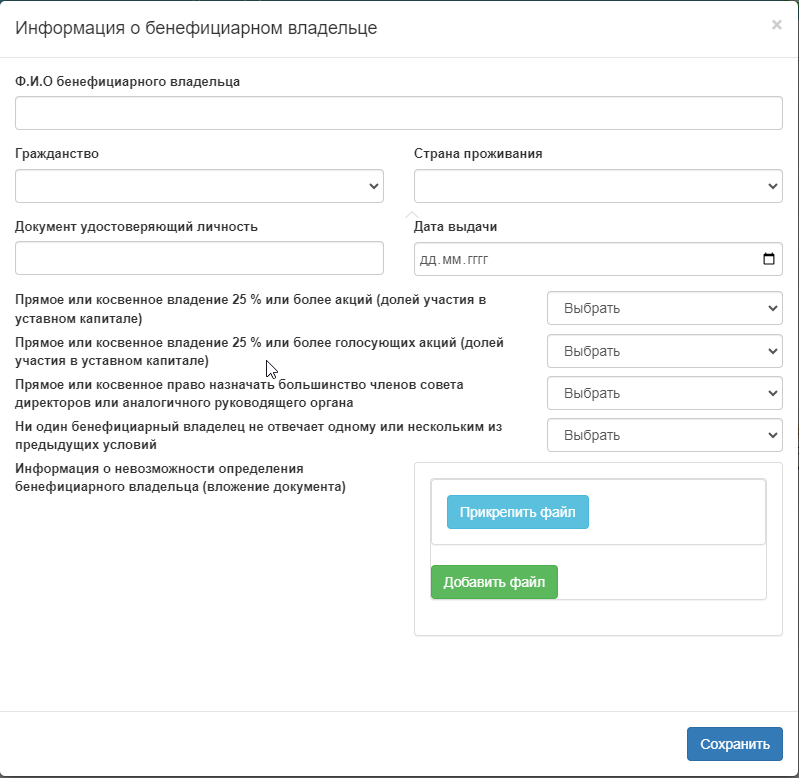
При нажатии на пиктограмму  Система откроет форму для добавления информации о бенефициарном владельце
После сохранения добавленные данные отобразятся в списке.
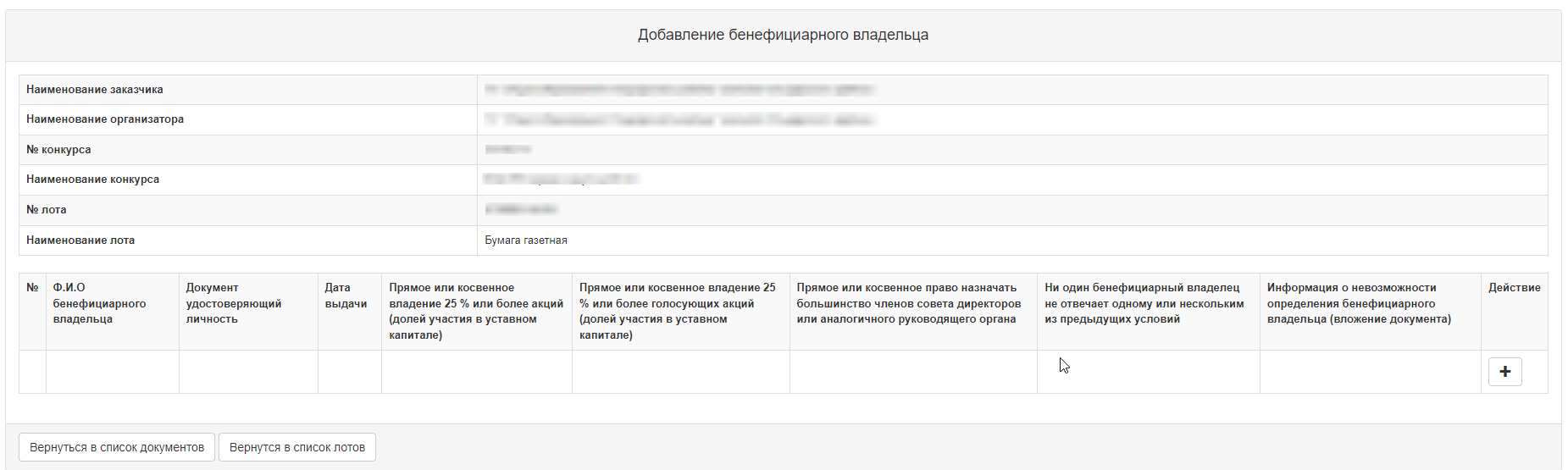
Примечание: Система позволяет добавить несколько бенефициарных владельцев.
После того, как будет заполнена информация хотя бы по одному лоту, Система отобразить кнопку «Сформировать документ» в списке лотов.

Примечание: по лоту, где имеется предоставленная информация, Система отобразит кнопку «Просмотреть». По лоту, где информация отсутствует будет доступна кнопка «Заполнить».
Сформированный документ требуется подписать. Для просмотра сформированного документа следует нажать на гиперссылку.

В случае необходимости документ можно удалить, для этого необходимо вернуться в список документов.
Внимание: подписанный документ не подлежит удалению.
Внимание! В случае признания заявки потенциального поставщика победителем, Система отображает в протоколе об итогах информацию обо всех бенефициарных собственниках.
Подписание заявки
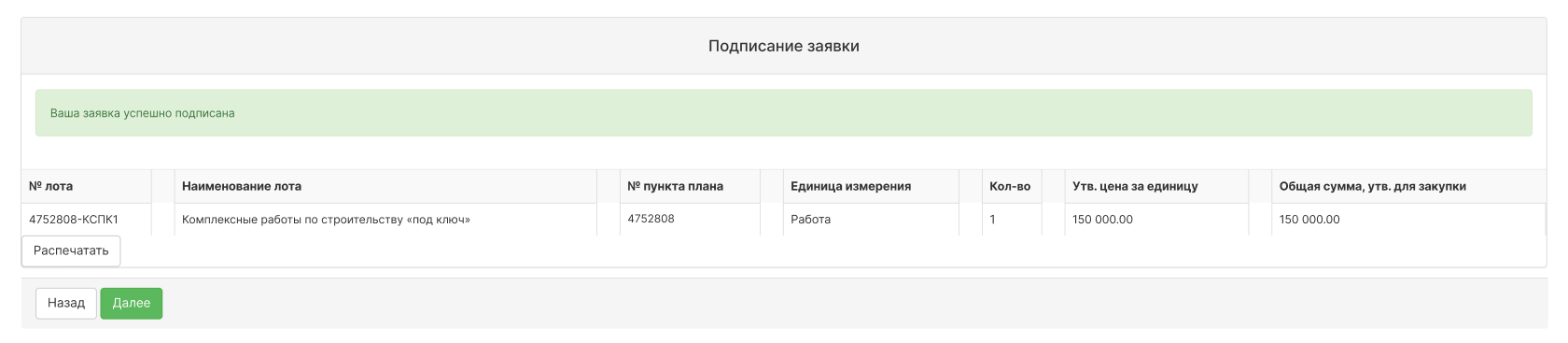
После прикрепления и подписания всех обязательных документов на экране отобразится форма подписания заявки.
В открывшейся форме «Подписание заявки» необходимо нажать на кнопку «Подписать заявку».

После подписания заявки необходимо нажать на кнопку «Далее».
Перед подачей заявки отобразится Предварительный просмотр заявки. После проверки данных необходимо нажать на команду «Подать заявку».
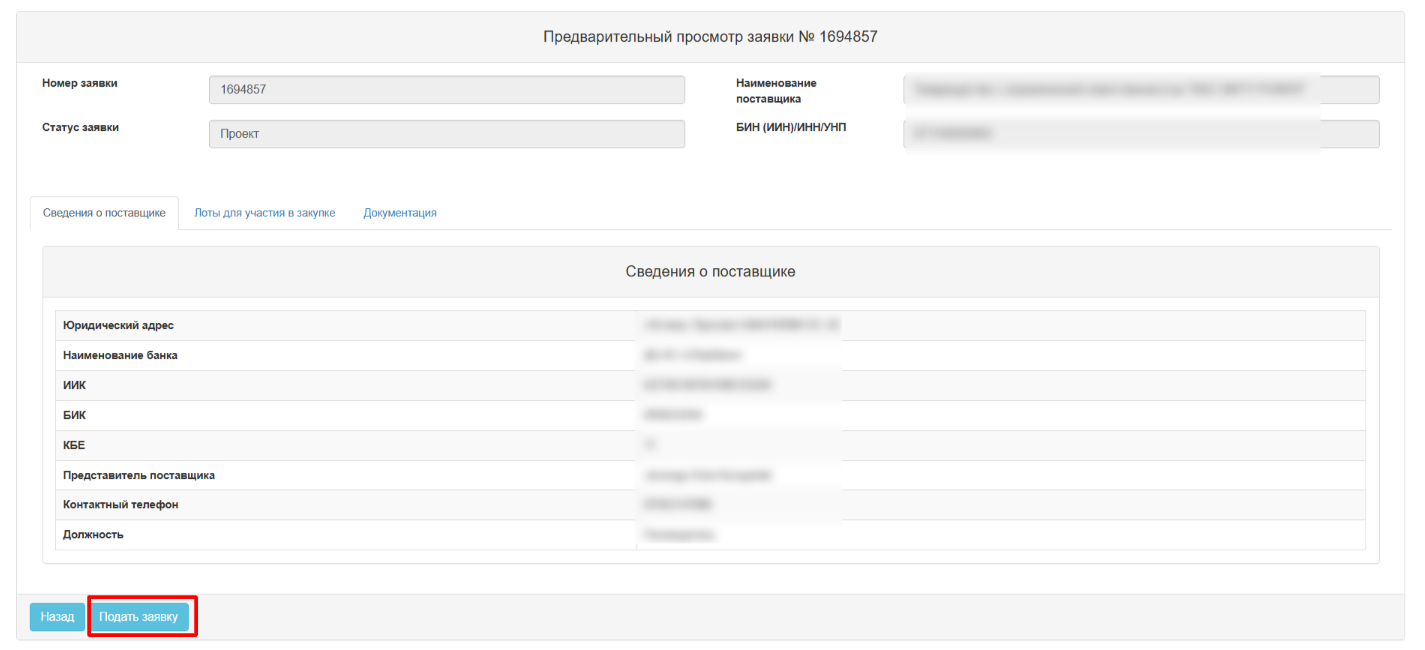
После нажатия на «Подать заявку» отобразится Подтверждение «Вы согласны с подачей заявки?»
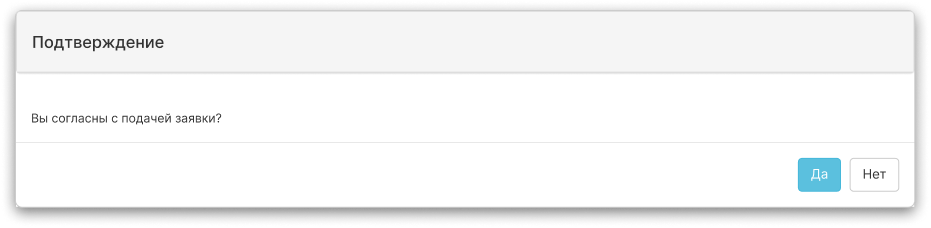
После нажатия кнопки «Да», Система проверяет, имеются ли в личном кабинете запрошенные сведения о наличии налоговой задолженности и задолженности по обязательным пенсионным взносам, обязательным профессиональным пенсионным взносам и социальным отчислениям с ИС ЦУЛС полученные не раньше даты публикации объявления.
Если не имеется, Система отображает сообщение об ошибке поставщику.

Если имеется, Система проверяет наличие налоговой задолженности и задолженности по обязательным пенсионным взносам, обязательным профессиональным пенсионным взносам и социальным отчислениям превышающие шестикратный размер месячного расчетного показателя, установленного на соответствующий финансовый год законом о республиканском бюджете.
Если Поставщик не имеет налоговой задолженности и задолженности по обязательным взносам либо имеется отсрочка срока уплаты, то Система отображает форму о подтверждении согласия с указанной суммой ценового предложения на лот (ы).
Если Поставщик имеет налоговую задолженность и задолженность по обязательным взносам либо имеется отсрочка срока уплаты, то Система отображает сообщение об ошибке.

После успешной проверки заявка будет отправлена, отобразится сообщение: «Заявка № {номер заявки} принята {ДД.ММ.ГГГГ} г. в {ЧЧ:ММ:СС} часов, после завершения проверок на наличие аффилированности с другими поставщиками, близких родственников, дееспособность и наличие потенциального поставщика в перечне организаций и лиц, связанных с финансированием распространения оружия массового уничтожения, терроризма и экстремизма, статус заявки отобразится «Проверка заявки».

Завершение приема заявок
После завершения приема заявок если проверки не были завершены по всем заявкам Система переведет статус закупки на «Опубликовано (проверка заявок)».
После успешной проверки на налоговую задолженность заявка будет отправлена, отобразится сообщение: «Заявка № {номер заявки} принята {ДД.ММ.ГГГГ} г. в {ЧЧ:ММ:СС} часов, после завершения проверок на наличие аффилированности с другими поставщиками, близких родственников и дееспособность статус заявки будет изменен», статус заявки отобразится «Проверка заявки».

После завершения проверок на аффилированность, близких родственников, дееспособность и наличие потенциального поставщика в перечне организаций и лиц, связанных с финансированием распространения оружия массового уничтожения, терроризма и экстремизма, Система приступает ко второму этапу проверок.
Автоматическое отклонение поставщиков, являющихся государственными предприятиями, государственными учреждениями, юридическими лицами, пятьдесят и более процентов голосующих акций (долей участия в уставном капитале) которых принадлежат государству
Внимание! После завершения проверок:
Если заявок нет или все заявки не прошли проверку — система формирует протокол вскрытия и далее — протокол итогов.
Если подано 1–2 заявки — допускаются все поставщики, переход к этапу «Рассмотрение заявок».
Если подано 3 и более заявок, система действует следующим образом:
Проверяется наличие частных предпринимателей (далее -ЧП):
Если ЧП нет — допускаются все участники.
Если ЧП есть — считается их количество:
1 ЧП + и (любое число) поставщиков с государственным участием (квазигоссектор) — допускаются все заявки.
2 и более ЧП и (любое число) поставщиков с государственным участием (квазигоссектор) — все заявки от квазигоссектора отклоняются.
Их статус переводится в «Проверка не пройдена», при этом в личный кабинет поставщика отправляется уведомление: "Проверка при вскрытии закупки № {номер закупки}
Уважаемый поставщик, по заявке №{номер заявки} в закупке №{номер лота (ов)} отклонена, в связи с тем что, в данной закупке поданы две или более заявок от субъектов частного предпринимательства, в соответствии с пунктом 4 статьи 7 Закона Республики."Алгоритм определения типа поставщика
Шаги определения (автоматически системой):
Идентификация поставщика по БИН/ИИН.
Определение головной организации:
Если есть связь с головной — проверка проводится на ее уровне.
Анализ учредителей (поставщика или головной организации):
Извлекаются ИИН/БИН учредителей и их доли участия.
Проверка принадлежности учредителей к государству:
государственные органы/организации;
квази-госсектор (ТОО, АО, РГП и другие).
Расчет суммарной доли капитала госучастников.
Сравнивается суммарная доля капитала государственных учредителей с установленным порогом:
Если доля ≥ 51%, поставщик определяется как квази-государственный.
Если доля ≤ 49% , поставщик относится к категории частных предприятий.
Примеры:
Компания «А» ✅ Квази-государственный:
Госучредитель 1: 30%
Госучредитель 2: 25%
Частный учредитель: 45%
Итог: Госучредитель 55% — классифицируется как квази-государственный поставщик.
Компания «Б» ✅Частный:
Частный учредитель: 80%
Госучредитель: 20%
Итог: Госучредитель 20% — поставщик классифицируется как частный предприниматель.
После завершения проверок по статье 7, Система переводит статус заявки на «Подана» - если проверки успешно пройдены

и на «Проверка не пройдена» - в случае не прохождения проверок

В случае если статус заявки был изменен на "Проверка не пройдена" Система отправляет в личный кабинет поставщика уведомление:

После завершения рассмотрения заявок будет сформирован протокол итогов.
Отзыв заявки
В случае необходимости отозвать поданную заявку до наступления срока окончания приема заявок в разделе «Мои заявки» доступно действие «Отозвать» в виде пиктограммы  .
.
Примечание: статус объявления должен быть «Опубликовано (прием заявок)», статус заявки «Проверка заявки», «Подана».
В случае отзыва заявки в статусе «Проверка заявки» и повторной подачи, Система зафиксирует дату и время повторной подачи заявки.

При нажатии на пиктограмму в поле «Действие» отобразится окно с требованием подтвердить действие «Вы действительно хотите отозвать заявку?»
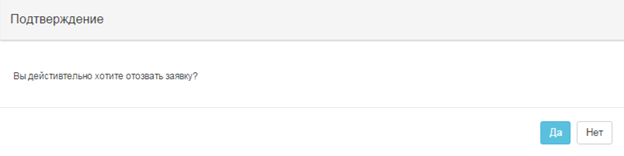
Также данный функционал доступен на форме просмотра заявки, с помощью кнопки «Отозвать заявку».
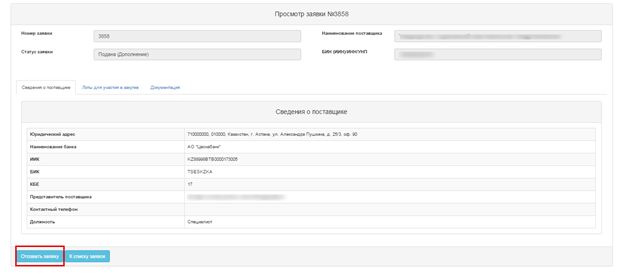
В случае, если действие будет подтверждено, статус заявки поменяется на «Отозвана» и в поле «Действие» будет доступна пиктограмма  для редактирования заявки.

Изменение условий конкурса
В случае если после подачи заявки в условия конкурса были внесены изменения Организатором, то в личный кабинет Поставщика придет уведомление информационного характера о внесении изменений в объявление.
После того как со стороны Организатора будет произведено действие «Создание поправки», статус поданной заявки сменится на «Архив».
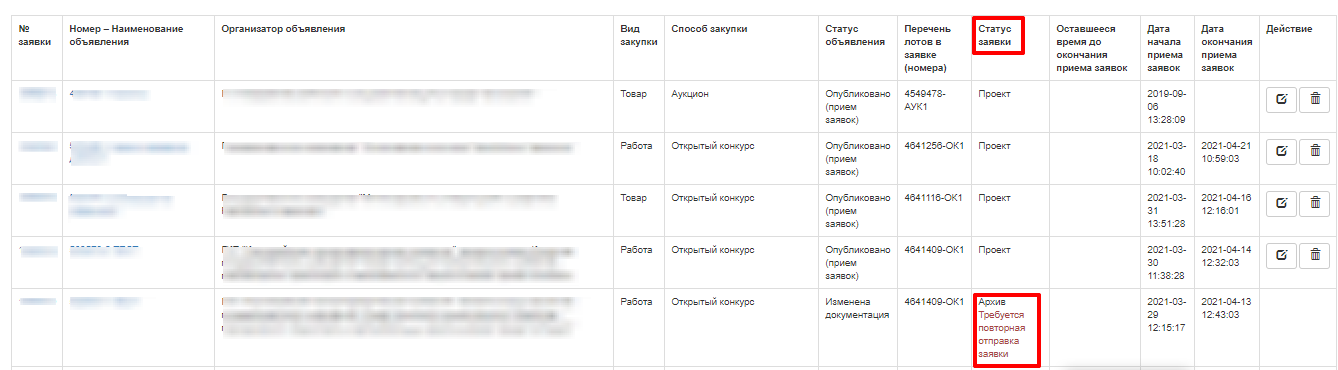
Как только объявление будет вновь опубликовано поставщикам, которые подали заявки придет уведомление о необходимости повторной подачи заявки после ознакомления внесенных изменений и прохождения периода обсуждения. Поставщикам потребуется заново произвести подачу заявок.
Просмотр заявки после публикации протокола итогов
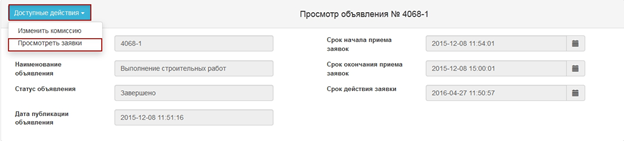
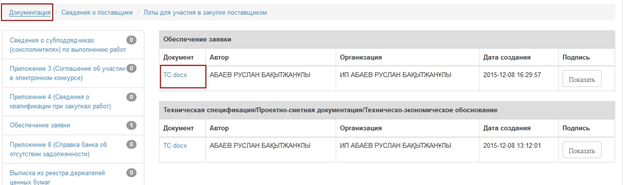
После размещения протокола итогов, Система позволяет поставщику просмотреть заявки других поставщиков, если он участвует в данной закупке. Для просмотра заявки других поставщиков необходимо открыть объявление и в меню «Доступные действия» нажать на кнопку «Просмотреть заявки». Просмотр заявок поставщиков будет доступен всем поставщикам, которые принимали участие в данной закупке.
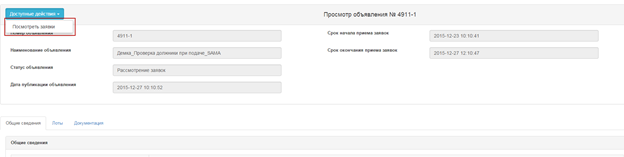
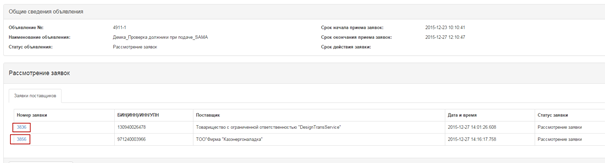
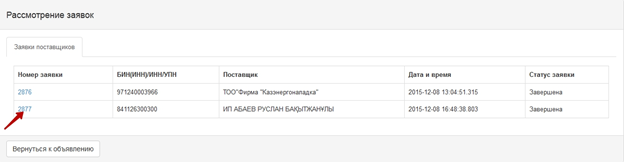
В открывшейся форме нажать на ссылку по номеру заявки.
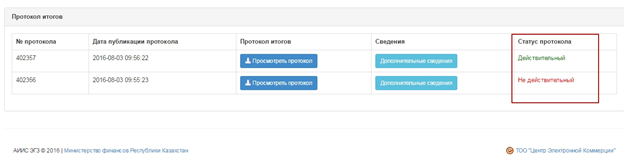
ВНИМАНИЕ! В случае если по объявлению в статусе «Завершено» была произведена отмена закупки полностью по всем лотам либо частично, система отображает все версии протокола итогов с учетом отмены закупки. При этом система будет отображать первую версию протокола итогов с информацией без отмены, а так же второй протокол с информацией об отмене. Отображение всех версии протокола итогов относится ко всем способам закупок.
Предыдущий протокол итогов без информации об отмене будет отображаться со статусом «Не действительный». Актуальный протокол итогов с информацией об отмене будет иметь статус «Действительный».