
| Table of Contents |
|---|
Работа с электронными банковскими гарантиями
Просмотр электронных банковских гарантий
Для работы с банковскими гарантиями необходимо перейти в меню «Рабочий кабинет» - «Электронные банковские гарантии», будет отображена форма поиска банковских гарантий.
...
№ | Наименование | Описание |
Вкладка «Фильтр» | ||
1 | Номер ЭБГ | Вводится номер ЭБГ (требуется точное совпадение) |
2 | Статус ЭБГ | Выбирается один из системных статусов ЭБГ |
3 | Тип ЭБГ | Выбирается один из типов ЭБГ |
4 | Дата выпуска ЭБГ | Выбирается дата выпуска ЭБГ из календаря (требуется точное совпадение) |
5 | Поставщик | Вводится БИН/ИИН поставщика (требуется точное совпадение) |
6 | Заказчик | Вводится БИН/ИИН заказчика (требуется точное совпадение) |
7 | Организатор | Вводится БИН/ИИН организатора (требуется точное совпадение) |
8 | Банк | Вводится БИН/ИИН банка (требуется точное совпадение) |
9 | Закупка | Вводится номер закупки (требуется точное совпадение) |
10 | Лот | Вводится номер лота (требуется точное совпадение) |
11 | Договор | Вводится номер договора (требуется точное совпадение) |
12 | Период выпуска ЭБГ («с», «по») | Выбираются даты в какой период были выпущены банковские гарантии |
13 | Найти | По нажатию кнопки производится поиск по всем указанным значениям в фильтрах |
14 | Очистить | По нажатию кнопки производится удаление введенных значений в поля для фильтра |
Роли | ||
15 | Инициатор БГ и Утверждающий БГ | При нажатии на ссылку отображаются только банковские гарантии, выпущенные сотрудниками банка, под которым осуществлен вход в систему. Для каждой роли доступны соответствующие функции |
16 | Для заказчика | При нажатии на ссылку отображаются только банковские гарантии, выпущенные в адрес заказчика, под которым осуществлен вход в систему. |
17 | Для организатора | При нажатии на ссылку отображаются только банковские гарантии, выпущенные в адрес организатора, под которым осуществлен вход в систему. |
18 | Для поставщика | При нажатии на ссылку отображаются только банковские гарантии, выпущенные в адрес поставщика, под которым осуществлен вход в систему. |
Результаты поиска | ||
19 | Номер БГ | Отображается номер банковской гарантии |
20 | Банк | Отображается наименование банка |
21 | Поставщик | Отображается наименование поставщика |
22 | Организатор/Заказчик | Отображается наименование организатора, либо заказчика, в зависимости от типа банковской гарантии (того в чей адрес выпущена банковская гарантия) |
23 | Сумма | Отображается сумма банковской гарантии в тенге |
24 | Тип БГ | Отображается тип банковской гарантии (обеспечение договора, обеспечение заявки) |
25 | Статус БГ | Отображается текущий статус банковской гарантии |
26 | Дата выпуска | Отображается дата выпуска банковской гарантии |
27 | Срок действия | Отображается срок действия банковской гарантии |
28 | Просмотреть | Отображаются данные банковской гарантии |
29 | Создать банковскую гарантию | По нажатию кнопки отображается форма ввода данных для создания новой банковской гарантии |
Подтверждение выпущенной электронной банковской гарантии
После утверждения сотрудниками банка электронной банковской гарантии поставщику будет отправлено уведомление в личный кабинет, а также выпущенная банком гарантия будет отображена в поисковой форме «Рабочий кабинет» - «Электронные банковские гарантии».
...
Отклонить – после нажатия на кнопку банковская гарантия будет переведена в статус «Отклонено поставщиком» и отправлено уведомление утверждающему и создателю банковской гарантии.
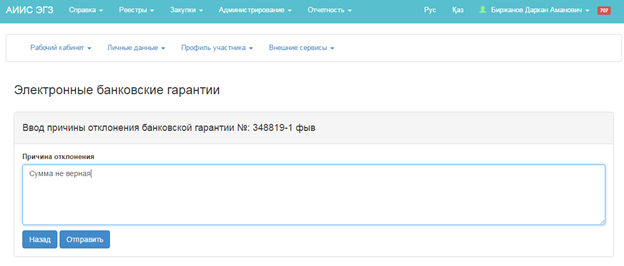
Возврат электронной банковской гарантии с типом «Обеспечение заявки» в случае ошибочного выпуска
Для возврата электронной банковской гарантии необходимо перейти на форму просмотра банковской гарантии через меню «Рабочий кабинет» - «Электронные банковские гарантии» (обратите внимание, что в поисковой форме, при наличии одновременно нескольких ролей – заказчик, поставщик, организатор – необходимо выбрать ту роль, под которой вы будете совершать дальнейшие действия).
...
При подтверждении сотрудником банка возврата (аннулирования) Вам будет отправлено уведомление о возврате (аннулировании), статус (лотов) гарантии изменится на «Возвращена». Статус гарантии изменится на «Использована».
Использование банковской гарантии при участии в закупках способами «Открытый конкурс», «Аукцион», "Запрос ценовых предложений", "Конкурс с предварительным квалификационным отбором"
Для указания электронной банковской гарантии в своей заявке необходимо наличие подтвержденной поставщиком банковской гарантии в статусе «Действует». Поставщику необходимо создать заявку на участие, перейти к шагу заполнения документации, перейти в документ «Обеспечение заявки, либо гарантийный денежный взнос»
...
В случае возврата (аннулирования) / удержания (перечисления денег) по электронной банковской гарантии сотрудниками банка по запросу организатора, Вам будет направлено соответствующее уведомление. Статус электронной банковской гарантии в таком случае будет изменен на «Возвращено»/«Удержано» (либо «Исполнено», в случае если средства по гарантии частично удержаны, а по остальным лотам гарантия возвращена (аннулирована)).
Использование банковской гарантии в модуле «Договоры»
Выпущенная банком электронная банковская гарантия (далее - ЭБГ) имеет статус «Выпущена банком». Для просмотра ЭБГ Поставщику необходимо перейти в разделе «Электронные банковские гарантии» меню «Рабочий кабинет».
...
Система изменит статус договора с «Подписан» на «Действует» после подтверждения выполнения действия по завершению прикрепления обеспечения в случае, если договор имеет признак «Без регистрации в Казначействе».
Создание запроса на увеличение / уменьшение электронных банковских гарантий
В случае если по договору были произведены изменения в части увеличения или уменьшения суммы договора, а также в случае наличия в договоре утвержденных актов, Система позволяет направить запрос на изменение банковской гарантии. Для этого необходимо пройти в банковскую гарантию с типом "на обеспечение аванса по договору", "на 3% от общей суммы договора", "на 5% от общей суммы договора" в статусе "Действует" и нажать на кнопку "Создать запрос на изменение":
...