
...
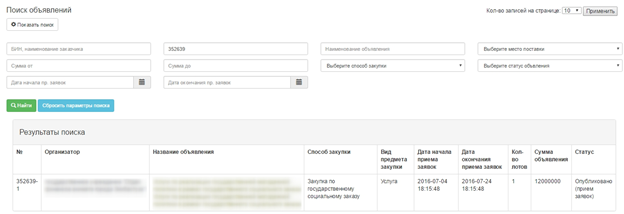
Іздеу нәтижесі шыққаннан кейін сатып алу туралы ақпаратты қарау үшін «Хабарландыру аты» деген алаптағы белсенді сілтемені басу қажет.
Таңдаулылар
Ыңғайлы болу үшін керекті хабарландыруларыңызды «Таңдаулылар» тізіміне қосуға болады. Ол үшін барлық хабарландыруларды көру формасында «Хабарландыру аты» уяшығының жоғарғы оң жақ бұрышындағы жалаушыға белгі қойыңыз.
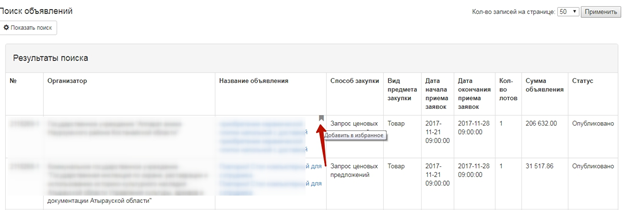
Жалаушаға басқан кезде, жалауша қызғылт сары түске толтырылады, яғни бұл хабарландыру «Таңдаулылар» бөліміне қосылған дегенді білдіреді.
...
«Таңдаулыларға» қосылған хабарландыруларды көру үшін «Таңдаулылар» бөліміндегі «Хабарландырулар» бөліміндегі мәзір жолына өту керек:
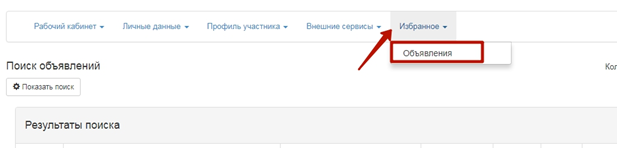
немесе жоғарғы оң жақ бұрышта ТАЖ гиперсілтемесіне басып, «Таңдаулылар» бөлімін таңдаңыз:


Таңдалған жарнаманы жою үшін, құсбелгіні алып тастау керек.
Хабарландыруды қарау
Хабарландыруды қарау нысаны сатып алу мерзімдері, атауы, хабарландыру нөмірі және жариялау күні туралы деректерді қамтиды.
...
Қалыптастырылған құжатты қарау үшін «Өту» батырмасын басу қажет. Қол қоюшының ЭЦҚ туралы ақпарат және ол бойынша файлды жүктеп алуға болатын сілтеме бар нысан бейнеленеді.

Конкурстық өтінімдерді құру және беру
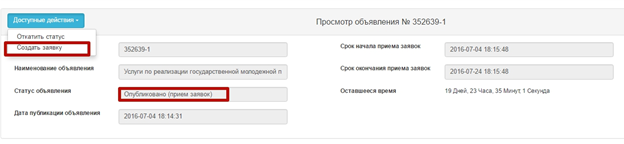
Өтінімді хабарландыру нысанында беру үшін қолжетімді іс-әрекеттерден «Өтінімді құру» таңдау қажет.
Ескертпе: осы әрекет өтінімдерді қабылдауды бастау күні орын алған бойдан қол жетімді болады, бұл ретте хабарландырудың мәртебесі «Жарияланды (өтінімдер қабылдау)» болуы тиіс.
Экранда өтінімді құру нысаны бейнеленеді. Заңды мекенжай мен банк шотын көрсету қажет.
...
Өтінімдерді іздеуді фильтрлер жиынтығы көмегімен жүзеге асыруға болады, ол үшін «Фильтрді көрсету» батырмасына басу қажет.
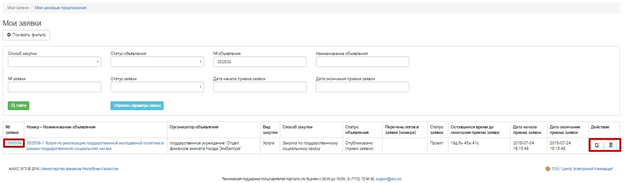

Өтінімді жою  пиктограмманың көмегімен, редакциялау
  пиктограмманың көмегімен орындалады.
...
«Сатып алуға қатысу үшін лоттар қосу» нысанында Өнім берушінің талап етілетін лотты (лоттарды) белгілеуі және «Таңдалғандарды қосу» батырмасын басуы талап етіледі. Бұдан кейін «Бұдан әрі» батырмасын басу керек.

Жүйе «Таңдалғандарды қарау» қосымша бетіне өтуді жүзеге асырады. Таңдалған лотты жою қажет болған жағдайда талап етілген лотты қанатша белгісімен белгілеген және «Лоттарды өтінімнен алып тастау» батырмасын басқан жөн, өтінім жобасына қосымша лоттар қосу қажет болған жағдайда «Лоттар» қойындысына өткен және лоттар таңдауды жүзеге асырған жөн.
Келесі бетке өту үшін «Бұдан әрі» батырмасын басу қажет.
...
В случае если заказчики состоят в едином реестре должников лоты будут отображены красным фоном
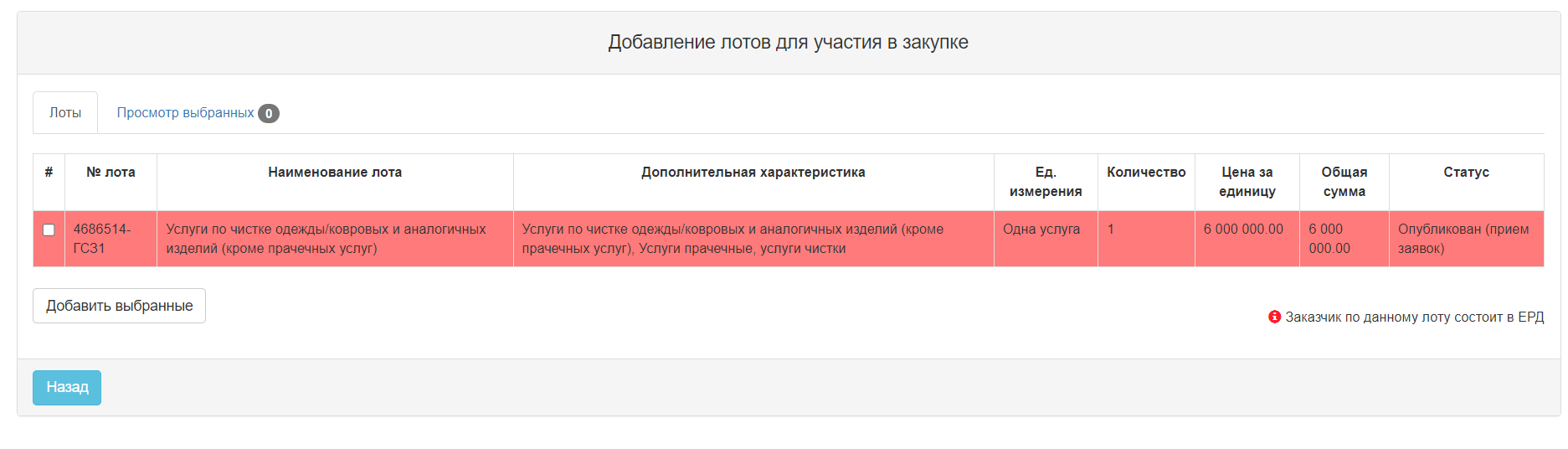
а также при добавлении данных лотов при нажатии на кнопку "Далее" отобразится предупреждающее сообщение:
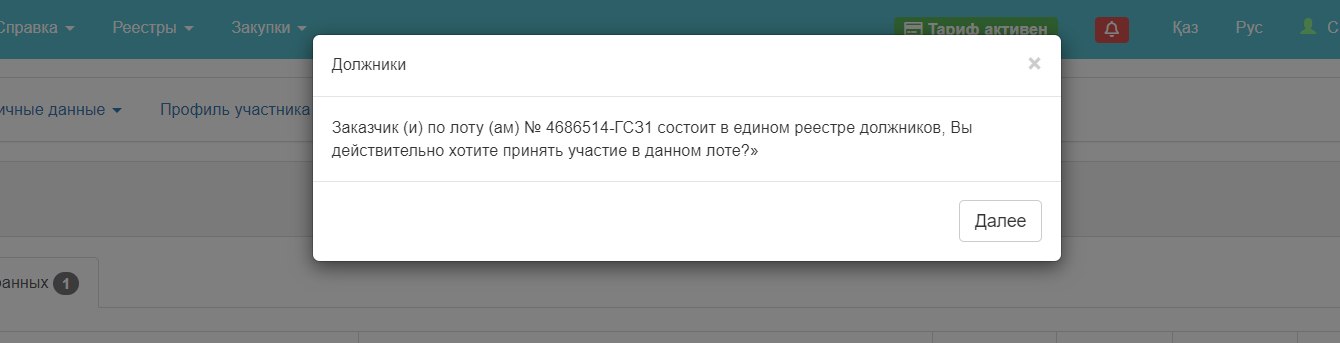
В случае согласия Система позволяет пройти на следующий шаг, в случае несогласия Система позволяет удалить лоты из заявки.
В случае если заказчик имеются неоплаченные обязательства в рамках заключенных договоров (подробнее условия описаны в инструкции Заказчика - 14.3 Проверка на соблюдение сроков заказчиком по внесению платежей в рамках заключенных договоров), то после добавления лота в заявку Система будет отображать уведомление со следующим текстом (данное уведомление носит информационный характер):
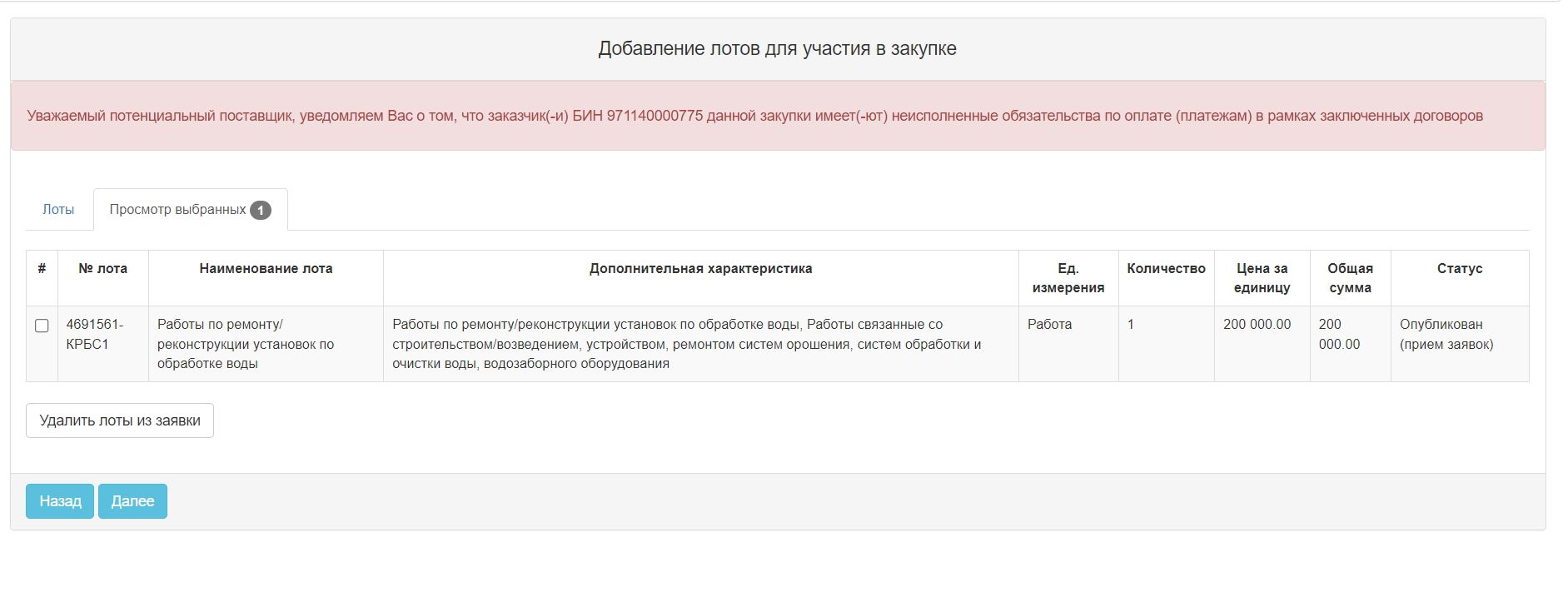
Система осуществит переход на вкладку «Просмотр выбранных». В случае необходимости удалить выбранный лот следует отметить требуемый лот галочкой и нажать на кнопку «Удалить лоты из заявки», в случае необходимости дополнительно добавить лоты в проект заявки следует перейти во вкладку «Лоты» и осуществить выбор лотов.
Для перехода на следующую страницу необходимо нажать на кнопку «Далее».

При нажатии на кнопку «Далее» Система будет производить проверку потенциального поставщика (филиала, головной организации), если в одном и том же лоте участвует его головная организация, филиал.
Тексеру мынадай жағдайларда белгіленген:
- егер бас ұйымнан өтінім берілсе және бас ұйымның филиалы өтінімді жасамақ болса;
- егер филиалдан өтінім берілсе және осы филиалдың бас ұйымы өтінімді жасамақ болса; - егер филиалдан өтінім берілсе және осындай бас ұйыммен филиал өтінімді жасамақ болса.
Тексеру өтпейтін болған жағдайда, Жүйе келесі қадамға өту мүмкіндігінсіз қатенің мәтіні көрсетеді.

Конкурсқа қатысу туралы келісімді қалыптастыру
Конкурсқа қатысу туралы келісімді қалыптастыру және оған қол қою үшін құжаттардың жалпы тізіміндегі 4-қосымша (Қатысу туралы келісім) деген сілтемені басу қажет.

Қазақ және орыс тілдеріндегі келісім бейнеленеді. Келісіммен танысу және «Келісімді қабылдау» батырмасын басу қажет.
...
Техникалық ерекшелікті қалыптастыру үшін құжаттардың жалпы тізімінде «2-қосымша (Техникалық ерекшелік)» деген белсенді сілтемені басу талап етіледі.

Сатып алуда техникалық ерекшелікті әрбір лот бойынша бөлек қоса тіркеу қажет. Құжатты қоса тіркеу үшін «Қосу» батырмасын басу қажет.

Ашылған терезеде «Файлды таңдаңыз» батырмасын басу қажет, талап етілетін файлды іздеуге арналған терезе ашылады. Файл таңдалғанынан кейін, оған ЭЦҚ көмегімен қол қойып, «Сақтау» батырмасын басу қажет.
Назар аударыңыз! Әрбір тіркелетін қосымшаның көлемі 20мб-дан аспауы қажет.
...
Внимание! Если видом предмета закупки является Услуга, то техническая спецификация Заказчика копируется в заявку поставщика без возможности редактирования. Скопированную техническую спецификацию следует подписать.

Внимание! Если видом предмета закупки является «Услуга», то Система будет копировать дополнительные файлы Организатора в заявку поставщика, без возможности редактирования.
Система будет отображать форму для подписания скопированных дополнительных файлов.
Қызметтерді сатып алу кезіндегі өнім берушінің біліктілігі туралы мәліметтер
...
Бұдан әрі «өнім беруші көрсеткен қызметтер көлемі», «жабдықтың бар болуы туралы мәліметтер», «білікті қызметкерлер туралы мәліметтер» деген қосымша беттері бар нысан бейнеленеді.
Внимание! На шаге заполнения квалификационных требований потенциальным поставщиком по закупкам способом ОК, КПКО, ГСЗ с видом предмета - работа, услуга, проставлено условие:
В закупках, где Организатором проставлен признак обязательности по документам: Разрешение 1 категории или Разрешение 2 категории, Система должна отображать кнопку "Сформировать приложение" при заполнении вкладки "Сведения о наличии соответствующего разрешения (лицензии)", не проверяя заполнение вкладок "сведения о наличии оборудования" и "сведения о квалифицированных работников". Данный функционал применяется к закупкам с типом «Первая» с датой публикации с 01.01.2025 года 00:00:00 часов и с типом «Повторная», где первичная закупка с датой публикации с 01.01.2025 года 00:00:00 часов. При этом Система должна отображать старый функционал, к закупкам с типом «Первая», или «Повторная» и ИОИ, где первичная закупка с датой публикации до 31.12.2024 года 23:59:59 (включительно).
− Өнім беруші көрсеткен қызметтер көлемі туралы деректерді қосу үшін «өнім беруші көрсеткен қызметтер көлемі» деген қосымша бетке өту қажет.
...
«Файлды таңдаңыз» батырмасының көмегімен растау құжаттарды тіркеу қажет. Біліктілігі туралы мәлімет толтырылғаннан кейін «Қосымшаны қалыптастыру» батырмасына басу қажет. Файлды жасағаннан кейін қалыптастырылған файлға қол қою қажет. Файлға қол қою үшін «Қол қою» батырмасына басыңыз.

Жұмыстарды орындау жөніндегі қосалқы мердігерлер (қызмет көрсету кезінде бірлесіп орындаушылар) туралы мәліметтер
...
Деректерді сақтау үшін «Сақтау» батырмасына басуыңыз қажет.

Жүйеде тіркелмеген қосалқы мердігерлер туралы мәліметтерді толтыру үшін «Жүйеде тіркелмеген зт (жт) үшін» деген қосымша бетке өту қажет. Мәліметтерді толтыру және деректерді сақтау үшін «Сақтау» батырмасын басу, сонан соң «Қайта оралу» батырмасын басу керек.
...
Лот бойынша баға ұсынысының сомасы (өнім беруші ұсынған сома) конкурсқа бөлінген сомадан 70 % төмен. Егер төмен болса, мынадай ақпараттық хабарлама бейнеленеді: Мемлекеттік әлеуметтік тапсырыста көзделген қызметтерді мемлекеттік сатып алу жөніндегі конкурсқа қатысуға арналған өтінім конкурсқа қатысуға жіберілмейді, себебі № _____ лот бойынша ұсынылған конкурстық баға ұсынысы демпингтік болып танылады.
Өтінімді беру
Өтінімді беру алдында Өтінімді алдын ала қарап шығу бейнеленеді. Деректерді тексергеннен кейін «Өтінімді беру» командасын басу қажет.
...
«Иә» деген батырманы басқаннан кейін өтінім жіберілетін болады және «Менің өтінімдерім» деген бөлімде өтінім мәртебесі «Берілді» болып бейнеленеді.
После нажатия кнопки «Да» заявка будет отправлена, отобразится сообщение: «Заявка № {номер заявки} принята {ДД.ММ.ГГГГ} г. в {ЧЧ:ММ:СС} часов, после завершения проверок на наличие аффилированности с другими поставщиками, близких родственников и дееспособность статус заявки будет изменен», статус заявки отобразится «Проверка заявки».

После завершения проверок на аффилированность, близких родственников и дееспособность Система переводит статус заявки на «Подана» - если проверки успешно пройдены

и на «Проверка не пройдена» - в случае не прохождения проверок

В случае если статус заявки был изменен на "Проверка не пройдена" Система отправляет в личный кабинет поставщика уведомление:
