
Создание и публикация объявления
Создание проекта объявления
Создание объявления осуществляется пользователем с ролью «Организатор» в системе.
Для создания объявления необходимо в личном кабинете пользователя пройти в раздел «Рабочий кабинет» и выбрать меню «Создать объявление».
Примечание: На веб-портале закупок позволяется создавать закупки на несколько заявок с одинаковыми полями.

На экране отобразится форма создания объявления.
При создании проекта объявления в случае выбора способа ТРБС, а также вида предмета закупки – «Работа», Система отобразит следующие признаки работы:
1. Строительно-монтажные работы автомобильных дорог республиканского значения
2. Работы по разработке проектно-сметной документации автомобильных дорог республиканского значения
3. Средний ремонт автомобильных дорог международного и (или) республиканского значения
В случае выбора способа ТРБС, а вид предмета закупки – «Услуга», Система отобразит признак «Инжиниринговые услуги по техническому надзору автомобильных дорог республиканского значения»

При создании проекта объявления способом ТРБС, в случае, если видом предмета закупки является «Работа» и «Услуга» (при нажатии на кнопку «Далее») Система производит проверку на обязательность выбора признака работы или услуги. В случае если признак не выбран система отобразит ошибку текстом: «Выберите один из признаков».

Раздел «Создание проекта объявления» содержит следующие элементы управления
Элемент | Действие |
Способ проведения закупки | Заполняется вручную. Выбирается значение из выпадающего списка. «Тендер с использованием рейтингово-балльной системы» |
Тип закупки | Заполняется вручную. Выбирается одно из значений: Первая, повторная или повторная с изменениями ТД. |
Вид предмета закупки | Заполняется вручную. Выбирается одно из значений: Работа; Услуга; |
Наименование объявления (закупки) на казахском | Заполняется вручную |
Наименование объявления (закупки) на русском | Заполняется вручную |
Признак проведения закупки | a) В случае если проводится закупка способом «Тендер с использованием рейтингово-балльной системы», и выбран вид предмета закупки – «Работа», на первом шаге необходимо выбрать один из следующих признаков работы:
b) В случае если проводится закупка способом «Тендер с использованием рейтингово-балльной системы», и выбран вид предмета закупки – «Услуга», на первом шаге необходимо выбрать признак услуги:
|
| Пиктограмма |
| пиктограмма |
Далее | При нажатии на кнопку, система осуществляет проверку на заполнение обязательных полей. Система не позволит сохранить проект объявления и перейти далее на следующий шаг, если в полях «Наименование объявления на казахском и русском языках», для всех видов закупок: - указано менее трех слов, |


Примечание: После заполнения данных полей, система автоматически сохраняет объявление в статусе «Проект» в разделе «Рабочий кабинет» - «Мои объявления (организатор)»:

После нажатия на кнопку «Далее» отобразятся лоты, отвечающие заданным критериям по способу, виду предмета и признаку проведения закупки.
Добавление лотов в проект объявления
Для добавления лота в проект объявления можно воспользоваться поиском, используя набор фильтров.
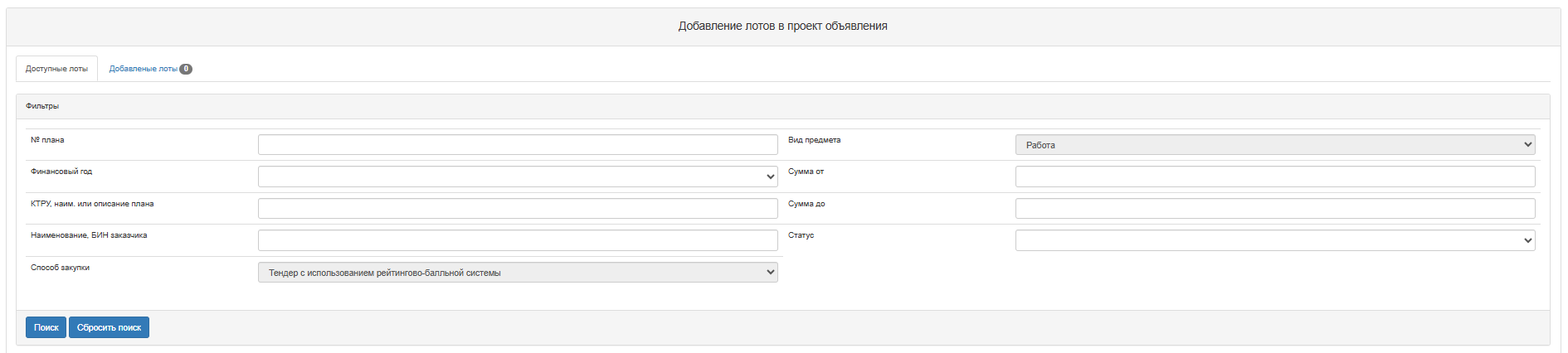
Для того, чтобы осуществить выбор лота необходимо отметить галочкой требуемый лот, и нажать на кнопку «Добавить отмеченные лоты». После чего происходит переход на страницу просмотра добавленного лота. В случае необходимости удалить выбранный лот следует отметить требуемый лот галочкой и нажать на кнопку «Удалить отмеченные лоты», в случае необходимости дополнительно добавить лоты в проект закупки следует перейти во вкладку «Доступные лоты» и осуществить выбор дополнительных лотов.
Внимание! В случае, если лоты относятся к товарам, изъятым из национального режима и статус лота «Заявка», «Отменен», то Система автоматически проставит признак «Изъятие из национального режима – Да»
При этом, Система автоматически проставит признак «Изъятие из национального режима – Нет» в случае если:
- лоты не относятся к товарам, изъятым из национального режима
- товарам относятся к изъятым из национального режима, но статус лота «Закупка не состоялась».
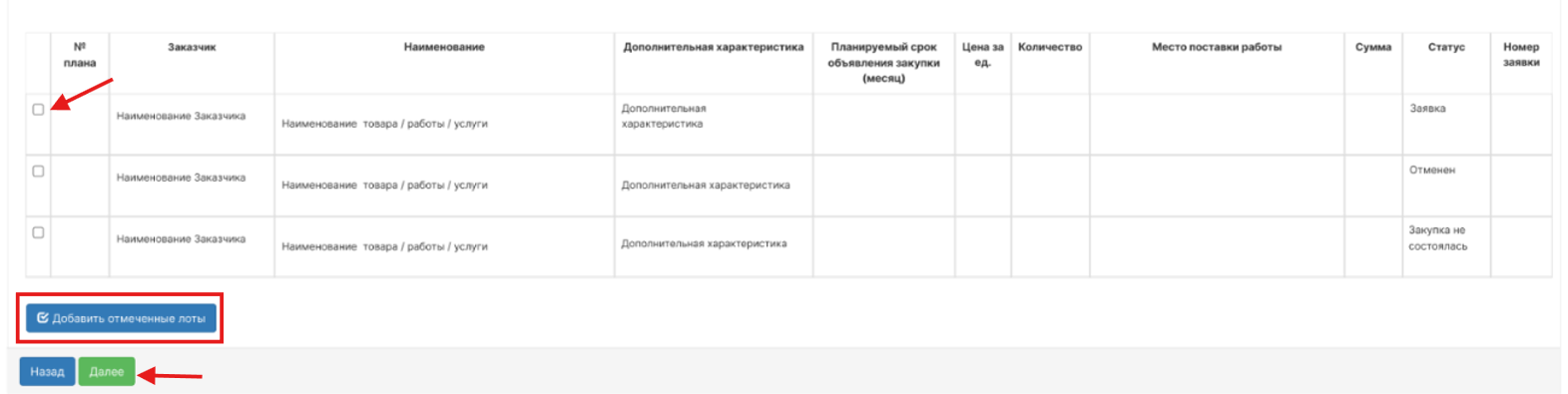
В случае необходимости удалить выбранный лот следует отметить требуемый лот галочкой и нажать на кнопку «Удалить отмеченные лоты», в случае необходимости дополнительно добавить лоты в проект закупки следует перейти во вкладку «Доступные лоты» и осуществить выбор дополнительных лотов.
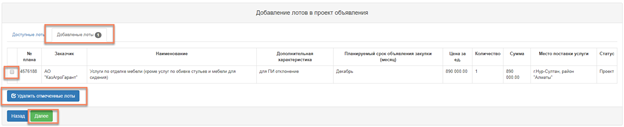
Для перехода на следующую страницу необходимо нажать на кнопку «Далее».
Система отобразит форму просмотра выбранных лотов.
Добавление данных по лотам
На странице добавления данных по лотам необходимо нажать на кнопку «Сохранить»
Система должна автоматически устанавливать значение признака лота на основе признака, указанного в соответствующей закупке.
Также:
В поле «Сумма для расчета демпинга» Система должна автоматически копировать значение из поля «Общая сумма утвержденная для закупки, тенге» без возможности редактирования.
Добавление данных по представителям
На странице добавления данных по представителям необходимо указать срок действия заявки, и заполнить данных о представителях организатора и заказчика.
Для заполнения данных об организаторе необходимо нажать на активную ссылку наименования организатора. Отобразится следующая форма.
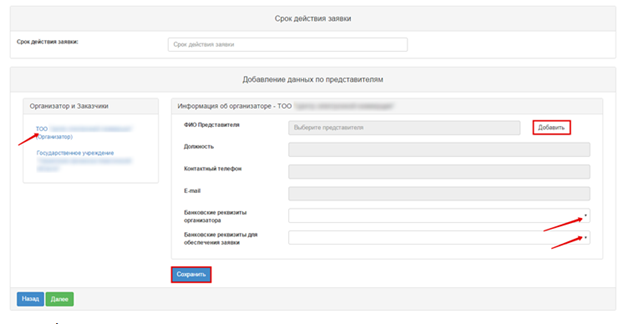
Данная форма имеет следующие поля и элементы управления:
Название поля | Описание |
Срок действия заявки | Заполняется вручную. Минимальный срок действия заявки 60 календарных дней. Числовое значение. |
Информация об организаторе | |
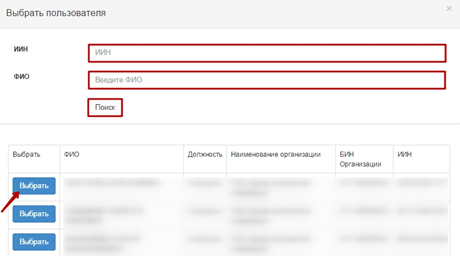
ФИО представителя | Заполняется вручную. При нажатии на кнопку «Добавить» отображается всплывающее окно. По умолчанию отображаются только пользователи, имеющие полномочия Организатора. Выбор пользователя осуществляется с помощью кнопки «Выбрать». Поиск пользователя можно осуществить с помощью набора фильтров (по ИИН или ФИО). |
Должность | Заполняется автоматически из регистрационных данных представителя. |
Контактный телефон | Заполняется автоматически из регистрационных данных представителя. |
Заполняется автоматически из регистрационных данных представителя. | |
Банковские реквизиты организатора | Заполняется вручную. Выбирается счет из выпадающего списка. |
Банковские реквизиты для обеспечения заявки | Заполняется вручную. Выбирается счет из выпадающего списка. |
После активации кнопки «Добавить» отобразится следующее окно.
Для заполнения данных о Заказчике необходимо нажать на активную ссылку наименования Заказчика. Отобразится нижеуказанная форма.
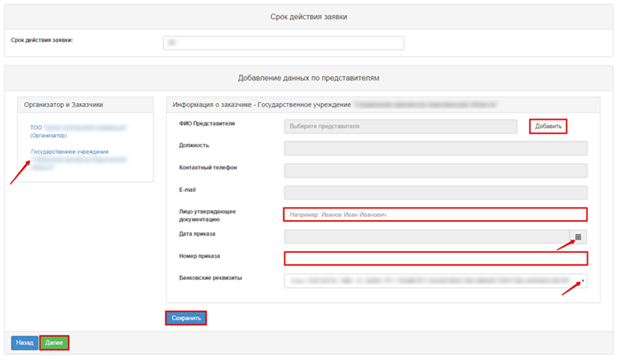
Данная форма имеет следующие поля и элементы управления
Наименование поля | Описание |
ФИО представителя, Должность, Контактный телефон, E-mail | Заполняются аналогично по форме «Информация об организаторе» |
Лицо, утверждающее документацию | Заполняется вручную. |
Номер приказа | Заполняется вручную. |
Дата приказа | Заполняется вручную или выбор из календаря. |
Банковские реквизиты | Заполняется автоматически основной счет из таблицы «Банковские счета» Есть возможность выбора другого счета из выпадающего списка. |
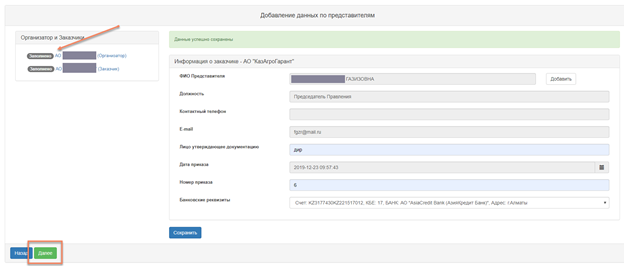
После заполнения данных будет проставлена отметка «Заполнено».
Для перехода на следующий шаг необходимо нажать кнопку «Далее».
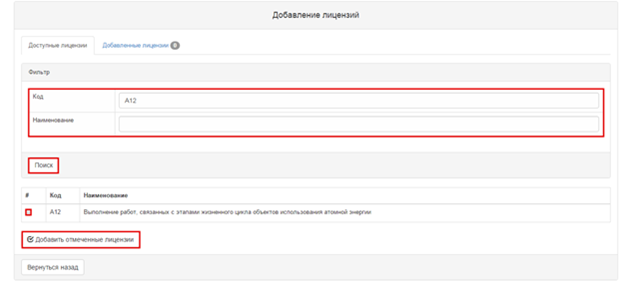
Добавление лицензий
В случае, если для участия в закупке Поставщикам требуется предоставлять лицензии, то Организатору в проекте объявления необходимо на шаге «Подготовка тендерная документации» проставить признак обязательность для поставщика.
Для определения вида (-ов) лицензий необходимо нажать на активную ссылку «Лицензии». Поиск требуемой лицензии возможно осуществить с помощью набора фильтров. Необходимо отметить галочкой требуемую лицензию и нажать на кнопку «Добавить отмеченные лицензии».
Заполнение данных о разрешениях
В случае, если для участия в закупке Поставщикам требуется предоставлять разрешения, то Организатору в проекте объявления необходимо на шаге «Подготовка тендерной документации» проставить признак обязательность для поставщика.
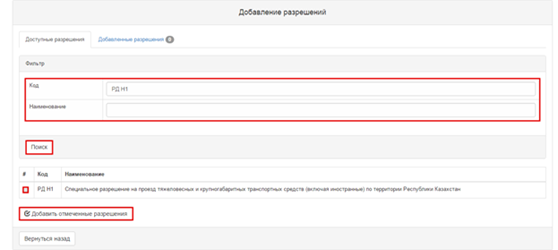
Для определения вида (-ов) разрешений необходимо нажать на активную ссылку «Разрешения». Поиск требуемого разрешения возможно осуществить с помощью фильтра. Необходимо отметить галочкой требуемое разрешение и нажать на кнопку «Добавить отмеченные разрешения».
Формирование тендерной документации и приложения 1.
На шаге подготовка тендерной документации системой автоматически формируются тендерная документация и приложение 1. Для просмотра файла и подписания необходимо нажать на наименование документа в виде активной ссылки.


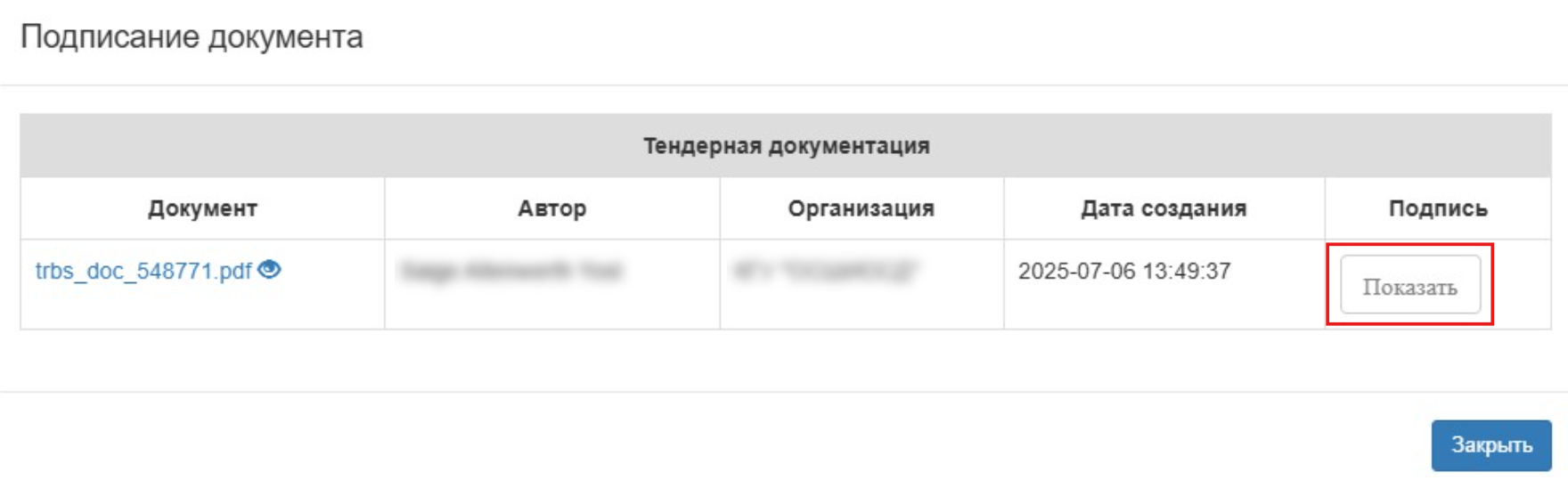
После того, как документ будет подписан, информацию об ЭЦП можно просмотреть с помощью кнопки «Показать».
Предварительный просмотр объявления
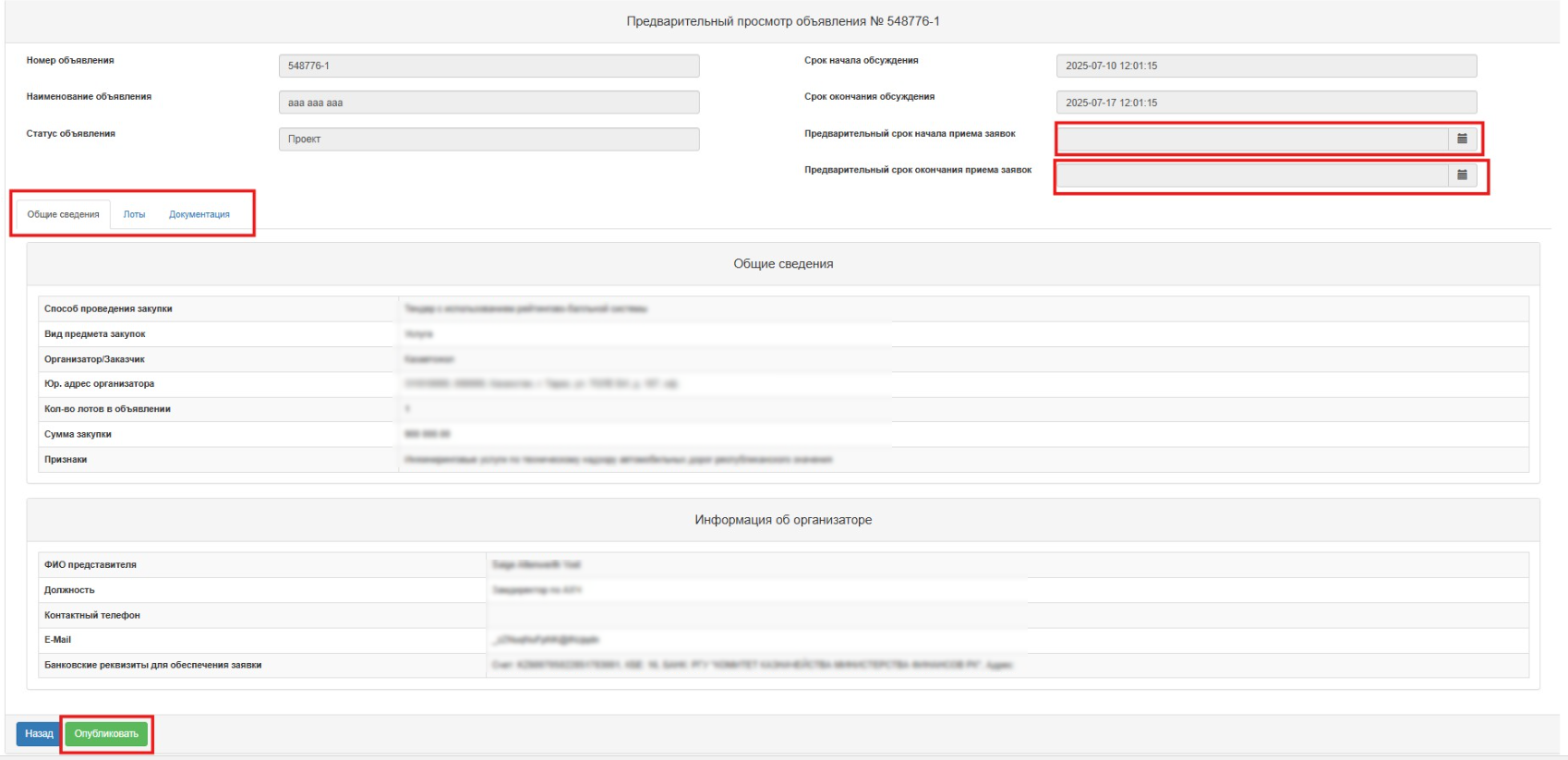
Форма предварительный просмотр объявления содержит общие сведения о закупке, информацию об организаторе. Для просмотра информации о лоте необходимо пройти во вкладку Лоты, для просмотра тендерной документации соответственно во вкладку Документация.
На форме предварительного просмотра необходимо установить предварительный срок начала и окончания приема заявок.
Минимальный интервал между датой публикации объявления и предварительным сроком начала приема заявок 2 рабочих дней. Минимальный интервал между сроком начала и окончания приема заявок 10 календарных дней.
Интервал между сроком начала обсуждения и окончания обсуждения 5 рабочих дней.
Срок начала приема заявок должен быть рабочим днем.
При публикации объявления с типом "Повторная"
- Интервал между сроком начала приема заявок и окончания не менее 5 календарных дней и не более 60 календарных дней;
Прием дополнений заявок не предусмотрен.
Внимание! Поля «срок начала обсуждения» и «срок окончания обсуждения» не отображаются в случае:
- если осуществляется повторная закупка.
Публикация объявления
Для публикации объявления необходимо нажать на кнопку «Опубликовать». В случае если требуется отредактировать данные необходимо нажать на кнопку «Назад», система возвращает на предыдущий шаг.
Внимание! Перед публикацией объявления проверьте на корректность введенные данные.
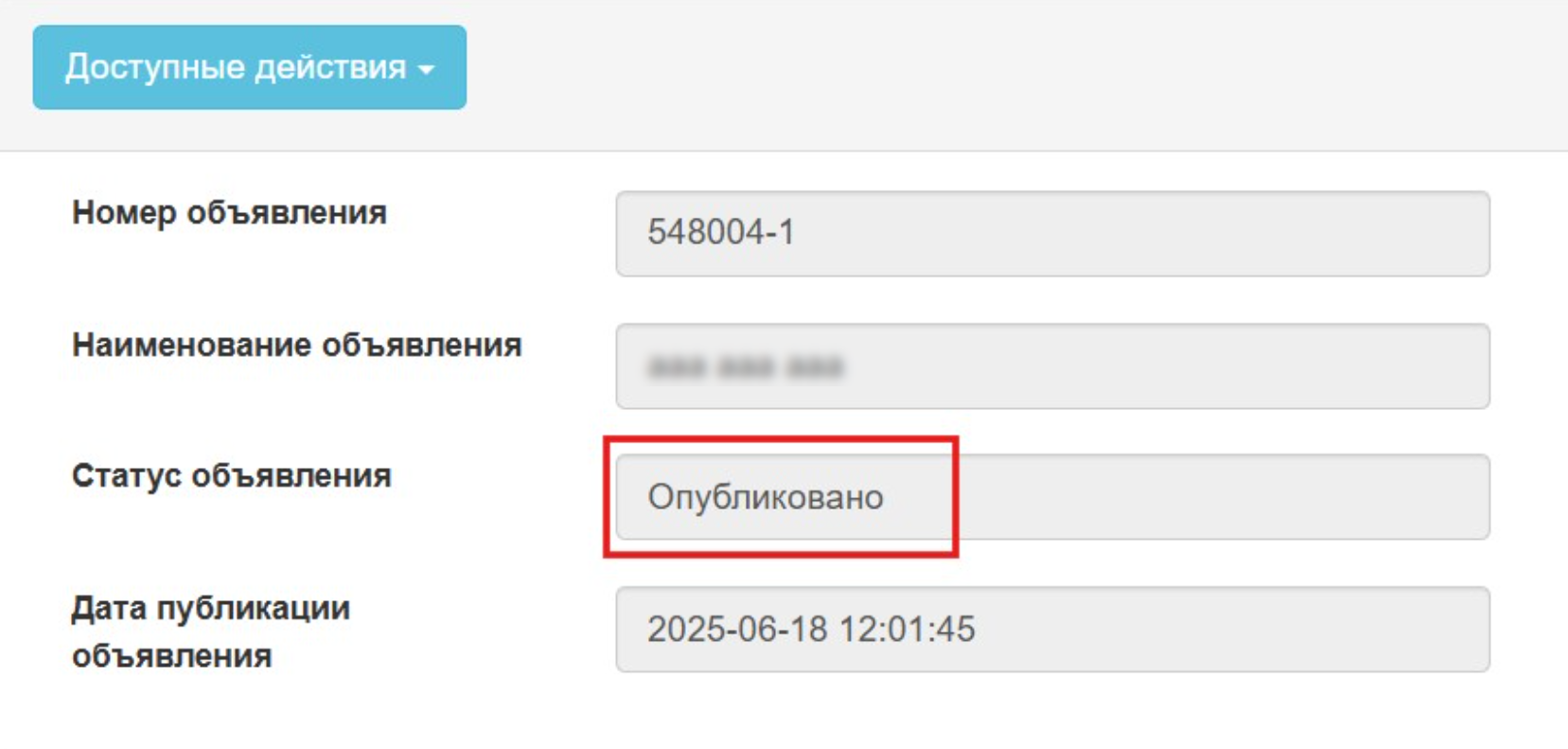
В случае успешной публикации объявлению присваивается статус «Опубликовано», лоту (ам) присваивается статус «Опубликован». В противном случае система выдает сообщение об ошибке.
В случае если сроки публикации закупки не соответствует срокам, указанным в пункте плана в поле «Планируемый срок объявления закупки (месяц)», система отобразит соответствующую ошибку.
Проведение закупки
Обсуждение положений документации
Внимание! После завершения срока обсуждения документации, Система проверяет, имеются ли запросы от поставщиков:
1) В случае если в период обсуждения документации не поступало запросов от поставщиков, протокол обсуждения формируется и публикуется системой автоматически по наступлению срока окончания обсуждения. Данный протокол размещается во вкладке «Протоколы».

Система меняет наименование полей «Предварительный срок начала приема заявок» на «Срок начала приема заявок», и «Предварительный срок окончания приема заявок» на «Срок окончания приема заявок». По наступлению срока начала приема заявок статус объявления меняется автоматически на «Опубликовано (прием заявок)».
ВНИМАНИЕ! После автоматической публикации протокола обсуждения, в случае если срок начала приема заявок больше даты публикации протокола обсуждения, то Система меняет срок начала приема заявок на дату, равную дате публикации протокола обсуждения. При этом между временем начала приема заявок и временем публикации протокола обсуждения полчаса разницы, для того чтобы статус с "Опубликовано" на "Опубликовано (прием заявок)» менялся успешно.
Интервал между сроком начала приема заявок и окончания приема заявок равен тому интервалу, который был указан ранее Организатором при вводе предварительного срока приема заявок. Например, предварительный срок начала приема заявок был указан 01.03.2025 года, а предварительный срок окончания приема заявок 20.03.2025 года, то интервал между ними 20 календарных дней.
2) В случае если по закупке имеются замечания к проекту тендерной документации, а также запросы о разъяснении положений тендерной документации Поставщик не позднее 5 рабочих дней со дня публикации может написать сообщение организатору.
Внимание! Функционал обсуждения положений документации не доступен:
- в случае если проводятся повторные закупки.
Внимание! если все лоты в закупке с признаком «Работа с ТЭО/ПСД» обсуждение положений тендерной документации доступно, при этом на этапе предоставления ответа поставщику система отображает только решение «Представить разъяснение положений тендерной документации».
Уведомления о поступивших запросах приходят Секретарю, Представителю организатора и Представителю Заказчика. Для просмотра запросов от поставщиков необходимо пройти во вкладку «Обсуждение положений документации», нажать на тему сообщения.

Отобразится текст сообщения и данные поставщика.
Для ответа на запрос требуется нажать на кнопку «Предоставить ответ».
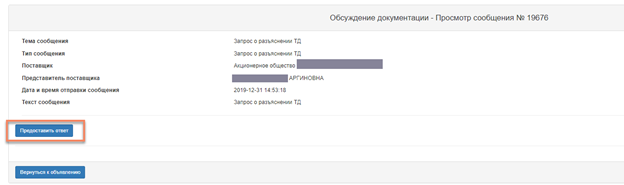
Внимание! Кнопка «Предоставить ответ» будет доступна только после наступления срока окончания обсуждения документации.
Ответ на запрос поставщика может быть предоставлен только 1 раз Секретарем либо Представителем Заказчика, либо представителем Организатора. После того, как кнопка будет активирована, отобразится меню для выбора решения.
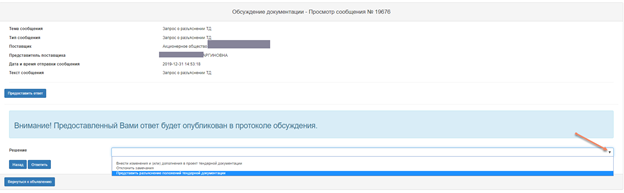
Из выпадающего списка необходимо выбрать одно из следующих значений:
- Внести изменения и (или) дополнения в проект тендерной документации;
- Отклонить замечания;
- Представить разъяснение положений тендерной документации.
В случае решения отклонить замечания или представить разъяснение положений тендерной документации необходимо заполнить обязательное поле «причина отклонения/текст разъяснения».

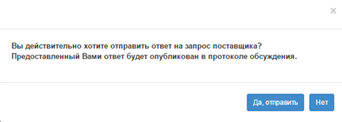
После указания решения требуется нажать на кнопку «Ответить». Система отобразит всплывающее окно с требованием подтвердить действие.
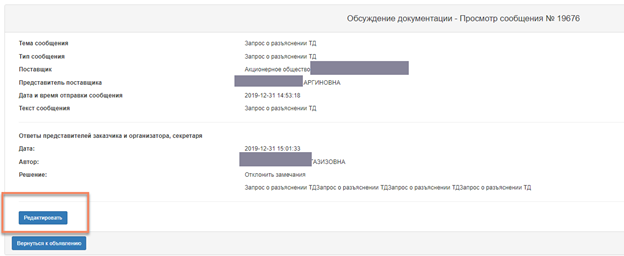
Секретарю доступно редактирование предоставленных ответов на форме просмотра запроса с помощью кнопки «Редактировать», в том случае если протокол обсуждения еще не сформирован.
Описание кнопки «Завершить обсуждение документации»
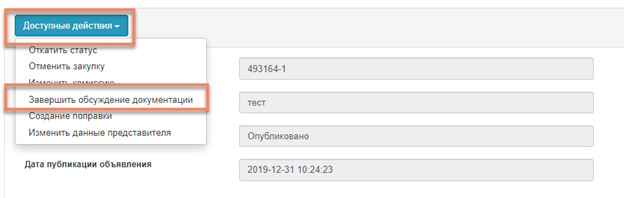
После предоставления ответов на все запросы, отправленные поставщиками Секретарю в меню «Доступные действия» будет доступно действие «Завершить обсуждение документации».
Для продолжения закупки необходимо нажать в разделе «Доступные действия» - «Завершить обсуждение документации».
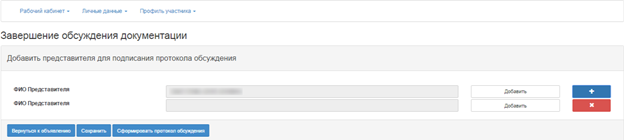
Далее необходимо добавить Представителя (-ей) для подписания протокола обсуждения, для этого необходимо нажать на кнопку «Добавить». Поиск пользователя можно осуществить с помощью набора фильтров (по ИИН или ФИО). В случае необходимости добавить еще одного Представителя необходимо нажать на пиктограмму , для удаления . Для сохранения добавленного (-ых) представителя (-ей) необходимо нажать на кнопку «Сохранить». Протокол обсуждения формируется с помощью кнопки «Сформировать протокол обсуждения».
Сформированный протокол размещается во вкладке «Протоколы».
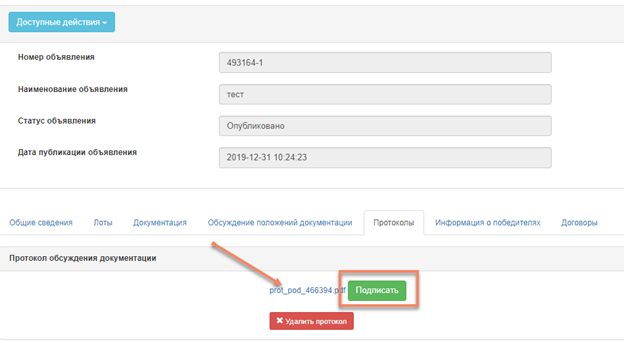
Внимание! Протокол обсуждения может быть удален Секретарем только до подписания в случае необходимости. После того, как протокол будет удален, появится возможность редактировать ответы на запросы.
Для того, чтобы скачать и просмотреть протокол необходимо нажать на активную ссылку документа в формате PDF.
После того, как будет сформирован протокол обсуждения, Система отправляет уведомление в личный кабинет добавленному (-ым) представителю (-ям) о необходимости подписать протокол обсуждения. Представителю (-ям) необходимо пройти по ссылке в уведомлении или осуществить поиск объявления в разделе «Рабочий кабинет» - «Мои объявления», пройти во вкладку «Протоколы» на форме просмотра объявления, и подписать протокол. Для ознакомления необходимо нажать на активную ссылку документа в формате PDF.
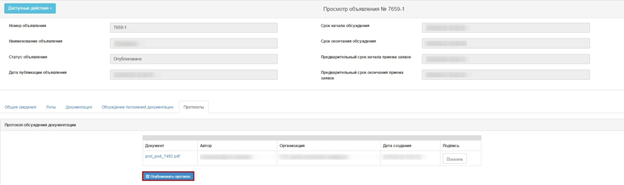
После подписания протокола обсуждения, в личный кабинет Секретаря приходит уведомление о том, что протокол подписан. На форме просмотра объявления во вкладке «Протоколы» будет доступна кнопка «Опубликовать».
При необходимости можно изменить срок окончания приема заявок.

В случае если было принято решение внести изменения или дополнения в проект тендерной документации после публикации протокола обсуждения системой автоматически создается проект закупки с индексом 2.
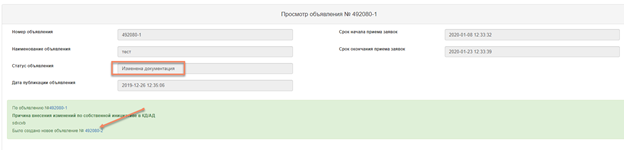
Первоначальному объявлению (с индексом 1) присваивается статус «Изменена документация». На форме просмотра отобразится уведомление, что по объявлению было принято решение, со ссылками на объявления и возможностью скачать протокол обсуждения.
Для того, чтобы внести изменения в проект объявления требуется пройти в раздел «Рабочий кабинет» - «Мои объявления», осуществить поиск объявления, и нажать на пиктограмму  .
.

Системой отобразится форма редактирования объявления.
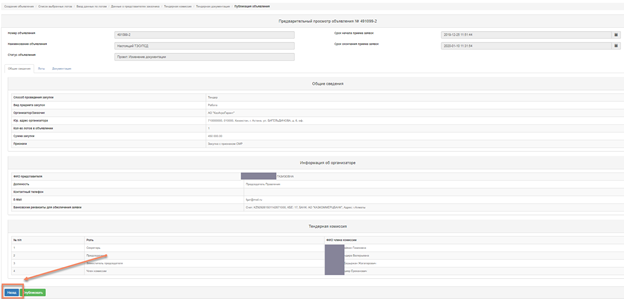
Для перехода на предыдущий шаг требуется нажать на кнопку «Назад».
Секретарю объявления позволяется изменять в проекте объявления следующие сведения:
- Сведения о лоте;
- Данные о представителе организатора и заказчика;
- Членов тендерной комиссии;
- Срок окончания приема заявок;
- Тендерную документацию;
- Изменить признак Работы, Услуги
Запрещается редактировать:
- Способ проведения закупки;
- Вид предмета закупки;
- Признак закупки;
- Наименование объявления (закупки) на казахском и русском языках.
После внесения изменений в проект объявления требуется нажать на кнопку «Опубликовать». При этом срок начала приема заявок соответствует текущему дате и времени (не подлежит редактированию).
В случае если изменения касаются сведений о лоте, Заказчику необходимо создать проект годового плана (в случае отсутствия проекта), отредактировать соответствующий пункт плана, и утвердить годовой план.
Система на каждом шаге пользователю с ролью «Секретарь» отобразит в режиме редактирования следующее сообщение: Внимание! Изменились сведения в пунктах плана, в связи с этим автоматически обновились сведения в лотах. Необходимо обновить технические спецификации для измененных лотов, подписать заново автоматически сформированные документы: Тендерную документацию, Приложение 1, обновить сведения в договоре, обновить лицензии и разрешения.
Изменение условий тендерной документации
В случае необходимости внесения изменений в тендерную документацию после публикации объявления, требуется воспользоваться функциональностью создания поправок. Для этого нужно на форме просмотра объявления выбрать из выпадающего списка действие «Создание поправки».
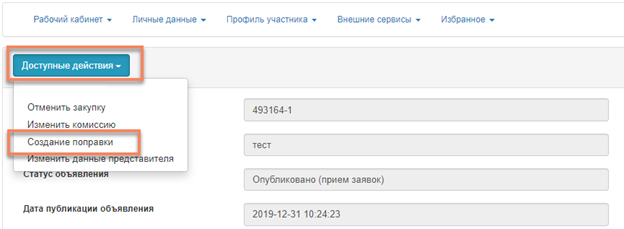
Действие «Создание поправки» доступно до истечения срока представления потенциальными поставщиками заявок при условии, что объявлению присвоен статус «Опубликовано», «Опубликовано (прием заявок)».
Действие «Создание поправки» доступно производить один раз.
На экране отобразится форма внесения изменений в объявление. Обязательным условием является заполнение поля «Причина внесения изменений по собственной инициативе в ТД».
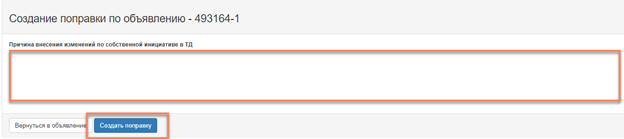
После подтверждения создания поправки Системой автоматически создается проект закупки с индексом 2.
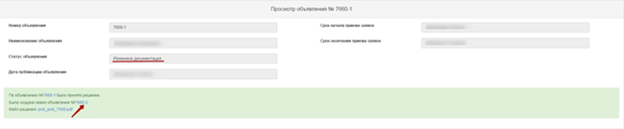
Первоначальному объявлению (с индексом 1) присваивается статус «Изменена документация». На форме просмотра отобразится уведомление, что по объявлению было принято внести изменение в документацию по собственной инициативе Организатора с причиной внесения изменений и с ссылкой на объявление.
Для того, чтобы внести изменения в проект объявления требуется пройти в раздел «Рабочий кабинет» - «Мои объявления», осуществить поиск объявления, и нажать на пиктограмму  .
.

Системой отобразится форма редактирования объявления.
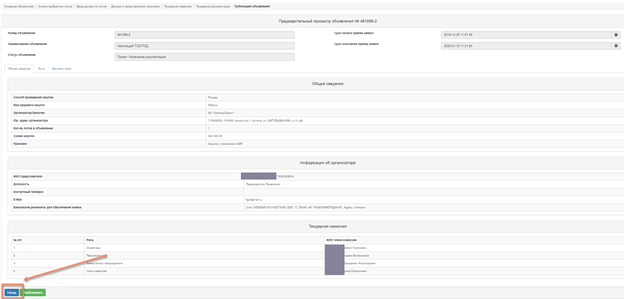
Для перехода на предыдущий шаг требуется нажать на кнопку «Назад».
Секретарю объявления позволяется изменять в проекте объявления следующие сведения:
- Сведения о лоте;
- Данные о представителе организатора и заказчика;
- Срок окончания приема заявок;
- Тендерную документацию;
- Признаки Работы, Услуги
Запрещается редактировать:
- Способ проведения закупки;
- Вид предмета закупки;
- Наименование объявления (закупки) на казахском и русском языках.
В случае если изменения касаются сведений о лоте, Заказчику необходимо создать проект годового плана (в случае отсутствия проекта), отредактировать соответствующий пункт плана, и утвердить годовой план.
Система на каждом шаге пользователю с ролью «Секретарь» отобразит в режиме редактирования следующее сообщение: Внимание! Изменились сведения в пунктах плана, в связи с этим автоматически обновились сведения в лотах. Необходимо обновить технические спецификации для измененных лотов, подписать заново автоматически сформированные документы: Тендерную документацию, Приложение 1, обновить сведения в договоре, обновить лицензии и разрешения.
Форма Предварительный просмотр объявления содержит общие сведения о закупке, информацию об организаторе, и тендерной комиссии. Для просмотра информации о лоте необходимо пройти во вкладку Лоты, для просмотра тендерной документации соответственно во вкладку Документация.
На форме предварительного просмотра необходимо установить предварительный срок начала и окончания приема заявок.

Минимальный интервал между датой публикации объявления и предварительным сроком начала приема заявок 5 рабочих дней. Минимальный интервал между сроком начала и окончания приема заявок 10 календарных дней.
Срок начала приема заявок должны быть рабочим днем.
Для публикации объявления необходимо нажать на кнопку «Опубликовать». В случае если требуется отредактировать данные необходимо нажать на кнопку «Назад», система возвращает на предыдущий шаг.
Внимание! Перед публикацией объявления проверьте на корректность введенные данные.
В случае успешной публикации объявлению присваивается статус «Опубликовано», лоту (ам) присваивается статус «Опубликован». В противном случае система выдает сообщение об ошибке.
В результате поставщикам, которые подали заявки придет уведомление о необходимости повторной подачи заявки после ознакомления внесенных изменений и прохождения периода обсуждения.

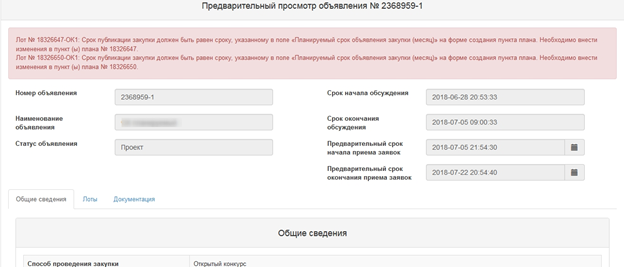
В случае если сроки публикации закупки не соответствует срокам, указанным в пункте плана в поле «Планируемый срок объявления закупки (месяц)», система отобразит соответствующую ошибку:
Изменение представителя Организатора/Заказчика
Для изменения представителя Организатора/Заказчика необходимо авторизоваться в Системе под ролью «Организатор».
Внимание! Изменение доступно только Секретарю либо Создателю объявления со статусом объявления: «Опубликовано», «Опубликовано (прием заявок)».
Перейти в меню «Рабочий кабинет – Мои объявления (Организатор)».
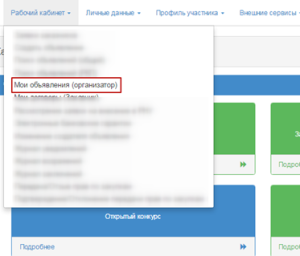
Открыть необходимо объявление. В объявлении в меню «Доступные действия» нажать на пункт «Изменить данные представителя»
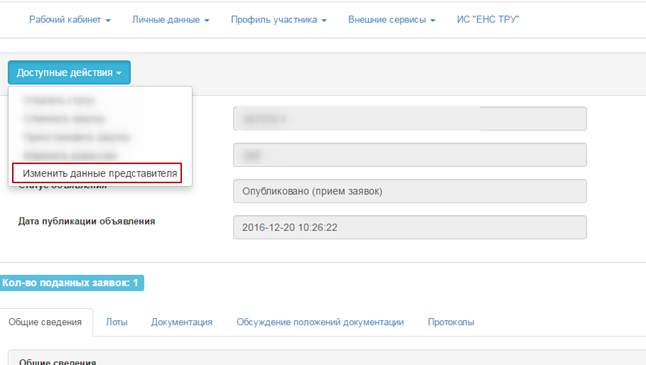
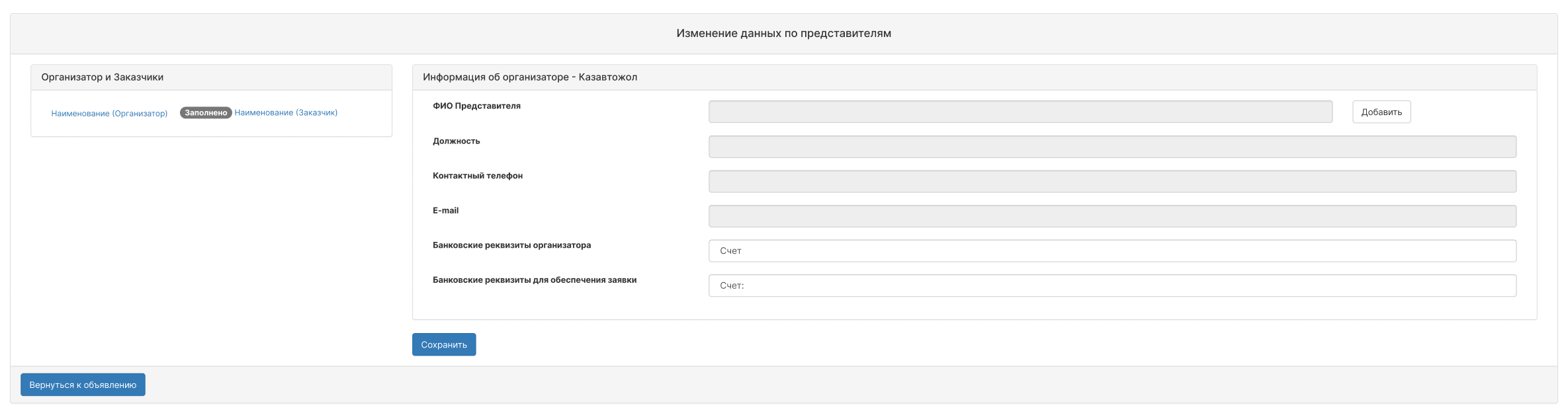
На форме «Изменение данных представителя» изменить представителя Заказчика/Организатора и нажать на кнопку «Сохранить изменения». Система сохраняет введенные данные.
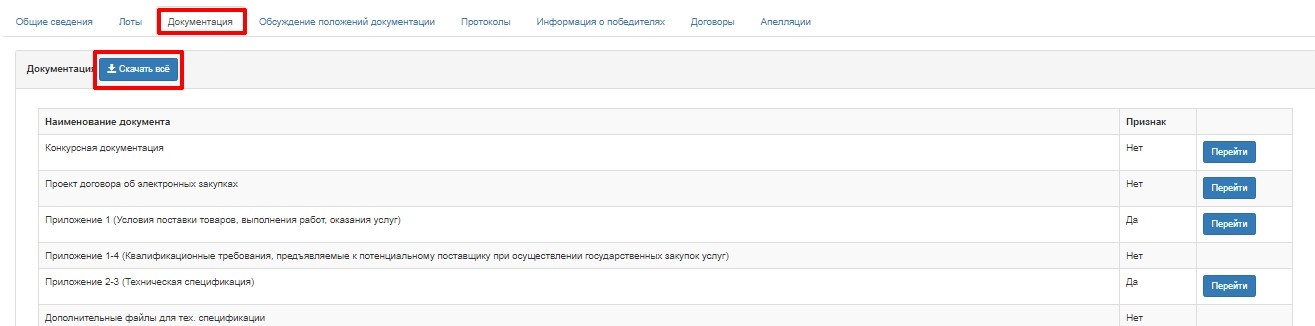
Кнопка «Скачать все» одним архивом
Система позволяет скачать все имеющиеся документы в объявлении в зависимости от этапа объявления:
- Документы объявления (проект договора / техническая спецификация и.т.д.);
- Заявки поставщиков;
- Протоколы;
- Договоры;
- Прочее (папка содержит файлы прикрепленные Организатором: изменение комиссии, особое мнение, экспертное заключение, причина отсутствия подписи и т.д);
- Обжалование (папка содержит все файлы прикрепленные Сотрудниками проверяющего органа: представление, жалоба поставщика и т.д.).
Кнопка должна быть доступна пользователям:
1) От Организатора закупок: Секретарь с ролью «Организатор», «Представитель организатора», который указан в объявлении;
2) От заказчика: «Представитель Заказчика», который указан в объявлении;
3) Пользователям с ролью «Сотрудник проверяющих органов», «Сотрудник проверяющих органов (Super)».
Для скачивания документов перейдите во вкладку «Документация» и нажмите на кнопку «Скачать все».
После нажатия на кнопку откроется Заявка на формирование архива, где нужно проставить отметки в чек-боксах по тем разделам документов, которые необходимо скачать:
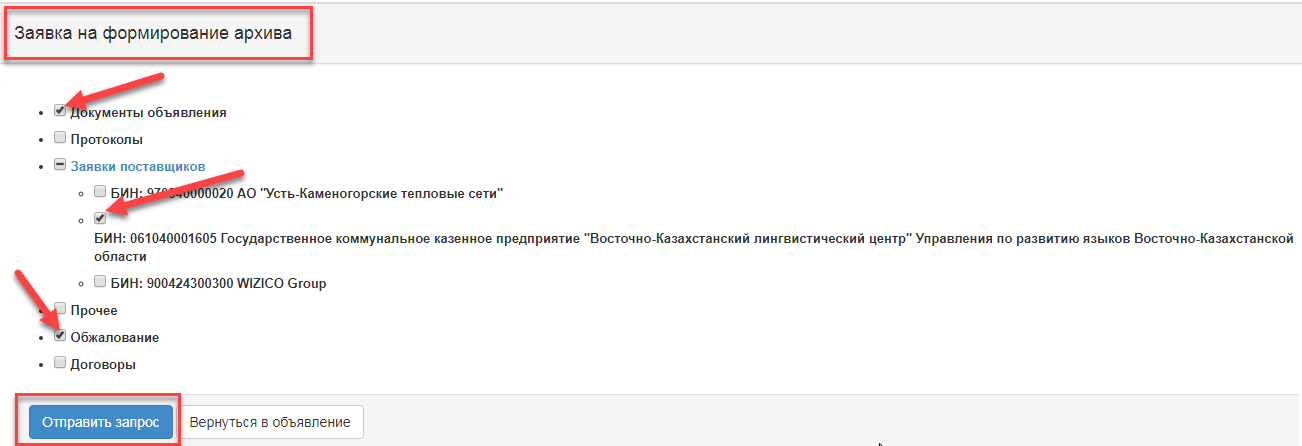
После выбора необходимых разделов документов нажать на кнопку «Отправить запрос».
Далее Системой будет производиться формирование запроса.
Ссылки на сформированные архивы направляются в рабочий кабинет и на электронный адрес, указанный в личных данных пользователя.
Отмена закупки
Функционал отмены закупки доступен с момента публикации объявления до заключения договора, в связи с установлением нарушения законодательства о государственных закупках по акту:
- судебных органов;
- органов государственного финансового контроля.
Для того, чтобы провести отмену закупки Секретарю необходимо в списке действий на форме просмотра объявления выбрать действие «Отменить закупку».
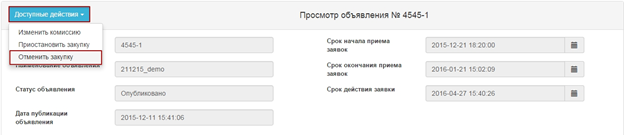
Отмена закупки возможна на всю закупку, а также на отдельные лоты, в случае если в закупке имеется несколько лотов.
После выполнения данного действия отобразится предупреждающее сообщение.
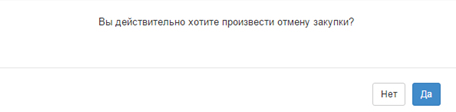
При нажатии на кнопку «Нет», система возвращает на форму просмотра закупки. Для выполнения отмены необходимо нажать на кнопку «Да», отобразится форма для выбора лотов.
ВНИМАНИЕ! Если закупка не состоялась и лот добавлен в закупку способом из одного источника (далее ИОИ) либо для повторной публикации объявления, то для отмены закупки способом "Конкурс с использованием рейтингово-балльной системы", необходимо отменить закупку ИОИ либо повторную закупку, а затем отменить закупку способом "Конкурс с использованием рейтингово-балльной системы". Если лот добавлен в закупку ИОИ либо в повторную закупку, Система отобразит форму со следующим сообщением:
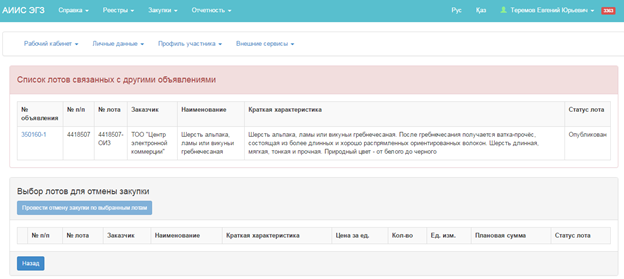
После отмены закупки ИОИ либо повторной закупки, лот станет доступным для отмены закупки способом «Конкурс с использованием рейтингово-бальной системы».
Выбор лотов осуществляется путем проставления галочки в строке с лотом, затем необходимо нажать на кнопку «Провести отмену закупки по выбранным лотам».

Отобразится форма отмены, в которой необходимо прикрепить отсканированный электронный документ, являющийся основанием отмены, и заполнить информацию по основанию отмены.
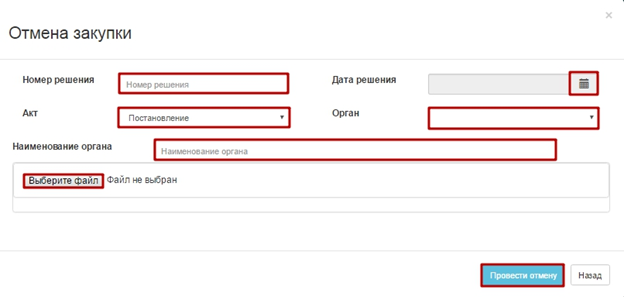
Форма отмены закупки содержит следующие поля:
Наименование поля | Значение поля |
Номер решения | Поле является текстовым и доступным для ручного ввода. В данном поле необходимо указать номер акта. |
Дата решения | В данном поле указывается дата вынесения соответствующего акта, заполняется с помощью пиктограммы «Календарь». |
Акт | Выбирается из выпадающего списка позиция справочника видов актов со значениями: - Решение; - Определение; - Представление; - Уведомление; - Постановление. |
Орган | В данном поле должен выбирается орган из справочника органов со значениями: - Судебный орган; - Орг. внутр. гос. аудита. |
Наименование органа | Поле является текстовым и доступным для ручного ввода. В данном поле необходимо указать полное наименование органа. |
Выберите файл | Кнопка предназначена для прикрепления документа, являющегося основанием отмены. |
Внимание! Объем каждого прикрепляемого вложения не должен превышать 20 мб.
После заполнения всех полей, и прикрепления файла необходимо нажать на кнопку «Провести отмену».
При отмене всех лотов в закупке автоматически формируется протокол итогов с указанием причины отмены. В случае если в закупке несколько лотов, при отмене одного лота, статус лота изменится на Отменен, и в протоколе итогов, после публикации, указывается причина отмены данного лота.
Также отмененный лот возвращается в пул для публикации новой закупки.
Примечание. При наличии договора со статусом «Проект договора» необходимо удалить данный договор для выполнения отмены в закупке.
Действия по приостановлению, продолжению и отмене отображаются во вкладке «приостановление/продолжение/отмена закупки»
ВНИМАНИЕ! В случае если отмена закупки производится со статусом «Формирование протокола итогов», система переформирует протокол на другой с информацией об отмене закупки.
Примечание: Система автоматический переформирует ранее подписанный протокол на актуальный протокол с информацией об отмене. После этого необходимо снова подписать протокол секретарем и членами конкурсной комиссии. Переформирование протокола итогов после отмены или отказа от закупки относится ко всем способам закупки.
ВНИМАНИЕ! В случае если по объявлению в статусе «Завершено» была произведена отмена закупки полностью по всем лотам либо частично, система отображает все версии протокола итогов с учетом отмены от закупки. При этом система будет отображать первую версию протокола итогов с информацией без отмены, а так же второй протокол с информацией об отмене. Отображение всех версии протокола итогов относится ко всем способам закупок.
Предыдущий протокол итогов без информации об отмене будет отображаться со статусом «Недействительный». Актуальный протокол итогов с информацией об отмене будет иметь статус «Действительный».
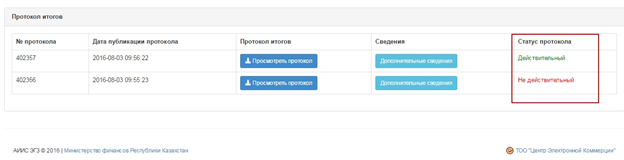
ВНИМАНИЕ! Если при отмене закупки статус объявления — «Завершено», а статус лота — «Закупка состоялась», после нажатия кнопки «Провести отмену» закупка и лоты автоматически переходят в статус «Ожидание камерального контроля». По истечении 5 рд, при отсутствии уведомлений, Система автоматически отменяет закупку (при условии, что отменены все лоты), меняет статус всех лотов на «Отменен» и формирует протокол с причиной отмены. Если отменяется только часть лотов, система отменяет выбранный лот, указывает причину его отмены в протоколе и возвращает этот лот для публикации новой закупки.
По лотам, по которым камеральный контроль уже проведен, повторная отмена недоступна — система блокирует действие и выводит сообщение: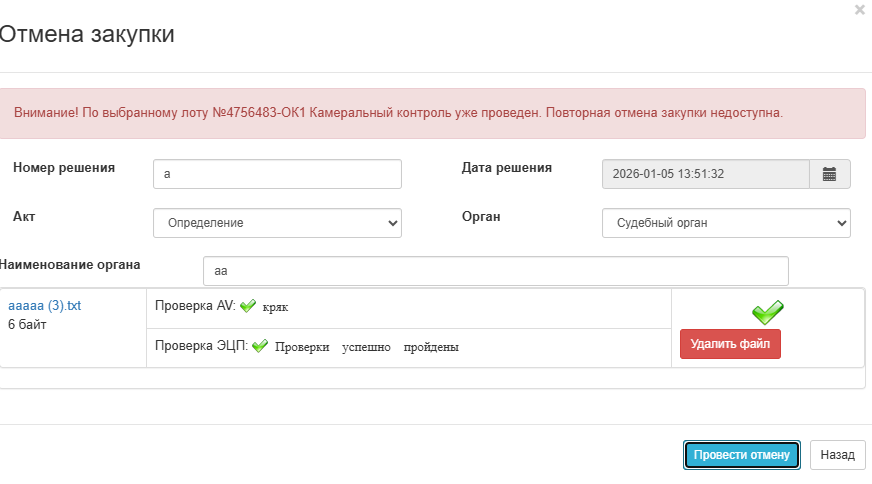
Приостановление закупки
Функционал приостановления закупки доступен с момента публикации до формирования протокола итогов. Приостановление закупки делается на всю закупку. Для выполнения приостановления необходимо на форме просмотра объявления выбрать в доступных действиях действие «Приостановить закупку».

После выбора данного действия отобразится всплывающее окно с необходимостью подтверждения действия.
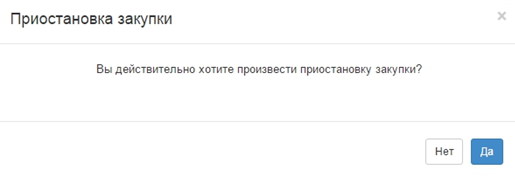
Для приостановления закупки необходимо нажать на кнопку «Да».
Отобразится форма, в которой необходимо прикрепить отсканированный электронный документ, являющийся основанием приостановления, и заполнить информацию по приостановлению.
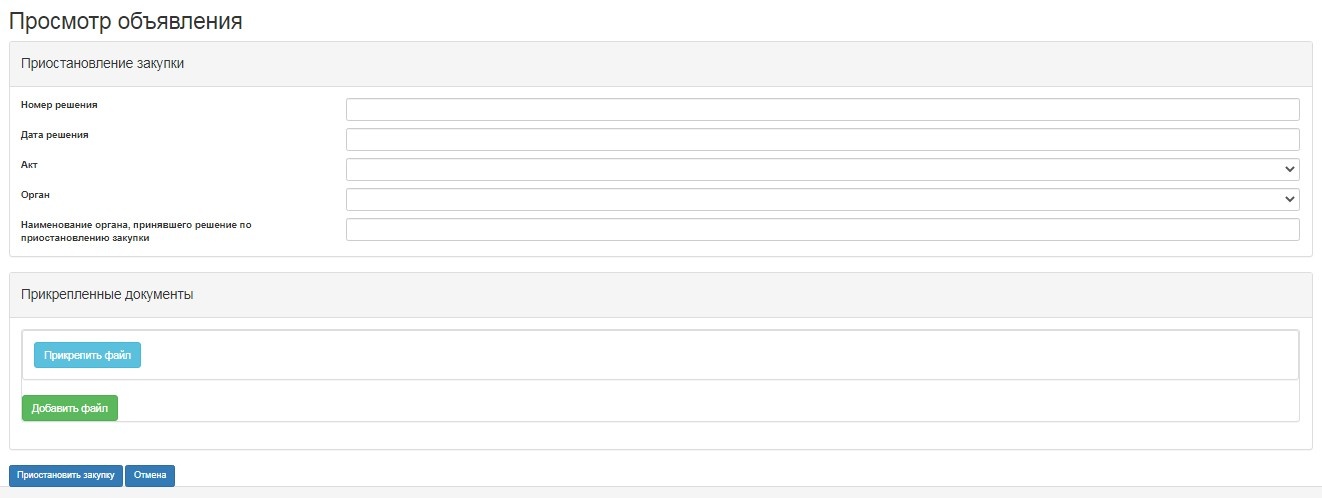
Форма приостановления закупки содержит следующие поля:
Наименование поля | Значение поля |
Номер решения | Поле является текстовым и доступным для ручного ввода. В данном поле необходимо указать номер акта. |
Дата решения | В данном поле указывается дата вынесения соответствующего акта, заполняется с помощью пиктограммы «Календарь». |
Акт | Выбирается из выпадающего списка позиция справочника видов актов со значениями: - Решение; - Определение; - Представление; - Уведомление; - Постановление. |
Орган | В данном поле должен выбирается орган из справочника органов со значениями: - Судебный орган |
Наименование органа, принявшее решения по приостановлению закупки | Поле является текстовым и доступным для ручного ввода. В данном поле необходимо указать полное наименование органа. |
Выберите файл | Кнопка предназначена для прикрепления документа, являющегося основанием приостановления. |
Внимание! Объем каждого прикрепляемого вложения не должен превышать 20 мб.
После заполнения данных и прикрепления документа необходимо нажать на кнопку «Приостановить закупку». Далее система отображает подтверждающее сообщение: «Закупка успешно приостановлена» и меняет статус лота и закупки «Приостановлен».
Действия по приостановлению, продолжению и отмене отображаются во вкладке «приостановление/продолжение/отмена закупки»
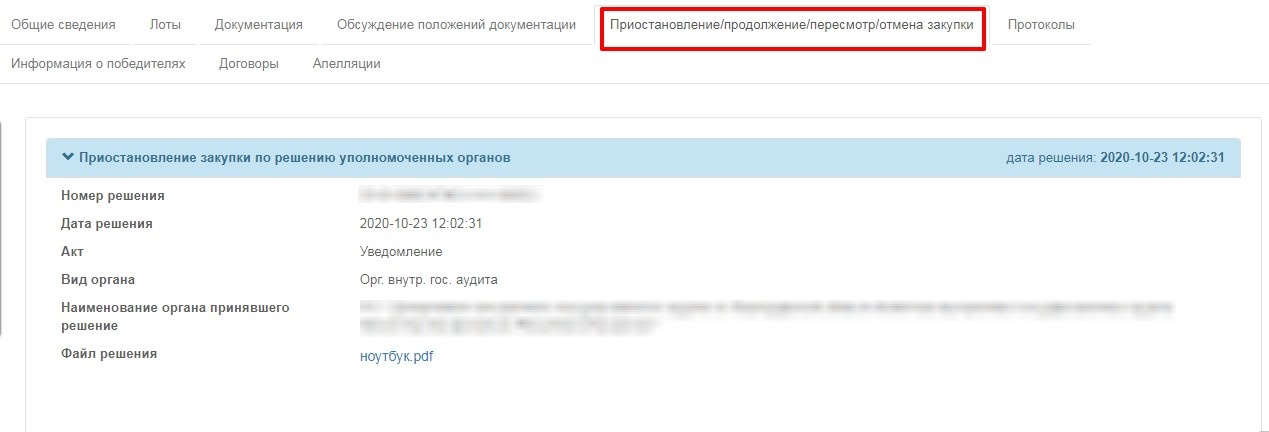
Продолжение закупки
После приостановления закупки Секретарю будет доступно действие для возобновления закупки.
Для возобновления закупки необходимо на форме просмотра объявления выбрать в доступных действиях действие «Возобновить закупку».

При выборе действия система отобразит всплывающее окно с необходимостью подтверждения действия.
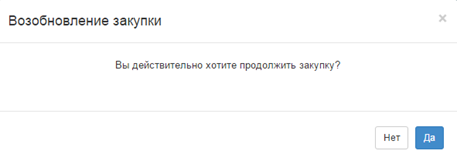
При нажатии на кнопку «Да», отобразится форма для возобновления закупки. При нажатии на кнопку «Нет», система возвращает на форму просмотра закупки. Для возобновления необходимо нажать на кнопку «Да».
Необходимо прикрепить отсканированный электронный документ, являющийся основанием для возобновления закупки, и заполнить информацию по основанию для возобновления закупки
Форма приостановления закупки содержит следующие поля:
Наименование поля | Значение поля |
Номер решения | Поле является текстовым и доступным для ручного ввода. В данном поле необходимо указать номер акта. |
Дата решения | В данном поле указывается дата вынесения соответствующего акта, заполняется с помощью пиктограммы «Календарь». |
Акт | Выбирается из выпадающего списка позиция справочника видов актов со значениями: - Решение; - Определение; - Представление; - Уведомление; - Постановление. |
Орган | В данном поле должен выбирается орган из справочника органов со значениями: - Судебный орган; - Орган Орг. внутр. гос. аудита. |
Наименование органа, принявшее решения по приостановлению закупки | Поле является текстовым и доступным для ручного ввода. В данном поле необходимо указать полное наименование органа. |
Выберите файл | Кнопка предназначена для прикрепления документа, являющегося основанием приостановления. |
Внимание! Объем каждого прикрепляемого вложения не должен превышать 20 мб.
После заполнения данных и прикрепления документа необходимо нажать на кнопку «Возобновить закупку». Статус объявления и лотов изменится на предыдущий, тот, который был до приостановления закупки.
Подведение итогов
Формирование протокола итогов
Внимание! По завершению срока приема заявок Система автоматически проставляет условные скидки и формирует Протокол об итогах, статусы заявок, лота (ов) и объявления поменяются на «Формирование протокола итогов».
Внимание: В случае, если в период формирования протокола итогов закупок в заявках на участие имеются сведения по опыту работы потенциальных поставщиков в статусе «Заблокировано», то Система не будет учитывать условную скидку по данным сведениям.
При формировании протокола об итогах в закупках способом Тендер и ТРБС, Система должна рассчитывать условные скидки по опытам работ по следующим условиям:
a) Система должна производить проверку на наличие вида реорганизации: «Разделение» или «Выделение», если указан признак «Реорганизован»:
- если указан один из указанных выше видов реорганизации, то условные скидки не рассчитываются;
- если признак не указан, то условные скидки рассчитываются;
b) Система должна производить проверку по наличию БИН поставщика и/или реорганизованной организации в реестре недобросовестных участников (далее - РНУ), если выбран один вид реорганизации: «Слияние» или «Преобразование» или «Присоединение»:
- если БИН поставщика и/или реорганизованной организации в РНУ, то условные скидки не рассчитываются .
- если БИН поставщика и/или реорганизованной организации отсутствует в РНУ, то условные скидки рассчитываются.
Система должна смотреть на первый протокол итогов и засчитывать УС, если на момент формирования первого ПИ не было признака «Реорганизован», а при пересмотре признак «Реорганизован» был проставлен.
Система должна смотреть на первый протокол итогов и засчитывать УС, если на момент формирования первого ПИ статус опыта работы был «Подтверждено», а при пересмотре статус опыта работ перешел на статус «Заблокировано».
В закупках с типом "Повторная" Система будет применять условия описанные выше согласно дате публикации закупки с типом "Первая".
Внимание! По завершению срока приема заявок Система будет производить проверку по уровню ответственности, технической сложности, функциональному назначению, по подвиду лицензированного вида деятельности, по виду строительства согласно условиям описанным ниже. В случае если опыт работы не будет подходить под условия, Система автоматически отклоняет данный опыт работы и не присваивает по нему условную скидку.
Критерий: | Если Организатором в Таблице 6 Приложении 5 заполнено | Система будет разрешать добавление опыта работы со значением: | Система не будет разрешать добавление опыта работы со значением: |
Уровень ответственности зданий и сооружений | - здания и сооружения первого (повышенного) уровня ответственности | - здания и сооружения первого (повышенного) уровня ответственности | - здания и сооружения второго (нормального) уровня ответственности - здания и сооружения третьего (пониженного) уровня ответственности |
- здания и сооружения второго (нормального) уровня ответственности | - здания и сооружения первого (повышенного) уровня ответственности - здания и сооружения второго (нормального) уровня ответственности | - здания и сооружения третьего (пониженного) уровня ответственности | |
- здания и сооружения третьего (пониженного) уровня ответственности | - здания и сооружения первого (повышенного) уровня ответственности - здания и сооружения второго (нормального) уровня ответственности - здания и сооружения третьего (пониженного) уровня ответственности | ||
Техническая сложность объектов | - здания и сооружения, относящиеся к технически сложным объектам | - здания и сооружения, относящиеся к технически сложным объектам | - здания и сооружения, не относящиеся к технически сложным объектам |
- здания и сооружения, не относящиеся к технически сложным объектам | - здания и сооружения, относящиеся к технически сложным объектам - здания и сооружения, не относящиеся к технически сложным объектам | ||
Функциональное назначение | - промышленные объекты, производственные здания, сооружения | - промышленные объекты, производственные здания, сооружения | - объекты жилищно-гражданского назначения - прочие сооружения |
- объекты жилищно-гражданского назначения | - объекты жилищно-гражданского назначения | - промышленные объекты, производственные здания, сооружения - прочие сооружения | |
- прочие сооружения | - прочие сооружения | - промышленные объекты, производственные здания, сооружения - объекты жилищно-гражданского назначения | |
Подвид лицензируемого вида деятельности (исключения) Важно! В случае заполнения от Организатора иных подвидов не указанных в исключении при добавления опыта работы в заявку поставщиком Система будет позволять добавление только в случае полного соответствия. | 1 Лицензия на строительно-монтажные работы 5. Строительство автомобильных и железных дорог, включающее капитальный ремонт и реконструкцию, в том числе: 2) основания и покрытия, защитные сооружения и обустройство автомобильных дорог I и II технической категории, а также внутригородских магистральных дорог скоростного и регулируемого движения, проезжей части магистральных улиц общегородского значения непрерывного и регулируемого движения; | - 1 Лицензия на строительно-монтажные работы 5. Строительство автомобильных и железных дорог, включающее капитальный ремонт и реконструкцию, в том числе: 2) основания и покрытия, защитные сооружения и обустройство автомобильных дорог I и II технической категории, а также внутригородских магистральных дорог скоростного и регулируемого движения, проезжей части магистральных улиц общегородского значения непрерывного и регулируемого движения; - 1 Лицензия на строительно-монтажные работы 5. Строительство автомобильных и железных дорог, включающее капитальный ремонт и реконструкцию, в том числе: 3) основания и покрытия, защитные сооружения и обустройство автомобильных дорог III, IV и V технической категории, а также проезжей части улиц населенных пунктов, не являющихся магистральными; | По иным подвидам не указанным в столбце разрешенных |
1 Лицензия на строительно-монтажные работы 5. Строительство автомобильных и железных дорог, включающее капитальный ремонт и реконструкцию, в том числе: 3) основания и покрытия, защитные сооружения и обустройство автомобильных дорог III, IV и V технической категории, а также проезжей части улиц населенных пунктов, не являющихся магистральными; | 1 Лицензия на строительно-монтажные работы 5. Строительство автомобильных и железных дорог, включающее капитальный ремонт и реконструкцию, в том числе: 3) основания и покрытия, защитные сооружения и обустройство автомобильных дорог III, IV и V технической категории, а также проезжей части улиц населенных пунктов, не являющихся магистральными; 1 Лицензия на строительно-монтажные работы 5. Строительство автомобильных и железных дорог, включающее капитальный ремонт и реконструкцию, в том числе: 2) основания и покрытия, защитные сооружения и обустройство автомобильных дорог I и II технической категории, а также внутригородских магистральных дорог скоростного и регулируемого движения, проезжей части магистральных улиц общегородского значения непрерывного и регулируемого движения; | По иным подвидам не указанным в столбце разрешенных | |
1 Лицензия на строительно-монтажные работы 4. Устройство инженерных сетей и систем, включающее капитальный ремонт и реконструкцию, в том числе: 1) сетей электроснабжения железнодорожных путей сообщения, сетей электроснабжения и электроосвещения предприятий воздушного транспорта; | - 1 Лицензия на строительно-монтажные работы 4. Устройство инженерных сетей и систем, включающее капитальный ремонт и реконструкцию, в том числе: 1) сетей электроснабжения железнодорожных путей сообщения, сетей электроснабжения и электроосвещения предприятий воздушного транспорта; - 1 Лицензия на строительно-монтажные работы 4. Устройство инженерных сетей и систем, включающее капитальный ремонт и реконструкцию, в том числе: 4) сетей электроснабжения и устройства наружного электроосвещения, внутренних систем электроосвещения и электроотопления. | По иным подвидам не указанным в столбце разрешенных | |
1 Лицензия на строительно-монтажные работы 4. Устройство инженерных сетей и систем, включающее капитальный ремонт и реконструкцию, в том числе: 4) сетей электроснабжения и устройства наружного электроосвещения, внутренних систем электроосвещения и электроотопления. | - 1 Лицензия на строительно-монтажные работы 4. Устройство инженерных сетей и систем, включающее капитальный ремонт и реконструкцию, в том числе: 4) сетей электроснабжения и устройства наружного электроосвещения, внутренних систем электроосвещения и электроотопления. - 1 Лицензия на строительно-монтажные работы 4. Устройство инженерных сетей и систем, включающее капитальный ремонт и реконструкцию, в том числе: 1) сетей электроснабжения железнодорожных путей сообщения, сетей электроснабжения и электроосвещения предприятий воздушного транспорта; | По иным подвидам не указанным в столбце разрешенных | |
Вид строительства | Новое строительство *при этом в поле «Подвид лицензируемого вида деятельности» будет выбрано любой подвид, за исключением следующих: Лицензия на строительно-монтажные работы - 4. Устройство инженерных сетей и систем, включающее капитальный ремонт и реконструкцию, в том числе: 1) сетей электроснабжения железнодорожных путей сообщения, сетей электроснабжения и электроосвещения предприятий воздушного транспорта; 2) сетей газоснабжения высокого и среднего давления, бытового и производственного газоснабжения низкого давления, внутренних систем газоснабжения; 3) сетей холодного и горячего водоснабжения, теплоснабжения, централизованной канализации бытовых, производственных и ливневых стоков, устройства внутренних систем водопровода, отопления и канализации; 4) сетей электроснабжения и устройства наружного электроосвещения, внутренних систем электроосвещения и электроотопления. - 5. Строительство автомобильных и железных дорог, включающее капитальный ремонт и реконструкцию, в том числе: 1) основания и верхние строения железнодорожных путей; 2) основания и покрытия, защитные сооружения и обустройство автомобильных дорог I и II технической категории, а также внутригородских магистральных дорог скоростного и регулируемого движения, проезжей части магистральных улиц общегородского значения непрерывного и регулируемого движения; 3) основания и покрытия, защитные сооружения и обустройство автомобильных дорог III, IV и V технической категории, а также проезжей части улиц населенных пунктов, не являющихся магистральными; 4) основания и покрытия взлетно-посадочных полос аэродромов и вертолетных площадок. | - новое строительство | - расширение, - техническое перевооружение, - модернизация, - реконструкция, - реставрация и капитальный ремонт существующих объектов |
Новое строительство *при этом в поле «Подвид лицензируемого вида деятельности» будет выбран один из следующих подвидов: Лицензия на строительно-монтажные работы - 4. Устройство инженерных сетей и систем, включающее капитальный ремонт и реконструкцию, в том числе: 1) сетей электроснабжения железнодорожных путей сообщения, сетей электроснабжения и электроосвещения предприятий воздушного транспорта; 2) сетей газоснабжения высокого и среднего давления, бытового и производственного газоснабжения низкого давления, внутренних систем газоснабжения; 3) сетей холодного и горячего водоснабжения, теплоснабжения, централизованной канализации бытовых, производственных и ливневых стоков, устройства внутренних систем водопровода, отопления и канализации; 4) сетей электроснабжения и устройства наружного электроосвещения, внутренних систем электроосвещения и электроотопления. - 5. Строительство автомобильных и железных дорог, включающее капитальный ремонт и реконструкцию, в том числе: 1) основания и верхние строения железнодорожных путей; 2) основания и покрытия, защитные сооружения и обустройство автомобильных дорог I и II технической категории, а также внутригородских магистральных дорог скоростного и регулируемого движения, проезжей части магистральных улиц общегородского значения непрерывного и регулируемого движения; 3) основания и покрытия, защитные сооружения и обустройство автомобильных дорог III, IV и V технической категории, а также проезжей части улиц населенных пунктов, не являющихся магистральными; 4) основания и покрытия взлетно-посадочных полос аэродромов и вертолетных площадок. | - новое строительство; - реконструкция. | - расширение, - техническое перевооружение, - модернизация, - реставрация и капитальный ремонт существующих объектов | |
- Расширение, - модернизация, - техническое перевооружение, - реконструкция | - новое строительство, - расширение, - модернизация, - техническое перевооружение, - реконструкция существующих объектов. | - реставрация и капитальный ремонт существующих объектов | |
Реставрация и капитальный ремонт существующих объектов | С любым видом строительства |
Внимание! В случае, если на закупку не было подано ни одной заявки, Протокол итогов формируется и публикуется системой автоматически, при этом не требуется и нет возможности подписать данный протокол ни секретарем, ни представителем организатора.
Опыт работы
Внимание, каким образом Система присваивает процент условной скидки на каждый опыт работы:
| Инжиниринговые услуги по техническому надзору автомобильных дорог республиканского значения |
|---|
| За каждый год опыта – 1% скидки. максимум: 5%. |
| Средний ремонт автомобильных дорог международного и (или) республиканского значения |
Если сумма больше 1 270 000 МРП:
|
Строительно-монтажные работы автомобильных дорог республиканского значения |
1% за каждый год опыта как генподрядчик |
0,5% за каждый год опыта как субподряд включая схожие (аналогичные) работы, совпадающие с признаком тендера. |
|
Если сумма меньше 200 000 МРП, то максимум: 5%. |
Если сумма больше 200 000 МРП, то максимум: 10%. |
Работы по разработке проектно-сметной документации автомобильных дорог республиканского значения |
1% за каждый год опыта как генпроектировщик |
0,5% за каждый год опыта как субподряд включая схожие (аналогичные) работы, совпадающие с признаком тендера. |
|
Если сумма меньше 200 000 МРП, то максимум: 5%. |
Если сумма больше 200 000 МРП, то максимум: 10%. |
Показатель уплаченных налогов
На шаге расчета условной скидки по ПУН имеется форматно-логический контроль по сумме лота.
Показатель уплаченных налогов начисляется Системой автоматически согласно от 0 до 3%.
- по лоту сумма которой менее 800 000 МРП или сумма которой равна 800 000 МРП:
При заполнении условных скидок, Система должна отображать поле "Показатель уплаченных налогов" с начислением баллов по принципу: начисляется 0,1 балл за каждый 0,1% превышения 3% ПУН, но не более 3 баллов.
Система должна при формировании ПИ отображать значение ПУН в столбце "Показатель уплаченных налогов" таблицы "Информация о результатах применения относительного значения критериев, предусмотренных настоящими Правил, ко всем заявкам на участие в тендере, представленным на участие в данном тендере:"
- по лоту сумма которой свыше 800 000 МРП:
При заполнении условных скидок, Система должна скрыть поле "Показатель уплаченных налогов" и не начислять баллов по данному показателю.
При формировании протокола итогов в таких закупках, Система должна оставлять пустым значение в ПИ в столбце "Показатель уплаченных налогов" таблицы "Информация о результатах применения относительного значения критериев, предусмотренных настоящими Правил, ко всем заявкам на участие в тендере, представленным на участие в данном тендере:"
Территориальное значение
Внимание, каким образом Система отнимает процент условной скидки за территориальное значение:
Система присвоит условную скидку в размере 2%, в случае если, по лоту сумма которой менее 1 500 000 МРП или сумма которой равна 1 500 000 МРП и признак лота «Строительно-монтажные работы автомобильных дорог республиканского значения» или «Средний ремонт автомобильных дорог международного и (или) республиканского значения»:
- место сдачи первоначальной/очередной налоговой отчетности за последний рассчитываемый год трехлетнего периода представленных не позднее 1 октября, предшествующего году применения данных сведений (далее – Место сдачи налоговой отчетности) поставщика соответствует адресу местонахождения НП (taxpayerAddressCommon.katoCode) на текущий момент и соответствует хотя бы одному место поставки, указанных в пункте плана. Проверка осуществляется на основании совпадения КАТО Место сдачи налоговой отчётности = КАТО юридический адрес (если ИП то фактический адрес) = КАТО место поставки на уровне области, городов республиканского значения и столицы,
Система не начислит баллы по данному показателю. В случае если:
- по лоту сумма которой свыше 1 500 000 МРП и признак лота «Строительно-монтажные работы автомобильных дорог республиканского значения» или «Средний ремонт автомобильных дорог международного и (или) республиканского значения»:
- или иные признаки лота вне зависимости от суммы лота.
При формировании протокола итогов в таких закупках, Система оставляет пустым значение в ПИ в столбце "Нахождение потенциального поставщика в соответствующей административно-территориальной единице в границах области, городов республиканского значения и столицы, в которой зарегистрирован заказчик" таблицы "Информация о результатах применения относительного значения критериев, предусмотренных настоящими Правил, ко всем заявкам на участие в тендере, представленным на участие в данном тендере:"
При этом, при расчёте условной скидки по территориальному критерию КАТО города республиканского значения считается равнозначным нахождению потенциального поставщика в соответствующей административно-территориальной единице (области). Система применяет следующие условия:
- Акмолинская область (КАТО 11) = г. Астана (КАТО 71), КНО 3 = КНО 62
a) Поставщикам с кодом КНО 62 (КАТО 71), находящимся в Астане и участвующим в закупках с местом поставки КАТО 11 (Акмолинская область), Система должна присваивать 2 балл за территориальность.
b) Аналогично, поставщикам с кодом КНО 3 (КАТО 11), находящимся в Акмолинской области и участвующим в закупках с местом поставки КАТО 71 (Астана), также присваивается 2 балл за территориальность. - Алматинская область (КАТО 19) = г. Алматы (КАТО 75), КНО 9 = КНО 60
a) Поставщикам с кодом КНО 60 (КАТО 75), находящимся в Алматы и участвующим в закупках с местом поставки КАТО 19 (Алматинская область), Система должна присваивать 2 балл за территориальность.
b) И наоборот, поставщикам с кодом КНО 9 (КАТО 19), находящимся в Алматинской области и участвующим в закупках с местом поставки КАТО 75 (Алматы), также присваивается 2 балл. - Туркестанская область (КАТО 61) = г. Шымкент (КАТО 79), КНО 58 = КНО 59
a) Поставщикам с кодом КНО 59 (КАТО 79), находящимся в Шымкенте и участвующим в закупках с местом поставки КАТО 61 (Туркестанская область), Система должна присваивать 2 балл за территориальность.
b) А также поставщикам с кодом КНО 58 (КАТО 61), находящимся в Туркестанской области и участвующим в закупках с местом поставки КАТО 79 (Шымкент), также присваивается 2 балл.
| Область | Город республиканского значения | КАТО | КНО |
| Акмолинская область | Астана | 11 = 71 | 3 = 62 |
| Алматинская область | Алматы | 19 = 75 | 9 = 60 |
| Туркестанская область | Шымкент | 61 = 79 | 58 = 59 |
Отрицательные значения
Внимание, каким образом Система отнимает процент условной скидки за отрицательное значение:
- При расчете условных скидок в способе закупок ТРБС Система будет отнимать 0,2 процент отрицательное значение за каждый лот в протоколе итогов, где поставщик является победителем, по закупкам, опубликованным с 01.07.2025 года и за каждый действующий договор, заключенный по закупкам, опубликованным до 01.07.2025 года;
- По закупкам, опубликованным на новый финансовый год, Система будет отнимать 0,2% за каждый лот в протоколе итогов нового финансового года;
- При вычете процента за отрицательное значение Система будет отнимать 0,2% по каждому лоту соответствующий текущему признаку, при этом учитывать способы закупки ТРБС, «Из одного источника по несостоявшимся закупкам» от ТРБС;
- Система будет отнимать 0,2% за каждый лот в протоколе итогов, где поставщик является победителем. В случае не заключения договора с данным поставщиком и заключения договора со вторым победителем, Система будет отнимать 0,2% у второго победителя. При этом Система произведет возврат 0,2% первому победителю, с которым договор не заключен;
- Система будет производить возврат 0,2% поставщику за протокол итогов, где он является победителем, в случае если договор по данному лоту перешел в статус «Исполнен», «Частично исполнен», «Расторгнут в одностороннем порядке», «Расторгнут по соглашению сторон»;
- При пересмотре итогов, в котором меняется победитель в действительном протоколе итогов Система будет отнимать 0,2% по всем актуальным закупкам до статуса «Формирование протокола итогов» у нового победителя. При этом старому победителю Система произведет возврат 0,2% по всем актуальным закупкам до статуса «Формирование протокола итогов»;
- При передаче прав по договору Система будет отнимать 0,2% у принимающей стороны при реорганизации, и 0,2% у головной организации при передаче филиалу.
Оценка и сопоставление тендерных ценовых предложений
Тендерное ценовое предложение вскрывается веб-порталом автоматически по итогам рассмотрения заявки на участие в тендере на предмет соответствия квалификационным требованиям и требованиям тендерной документации.
- Веб-портал автоматически сопоставляет условные цены участников тендера и определяет победителя тендера на основе наименьшей условной цены.
1.1 Участник тендера, занявший по итогам оценки и сопоставления тендерных ценовых предложений второе место, определяется на основе условной цены, следующей после наименьшей условной цены.
2. При равенстве условных цен тендерных ценовых предложений победителем признается участник тендера, имеющий больший показатель финансовой устойчивость.
3. При равенстве финансовой устойчивости победителем признается участник тендера заявка на участие, которого поступила ранее заявок на участие в тендере других потенциальных поставщиков.
Подписание протокола итогов
ВНИМАНИЕ! Для способа «Тендер с использованием рейтингово-бальной системы» отсутствует подписание протокола об итогах представителем Организатора.
Публикация протокола итогов
ВНИМАНИЕ! Для способа «Тендер с использованием рейтингово-бальной системы» Система автоматически публикует Протокол об итогах.
После публикации протокола итогов статус объявления изменится на «Завершено».
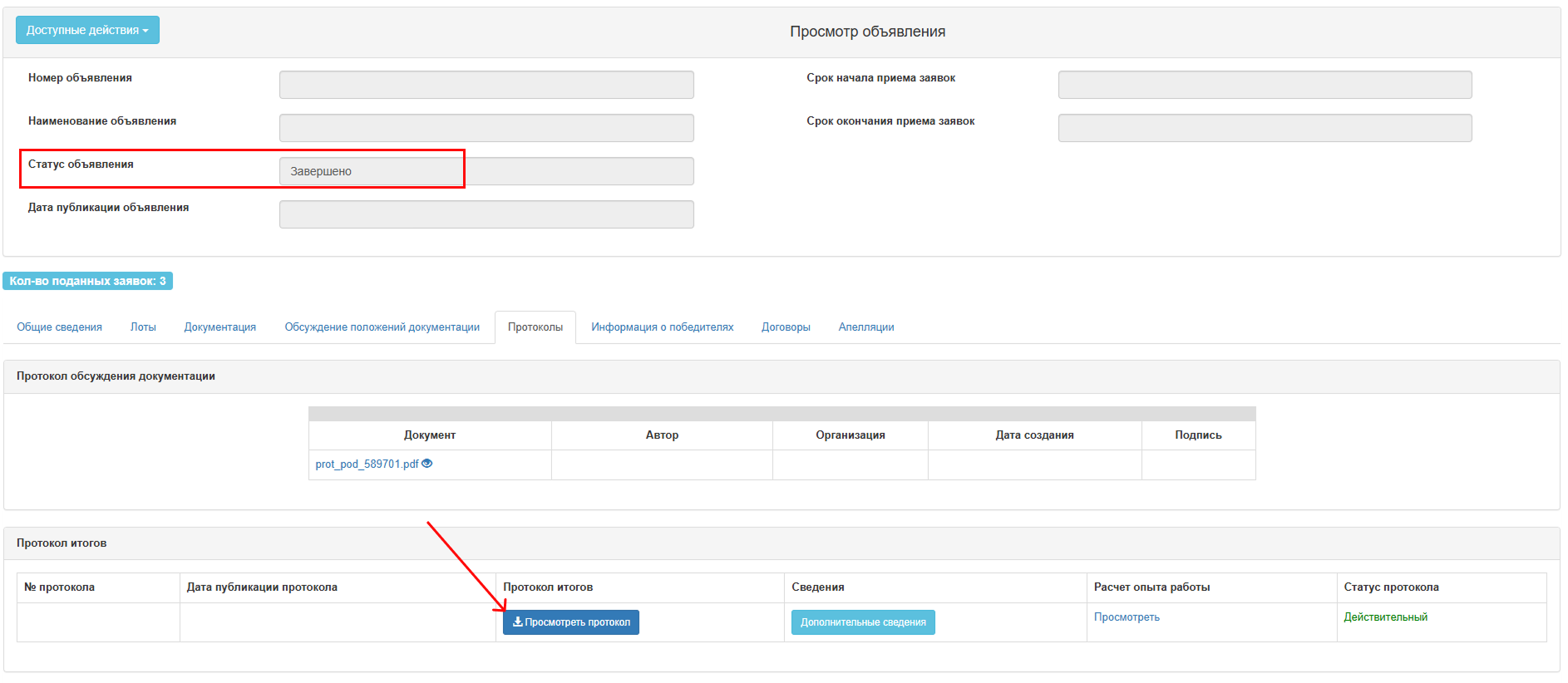
В случае если закупка состоялась (статус пункта плана «Закупка состоялась), в системе имеется возможность создания договора с поставщиком – победителем.
В случае если закупка признана не состоявшейся (статус пункта плана «Закупка не состоялась), лоты становятся доступными для создания повторного объявления.
Повторная публикация объявления способом «Тендер с использованием рейтингово-бальной системы»
Для создания повторного объявления способом «Тендер с использованием рейтингово-бальной системы» необходимо пройти в раздел «Рабочий кабинет», и выбрать пункт «Создать объявление».
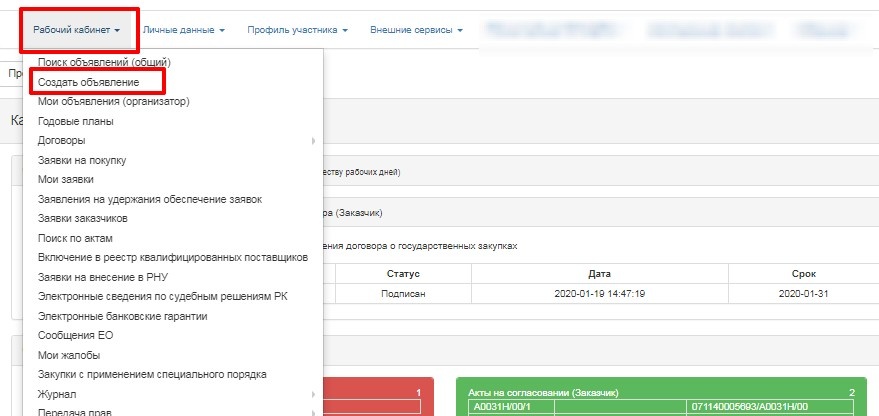
Далее откроется форма создания проекта объявления, где необходимо указать:
Способ проведения закупки
Тип закупки - «Повторная закупка»
Наименование объявления (закупки) на казахском языке;
Наименование объявления (закупки) на русском языке;
Признак проведения закупки и нажать на кнопку «Далее»
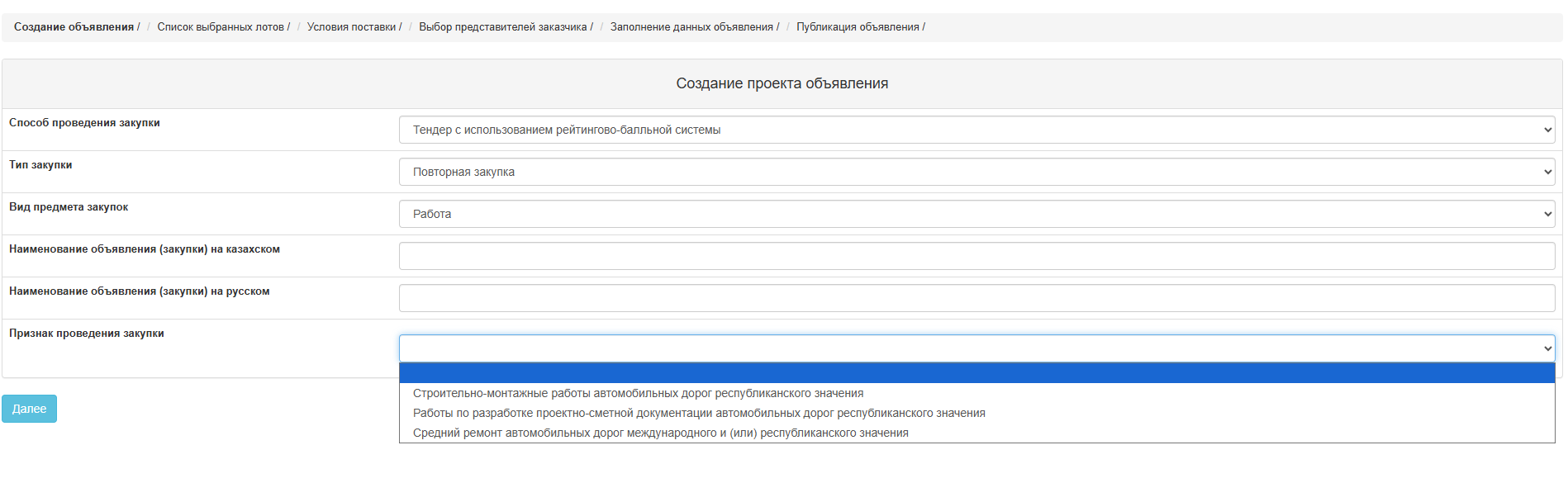

При нажатии на кнопку «Далее» отобразятся лоты, отвечающие заданным критериям по способу, по виду предмета и по признаку проведения закупки.
Внимание! В списке лотов отобразятся только лоты по несостоявшимся закупкам способом «Тендер с использованием рейтингово-бальной системы».
Нужно отметить лот(ы) и нажать на кнопку «Добавить выбранные».
Далее процедура по созданию и публикации повторного объявления аналогична процедуре первичной публикации закупки.
При повторной публикации объявления Система осуществляет следующие проверки:
- Срок начала приема заявок/окончания приема заявок – рабочий день;
- Интервал между сроком начала приема заявок и окончания не менее 5 рабочих дней и не более 60 календарных дней.
В случае если дата публикации объявления в выходной или праздничный день, то Система по умолчанию поставит срок начала приема заявок, следующим рабочим днем, время начала 9.00.