
Работа с электронными банковскими гарантиями
Просмотр электронных банковских гарантий
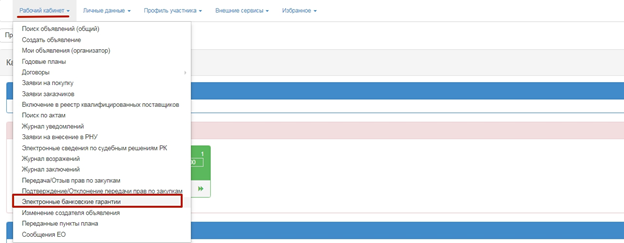
Для работы с банковскими гарантиями необходимо перейти в меню «Рабочий кабинет» - «Электронные банковские гарантии», будет отображена форма поиска банковских гарантий.
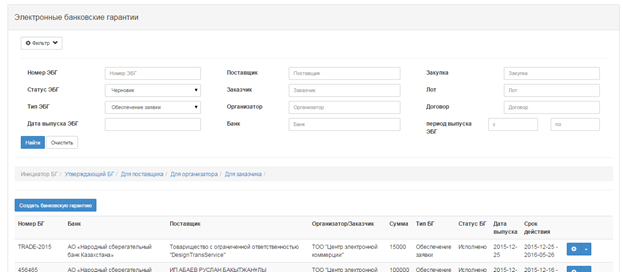
№ | Наименование | Описание |
Вкладка «Фильтр» | ||
1 | Номер ЭБГ | Вводится номер ЭБГ (требуется точное совпадение) |
2 | Статус ЭБГ | Выбирается один из системных статусов ЭБГ |
3 | Тип ЭБГ | Выбирается один из типов ЭБГ |
4 | Дата выпуска ЭБГ | Выбирается дата выпуска ЭБГ из календаря (требуется точное совпадение) |
5 | Поставщик | Вводится БИН/ИИН поставщика (требуется точное совпадение) |
6 | Заказчик | Вводится БИН/ИИН заказчика (требуется точное совпадение) |
7 | Организатор | Вводится БИН/ИИН организатора (требуется точное совпадение) |
8 | Банк | Вводится БИН/ИИН банка (требуется точное совпадение) |
9 | Закупка | Вводится номер закупки (требуется точное совпадение) |
10 | Лот | Вводится номер лота (требуется точное совпадение) |
11 | Договор | Вводится номер договора (требуется точное совпадение) |
12 | Период выпуска ЭБГ («с», «по») | Выбираются даты в какой период были выпущены банковские гарантии |
13 | Найти | По нажатию кнопки производится поиск по всем указанным значениям в фильтрах |
14 | Очистить | По нажатию кнопки производится удаление введенных значений в поля для фильтра |
Роли | ||
15 | Инициатор БГ и Утверждающий БГ | При нажатии на ссылку отображаются только банковские гарантии, выпущенные сотрудниками банка, под которым осуществлен вход в систему. Для каждой роли доступны соответствующие функции |
16 | Для заказчика | При нажатии на ссылку отображаются только банковские гарантии, выпущенные в адрес заказчика, под которым осуществлен вход в систему. |
17 | Для организатора | При нажатии на ссылку отображаются только банковские гарантии, выпущенные в адрес организатора, под которым осуществлен вход в систему. |
18 | Для поставщика | При нажатии на ссылку отображаются только банковские гарантии, выпущенные в адрес поставщика, под которым осуществлен вход в систему. |
Результаты поиска | ||
19 | Номер БГ | Отображается номер банковской гарантии |
20 | Банк | Отображается наименование банка |
21 | Поставщик | Отображается наименование поставщика |
22 | Организатор/Заказчик | Отображается наименование организатора, либо заказчика, в зависимости от типа банковской гарантии (того в чей адрес выпущена банковская гарантия) |
23 | Сумма | Отображается сумма банковской гарантии в тенге |
24 | Тип БГ | Отображается тип банковской гарантии (обеспечение договора, обеспечение заявки) |
25 | Статус БГ | Отображается текущий статус банковской гарантии |
26 | Дата выпуска | Отображается дата выпуска банковской гарантии |
27 | Срок действия | Отображается срок действия банковской гарантии |
28 | Просмотреть | Отображаются данные банковской гарантии |
29 | Создать банковскую гарантию | По нажатию кнопки отображается форма ввода данных для создания новой банковской гарантии |
Подтверждение выпущенной электронной банковской гарантии
После утверждения сотрудниками банка электронной банковской гарантии поставщику будет отправлено уведомление в личный кабинет, а также выпущенная банком гарантия будет отображена в поисковой форме «Рабочий кабинет» - «Электронные банковские гарантии».
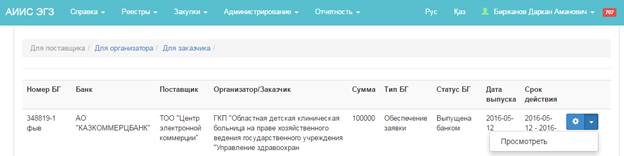
Подтверждение банковской гарантии необходимо осуществлять на форме просмотра банковской гарантии
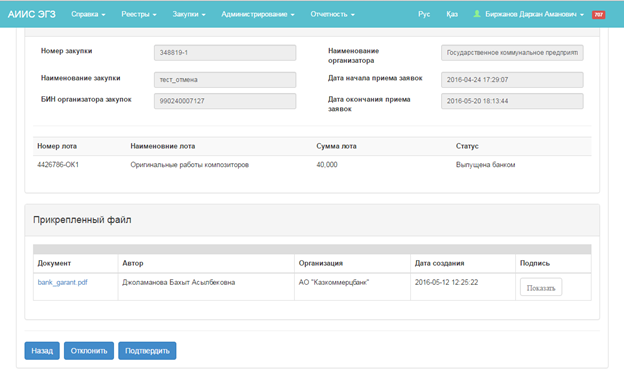
Подтвердить – после нажатия на кнопку банковская гарантия будет переведена в статус «Действует» и будет отправлено уведомление утверждающему и создателю банковской гарантии.

Отклонить – после нажатия на кнопку банковская гарантия будет переведена в статус «Отклонено поставщиком» и отправлено уведомление утверждающему и создателю банковской гарантии.
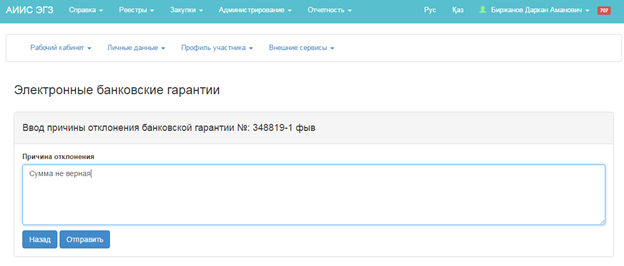
Возврат электронной банковской гарантии с типом «Обеспечение заявки» в случае ошибочного выпуска
Для возврата электронной банковской гарантии необходимо перейти на форму просмотра банковской гарантии через меню «Рабочий кабинет» - «Электронные банковские гарантии» (обратите внимание, что в поисковой форме, при наличии одновременно нескольких ролей – заказчик, поставщик, организатор – необходимо выбрать ту роль, под которой вы будете совершать дальнейшие действия).
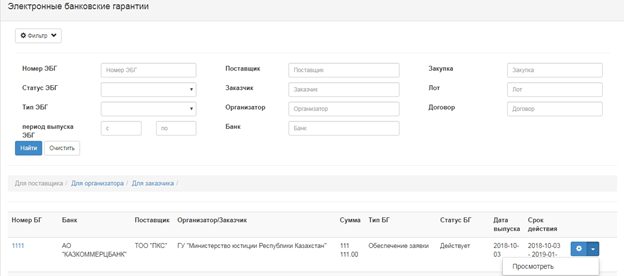
Для перехода к форме просмотра электронной банковской гарантии нажмите на пиктограмму и далее на кнопку «Просмотреть», либо на активную ссылку номера банковской гарантии. Внизу отобразившейся формы будет доступна кнопка «Возврат».
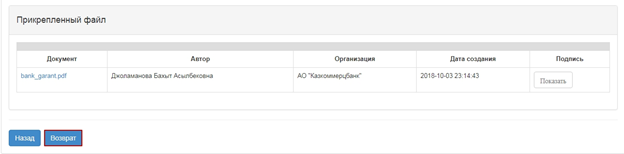
ВНИМАНИЕ! Возврат электронной банковской гарантии доступен только в том случае, если заявка поставщика не подана.
При нажатии кнопки «Возврат» будет отображена форма для указания причины возврата (аннулирования) денег по банковской гарантии и возможность прикрепить подтверждающие документы. После указания причины вы можете сформировать электронную форму документа (запроса в банк) для возврата (аннулирования) банковской гарантии, для этого нажмите кнопку «Подтвердить форму аннулирования».
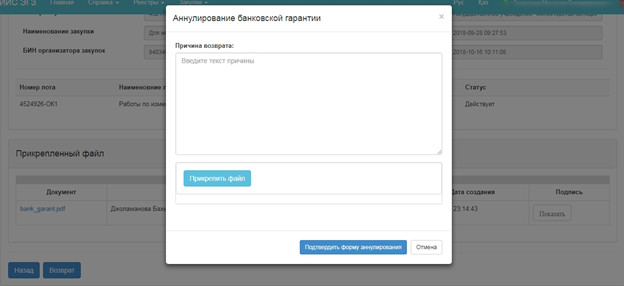
После формирования документа на возврат (аннулирование) банковской гарантии необходимо подписать сформированный документ.
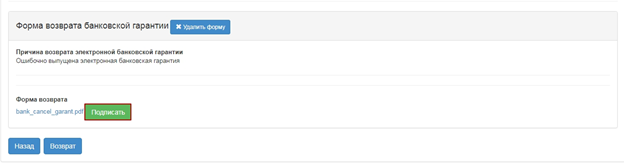
В случае необходимости, Вы можете удалить форму возврата (аннулирования) банковской гарантии, используя кнопку «Удалить форму». В случае подписания документа будет отображена следующая форма.
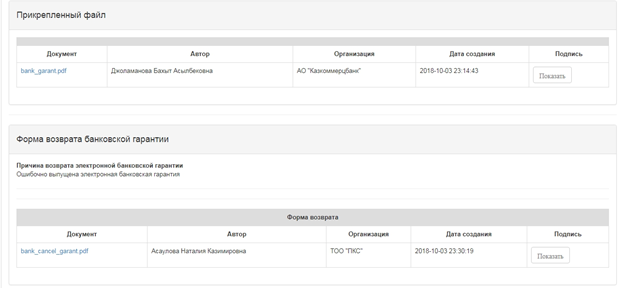
После подписания формы возврата (аннулирования) банковской гарантии будет присвоен статус «Возврат (на подтверждении в банке)». Сотрудникам банка будет отправлено уведомление аннулирования гарантии.
Сотрудник банка может отказать в возврате (аннулировании), при этом вам будет направлено уведомление об отказе с указанием причины отказа. Статус электронной банковской гарантии будет возвращен в «Действует».
При подтверждении сотрудником банка возврата (аннулирования) Вам будет отправлено уведомление о возврате (аннулировании), статус (лотов) гарантии изменится на «Возвращена». Статус гарантии изменится на «Использована».
Использование банковской гарантии при участии в закупках способами «Открытый конкурс», «Аукцион»
Для указания электронной банковской гарантии в своей заявке необходимо наличие подтвержденной поставщиком банковской гарантии в статусе «Действует». Поставщику необходимо создать заявку на участие, перейти к шагу заполнения документации, перейти в документ «Обеспечение заявки, либо гарантийный денежный взнос»

Далее перейти к добавлению документа, нажать кнопку «Добавить»:

Перейти к выбору типа обеспечения:
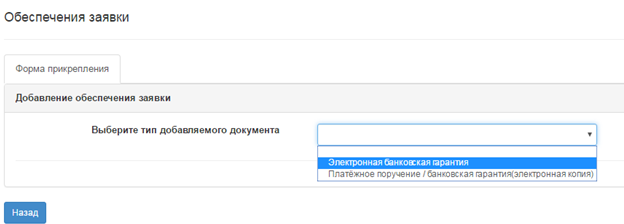
При выборе пункта «Электронная банковская гарантия» - будет отображена функциональность для выбора банковских гарантий в статусе «Действует», выданных поставщику на указанное объявление и соответствующий лот.
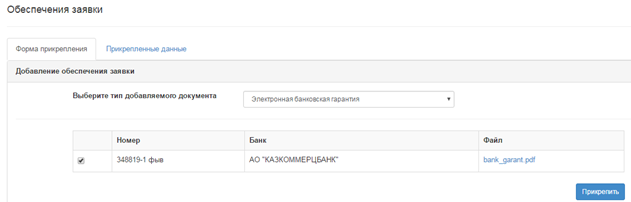
После выбора гарантии (установления «галочки») необходимо нажать кнопку «Прикрепить». После нажатия кнопки «Прикрепить» выбранная гарантия будет прикреплена к заявке и отображена во вкладке «Прикрепленные данные».
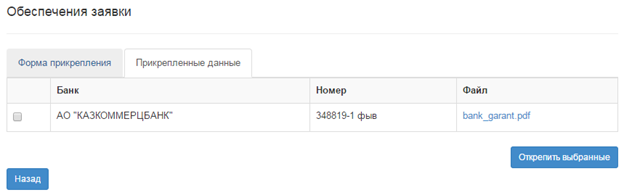
Если выбранную гарантию необходимо исключить из заявки – выберите (установите «галочки») гарантии (по каждому лоту) и нажмите «Открепить выбранные».
В случае возврата (аннулирования) / удержания (перечисления денег) по электронной банковской гарантии сотрудниками банка по запросу организатора, Вам будет направлено соответствующее уведомление. Статус электронной банковской гарантии в таком случае будет изменен на «Возвращено»/«Удержано» (либо «Исполнено», в случае если средства по гарантии частично удержаны, а по остальным лотам гарантия возвращена (аннулирована)).
Использование банковской гарантии в модуле «Договоры»
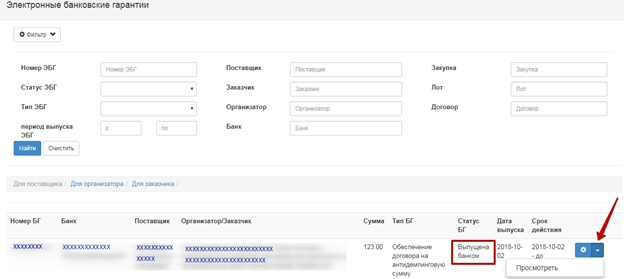
Выпущенная банком электронная банковская гарантия (далее - ЭБГ) имеет статус «Выпущена банком». Для просмотра ЭБГ Поставщику необходимо перейти в разделе «Электронные банковские гарантии» меню «Рабочий кабинет».
В списке ЭБГ, в строке с требуемой ЭБГ нажать на кнопку «Просмотреть».
Форма просмотра ЭБГ выглядит следующим образом:
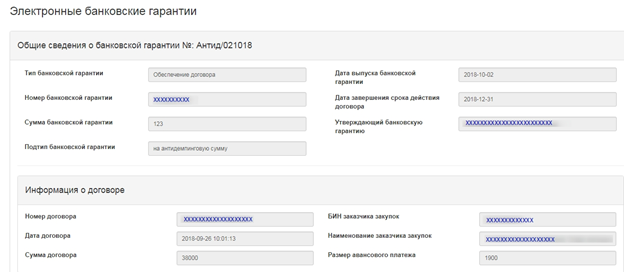
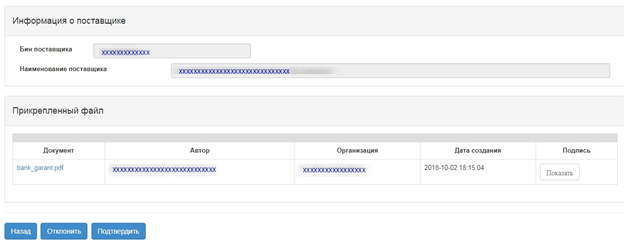
После подтверждения, ЭБГ переходит в статус «Действует» и доступна для прикрепления в договор/дополнительное соглашение.
Внимание! Система позволяет прикреплять ЭБГ в дополнительное соглашение, при этом ЭБГ родительского договора копируется при создании дополнительного соглашения.
При выборе типа обеспечения исполнения договора "электронная банковская гарантия", Система позволяет выбрать подтип гарантии из справочника:
- на 3% от общей суммы договора;
- на сумму аванса по договору;
- на антидемпинговую сумму.
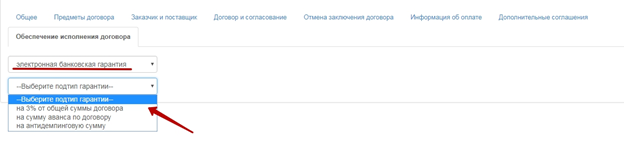
После выбора подтипа ЭБГ, Система осуществляет проверку на наличие у Поставщика ЭБГ с выбранным подтипом в статусе "Действует", привязанной к договору/дополнительному соглашению, к которому крепится ЭБГ. В случае наличия у Поставщика требуемой ЭБГ, Система отобразит ее для прикрепления в договор/дополнительное соглашение. Выбор ЭБГ осуществляется путем нажатия на кнопку "Прикрепить" в строке с ЭБГ.
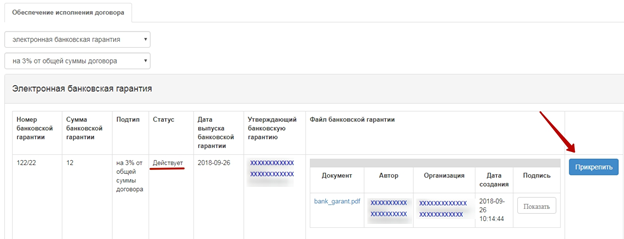
В случае отсутствия требуемой ЭБГ в базе данных Система не отображает ЭБГ.
После прикрепления, ЭБГ отображается в разделе «Прикрепленный документ».
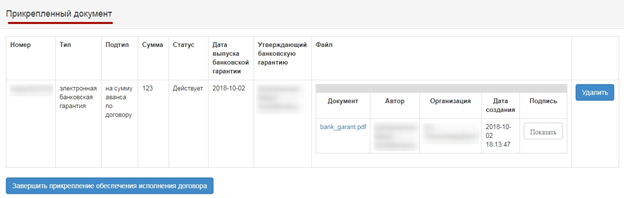
Прикрепленную ЭБГ можно удалить в случае необходимости до завершения прикрепления обеспечения исполнения договора.
Внимание! После завершения прикрепления обеспечения исполнения договора удаление и прикрепление договора не возможно.
После того, как необходимые ЭБГ будут прикреплены к договору/дополнительному соглашению требуется нажать на кнопку «Завершить прикрепление обеспечения исполнения договора». Система осуществит проверку на наличие аванса и суммы согласно ст. 26 Закона о ГЗ РК по договору (ЭБГ с подтипом «на 3% от общей суммы договора» является обязательным по умолчанию), и в случае отсутствия ЭБГ с требуемым подтипом отобразит ошибку.
По нажатию на кнопку «Завершить прикрепление обеспечения исполнения договора» Система запросит подтверждение.
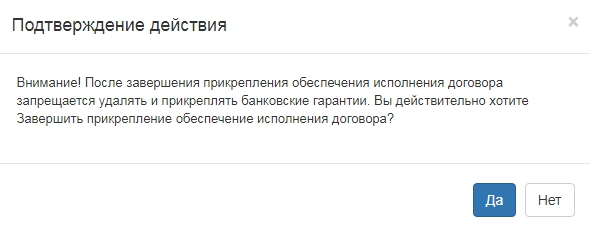
В случае, если договор имеет признак "С регистрацией в Казначействе", Система изменит статус договора с «Подписан» на «Действует» после подтверждения выполнения действия по завершению прикрепления обеспечения исполнения договора, при наличии всех необходимых ЭБГ.