Поиск объявления
Для подачи заявки необходимо найти требуемую закупку. Для этого Поставщик воспользоваться фильтром поиска в разделе «Рабочий кабинет» - «Поиск объявлений»
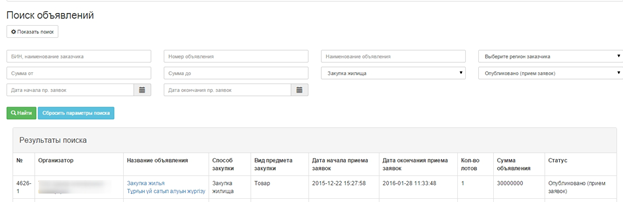
После нахождения искомого объявления имеется возможность просмотреть информацию о нем, для этого необходимо нажать на ссылку в поле «Наименование объявления».
На экране отобразится форма просмотра объявления, где отображается информация о дате и времени начала и окончания приема заявок.
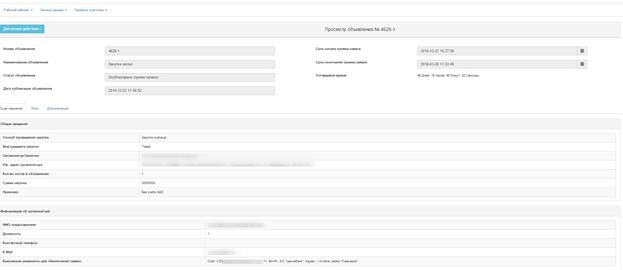
Во вкладке «Общие сведения» отображается общая информация об организаторе закупки.
Во вкладке «Лоты» можно посмотреть информацию о заказчике о лот(е/ах) в закупке.

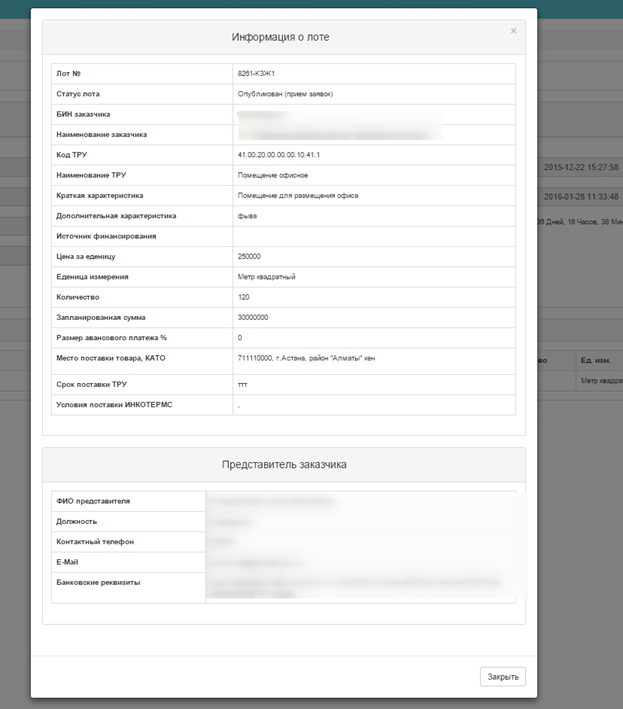
Для просмотра подробной информации по лоту и сведениях о заказчике необходимо нажать на активную ссылку с номером лота.
Во вкладке Документация отображается список необходимых документов для участия в закупке. В столбце Обязательность указывается обязательность предоставления документа.
Для ознакомления с технической спецификацией необходимо нажать на кнопку «Перейти».
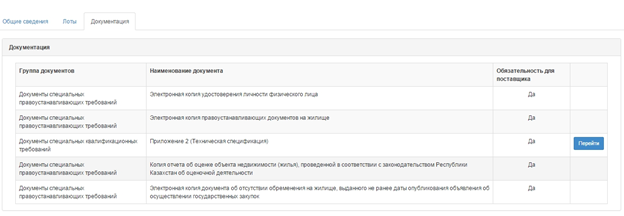
При нажатии на кнопку «Перейти» доступна для скачивания сформированная организатором техническая спецификация.
Избранное
Для удобства есть возможность добавить понравившиеся объявления в список "Избранное". Для этого необходимо на форме просмотра всех объявлений, отметить флажок в правом верхнем углу ячейки "Название объявления"

При нажатии на флажок, флажок заливается оранжевым цветом, что означает , что объявление было добавлено в раздел "Избранное".

Для того чтобы посмотреть добавленные в "Избранное" объявления, необходимо перейти в строке меню в раздел "Избранное" - "Объявления":

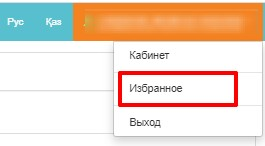
либо в верхнем правом углу нажать на гиперссылку ФИО и выбрать раздел "Избранное":

Чтобы убрать из избранных объявление, необходимо повторно нажать на флажок .
Создание и подача заявки
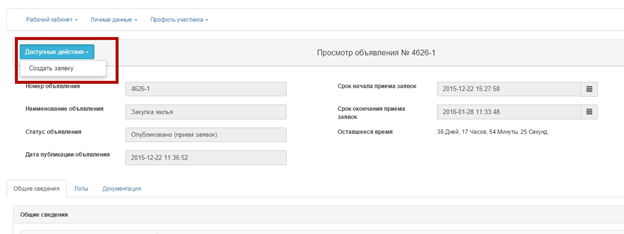
Для подачи заявки на участие необходимо на форме просмотра закупки нажать на кнопку «Доступные действия» и выбрать действие «Создать заявку»
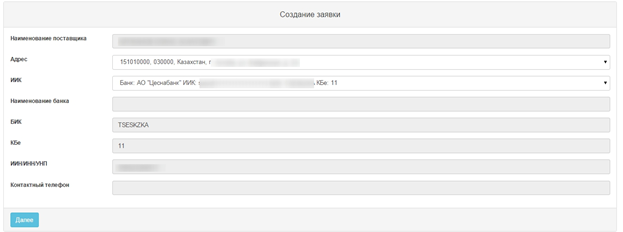
Далее открывается форма создания заявки, в котором необходимо заполнить контактные данные, банковский счет.
Примечание: Система запрещает создавать заявку потенциальному поставщику (физическому лицу), являющегося субъектом индивидуального предпринимательства и отображает уведомление на этапе создания заявки: «Уважаемый потенциальный поставщик! Сообщаем, что субъекты предпринимательской деятельности не вправе участвовать в государственных закупках жилища, принадлежащего на праве частной собственности физическому лицу».
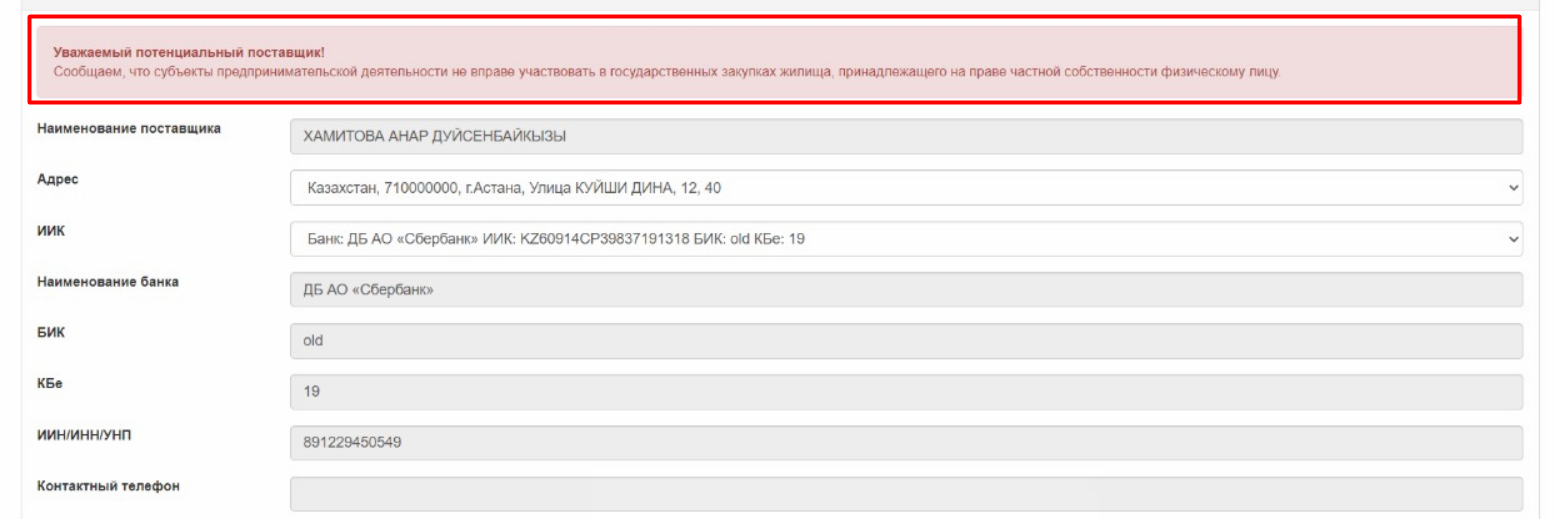
При нажатии на кнопку «Далее» система осуществляет проверку на заполнение обязательных полей и отобразит окно выбора лотов.
Примечание! После нажатия на кнопку «Далее» системой создается проект заявки.
Для просмотра заявок необходимо пройти в раздел «Рабочий кабинет»- «Мои заявки».
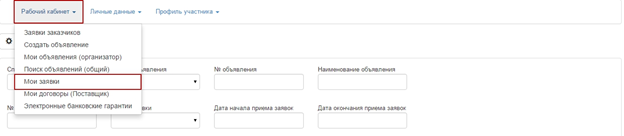
Поиск заявки можно осуществить с помощью набора фильтров, для этого необходимо нажать на кнопку «Показать фильтр».
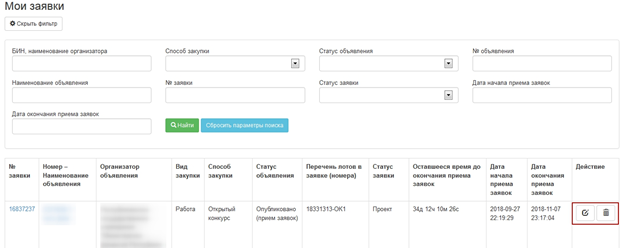
Удаление заявки выполняется с помощью пиктограммы  , редактирование с помощью пиктограммы
  .
.
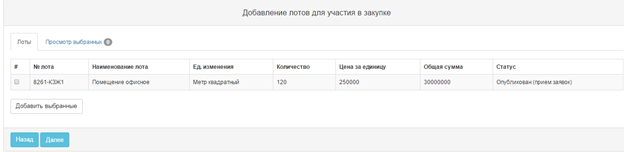
Необходимо отметить нужные лоты и нажать на кнопку «Добавить выбранные» - «Далее».
Для возврата в предыдущее окно и повторного выбора лотов необходимо нажать на кнопку «Удалить выбранные».
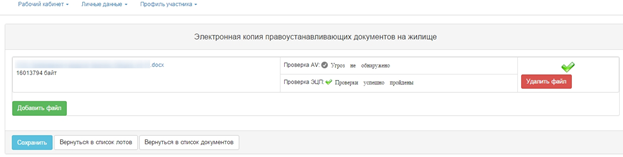
Для того чтобы прикрепить документы необходимо нажать на ссылку с наименованием документа.
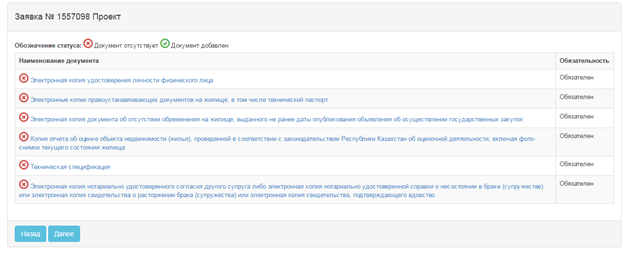
При нажатии на наименование документа, откроется форма для прикрепления файлов:

Необходимо нажать на кнопку «Выбрать файл»

Добавленный файл необходимо подписать ЭЦП:
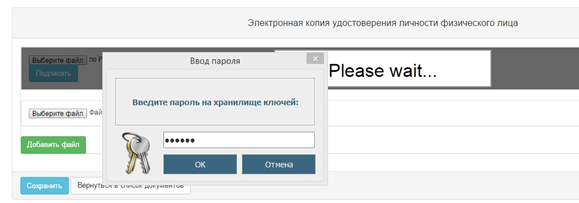
Для прикрепления более чем одного файла, нужно нажать на кнопку «Добавить файл». После прикрепления файла нажмите на кнопку «Сохранить» и «Вернуться в список документов».
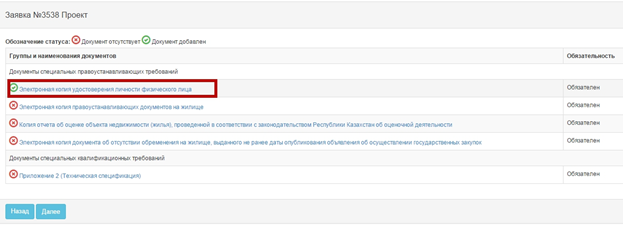
В случае если в раздел документа был прикреплен файл, система автоматически меняет статус документа на  . который означает что документ добавлен.
Внимание! Объем каждого прикрепляемого вложения не должен превышать 20 мб.
Документы:
- «Электронная копия удостоверения личности физического лица»;
- «Электронная копия правоустанавливающих документов на жилище, в том числе технический паспорт»;
- «Электронная копия документа об отсутствии обременения на жилище, выданного не ранее даты опубликования объявления об осуществлении государственных закупок»;
- «Копия отчета об оценке объекта недвижимости (жилья), проведенной в соответствии с законодательством Республики Казахстан об оценочной деятельности»;
- Техническая спецификация;
- Электронная копия нотариально удостоверенного согласия другого супруга либо электронная копия нотариально удостоверенной справки о несостоянии в браке (супружестве) или электронная копия свидетельства о расторжении брака (супружества) или электронная копия свидетельства, подтверждающего вдовство.
прикрепляется на каждый лот отдельно. Для этого нужно нажать на ссылку с наименованием документа и затем на кнопку «Прикрепить» справа от каждого лота.

Далее открывается форма для прикрепления файлов
Для формирования технической спецификации необходимо нажать на ссылку с наименованием документа и в открывшемся окне нажать на ссылку «Техническая спецификация»

В новом окне пользователю отобразится шаблон технической спецификации, где отображается информация о лоте с обязательным заполнением Описания и требуемые функциональные, технические, качественные и эксплуатационные характеристики закупаемых товаров (работ, услуг) на казахском и русском языке:
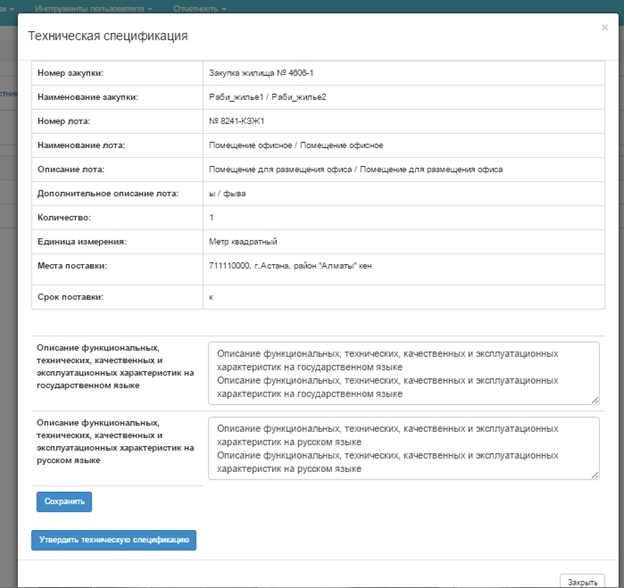
Далее необходимо нажать на кнопку «Сохранить». После сохранения данных, при нажатии на кнопку «Утвердить техническую спецификацию» система сформирует документ в формате .pdf.
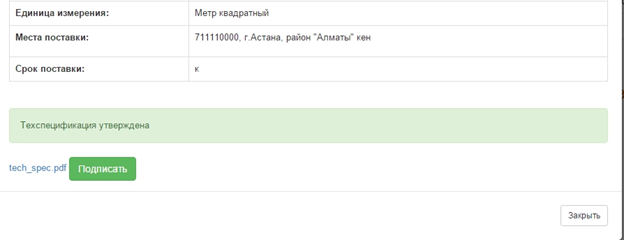
Далее необходимо подписать техническую спецификацию электронно-цифровой подписью.
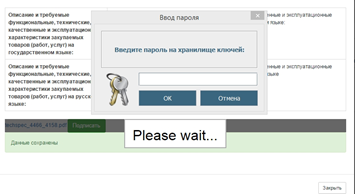
Внимание! Редактировать сформированную и подписанную техническую спецификацию запрещается. В случае необходимости внесения изменений в сформированную техническую спецификацию, воспользуйтесь кнопкой «Удалить техническую спецификацию».
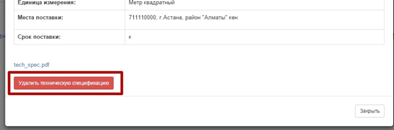
После подписания технической спецификации необходимо нажать на кнопку «Вернуться в заявку».
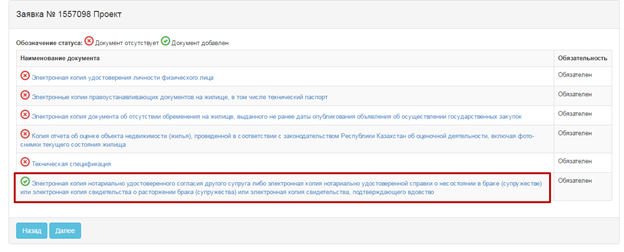
Перед нажатием на кнопку «Далее» нужно удостовериться, что статус всех обязательных документов  :
:
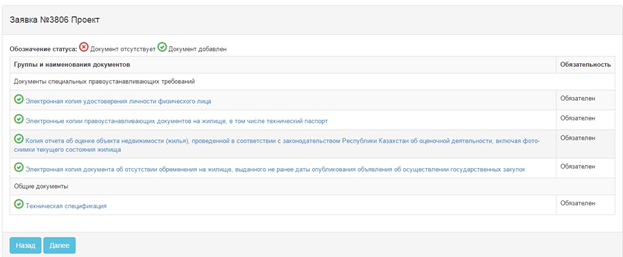
Далее система проверяет прикрепление обязательных документов
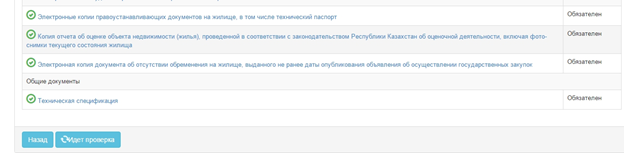
В случае успешно пройденной проверки, откроется форма для ввода ценового предложения:
В открывшейся форме «Заполнение ценового предложения» необходимо нажать на кнопку "Внести ценовое предложение".
Внимание! Для указания ценовых предложений обязательным условием является установленный криптосокет (ссылка по скачиванию и установке: для ПО на ОС Windows, для ПО на ОС Mac )
Если криптосокет не будет установлен будет запись соединение закрыто и кнопка ввода цены реагировать не будет
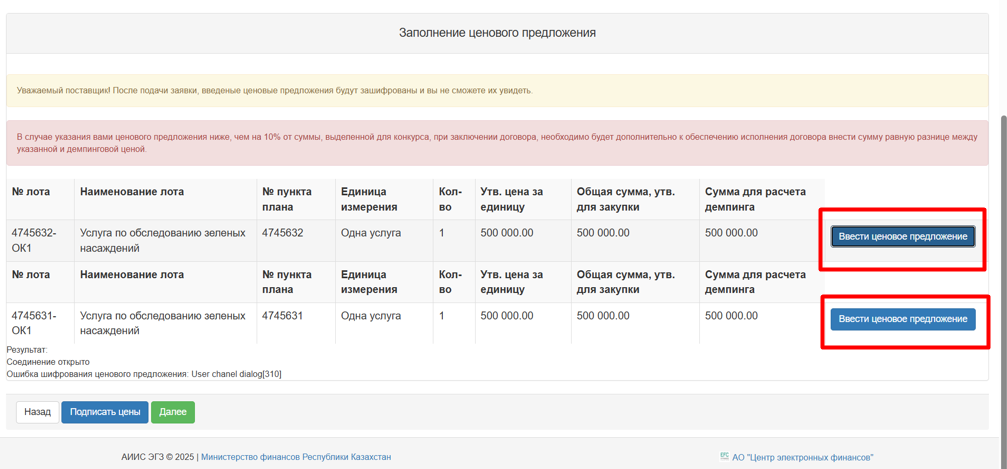
После заполнения цены нажать на кнопку «Подписать цены».
После нажатия на кнопку "Внести ценовое предложение" Система отобразит окно с вводом цены
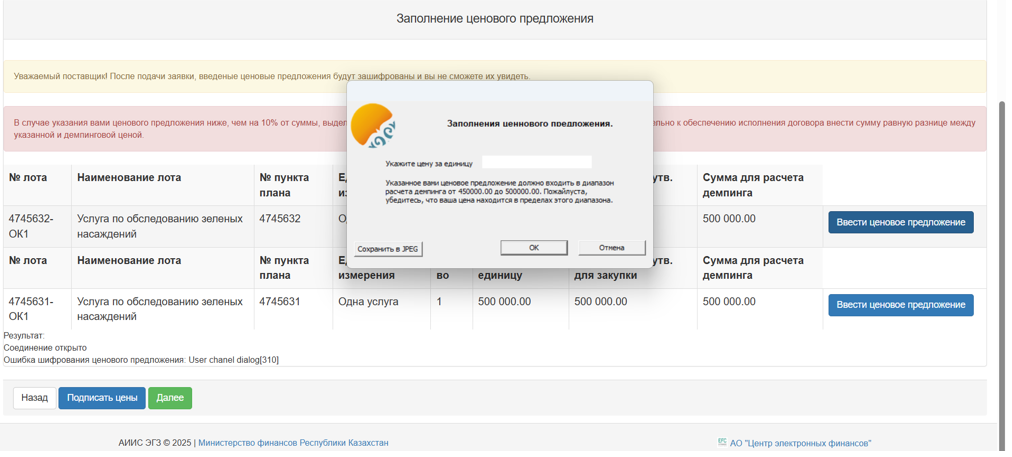
После ввода ценового предложения при необходимости можно сохранить в формате JPEG, так как после подписания цены буду зашифрованы. После сохранения в формате JPEG, нужно нажать на кнопку "ОК"
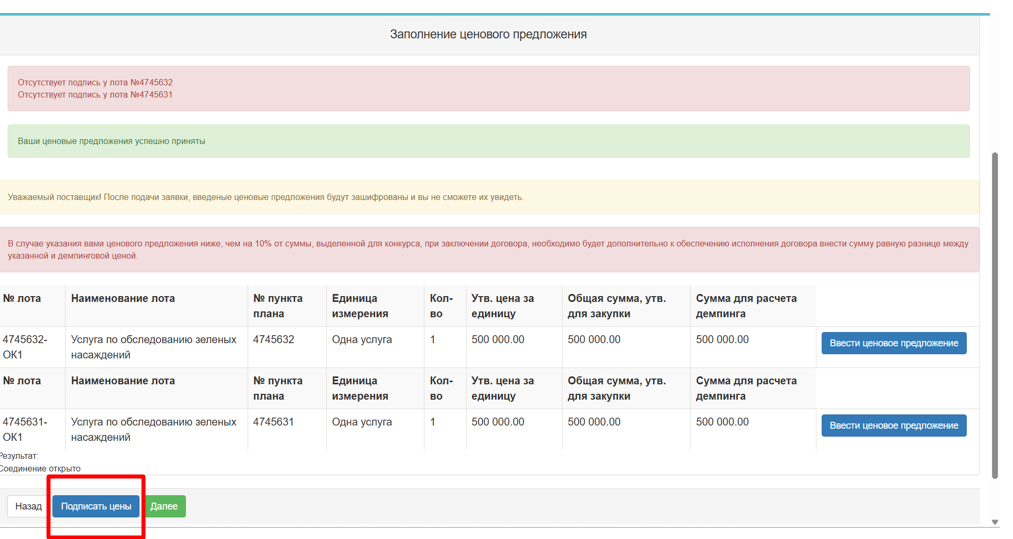
После сохранения ценового предложения необходимо подписать ценовое предложение
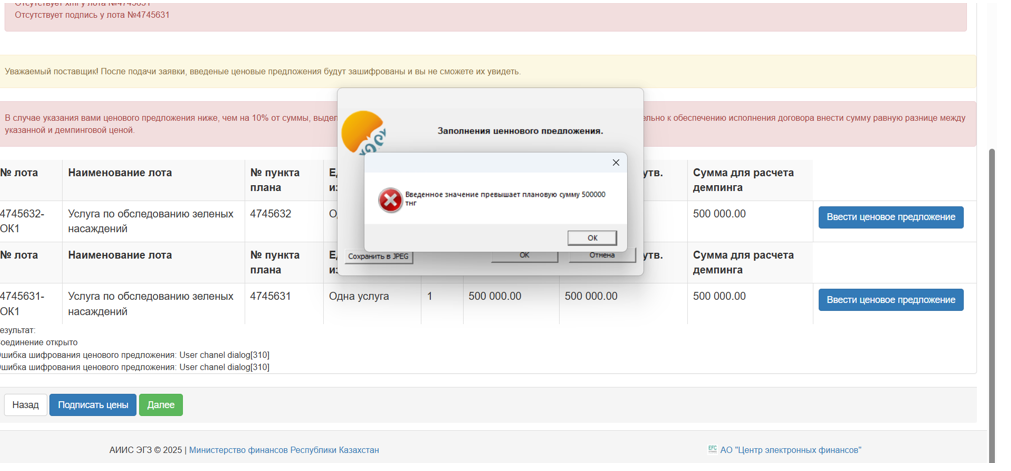
В случае указания цены выше плановой Система отобразит ошибку
Перед отправкой заявки, система отобразит окно предварительного просмотра заявки. Следует проверить на корректность заполненных данных и нажать на кнопку «Подать заявку».
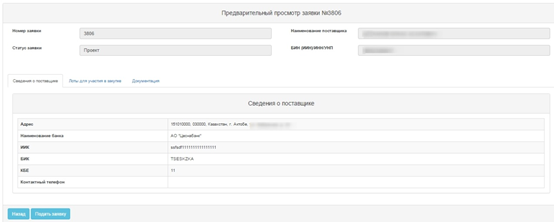
При нажатии на кнопку «Подать заявку» необходимо подтвердить согласие на указанную при подаче цену :
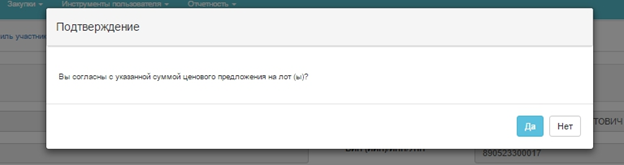
После успешной проверки заявка будет отправлена, отобразится сообщение: «Заявка № {номер заявки} принята {ДД.ММ.ГГГГ} г. в {ЧЧ:ММ:СС} часов, после завершения проверок на наличие аффилированности с другими поставщиками, близких родственников и дееспособность статус заявки будет изменен», статус заявки отобразится «Проверка заявки».

После завершения проверок на аффилированность, близких родственников и дееспособность Система переводит статус заявки на «Подана» - если проверки успешно пройдены

и на «Проверка не пройдена» - в случае не прохождения проверок

В случае если статус заявки был изменен на "Проверка не пройдена" Система отправляет в личный кабинет поставщика уведомление:

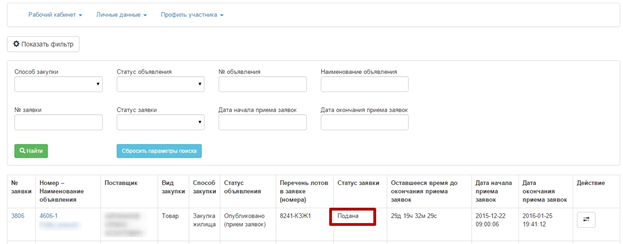
Удаление и редактирования проекта заявки
Для просмотра заявок необходимо пройти в раздел «Рабочий кабинет»- «Мои заявки».
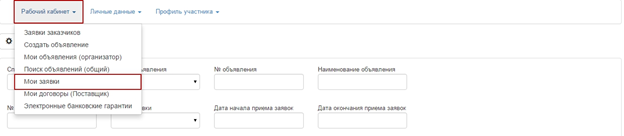
Поиск заявки можно осуществить с помощью набора фильтров, для этого необходимо нажать на кнопку «Показать фильтр».
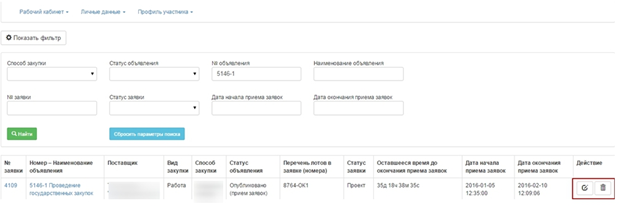
Удаление заявки выполняется с помощью пиктограммы  , редактирование с помощью пиктограммы
  .
.
Отзыв заявки
В случае если есть необходимость отзыва поданной заявки, до наступления даты окончания приема заявок доступен функционал «Отзыва заявки».
Для этого нужно на форме просмотра заявок в разделе «Рабочий кабинет» - «Мои заявки» найти требуемую заявку и нажать на пиктограмму отзыва  .
.

При нажатии на пиктограмму система выведет всплывающее окно с необходимостью подтверждения действия.
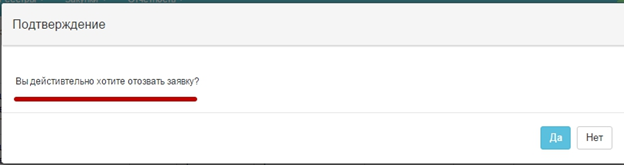
При нажатии на кнопку «Да» система отзывает заявку и присваивает заявке статус «Отозвано».
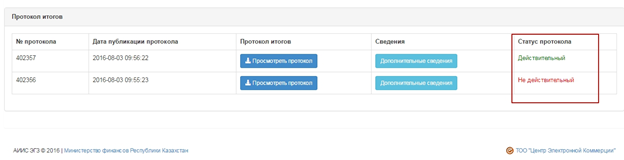
ВНИМАНИЕ! В случае если по объявлению в статусе «Завершено» была произведена отмена закупки полностью по всем лотам либо частично, система отображает все версии протокола итогов с учетом отмены закупки. При этом система будет отображать первую версию протокола итогов с информацией без отмены, а так же второй протокол с информацией об отмене. Отображение всех версии протокола итогов относится ко всем способам закупок.
Предыдущий протокол итогов без информации об отмене будет отображаться со статусом «Не действительный». Актуальный протокол итогов с информацией об отмене будет иметь статус «Действительный».